Kai jūsų „Samsung“ planšetinis kompiuteris negali prisijungti prie jūsų telefono naudodamas QR kodą, tai paprastai yra dėl kameros nustatymų, programinės įrangos gedimų ar tinklo problemų. Ši problema sutrikdo darbo eigą, priversdama vartotojus pasikliauti mažiau patogiomis alternatyvomis, tokiomis kaip rankiniai kodai. Štai kaip tai ištaisyti:
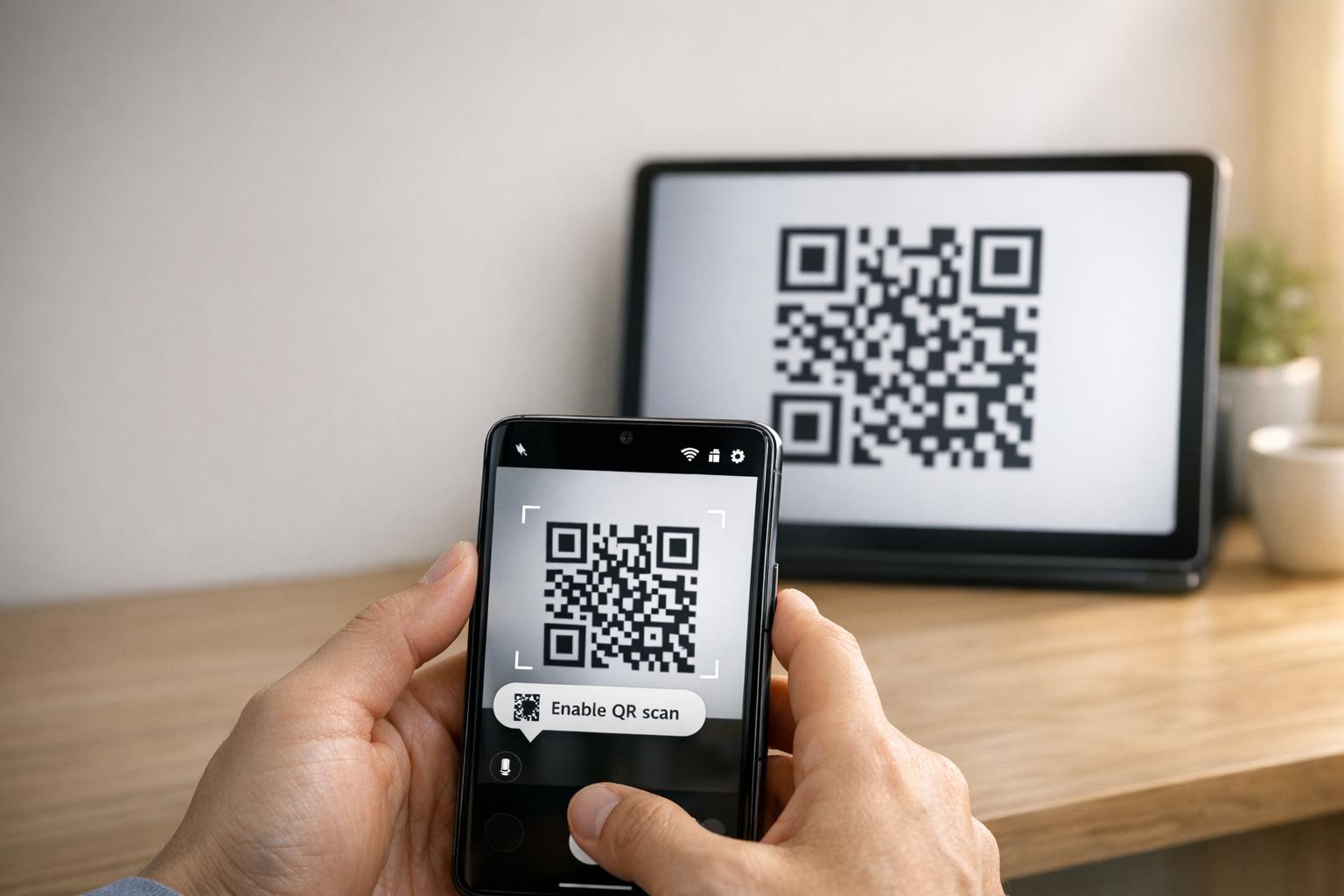
- Įjungti QR nuskaitymą: Patikrinkite, ar parinktis “Nuskaityti QR kodus” yra įjungta kameros programos nustatymuose.
- Išvalyti talpyklą: Iš naujo nustatykite kameros programą išvalydami jos talpyklą per Nustatymai > Programos > Kamera > Išvalyti talpyklą.
- Atnaujinti programinę įrangą: Įsitikinkite, kad abiejuose įrenginiuose veikia naujausios programinės įrangos versijos.
- Patikrinti tinklą: Abu įrenginiai turi būti tame pačiame „Wi-Fi“ tinkle.
- Naudoti alternatyvas: Išbandykite „Google Lens“ arba trečiosios šalies QR skaitytuvo programą, jei integruotos parinktys neveikia.
Jei šie veiksmai neveikia, apsvarstykite galimybę išvalyti skaidinio talpyklą arba, kaip paskutinę išeitį, atlikti gamyklinius nustatymus. QR kodams, kurie yra neryškūs arba prastai atspausdinti, įrankiai, tokie kaip Puslapis gali generuoti geresnės kokybės kodus, kad būtų išvengta nuskaitymo problemų.
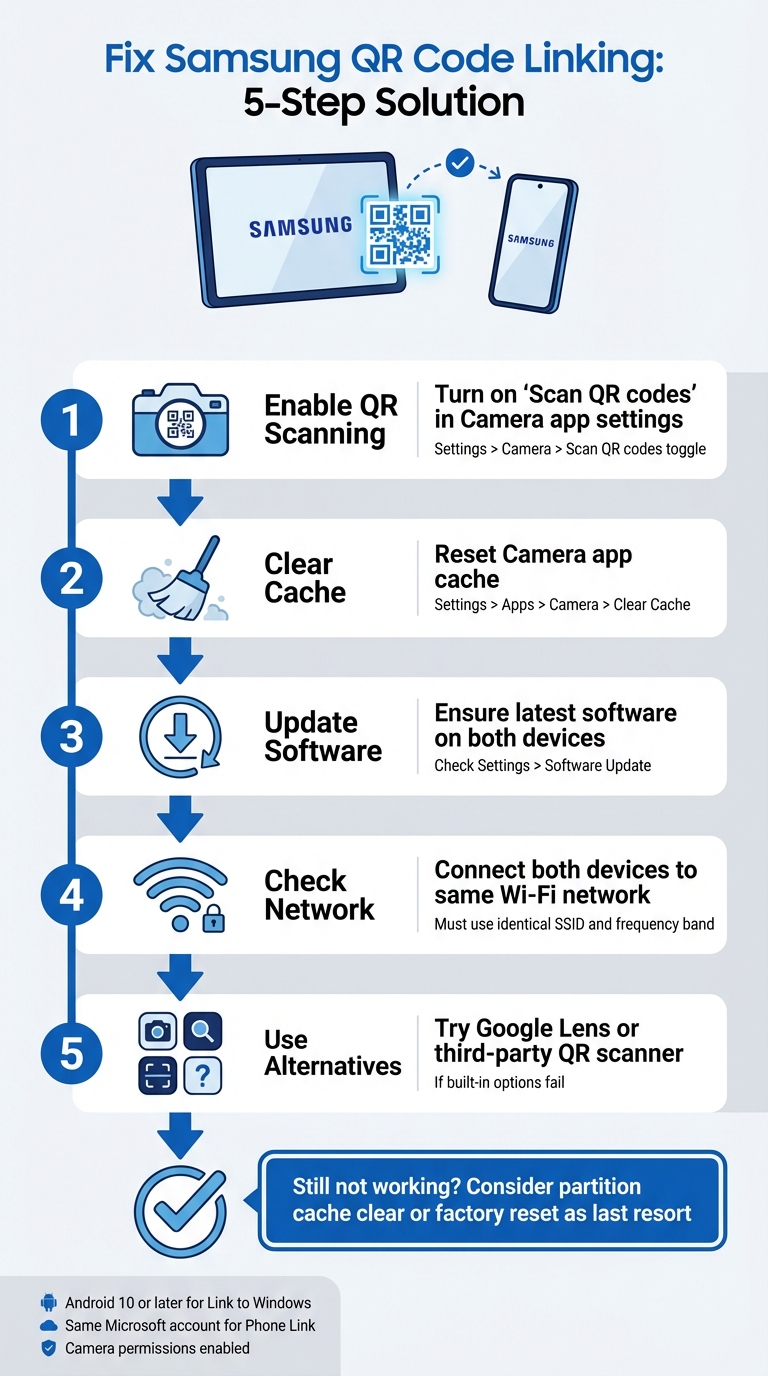
5 žingsniai, kaip išspręsti „Samsung“ QR kodo susiejimo problemas tarp planšetinio kompiuterio ir telefono
Kaip ištaisyti „Samsung“ „Galaxy Tab A9/ A9+“ QR kodas neveikia, kad pradėtų
sbb-itb-74874c9
Kaip veikia „Samsung“ QR kodo susiejimas
Prieš pradedant trikčių šalinimą, naudinga suprasti, kaip veikia „Samsung“ QR kodo susiejimas ir kas gali sukelti jo gedimą.
„Samsung“ įrenginių susiejimas su QR kodais
„Samsung“ įrenginiai naudoja savo integruotą kameros programą automatiniam QR kodų aptikimui ir apdorojimui. Pavyzdžiui, susiejant planšetinį kompiuterį su telefonu (pvz., per Išmanusis perkėlimas), kamera nuskaito QR kodą, rodomą viename įrenginyje ir iššifruoja ryšio detales, įterptas į raštą.
Norėdami įjungti QR nuskaitymą, įsitikinkite, kad parinktis “Nuskaityti QR kodus” yra aktyvi kameros programos nustatymuose. Taip pat galite pasiekti QR nuskaitymą per greitųjų nustatymų plytelę. Jei vietinė kamera sunkiai veikia, gali padėti alternatyvos, tokios kaip „Google Lens“ arba QR skaitytuvas „Samsung Internet“ naršyklės meniu.
Kad QR kodas veiktų tinkamai, jis turi atitikti konkrečius standartus:
- Didelis kontrastasIdealiai juodas ant balto, kad būtų lengva aptikti.
- Tylioji zonaAiškus kraštas aplink kodą, kad būtų išvengta trukdžių.
- Pakankama raiškaVenkite pikselizacijos ar neryškių spaudinių.
- Tinkamas dydisAtspausdinti QR kodai turėtų būti pakankamai dideli patikimam nuskaitymui.
Supratimas šių pagrindų gali palengvinti nustatymą, kodėl QR kodo susiejimas gali neveikti taip, kaip tikėtasi.
Kodėl QR kodo susiejimas nepavyksta
Viena iš dažniausių gedimo priežasčių yra ta, kad “parinktis ”Nuskaityti QR kodus“ yra išjungta kameros programoje. Taip gali nutikti po programinės įrangos atnaujinimo, kuris gali iš naujo nustatyti vartotojo nuostatas ir išjungti nuskaitymą pagal numatytuosius nustatymus.
Kitos priežastys apima aplinkos veiksnius, tokius kaip prastas apšvietimas, akinimas ar nešvarus kameros objektyvas, taip pat technines problemas, tokias kaip programinės įrangos gedimai ar QR kodai, kurie yra pažeisti arba prastai atspausdinti. Pavyzdžiui, po operacinės sistemos atnaujinimo nuskaitymo funkcija gali būti sutrikdyta, todėl norint išspręsti problemą, reikia išvalyti talpyklos skaidinį.
“Nefunkcionalus QR kodas yra kliūtis, o ne tiltas. Jis erzina vartotojus ir švaisto jūsų biudžetą.” – QR Code Generator PRO
Pats QR kodas taip pat gali būti kaltininkas. Jei jis pažeistas, atspausdintas mažesne nei 300 DPI raiška arba jam trūksta reikalingos ramios zonos (apie keturių modulių pločio), net ir puikiai veikianti kamera gali jo nenuskaityti. Be to, statiniai QR kodai su per daug užkoduotų duomenų gali sukelti pernelyg tankius raštus, kuriuos senesni įrenginiai ar biudžetiniai modeliai gali sunkiai apdoroti.
„Samsung“ QR kodo susiejimo problemų taisymas
Dabar, kai žinote, kodėl QR kodo susiejimas gali nepavykti, panagrinėkime praktinius būdus, kaip išspręsti ryšio problemas tarp jūsų „Samsung“ planšetinio kompiuterio ir telefono.
Patikrinkite įrenginio suderinamumą ir reikalavimus
Prieš pradedant taisymus, įsitikinkite, kad abu įrenginiai atitinka reikalingus reikalavimus. Pradedantiesiems, jūsų „Samsung“ planšetinis kompiuteris turi veikti su Android 10 ar naujesne versija kad palaikytų funkcijas, tokias kaip Susiejimas su Windows QR kodo susiejimas. Tai galite patikrinti nuėję į Nustatymai > Apie planšetinį kompiuterį > Programinės įrangos informacija jūsų planšetiniame kompiuteryje.
Be to, abu įrenginiai turi būti prijungti prie to paties „Wi-Fi“ tinklo (naudojant tą patį SSID). Jei naudojate „Microsoft“ Telefonų susiejimas, įsitikinkite, kad esate prisijungę prie tos pačios „Microsoft“ paskyros abiejuose įrenginiuose.
Įrenginiams, kuriuose veikia „Android 13“ ar naujesnė versija, taip pat reikės suteikti vykdymo laiko pranešimų leidimus, kad būtų galima sklandžiai perduoti duomenis tarp susietų įrenginių. Nepamirškite dar kartą patikrinti, ar kameros programa turi leidimą nuskaityti QR kodus. Tai galite padaryti nuėję į Nustatymai > Programos > [Programos pavadinimas] > Leidimai ir užtikrinant, kad Kamera prieiga būtų įjungta.
Patvirtinus suderinamumą, laikas įjungti QR nuskaitymą.
Įjungti QR kodo nuskaitymą kameros nustatymuose
Kartais problema yra tokia paprasta, kaip QR skaitytuvo įjungimas. Atidarykite Kameros programėlę, bakstelėkite Nustatymų krumpliaračio piktogramą (dažniausiai viršutiniame kairiajame kampe) ir ieškokite Nuskaityti QR kodus parinkties. Įsitikinkite, kad šis jungiklis yra įjungtas.
Jei nematote šios parinkties Kameros programėlėje, pabandykite naudoti Spartiųjų nustatymų skydelį vietoj to. Dukart braukite žemyn nuo ekrano viršaus, kad išplėstumėte skydelį, tada ieškokite Nuskaitykite QR kodą plytelės. Jei ji nematoma, braukite dešinėn Spartiuosiuose nustatymuose, bakstelėkite Pridėti (+), ir įtraukite QR skaitytuvo plytelę. Šis metodas ypač patogus, jei Kameros programėlė sunkiai atpažįsta QR kodus.
Senesniems Samsung modeliams gali prireikti naudoti Bixby Vizija QR kodams nuskaityti.
Jei QR nuskaitymo įjungimas neišsprendžia problemos, kitas žingsnis yra iš naujo nustatyti Kameros programėlę ir patikrinti, ar nėra programinės įrangos naujinimų.
Iš naujo nustatyti Kameros programėlę ir atnaujinti programinę įrangą
Jei skaitytuvas užstringa arba neveikia tinkamai, Kameros programėlės talpyklos išvalymas dažnai gali išspręsti problemą. Norėdami tai padaryti, eikite į Nustatymai > Programėlės > Kamera > Priverstinis sustabdymas, tada eikite į Saugykla ir bakstelėkite Išvalyti talpyklą. Išvalius talpyklą, iš naujo paleiskite įrenginį, laikydami šoninį mygtuką ir pasirinkdami Paleisti iš naujo.
“Jei tai prasidėjo po neseniai atlikto saugumo ar OS naujinimo, rekomenduoju atlikti skaidinio talpyklos išvalymą, kuris padeda pašalinti programinės įrangos klaidas, kurias jie kartais sukelia.” – Belaythatorder, Supernova, Samsung bendruomenė
Jei talpyklos išvalymas nepadeda, gali prireikti atlikti skaidinio talpyklos išvalymą. Tai gali išspręsti gilesnes programinės įrangos klaidas, atsiradusias dėl naujausių naujinimų.
Galiausiai, patikrinkite, ar jūsų įrenginio nustatymuose nėra laukiančių programinės įrangos naujinimų. Nors naujinimai kartais gali sukelti laikinų klaidų, juose dažnai būna pataisymų, skirtų sistemos lygio problemoms, susijusioms su QR kodo nuskaitymu. Jei jūsų planšetinis kompiuteris sunkiai nuskaito QR kodus po naujinimo, pabandykite padidinti planšetinio kompiuterio ryškumą, išjungti Tamsųjį režimą, ir išjungti tokias funkcijas kaip Ypatingas pritemdymas arba Akių komfortas skydelius, kad pagerintumėte QR kodo kontrastą.
Kiti būdai susieti įrenginius
Jei nustatymų atstatymas ar programinės įrangos atnaujinimas neišsprendžia problemos, yra papildomų būdų, kaip susieti savo Samsung planšetinį kompiuterį ir telefoną. Šie atsarginiai metodai gali padėti, kai tradiciniai pataisymai nepavyksta.
Naudokite sparčiuosius nustatymus QR nuskaitymui
Samsung įrenginiai, veikiantys su Android 9.0 (Pie) ar naujesne versija ir turintys One UI 5 ar naujesnę versiją, turi patogų QR nuskaitymo spartųjį klavišą sparčiųjų nustatymų skydelyje. Štai kaip jį naudoti:
- Braukite žemyn nuo ekrano viršaus, kad pasiektumėte sparčiųjų nustatymų meniu.
- Jei “Nuskaityti QR kodą” nematoma, bakstelėkite + (Pliusas) piktogramą arba trijų taškų meniu. Raskite plytelę galimų mygtukų skyriuje ir vilkite ją į aktyvųjį tinklelį.
- Bakstelėkite “Nuskaityti QR kodą” plytelę, kad aktyvuotumėte skaitytuvą, tada nukreipkite kamerą į QR kodą.
Kai kodas aptinkamas, bakstelėkite iššokantįjį nuorodą arba pranešimą, kad pasiektumėte turinį. Atminkite, kad Kameros programėlėje turi būti įjungtas QR nuskaitymas, kad ši funkcija veiktų. Jei ji vis dar neveikia, verta apsvarstyti trečiosios šalies QR skaitytuvą.
Atsisiųskite QR skaitytuvo programėlę
Kai integruotas skaitytuvas neveikia, QR skaitytuvo programėlės atsisiuntimas iš Google Play parduotuvė gali būti patikima alternatyva. Ieškokite programėlių su gerais vartotojų atsiliepimais, kad užtikrintumėte patikimumą. „Google Lens“ yra populiarus pasirinkimas, dažnai iš anksto įdiegtas Samsung įrenginiuose, siūlantis pažangias vaizdo atpažinimo funkcijas. Kitos programėlės, tokios kaip QR kodų skaitytuvas, gali veikti neprisijungus, bet gali turėti reklamų arba reikalauti interneto prieigos saugumo patikrinimams.
Gamyklinių parametrų atkūrimas
Gamyklinių parametrų atkūrimas turėtų būti naudojamas tik kaip paskutinė priemonė, išbandžius visus kitus trikčių šalinimo metodus. Prieš imdamiesi šio žingsnio, pabandykite išvalyti skaidinio talpyklą per atkūrimo meniu. Šis mažiau invazinis metodas dažnai gali išspręsti programinės įrangos klaidas neištrinant jūsų duomenų. Be to, išbandykite trečiosios šalies QR skaitytuvo programėlę, kad pašalintumėte su programine įranga susijusias problemas, susijusias su Samsung integruotais įrankiais.
Jei pasirenkate gamyklinių parametrų atkūrimą, pirmiausia sukurkite visų savo asmeninių duomenų atsarginę kopiją, nes šis procesas ištrins viską iš jūsų įrenginio. Jei pati kamera neveikia – pavyzdžiui, ji negali fotografuoti ar įrašyti vaizdo įrašų – problema gali būti susijusi su aparatine įranga. Tokiais atvejais geriausia kreiptis į Samsung palaikymo tarnybą dėl profesionalios diagnostikos. Šie papildomi metodai gali padėti jums pašalinti triktis ir susieti įrenginius, kai QR kodo problemos išlieka.
Pagerinkite QR kodo veikimą su Puslapis
Kartais nuolatinės QR kodo problemos tarp jūsų Samsung planšetinio kompiuterio ir telefono gali kilti dėl paties QR kodo kokybės. Tokios problemos kaip maža raiška, prastas kontrastas arba pernelyg tankūs raštai gali priversti net aukščiausios klasės Samsung kameras sunkiai efektyviai nuskaityti. Pageloot QR kodo įrankiai sprendžia šias problemas tiesiogiai, užtikrindami, kad jūsų kodai būtų ne tik funkcionalūs, bet ir optimizuoti sklandžiam nuskaitymui.
Pageloot funkcijos verslo QR kodams
Pageloot teikia didelės raiškos QR kodų atsisiuntimus PNG ir SVG formatais. Tai labai svarbu norint išvengti neryškumo, kuris dažnai sukelia nuskaitymo gedimus. Naudojant SVG failus, vektorinis formatas užtikrina, kad kodas puikiai keičiasi nekeisdamas ryškumo, išlaikydamas švarius ir ryškius kraštus. Norėdami toliau pagerinti skaitomumą, Pageloot leidžia pritaikyti spalvas ir logotipus, užtikrinant didelį kontrastą greitesniam ir patikimesniam nuskaitymui.
Dar viena išskirtinė funkcija yra Pageloot dinaminiai QR kodai. Jie naudoja trumpą peradresavimo URL, kad sumažintų duomenų tankį, sukurdami paprastesnius raštus, kurie nuskaito greičiau – ypač senesnėse arba mažiau pažangiose kamerose. Dar geriau, galite atnaujinti paskirties URL tiesiogiai per savo prietaisų skydelį, nereikalaujant perspausdinti kodo, taip sutaupydami laiko ir išvengdami “404 Nerasta” klaidų. Šios funkcijos sprendžia daugelį įprastų nuskaitymo iššūkių, su kuriais susiduria įmonės.
Kaip Pageloot sumažina QR kodo klaidas
Pageloot dinaminiai QR kodai sprendžia dvi pagrindines problemas: pernelyg sudėtingus raštus ir nuorodų priežiūrą. Ilgi URL statiniuose koduose gali sukurti tankius dizainus, kurių kai kurie skaitytuvai negali apdoroti. Supaprastindamas raštą, Pageloot padaro nuskaitymą greitesnį ir patikimesnį. Jei nuoroda yra sugadinta arba joje yra klaida, galite ją ištaisyti akimirksniu – nereikia perspausdinti ar iš naujo konfigūruoti įrenginių.
Spausdintoms medžiagoms, tokioms kaip vizitinės kortelės ar skrajutės, kodų atsisiuntimas SVG arba EPS formatais užtikrina ryškius, profesionalius rezultatus. Norėdami dar labiau pagerinti nuskaitymo našumą, aplink QR kodą palikite ramią zoną – apie keturis tuščios erdvės modulius. Visada išbandykite kodą abiejuose savo įrenginiuose, kad užtikrintumėte suderinamumą prieš spausdinant. Šios optimizacijos daro Pageloot puikiu pasirinkimu įmonėms, kurios pasikliauja patikimu QR kodo veikimu.
Išvada
Samsung planšetinio kompiuterio ir telefono prijungimas naudojant QR kodus neturi būti vargas. Dauguma problemų kyla dėl nedidelių konfigūracijos problemų, tokių kaip kameros nustatymų koregavimas, įrenginių veikimas skirtinguose Wi-Fi dažnių juostose arba baterijos nustatymai, nutraukiantys foninius procesus. Kaip siūlo Robin621k, Garbės Kontributorius:
“Eikite į kameros programos nustatymus ir įjunkite QR kodų nuskaitymą”.
Kai pakoregavote savo įrenginio nustatymus, būtina užtikrinti, kad tinklo aplinka būtų stabili. Nuolatinis tinklo ryšys daro visą skirtumą. Abu įrenginiai turi būti prijungti prie to paties Wi-Fi tinklo ir dažnių juostos (2.4GHz arba 5GHz). Microsoft palaikymas pabrėžia:
“Telefono ekrano funkcija veikia tik tada, kai jūsų Android įrenginys ir jūsų kompiuteris gali bendrauti vienas su kitu. Abu jie turės būti įjungti ir prijungti prie to paties Wi-Fi tinklo”.
Jei viskas patikrinta, bet problema išlieka, apsvarstykite su QR kodų skaitomumo geriausia praktika. Neryškūs vaizdai, mažas kontrastas arba pernelyg sudėtingi raštai gali apsunkinti nuskaitymą net ir pažangioms kameroms. Įrankiai, tokie kaip Pageloot Dinaminis QR kodo generatorius išsprendžia šias problemas, sukurdami didelės raiškos, lengvai nuskaitomus kodus. Įmonėms, naudojančioms QR kodus Vizitinės kortelės, Lankstinukai, arba produktų etiketės, optimizavimas mobiliajam nuskaitymui yra raktas. Kaip pabrėžia Patrick Augstein:
“Nefunkcionalus QR kodas tarnauja kaip barjeras, o ne tiltas. Jis erzina vartotojus ir švaisto jūsų biudžetą”.
Nesvarbu, ar sprendžiate asmeninių įrenginių ryšio problemas, ar tvarkote QR kodus rinkodaros agentūra arba el. prekybos verslas, šie paprasti žingsniai gali padėti efektyviai išspręsti problemas. Tiksliai sureguliuodami nustatymus, užtikrindami tinklo nuoseklumą ir naudodami gerai suprojektuotus QR kodus, pasieksite sklandų ryšį be nereikalingo nusivylimo.
Dėl papildomos pagalbos sprendžiant įprastas įrenginių ir programinės įrangos problemas, šie technologijų trikčių šalinimo vadovai teikia aiškius, praktinius sprendimus.
DUK
Kodėl mano Samsung planšetinis kompiuteris visiškai negali aptikti QR kodo?
Jūsų Samsung planšetinis kompiuteris gali turėti problemų aptinkant QR kodą dėl kelių įprastų priežasčių, tokių kaip suderinamumo problemos, nuskaitymo technika arba ryšio trikdžiai. Norėdami pagerinti aptikimą, įsitikinkite, kad kameros objektyvas yra švarus, laikykite įrenginį stabiliai ir patikrinkite, ar QR kodas yra gerai apšviestas ir nepažeistas. Jei kamera sunkiai fokusuoja arba QR kodas yra prastai atspausdintas, jis gali nenuskaityti. Tinkamas apšvietimas ir padėtis gali turėti didelės įtakos.
Ar mano planšetinis kompiuteris ir telefonas turi būti tame pačiame Wi-Fi tinkle, kad būtų galima susieti?
Jūsų planšetinis kompiuteris ir telefonas nebūtinai turi būti tame pačiame Wi-Fi tinkle, kad būtų galima prisijungti naudojant QR kodą. Vis dėlto, turint abu įrenginius tame pačiame tinkle, viskas gali veikti sklandžiau ir sumažėti galimų ryšio trikdžių. Jei kyla problemų juos susiejant, problema gali kilti dėl įrenginio nustatymų ar kitų su tinklu susijusių problemų, kurioms reikia šiek tiek trikčių šalinimo.
Ką turėčiau pabandyti, jei QR kodas yra neryškus arba nenuskaitomas?
Jei QR kodas atrodo neryškus arba nenuskaitomas, atidžiau patikrinkite, kad įsitikintumėte, jog jis yra aiškus, nepažeistas ir atspausdintas tinkamo dydžio – bent 2 cm x 2 cm mažesnėms medžiagoms. Įsitikinkite, kad esate gerai apšviestoje vietoje, laikykite įrenginį stabiliai ir laikykite jį maždaug 6–12 colių atstumu nuo kodo. Taip pat patikrinkite, ar jūsų įrenginio kamera gali tinkamai sufokusuoti QR kodo raštą, kad įsitikintumėte, jog jis nuskaitomas teisingai.
Susiję tinklaraščio įrašai