เมื่อแท็บเล็ตของคุณ ซัมซุง ไม่สามารถเชื่อมต่อกับโทรศัพท์ของคุณโดยใช้รหัส QR ได้ มักเกิดจากการตั้งค่ากล้อง, ข้อผิดพลาดของซอฟต์แวร์, หรือปัญหาเครือข่าย ปัญหานี้ขัดขวางการทำงาน ทำให้ผู้ใช้ต้องพึ่งพาทางเลือกที่สะดวกน้อยกว่า เช่น รหัสที่ป้อนด้วยตนเอง นี่คือวิธีแก้ไข:
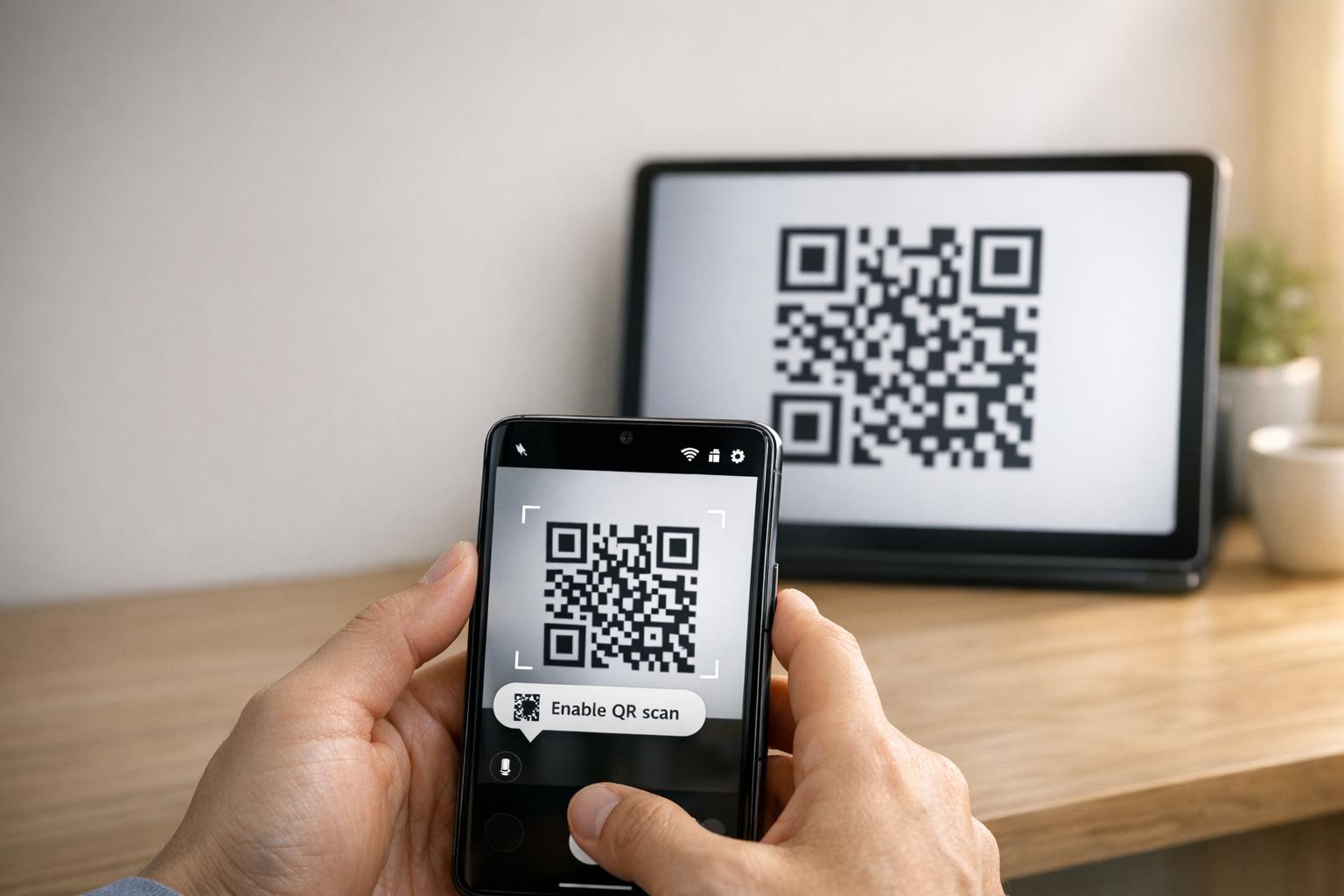
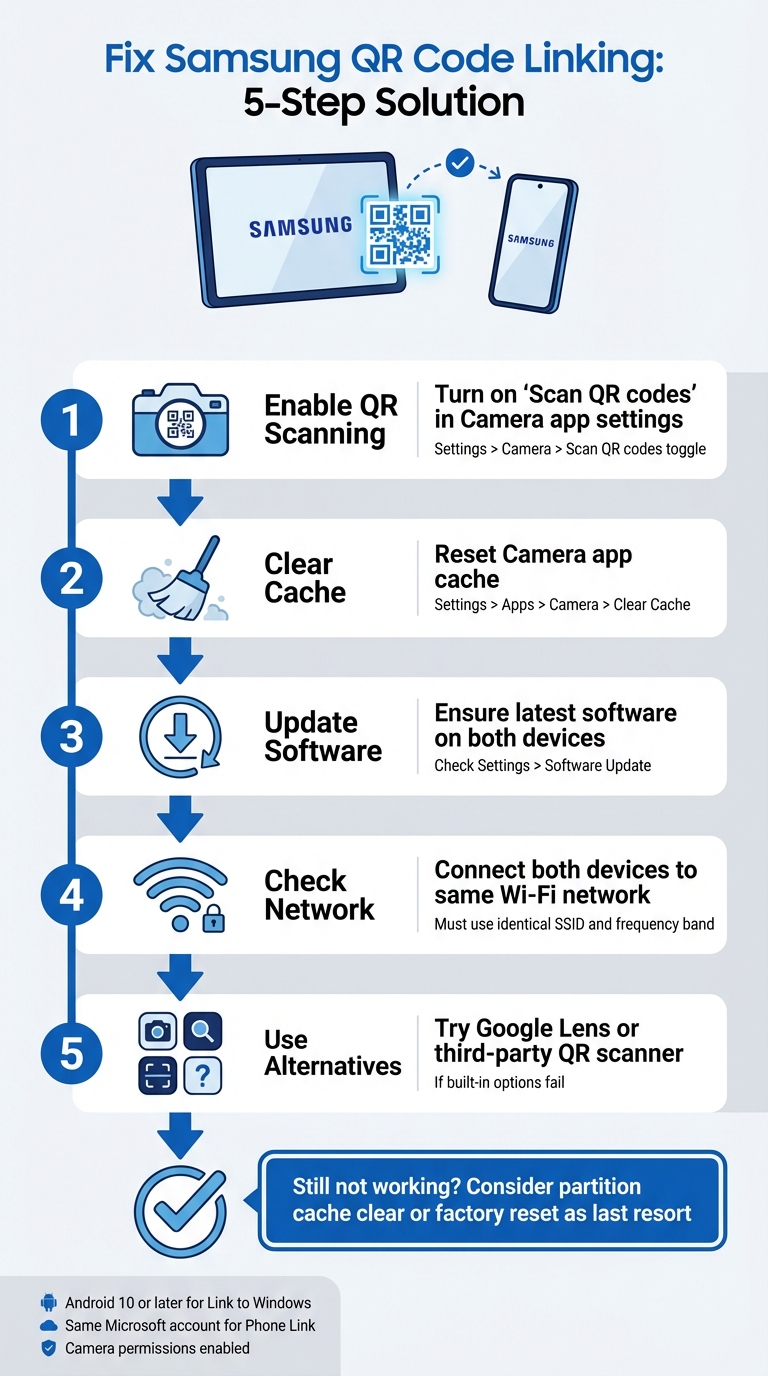
- เปิดใช้งานการสแกน QR: ตรวจสอบว่าตัวเลือก “สแกนรหัส QR” เปิดใช้งานอยู่ในการตั้งค่าแอปกล้องหรือไม่.
- ล้างแคช: รีเซ็ตแอปกล้องโดยการล้างแคชผ่าน การตั้งค่า > แอป > กล้อง > ล้างแคช.
- อัปเดตซอฟต์แวร์: ตรวจสอบให้แน่ใจว่าอุปกรณ์ทั้งสองเครื่องใช้ซอฟต์แวร์เวอร์ชันล่าสุด.
- ตรวจสอบเครือข่าย: อุปกรณ์ทั้งสองเครื่องต้องอยู่ในเครือข่าย Wi-Fi เดียวกัน.
- ใช้ทางเลือกอื่น: ลองใช้ Google Lens หรือแอปสแกน QR ของบุคคลที่สาม หากตัวเลือกในตัวไม่ทำงาน.
หากขั้นตอนเหล่านี้ไม่ได้ผล ให้พิจารณาทำการล้างแคชพาร์ติชัน หรือเป็นทางเลือกสุดท้ายคือการรีเซ็ตเป็นค่าจากโรงงาน สำหรับรหัส QR ที่เบลอหรือพิมพ์ไม่ดี เครื่องมืออย่าง เพจลูท สามารถสร้างรหัสคุณภาพดีขึ้นเพื่อหลีกเลี่ยงปัญหาการสแกน.
5 ขั้นตอนในการแก้ไขปัญหาการเชื่อมโยงรหัส QR ของ Samsung ระหว่างแท็บเล็ตและโทรศัพท์
วิธีแก้ไข ซัมซุง รหัส QR ของ Galaxy Tab A9/ A9+ ไม่ทำงานเมื่อเริ่มต้น
sbb-itb-74874c9
การเชื่อมโยงรหัส QR ของ Samsung ทำงานอย่างไร
ก่อนที่จะลงลึกในการแก้ไขปัญหา เป็นประโยชน์ที่จะทำความเข้าใจว่าการเชื่อมโยงรหัส QR ของ Samsung ทำงานอย่างไร และอะไรที่อาจทำให้ล้มเหลว.
การเชื่อมโยงอุปกรณ์ Samsung ด้วยรหัส QR
อุปกรณ์ Samsung ใช้ แอปกล้องในตัว เพื่อตรวจจับและประมวลผลรหัส QR โดยอัตโนมัติ ตัวอย่างเช่น เมื่อเชื่อมโยงแท็บเล็ตกับโทรศัพท์ (เช่น ผ่าน สมาร์ท สวิตช์) กล้องจะสแกนรหัส QR ที่แสดงบนอุปกรณ์เครื่องหนึ่งและถอดรหัสรายละเอียดการเชื่อมต่อที่ฝังอยู่ในรูปแบบ.
หากต้องการเปิดใช้งานการสแกน QR ตรวจสอบให้แน่ใจว่าตัวเลือก “สแกนรหัส QR” เปิดใช้งานอยู่ในการตั้งค่าแอปกล้อง คุณยังสามารถเข้าถึงการสแกน QR ผ่านไทล์การตั้งค่าด่วน หากกล้องในตัวมีปัญหา ทางเลือกอื่น ๆ เช่น Google Lens หรือเครื่องสแกน QR ในเมนูเบราว์เซอร์ Samsung Internet สามารถช่วยได้.
เพื่อให้รหัส QR ทำงานได้อย่างถูกต้อง จะต้องเป็นไปตามมาตรฐานเฉพาะ:
- ความคมชัดสูง: โดยทั่วไปควรเป็นสีดำบนพื้นขาวเพื่อให้ตรวจจับได้ง่าย.
- พื้นที่ว่าง: มีขอบที่ชัดเจนรอบรหัสเพื่อหลีกเลี่ยงการรบกวน.
- ความละเอียดที่เพียงพอ: หลีกเลี่ยงการเกิดพิกเซลแตกหรือภาพพิมพ์เบลอ.
- ขนาดที่เหมาะสม: รหัส QR ที่พิมพ์ควรมีขนาดใหญ่พอสำหรับการสแกนที่เชื่อถือได้.
การทำความเข้าใจพื้นฐานเหล่านี้สามารถช่วยให้ระบุได้ง่ายขึ้นว่าทำไมการเชื่อมโยงรหัส QR อาจไม่ทำงานตามที่คาดไว้.
ทำไมการเชื่อมโยงรหัส QR จึงล้มเหลว
หนึ่งในสาเหตุที่พบบ่อยที่สุดของความล้มเหลวคือ “การตั้งค่า ”สแกนรหัส QR” ถูกปิดใช้งาน ในแอปกล้อง สิ่งนี้อาจเกิดขึ้นหลังจากการอัปเดตซอฟต์แวร์ ซึ่งอาจรีเซ็ตการตั้งค่าผู้ใช้และปิดใช้งานการสแกนโดยค่าเริ่มต้น.
สาเหตุอื่นๆ ได้แก่ ปัจจัยด้านสิ่งแวดล้อม เช่น แสงน้อย แสงสะท้อน หรือเลนส์กล้องสกปรก รวมถึงปัญหาทางเทคนิค เช่น ข้อผิดพลาดของซอฟต์แวร์ หรือรหัส QR ที่เสียหายหรือพิมพ์ไม่ดี ตัวอย่างเช่น หลังจากการอัปเดตระบบปฏิบัติการ ฟังก์ชันการสแกนอาจหยุดชะงัก ซึ่งต้องมีการล้างแคชพาร์ติชันเพื่อแก้ไขปัญหา.
“รหัส QR ที่ไม่ทำงานทำหน้าที่เป็นอุปสรรคมากกว่าสะพาน มันทำให้ผู้ใช้หงุดหงิดและสิ้นเปลืองงบประมาณของคุณ” – QR Code Generator PRO
ตัวรหัส QR เองก็อาจเป็นสาเหตุได้เช่นกัน หากเสียหาย พิมพ์ด้วยความละเอียดต่ำกว่า 300 DPI หรือขาดโซนเงียบที่จำเป็น (กว้างประมาณสี่โมดูล) แม้แต่กล้องที่ทำงานได้อย่างสมบูรณ์ก็อาจไม่สามารถสแกนได้ นอกจากนี้ รหัส QR แบบคงที่ที่มีข้อมูลที่เข้ารหัสมากเกินไปอาจส่งผลให้เกิดรูปแบบที่หนาแน่นเกินไป ซึ่งอุปกรณ์รุ่นเก่าหรือรุ่นประหยัดอาจมีปัญหาในการประมวลผล.
การแก้ไขปัญหาการเชื่อมโยงรหัส QR ของ Samsung
เมื่อคุณทราบแล้วว่าทำไมการเชื่อมโยงรหัส QR จึงอาจล้มเหลว มาสำรวจวิธีปฏิบัติเพื่อแก้ไขปัญหาการเชื่อมต่อระหว่างแท็บเล็ตและโทรศัพท์ Samsung ของคุณ.
ตรวจสอบความเข้ากันได้และข้อกำหนดของอุปกรณ์
ก่อนที่จะลงมือแก้ไข ตรวจสอบให้แน่ใจว่าอุปกรณ์ทั้งสองเครื่องเป็นไปตามข้อกำหนดที่จำเป็น สำหรับการเริ่มต้น แท็บเล็ต Samsung ของคุณต้องใช้ Android 10 หรือใหม่กว่า เพื่อรองรับคุณสมบัติเช่น ลิงก์ไปยัง Windows การจับคู่รหัส QR คุณสามารถตรวจสอบได้โดยไปที่ การตั้งค่า > เกี่ยวกับแท็บเล็ต > ข้อมูลซอฟต์แวร์ บนแท็บเล็ตของคุณ.
นอกจากนี้ อุปกรณ์ทั้งสองเครื่องจำเป็นต้องเชื่อมต่อกับ เครือข่าย Wi-Fi เดียวกัน (โดยใช้ SSID เดียวกันเป๊ะ) หากคุณใช้ ลิงก์โทรศัพท์, ของ Microsoft ตรวจสอบให้แน่ใจว่าคุณลงชื่อเข้าใช้ บัญชี Microsoft เดียวกัน บนอุปกรณ์ทั้งสองเครื่อง.
สำหรับอุปกรณ์ที่ใช้ Android 13 หรือใหม่กว่า คุณจะต้องให้สิทธิ์การแจ้งเตือนรันไทม์เพื่อเปิดใช้งานการถ่ายโอนข้อมูลที่ราบรื่นระหว่างอุปกรณ์ที่เชื่อมโยง อย่าลืมตรวจสอบอีกครั้งว่าแอปกล้องมีสิทธิ์ในการสแกนรหัส QR คุณสามารถทำได้โดยไปที่ การตั้งค่า > แอป > [ชื่อแอป] > สิทธิ์ และตรวจสอบให้แน่ใจว่า กล้อง การเข้าถึงถูกเปิดใช้งาน.
เมื่อคุณยืนยันความเข้ากันได้แล้ว ก็ถึงเวลาเปิดใช้งานการสแกน QR.
เปิดใช้งานการสแกนรหัส QR ในการตั้งค่ากล้อง
บางครั้ง ปัญหาอาจง่ายเพียงแค่การเปิดใช้งานเครื่องสแกน QR เปิดแอปกล้องถ่ายรูป แตะที่ ไอคอนรูปเฟืองการตั้งค่า (โดยปกติจะอยู่ที่มุมซ้ายบน) และมองหาตัวเลือก สแกนรหัส QR ตรวจสอบให้แน่ใจว่าสวิตช์นี้เปิดอยู่.
หากคุณไม่เห็นตัวเลือกนี้ในแอปกล้องถ่ายรูป ให้ลองใช้ แผงการตั้งค่าด่วน แทน เลื่อนลงสองครั้งจากด้านบนของหน้าจอเพื่อขยายแผง จากนั้นมองหา สแกนรหัส QR ไทล์ หากไม่ปรากฏ ให้ปัดไปทางขวาในการตั้งค่าด่วน แตะ เพิ่ม (+), และเพิ่มไทล์เครื่องสแกน QR วิธีนี้มีประโยชน์อย่างยิ่งหากแอปกล้องถ่ายรูปมีปัญหาในการจดจำรหัส QR.
สำหรับ Samsung รุ่นเก่า คุณอาจต้องใช้ บิกซ์บี วิชัน เพื่อสแกนรหัส QR.
หากการเปิดใช้งานการสแกน QR ไม่สามารถแก้ไขปัญหาได้ ขั้นตอนต่อไปคือการรีเซ็ตแอปกล้องถ่ายรูปและตรวจสอบการอัปเดตซอฟต์แวร์.
รีเซ็ตแอปกล้องถ่ายรูปและอัปเดตซอฟต์แวร์
หากเครื่องสแกนค้างหรือไม่ทำงานอย่างถูกต้อง การล้างแคชของแอปกล้องถ่ายรูปมักจะช่วยแก้ไขปัญหาได้ หากต้องการทำเช่นนี้ ให้ไปที่ การตั้งค่า > แอป > กล้องถ่ายรูป > บังคับหยุด, จากนั้นไปที่ การจัดเก็บ และแตะ ล้างแคช. หลังจากล้างแคชแล้ว ให้รีสตาร์ทอุปกรณ์ของคุณโดยกดปุ่มด้านข้างค้างไว้แล้วเลือก รีสตาร์ท.
“หากปัญหานี้เริ่มต้นขึ้นหลังจากการอัปเดตความปลอดภัยหรือ OS ล่าสุด ผมขอแนะนำให้ทำการล้างแคชพาร์ติชัน ซึ่งดีสำหรับการกำจัดข้อบกพร่องของซอฟต์แวร์ที่บางครั้งมาพร้อมกับการอัปเดตเหล่านั้น” – Belaythatorder, Supernova, Samsung Community
หากการล้างแคชไม่ช่วย คุณอาจต้องทำการ ล้างแคชพาร์ติชัน. ซึ่งสามารถแก้ไขข้อบกพร่องของซอฟต์แวร์ที่ลึกกว่าซึ่งเกิดจากการอัปเดตล่าสุด.
สุดท้าย ตรวจสอบการอัปเดตซอฟต์แวร์ที่รอดำเนินการในการตั้งค่าอุปกรณ์ของคุณ แม้ว่าการอัปเดตบางครั้งอาจทำให้เกิดข้อบกพร่องชั่วคราว แต่ก็มักจะรวมการแก้ไขปัญหาในระดับระบบที่เกี่ยวข้องกับการสแกนรหัส QR หากแท็บเล็ตของคุณมีปัญหาในการอ่านรหัส QR หลังจากการอัปเดต ให้ลองเพิ่มความสว่างของแท็บเล็ต ปิดใช้งาน โหมดมืด, และปิดคุณสมบัติต่างๆ เช่น ลดแสงพิเศษ หรือ ถนอมสายตา เพื่อปรับปรุงความคมชัดของรหัส QR.
วิธีอื่นๆ ในการเชื่อมโยงอุปกรณ์
หากการรีเซ็ตการตั้งค่าหรือการอัปเดตซอฟต์แวร์ไม่สามารถแก้ไขปัญหาได้ ยังมีวิธีเพิ่มเติมในการเชื่อมโยงแท็บเล็ตและโทรศัพท์ Samsung ของคุณ วิธีสำรองข้อมูลเหล่านี้สามารถช่วยได้เมื่อการแก้ไขแบบดั้งเดิมไม่เพียงพอ.
ใช้การตั้งค่าด่วนสำหรับการสแกน QR
อุปกรณ์ Samsung ที่ใช้ Android 9.0 (Pie) หรือใหม่กว่า พร้อม วัน ยูไอ 5 หรือใหม่กว่า มีทางลัดที่สะดวกสำหรับการสแกน QR ในแผงการตั้งค่าด่วน นี่คือวิธีการใช้งาน:
- ปัดลงจากด้านบนของหน้าจอเพื่อเข้าถึงเมนูการตั้งค่าด่วน.
- หาก “สแกนรหัส QR” ไม่ปรากฏ ให้แตะที่ + (บวก) ไอคอน หรือเมนูสามจุด ค้นหาไทล์ในส่วนปุ่มที่ใช้งานได้แล้วลากไปยังตารางที่ใช้งานอยู่.
- แตะไทล์ “สแกนรหัส QR” เพื่อเปิดใช้งานเครื่องสแกน จากนั้นเล็งกล้องของคุณไปที่รหัส QR.
เมื่อตรวจพบรหัสแล้ว ให้แตะลิงก์ป๊อปอัปหรือการแจ้งเตือนเพื่อเข้าถึงเนื้อหา โปรดจำไว้ว่าแอปกล้องถ่ายรูปต้องเปิดใช้งานการสแกน QR เพื่อให้คุณสมบัตินี้ทำงานได้ หากยังคงไม่ทำงาน เครื่องสแกน QR ของบุคคลที่สามอาจเป็นทางเลือกที่น่าพิจารณา.
ดาวน์โหลดแอปสแกน QR
เมื่อเครื่องสแกนในตัวไม่ทำงาน การดาวน์โหลดแอปสแกน QR จาก ร้านค้า Google Play อาจเป็นทางเลือกที่เชื่อถือได้ มองหาแอปที่มีรีวิวจากผู้ใช้ที่ดีเพื่อให้แน่ใจถึงความน่าเชื่อถือ. Google Lens เป็นตัวเลือกยอดนิยม มักจะติดตั้งมาล่วงหน้าบนอุปกรณ์ Samsung โดยมีคุณสมบัติการจดจำภาพขั้นสูง แอปอื่นๆ เช่น เครื่องอ่านรหัส QR, อาจทำงานแบบออฟไลน์ได้ แต่อาจมีโฆษณาหรือต้องใช้การเข้าถึงอินเทอร์เน็ตสำหรับการตรวจสอบความปลอดภัย.
รีเซ็ตเป็นค่าเริ่มต้นจากโรงงาน
การรีเซ็ตเป็นค่าเริ่มต้นจากโรงงานควรใช้เป็นทางเลือกสุดท้ายหลังจากที่ลองวิธีแก้ไขปัญหาอื่นๆ ทั้งหมดแล้ว ก่อนดำเนินการขั้นตอนนี้ ให้ลองล้างแคชพาร์ติชันผ่านเมนูการกู้คืน วิธีนี้รุกรานน้อยกว่าและมักจะแก้ไขข้อบกพร่องของซอฟต์แวร์ได้โดยไม่ลบข้อมูลของคุณ นอกจากนี้ ให้ทดสอบแอปสแกน QR ของบุคคลที่สามเพื่อแยกแยะปัญหาเฉพาะซอฟต์แวร์กับเครื่องมือในตัวของ Samsung.
หากคุณเลือกรีเซ็ตเป็นค่าเริ่มต้นจากโรงงาน ให้สำรองข้อมูลส่วนตัวทั้งหมดของคุณก่อน เนื่องจากกระบวนการนี้จะลบทุกอย่างบนอุปกรณ์ของคุณ หากกล้องเองไม่ทำงาน – ตัวอย่างเช่น ไม่สามารถถ่ายภาพหรือบันทึกวิดีโอได้ – ปัญหาอาจเกี่ยวข้องกับฮาร์ดแวร์ ในกรณีเช่นนี้ การติดต่อฝ่ายสนับสนุนของ Samsung เพื่อการวินิจฉัยจากผู้เชี่ยวชาญเป็นแนวทางปฏิบัติที่ดีที่สุด วิธีการเพิ่มเติมเหล่านี้สามารถช่วยคุณแก้ไขปัญหาและเชื่อมโยงอุปกรณ์ของคุณเมื่อปัญหารหัส QR ยังคงอยู่.
ปรับปรุงประสิทธิภาพรหัส QR ด้วย เพจลูท
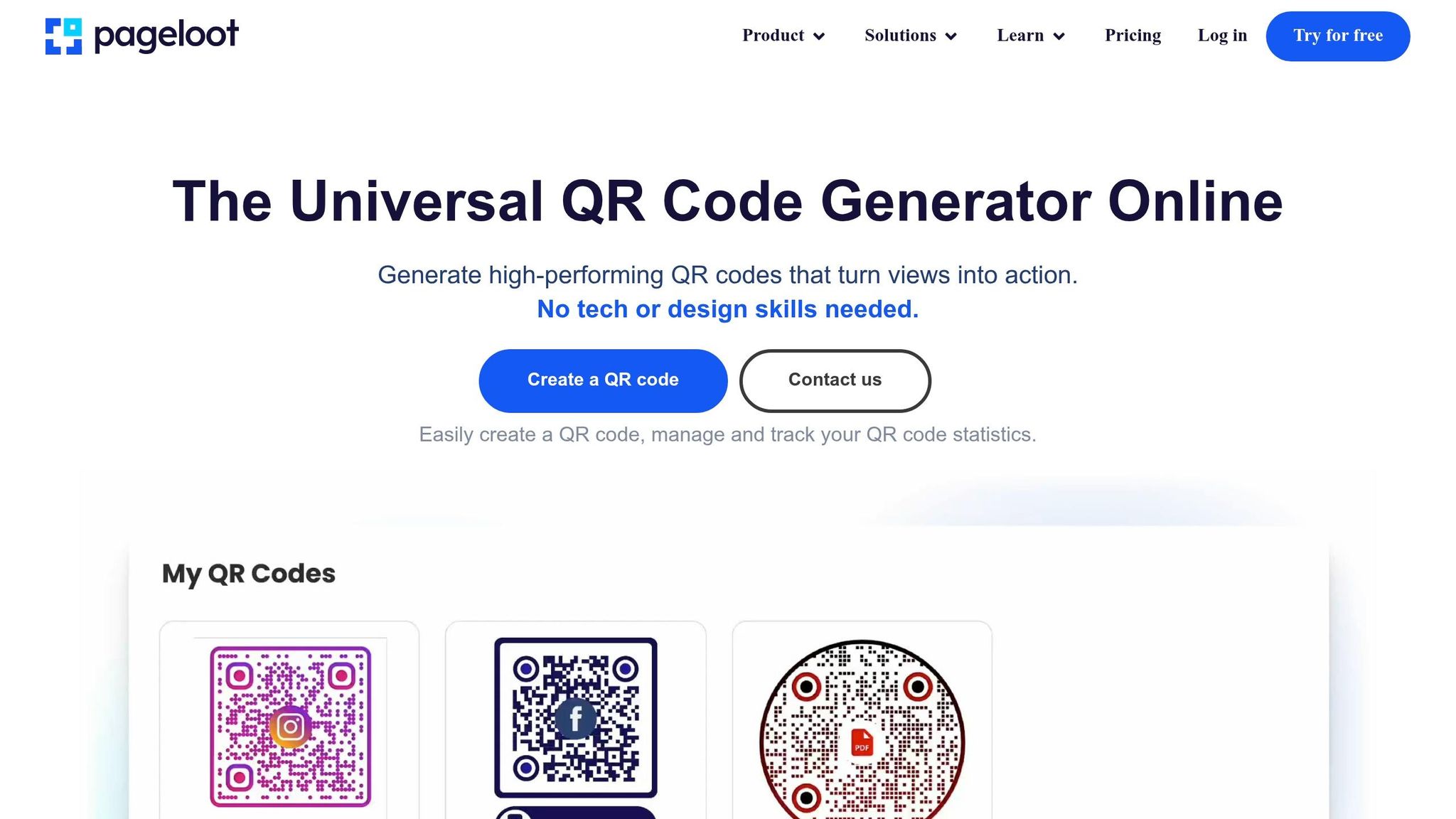
บางครั้ง ปัญหา QR โค้ด ที่เกิดขึ้นอย่างต่อเนื่องระหว่างแท็บเล็ต Samsung และโทรศัพท์ของคุณอาจมีสาเหตุมาจากคุณภาพของ QR โค้ด เอง ปัญหาต่างๆ เช่น ความละเอียดต่ำ คอนทราสต์ไม่ดี หรือรูปแบบที่หนาแน่นเกินไป อาจทำให้กล้อง Samsung ระดับสูงยังสแกนได้ไม่ดีพอ เครื่องมือ QR โค้ด ของ Pageloot จัดการกับปัญหาเหล่านี้โดยตรง เพื่อให้มั่นใจว่าโค้ดของคุณไม่เพียงแต่ใช้งานได้ แต่ยังได้รับการปรับให้เหมาะสมสำหรับการสแกนที่ราบรื่น.
คุณสมบัติ Pageloot สำหรับ QR โค้ด ธุรกิจ
Pageloot ให้บริการดาวน์โหลด QR โค้ด ความละเอียดสูงในรูปแบบ PNG และ SVG นี่เป็นสิ่งสำคัญสำหรับการหลีกเลี่ยงความเบลอที่มักทำให้การสแกนล้มเหลว ด้วยไฟล์ SVG รูปแบบเวกเตอร์ช่วยให้มั่นใจว่าโค้ดจะปรับขนาดได้อย่างสมบูรณ์แบบโดยไม่สูญเสียความคมชัด ทำให้ขอบเหล่านั้นสะอาดและคมชัด เพื่อปรับปรุงเพิ่มเติม การอ่านง่าย, Pageloot อนุญาตให้ปรับแต่งสีและโลโก้ เพื่อให้มั่นใจถึงคอนทราสต์สูงสำหรับการสแกนที่รวดเร็วและเชื่อถือได้มากขึ้น.
คุณสมบัติเด่นอีกอย่างคือ QR โค้ด แบบไดนามิกของ Pageloot สิ่งเหล่านี้ใช้ URL เปลี่ยนเส้นทางสั้นๆ เพื่อลดความหนาแน่นของข้อมูล สร้างรูปแบบที่เรียบง่ายขึ้นซึ่งสแกนได้เร็วขึ้น – โดยเฉพาะอย่างยิ่งในกล้องรุ่นเก่าหรือรุ่นที่ล้ำหน้าน้อยกว่า ยิ่งไปกว่านั้น คุณสามารถอัปเดต URL ปลายทางได้โดยตรงผ่านแดชบอร์ดของคุณโดยไม่จำเป็นต้องพิมพ์โค้ดใหม่ ประหยัดเวลาและหลีกเลี่ยงข้อผิดพลาด “404 Not Found” คุณสมบัติเหล่านี้ช่วยแก้ไขปัญหาการสแกนทั่วไปมากมายที่ธุรกิจต้องเผชิญ.
Pageloot ลดข้อผิดพลาดของ QR โค้ด ได้อย่างไร
QR โค้ด แบบไดนามิกของ Pageloot แก้ปัญหาสองประการหลัก: รูปแบบที่ซับซ้อนเกินไปและการบำรุงรักษาลิงก์ URL ที่ยาวในโค้ดแบบคงที่สามารถสร้างการออกแบบที่หนาแน่นซึ่งเครื่องสแกนบางเครื่องไม่สามารถจัดการได้ ด้วยการทำให้รูปแบบง่ายขึ้น Pageloot ทำให้การสแกนเร็วขึ้นและเชื่อถือได้มากขึ้น หากลิงก์เสียหรือมีข้อผิดพลาด คุณสามารถแก้ไขได้ทันที – ไม่จำเป็นต้องพิมพ์ใหม่หรือกำหนดค่าอุปกรณ์ใหม่.
สำหรับวัสดุสิ่งพิมพ์ เช่น นามบัตร หรือ ใบปลิว การดาวน์โหลดโค้ดในรูปแบบ SVG หรือ EPS ช่วยให้ได้ผลลัพธ์ที่คมชัดและเป็นมืออาชีพ เพื่อเพิ่มประสิทธิภาพการสแกน ให้รักษาระยะห่างที่เงียบ – ประมาณสี่โมดูลของพื้นที่ว่าง – รอบๆ QR โค้ด ทดสอบโค้ดบนอุปกรณ์ทั้งสองของคุณเสมอเพื่อให้แน่ใจว่าเข้ากันได้ก่อนพิมพ์ การเพิ่มประสิทธิภาพเหล่านี้ทำให้ Pageloot เป็นตัวเลือกที่ยอดเยี่ยมสำหรับธุรกิจที่พึ่งพาประสิทธิภาพของ QR โค้ด ที่เชื่อถือได้.
ข้อสรุป
การเชื่อมต่อแท็บเล็ต Samsung และโทรศัพท์ของคุณโดยใช้ QR โค้ด ไม่จำเป็นต้องยุ่งยาก ปัญหาส่วนใหญ่เกิดจากปัญหาการกำหนดค่าเล็กน้อย เช่น การตั้งค่ากล้องที่ต้องปรับ การทำงานของอุปกรณ์บนย่านความถี่ Wi-Fi ที่แตกต่างกัน หรือการตั้งค่าแบตเตอรี่ที่ขัดจังหวะกระบวนการพื้นหลัง ดังที่ Robin621k ผู้ร่วมให้ข้อมูลที่ได้รับเกียรติ แนะนำ:
“ไปที่การตั้งค่าในแอปกล้องและเปิดใช้งานการสแกน QR โค้ด”.
เมื่อคุณปรับแต่งการตั้งค่าอุปกรณ์ของคุณแล้ว สิ่งสำคัญคือต้องแน่ใจว่าสภาพแวดล้อมเครือข่ายมีความเสถียร. การเชื่อมต่อเครือข่ายที่สอดคล้องกันสร้างความแตกต่างทั้งหมด. อุปกรณ์ทั้งสองต้องเชื่อมต่อกับเครือข่าย Wi-Fi และย่านความถี่เดียวกัน (2.4GHz หรือ 5GHz) ฝ่ายสนับสนุนของ Microsoft เน้นย้ำว่า:
“คุณสมบัติ Phone screen จะทำงานก็ต่อเมื่ออุปกรณ์ Android และ PC ของคุณสามารถสื่อสารกันได้ อุปกรณ์ทั้งสองจะต้องเปิดอยู่และเชื่อมต่อกับเครือข่าย Wi-Fi เดียวกัน”.
หากทุกอย่างตรวจสอบแล้วแต่ปัญหายังคงอยู่ ให้พิจารณา แนวทางปฏิบัติที่ดีที่สุดสำหรับการอ่านรหัส QR. ภาพเบลอ คอนทราสต์ต่ำ หรือรูปแบบที่ซับซ้อนเกินไปอาจทำให้การสแกนทำได้ยาก แม้แต่กับกล้องขั้นสูง เครื่องมืออย่าง Pageloot’s สร้าง Dynamic QR Code แก้ไขปัญหาเหล่านี้โดยการสร้างโค้ดความละเอียดสูงที่สแกนง่าย สำหรับธุรกิจที่ใช้ QR โค้ด บน นามบัตร, ใบปลิว, หรือ ฉลากผลิตภัณฑ์, การเพิ่มประสิทธิภาพสำหรับการสแกนบนมือถือ เป็นสิ่งสำคัญ ดังที่ Patrick Augstein ชี้ให้เห็น:
“QR โค้ด ที่ไม่ทำงานทำหน้าที่เป็นอุปสรรคมากกว่าสะพาน มันทำให้ผู้ใช้หงุดหงิดและสิ้นเปลืองงบประมาณของคุณ”.
ไม่ว่าคุณจะแก้ไขปัญหาการเชื่อมต่ออุปกรณ์ส่วนตัว หรือ จัดการ QR โค้ด สำหรับ เอเจนซี่การตลาด หรือ ธุรกิจอีคอมเมิร์ซ, ขั้นตอนง่ายๆ เหล่านี้สามารถช่วยคุณแก้ไขปัญหาได้อย่างมีประสิทธิภาพ ด้วยการปรับแต่งการตั้งค่าของคุณ การรับรองความสอดคล้องของเครือข่าย และการใช้ QR โค้ด ที่ออกแบบมาอย่างดี คุณจะสามารถเชื่อมต่อได้อย่างราบรื่นโดยไม่ต้องหงุดหงิดโดยไม่จำเป็น.
สำหรับความช่วยเหลือเพิ่มเติมเกี่ยวกับปัญหาอุปกรณ์และซอฟต์แวร์ทั่วไป คู่มือการแก้ไขปัญหาเทคโนโลยี ให้โซลูชันที่ชัดเจนและใช้งานได้จริง.
คำถามที่พบบ่อย
ทำไมแท็บเล็ต Samsung ของฉันถึงตรวจไม่พบ QR โค้ด เลย?
แท็บเล็ต Samsung ของคุณอาจมีปัญหาในการตรวจจับ QR โค้ด ด้วยเหตุผลทั่วไปบางประการ เช่น ปัญหาความเข้ากันได้ เทคนิคการสแกน หรือข้อผิดพลาดในการเชื่อมต่อ เพื่อปรับปรุงการตรวจจับ ตรวจสอบให้แน่ใจว่าเลนส์กล้องสะอาด ถืออุปกรณ์ให้นิ่ง และตรวจสอบว่า QR โค้ด มีแสงสว่างเพียงพอและไม่มีความเสียหาย หากกล้องมีปัญหาในการโฟกัส หรือ QR โค้ด พิมพ์ไม่ดี อาจไม่สามารถสแกนได้ แสงและการจัดตำแหน่งที่เหมาะสมสามารถสร้างความแตกต่างอย่างมาก.
แท็บเล็ตและโทรศัพท์ของฉันต้องอยู่บน Wi-Fi เดียวกันเพื่อเชื่อมโยงกันหรือไม่?
แท็บเล็ตและโทรศัพท์ของคุณไม่จำเป็นต้องอยู่บนเครือข่าย Wi-Fi เดียวกันเพื่อเชื่อมต่อโดยใช้โค้ด QR อย่างไรก็ตาม การมีอุปกรณ์ทั้งสองเครื่องอยู่บนเครือข่ายเดียวกันสามารถช่วยให้สิ่งต่างๆ ทำงานได้อย่างราบรื่นยิ่งขึ้นและลดปัญหาการเชื่อมต่อที่อาจเกิดขึ้นได้ หากคุณมีปัญหาในการเชื่อมโยงอุปกรณ์เหล่านั้น ปัญหาอาจเกิดจากการตั้งค่าอุปกรณ์หรือปัญหาอื่นๆ ที่เกี่ยวข้องกับเครือข่ายที่ต้องมีการแก้ไขปัญหาเล็กน้อย.
ฉันควรลองทำอะไรหากโค้ด QR เบลอหรือไม่สแกน?
หากโค้ด QR ดูเบลอหรือไม่สแกน ลองดูให้ละเอียดยิ่งขึ้นเพื่อให้แน่ใจว่าชัดเจน ไม่เสียหาย และพิมพ์ในขนาดที่เหมาะสม – อย่างน้อย 2 ซม. x 2 ซม. สำหรับวัสดุขนาดเล็ก ตรวจสอบให้แน่ใจว่าคุณอยู่ในบริเวณที่มีแสงสว่างเพียงพอ ถืออุปกรณ์ของคุณให้นิ่ง และวางห่างจากโค้ดประมาณ 6–12 นิ้ว นอกจากนี้ ตรวจสอบว่ากล้องของอุปกรณ์ของคุณสามารถโฟกัสไปที่รูปแบบโค้ด QR ได้อย่างถูกต้องเพื่อให้แน่ใจว่าสแกนได้อย่างถูกต้อง.
โพสต์บล็อกที่เกี่ยวข้อง