Kada vaš Самсунг tablet ne može da se poveže sa telefonom pomoću QR koda, to je obično zbog podešavanja kamere, softverskih grešaka ili problema sa mrežom. Ovaj problem ometa radne procese, primoravajući korisnike da se oslanjaju na manje pogodne alternative poput ručnih kodova. Evo kako to popraviti:
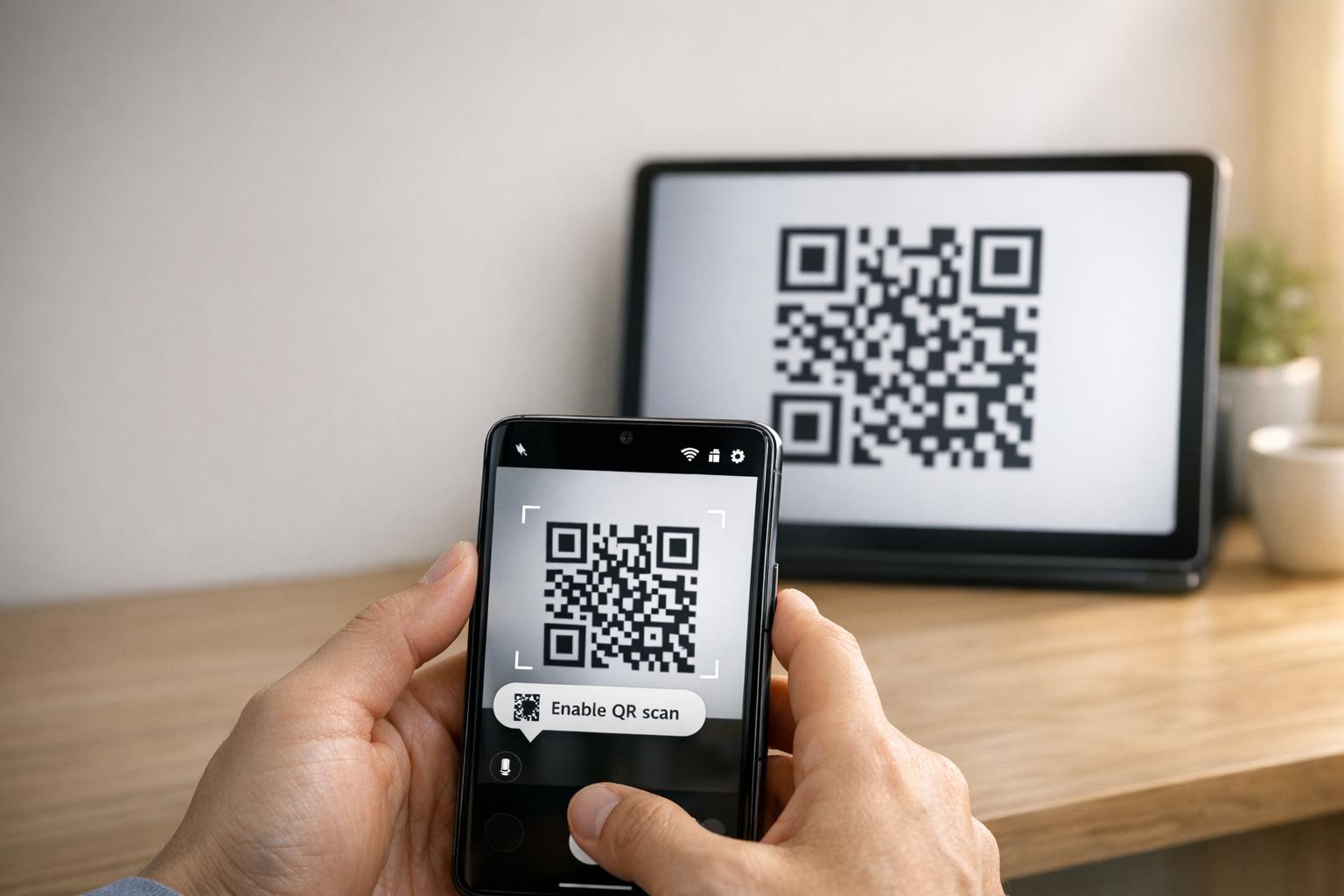
- Omogućite QR skeniranje: Proverite da li je opcija “Skeniraj QR kodove” uključena u podešavanjima aplikacije Kamera.
- Obrišite keš memoriju: Resetujte aplikaciju Kamera brisanjem njene keš memorije putem Podešavanja > Aplikacije > Kamera > Obriši keš memoriju.
- Ažurirajte softver: Uverite se da oba uređaja koriste najnovije verzije softvera.
- Proverite mrežu: Oba uređaja moraju biti na istoj Wi-Fi mreži.
- Koristite alternative: Pokušajte Google Lens ili aplikaciju za skeniranje QR kodova treće strane ako ugrađene opcije ne rade.
Ako ovi koraci ne funkcionišu, razmislite o brisanju keš memorije particije ili, kao poslednje rešenje, fabričkom resetovanju. Za QR kodove koji su zamućeni ili loše odštampani, alati poput Пагелоот mogu generisati kodove boljeg kvaliteta kako bi se izbegli problemi sa skeniranjem.
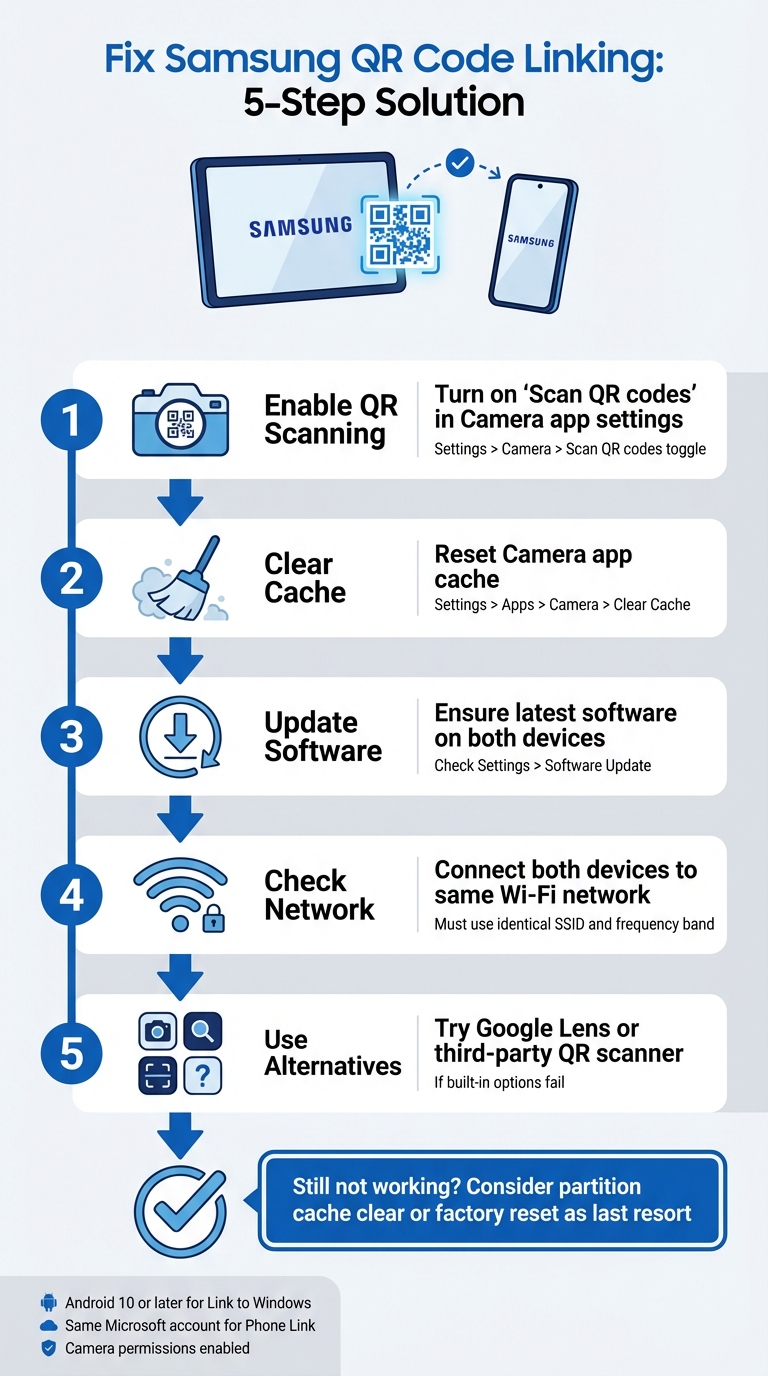
5 koraka za rešavanje problema sa povezivanjem Samsung QR kodova između tableta i telefona
Kako popraviti Самсунг Galaxy Tab A9/ A9+ QR kod ne radi za početak
sbb-itb-74874c9
Kako funkcioniše povezivanje Samsung QR kodova
Pre nego što se upustite u rešavanje problema, korisno je razumeti kako funkcioniše povezivanje Samsung QR kodova i šta može uzrokovati njegov neuspeh.
Povezivanje Samsung uređaja sa QR kodovima
Samsung uređaji koriste svoju ugrađenu aplikaciju Kamera za automatsko otkrivanje i obradu QR kodova. Na primer, prilikom povezivanja tableta sa telefonom (kao što je putem Smart Switch), kamera skenira QR kod prikazan na jednom uređaju i dekodira detalje veze ugrađene u obrazac.
Da biste omogućili QR skeniranje, uverite se da je opcija “Skeniraj QR kodove” aktivna u podešavanjima aplikacije Kamera. QR skeniranju možete pristupiti i putem pločice Brzih podešavanja. Ako se ugrađena kamera muči, alternative poput Google Lens-a ili QR skenera u meniju Samsung Internet pretraživača mogu pomoći.
Da bi QR kod ispravno funkcionisao, mora ispunjavati specifične standarde:
- Visok kontrast: Idealno crno na belom za lako otkrivanje.
- Tiha zona: Jasan razmak oko koda kako bi se izbegle smetnje.
- Dovoljna rezolucija: Izbegavajte pikselizaciju ili zamućene otiske.
- Odgovarajuća veličina: Štampani QR kodovi treba da budu dovoljno veliki za pouzdano skeniranje.
Razumevanje ovih osnova može olakšati utvrđivanje zašto povezivanje QR koda možda ne funkcioniše kako se očekuje.
Zašto povezivanje QR koda ne uspeva
Jedan od najčešćih razloga za neuspeh je taj što je “podešavanje ”Skeniraj QR kodove“ isključeno u aplikaciji Kamera. Ovo se može desiti nakon ažuriranja softvera, koje može resetovati korisnička podešavanja i podrazumevano onemogućiti skeniranje.
Drugi razlozi uključuju faktore okoline kao što su loše osvetljenje, odsjaj ili prljavo sočivo kamere, kao i tehničke probleme kao što su softverske greške ili oštećeni ili loše odštampani QR kodovi. Na primer, nakon ažuriranja operativnog sistema, funkcionalnost skeniranja može biti poremećena, što zahteva brisanje keš particije da bi se problem rešio.
“Nefunkcionalan QR kod služi kao prepreka, a ne kao most. Frustrira korisnike i troši vaš budžet.” – QR Code Generator PRO
Sam QR kod takođe može biti krivac. Ako je oštećen, odštampan u rezoluciji ispod 300 DPI, ili mu nedostaje neophodna tiha zona (širine oko četiri modula), čak i savršeno funkcionalna kamera možda neće uspeti da ga skenira. Pored toga, statični QR kodovi sa previše kodiranih podataka mogu rezultirati previše gustim obrascima koje stariji uređaji ili jeftiniji modeli mogu teško da obrade.
Rešavanje problema sa povezivanjem Samsung QR koda
Sada kada znate zašto povezivanje QR koda može da ne uspe, hajde da istražimo praktične načine za rešavanje problema sa vezom između vašeg Samsung tableta i telefona.
Proverite kompatibilnost i zahteve uređaja
Pre nego što se upustite u rešavanje problema, uverite se da oba uređaja ispunjavaju potrebne zahteve. Za početak, vaš Samsung tablet mora da radi na Android 10 ili novijoj verziji da bi podržao funkcije kao što su Link to Windows uparivanje QR koda. Ovo možete proveriti tako što ćete otići na Podešavanja > O tabletu > Informacije o softveru na vašem tabletu.
Pored toga, oba uređaja moraju biti povezana na istu Wi-Fi mrežu (koristeći potpuno isti SSID). Ako koristite Microsoftov Phone Link, uverite se da ste prijavljeni na isti Microsoft nalog na oba uređaja.
Za uređaje sa Androidom 13 ili novijim, takođe ćete morati da dodelite dozvole za obaveštenja tokom rada kako biste omogućili nesmetan prenos podataka između povezanih uređaja. Ne zaboravite da proverite da li aplikacija Kamera ima dozvolu za skeniranje QR kodova. To možete učiniti tako što ćete otići na Podešavanja > Aplikacije > [Naziv aplikacije] > Dozvole i proverite da li je Kamera pristup omogućen.
Kada potvrdite kompatibilnost, vreme je da omogućite skeniranje QR kodova.
Uključite skeniranje QR kodova u podešavanjima kamere
Ponekad je problem jednostavan kao omogućavanje QR skenera. Otvorite aplikaciju Kamera, dodirnite ikonu zupčanika Podešavanja (obično u gornjem levom uglu), i potražite Skeniraj QR kodove opciju. Uverite se da je ovaj prekidač uključen.
Ako ne vidite ovu opciju u aplikaciji Kamera, pokušajte da koristite panel Brza podešavanja umesto toga. Prevucite dvaput nadole sa vrha ekrana da biste proširili panel, a zatim potražite Скенирање КР код pločicu. Ako nije vidljiva, prevucite desno u Brzim podešavanjima, dodirnite Dodaj (+), i uključite pločicu QR skenera. Ova metoda je posebno zgodna ako aplikacija Kamera ima problema sa prepoznavanjem QR kodova.
Za starije Samsung modele, možda ćete morati da koristite Bixby Vizija za skeniranje QR kodova.
Ako omogućavanje QR skeniranja ne reši problem, sledeći korak je resetovanje aplikacije Kamera i provera softverskih ažuriranja.
Resetujte aplikaciju Kamera i ažurirajte softver
Ako se skener zamrzne ili ne radi ispravno, brisanje keša aplikacije Kamera često može rešiti problem. Da biste to uradili, idite na Podešavanja > Aplikacije > Kamera > Prisilno zaustavi, zatim idite na Skladištenje i dodirnite Obrišite keš memoriju. Nakon brisanja keša, ponovo pokrenite uređaj držeći bočno dugme i birajući Ponovo pokreni.
“Ako je ovo počelo nakon nedavnog bezbednosnog ili OS ažuriranja, preporučujem da izvršite brisanje keša particije, što je dobro za uklanjanje softverskih grešaka koje ponekad donose.” – Belaythatorder, Supernova, Samsung zajednica
Ako brisanje keša ne pomogne, možda ćete morati da izvršite brisanje keša particije. Ovo može rešiti dublje softverske greške uzrokovane nedavnim ažuriranjima.
Konačno, proverite da li postoje pending softverska ažuriranja u podešavanjima vašeg uređaja. Iako ažuriranja povremeno mogu uvesti privremene greške, ona često uključuju popravke za probleme na nivou sistema sa skeniranjem QR kodova. Ako vaš tablet ima problema sa čitanjem QR kodova nakon ažuriranja, pokušajte da povećate osvetljenost tableta, onemogućite Tamni režim, i isključite funkcije kao što su Dodatno zatamnjenje или Udobnost očiju štitnike da biste poboljšali kontrast QR koda.
Drugi načini za povezivanje uređaja
Ako resetovanje podešavanja ili ažuriranje softvera ne reši problem, postoje dodatni načini za povezivanje vašeg Samsung tableta i telefona. Ove rezervne metode mogu pomoći kada tradicionalna rešenja zakažu.
Koristite Brza podešavanja za QR skeniranje
Samsung uređaji koji koriste Android 9.0 (Pie) ili noviji sa One UI 5 ili noviji uključuju zgodnu prečicu za QR skeniranje u panelu Brza podešavanja. Evo kako da je koristite:
- Prevucite nadole sa vrha ekrana da biste pristupili meniju Brza podešavanja.
- Ako “Skeniraj QR kod” nije vidljiv, dodirnite + (Plus) ikonu ili meni sa tri tačke. Pronađite pločicu u odeljku dostupnih dugmadi i prevucite je u aktivnu mrežu.
- Dodirnite pločicu “Skeniraj QR kod” da biste aktivirali skener, a zatim usmerite kameru ka QR kodu.
Kada se kod detektuje, dodirnite iskačuću vezu ili obaveštenje da biste pristupili sadržaju. Zapamtite, aplikacija Kamera mora imati omogućeno QR skeniranje da bi ova funkcija radila. Ako i dalje ne funkcioniše, možda vredi razmotriti QR skener treće strane.
Preuzmite aplikaciju QR skenera
Kada ugrađeni skener ne radi, preuzimanje aplikacije QR skenera sa Гоогле Плаи продавница može biti pouzdana alternativa. Potražite aplikacije sa dobrim korisničkim recenzijama kako biste osigurali pouzdanost. Google Lens je popularna opcija, često unapred instalirana na Samsung uređajima, koja nudi napredne funkcije prepoznavanja slike. Druge aplikacije, kao što su Читач КР кодова, mogu raditi van mreže, ali mogu uključivati oglase ili zahtevati pristup internetu za bezbednosne provere.
Fabričko resetovanje
Fabričko resetovanje treba koristiti samo kao poslednje sredstvo nakon što su iscrpljene sve druge metode rešavanja problema. Pre nego što preduzmete ovaj korak, pokušajte da obrišete keš particije putem menija za oporavak. Ova manje invazivna metoda često može rešiti softverske greške bez brisanja vaših podataka. Pored toga, testirajte aplikaciju QR skenera treće strane da biste isključili probleme specifične za softver sa Samsungovim ugrađenim alatima.
Ako se odlučite za fabričko resetovanje, prvo napravite rezervnu kopiju svih svojih ličnih podataka, jer će ovaj proces izbrisati sve sa vašeg uređaja. Ako sama kamera ne radi – na primer, ne može da snima fotografije ili video zapise – problem bi mogao biti povezan sa hardverom. U takvim slučajevima, kontaktiranje Samsung podrške za profesionalnu dijagnozu je najbolji tok akcije. Ove dodatne metode mogu vam pomoći da rešite probleme i povežete svoje uređaje kada problemi sa QR kodom potraju.
Poboljšajte performanse QR koda sa Пагелоот
Ponekad se uporni problemi sa QR kodom između vašeg Samsung tableta i telefona mogu pratiti do kvaliteta samog QR koda. Problemi kao što su niska rezolucija, loš kontrast ili previše gusti obrasci mogu učiniti da se čak i vrhunske Samsung kamere muče da efikasno skeniraju. Pageloot-ovi alati za QR kodove rešavaju ove probleme direktno, obezbeđujući da vaši kodovi nisu samo funkcionalni već i optimizovani za besprekorno skeniranje.
Pageloot funkcije za poslovne QR kodove
Pageloot obezbeđuje preuzimanja QR kodova visoke rezolucije u PNG i SVG formatima. Ovo je ključno za izbegavanje zamućenosti koja često uzrokuje neuspehe skeniranja. Sa SVG datotekama, vektorski format obezbeđuje da se kod savršeno skalira bez gubitka oštrine, čuvajući te ivice čistim i oštrim. Da bi se dodatno poboljšala čitljivost, Pageloot omogućava prilagođavanje boja i logotipa, obezbeđujući visok kontrast za brže, pouzdanije skeniranje.
Još jedna istaknuta funkcija su Pageloot-ovi dinamički QR kodovi. Oni koriste kratak URL za preusmeravanje kako bi smanjili gustinu podataka, stvarajući jednostavnije obrasce koji se brže skeniraju – posebno na starijim ili manje naprednim kamerama. Još bolje, možete ažurirati odredišni URL direktno preko vaše kontrolne table bez potrebe za ponovnim štampanjem koda, štedeći vreme i izbegavajući greške “404 Not Found”. Ove funkcije rešavaju mnoge uobičajene izazove skeniranja sa kojima se preduzeća suočavaju.
Kako Pageloot smanjuje greške QR koda
Pageloot-ovi dinamički QR kodovi rešavaju dva glavna problema: previše složene obrasce i održavanje veza. Dugi URL-ovi u statičkim kodovima mogu stvoriti guste dizajne koje neki skeneri ne mogu da obrade. Pojednostavljivanjem obrasca, Pageloot čini skeniranje bržim i pouzdanijim. Ako je veza prekinuta ili sadrži grešku, možete je odmah popraviti – nema potrebe za ponovnim štampanjem ili rekonfiguracijom uređaja.
Za štampane materijale kao što su vizit karte ili flajeri, preuzimanje kodova u SVG ili EPS formatima obezbeđuje oštre, profesionalne rezultate. Da bi se dodatno poboljšale performanse skeniranja, održavajte tihu zonu – oko četiri modula praznog prostora – oko QR koda. Uvek testirajte kod na oba vaša uređaja kako biste osigurali kompatibilnost pre štampanja. Ove optimizacije čine Pageloot odličnim izborom za preduzeća koja se oslanjaju na pouzdane performanse QR kodova.
Закључак
Povezivanje vašeg Samsung tableta i telefona pomoću QR kodova ne mora biti muka. Većina problema proizilazi iz manjih problema sa konfiguracijom, kao što su podešavanja kamere koja zahtevaju podešavanje, uređaji koji rade na različitim Wi-Fi opsezima, ili podešavanja baterije koja prekidaju pozadinske procese. Kao što Robin621k, počasni saradnik, predlaže:
“Idite u podešavanja u aplikaciji kamere i uključite Skeniraj QR kodove”.
Kada ste podesili podešavanja uređaja, ključno je osigurati da je mrežno okruženje stabilno. Dosledna mrežna veza čini svu razliku. Oba uređaja moraju biti povezana na istu Wi-Fi mrežu i frekventni opseg (2.4GHz ili 5GHz). Microsoft podrška naglašava:
“Funkcija ekrana telefona radi samo kada vaš Android uređaj i vaš računar mogu međusobno da komuniciraju. Oba će morati da budu uključena i povezana na istu Wi-Fi mrežu”.
Ako je sve u redu, ali problem i dalje postoji, razmislite o najbolje prakse čitljivosti QR kodova. Zamućene slike, nizak kontrast ili previše složeni obrasci mogu otežati skeniranje, čak i za napredne kamere. Alati kao što je Pageloot-ov Dinamički QR kod generator rešavaju ove probleme kreiranjem QR kodova visoke rezolucije, lakih za skeniranje. Za preduzeća koja koriste QR kodove na Vizit karte, Flajeri, или ознаке производа, optimizacija za mobilno skeniranje je ključna. Kao što Patrick Augstein ističe:
“Nefunkcionalan QR kod služi kao barijera, a ne kao most. On frustrira korisnike i troši vaš budžet”.
Bilo da rešavate probleme sa ličnim vezama uređaja ili upravljate QR kodovima za marketinšku agenciju или e-commerce posao, ovi jednostavni koraci vam mogu pomoći da efikasno rešite probleme. Finim podešavanjem vaših postavki, obezbeđivanjem doslednosti mreže i korišćenjem dobro dizajniranih QR kodova, postići ćete besprekorne veze bez nepotrebne frustracije.
Za dodatnu pomoć sa uobičajenim problemima uređaja i softvera, ovi vodiči za rešavanje tehnoloških problema pružaju jasna, praktična rešenja.
Česta pitanja
Zašto moj Samsung tablet uopšte ne može da detektuje QR kod?
Vaš Samsung tablet možda ima problema sa detektovanjem QR koda iz nekoliko uobičajenih razloga, kao što su problemi sa kompatibilnošću, tehnika skeniranja ili greške u povezivanju. Da biste poboljšali detekciju, uverite se da je sočivo kamere čisto, držite uređaj stabilno i proverite da li je QR kod dobro osvetljen i bez oštećenja. Ako se kamera muči da fokusira ili je QR kod loše odštampan, možda se neće skenirati. Pravilno osvetljenje i pozicioniranje mogu napraviti veliku razliku.
Da li moj tablet i telefon moraju biti na istom Wi-Fi-ju da bi se povezali?
Vaš tablet i telefon ne moraju nužno biti na istoj Wi-Fi mreži da bi se povezali pomoću QR koda. Ipak, to što su oba uređaja na istoj mreži može pomoći da stvari teku glatko i smanjiti potencijalne probleme sa povezivanjem. Ako imate problema sa povezivanjem, problem može proizaći iz podešavanja uređaja ili drugih problema vezanih za mrežu koji zahtevaju malo rešavanja problema.
Šta da pokušam ako je QR kod zamućen ili se ne skenira?
Ako QR kod izgleda zam najmanje 2 cm x 2 cm za manje materijale. Uverite se da ste u dobro osvetljenom prostoru, držite uređaj mirno i držite ga oko 6–12 inča udaljenog od koda. Takođe, proverite da li kamera vašeg uređaja može pravilno da fokusira obrazac QR koda kako bi se osiguralo ispravno skeniranje.
Povezani blog postovi