Όταν το Samsung tablet σας δεν μπορεί να συνδεθεί στο τηλέφωνό σας χρησιμοποιώντας έναν κωδικό QR, αυτό οφείλεται συνήθως στις ρυθμίσεις της κάμερας, σε σφάλματα λογισμικού ή σε προβλήματα δικτύου. Αυτό το πρόβλημα διαταράσσει τις ροές εργασίας, αναγκάζοντας τους χρήστες να βασίζονται σε λιγότερο βολικές εναλλακτικές λύσεις, όπως οι χειροκίνητοι κωδικοί. Δείτε πώς να το διορθώσετε:
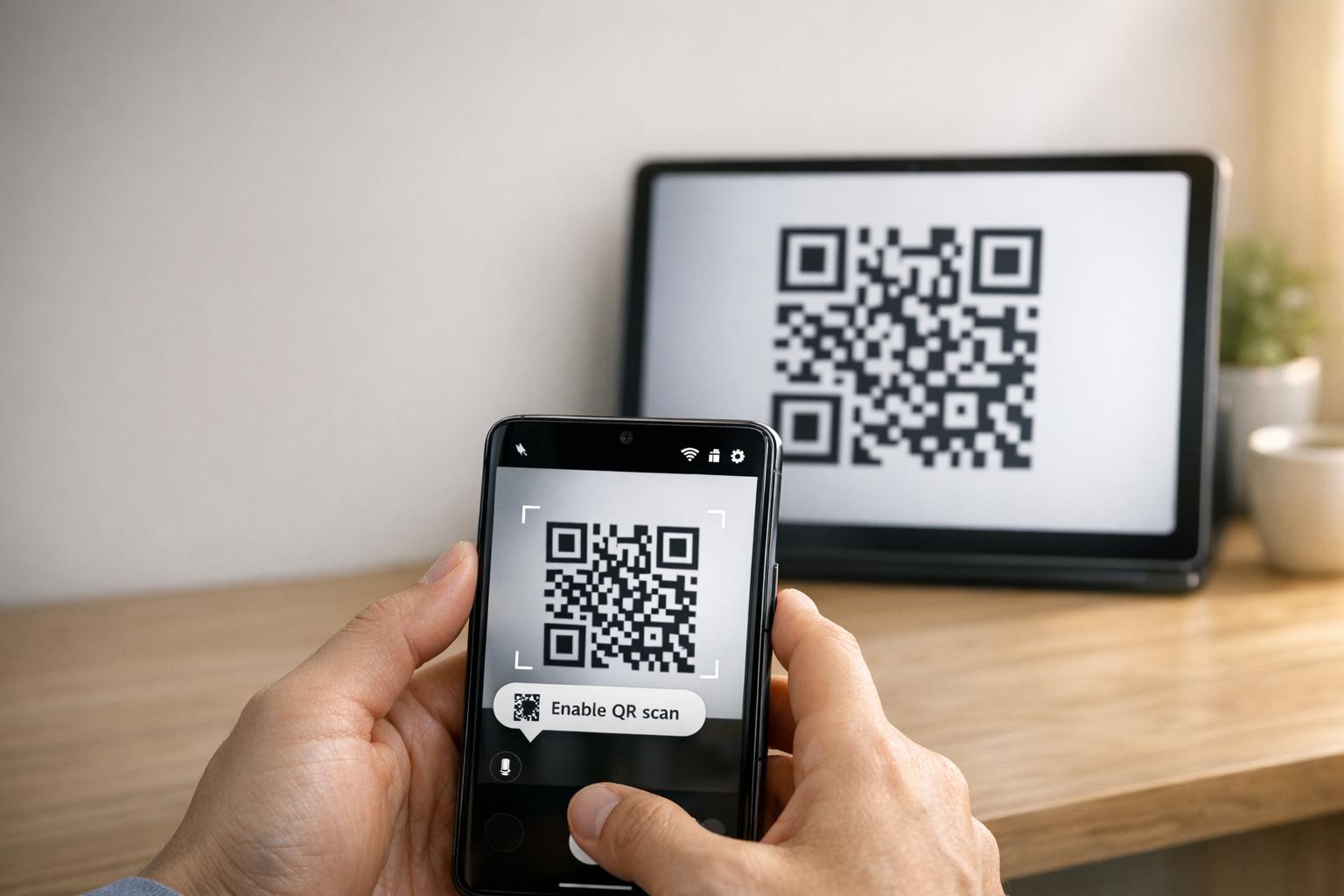
- Ενεργοποίηση σάρωσης QR: Ελέγξτε αν η επιλογή “Σάρωση κωδικών QR” είναι ενεργοποιημένη στις ρυθμίσεις της εφαρμογής Κάμερα.
- Εκκαθάριση κρυφής μνήμης: Επαναφέρετε την εφαρμογή Κάμερα εκκαθαρίζοντας την κρυφή της μνήμη μέσω Ρυθμίσεις > Εφαρμογές > Κάμερα > Εκκαθάριση κρυφής μνήμης.
- Ενημέρωση λογισμικού: Βεβαιωθείτε ότι και οι δύο συσκευές εκτελούν τις πιο πρόσφατες εκδόσεις λογισμικού.
- Έλεγχος δικτύου: Και οι δύο συσκευές πρέπει να βρίσκονται στο ίδιο δίκτυο Wi-Fi.
- Χρήση εναλλακτικών: Δοκιμάστε Google Lens ή μια εφαρμογή σάρωσης QR τρίτου μέρους εάν οι ενσωματωμένες επιλογές αποτύχουν.
Εάν αυτά τα βήματα δεν λειτουργούν, εξετάστε το ενδεχόμενο να εκτελέσετε εκκαθάριση κρυφής μνήμης διαμερίσματος ή, ως έσχατη λύση, επαναφορά εργοστασιακών ρυθμίσεων. Για κωδικούς QR που είναι θολοί ή κακοτυπωμένοι, εργαλεία όπως Pageloot μπορούν να δημιουργήσουν κωδικούς καλύτερης ποιότητας για να αποφευχθούν προβλήματα σάρωσης.
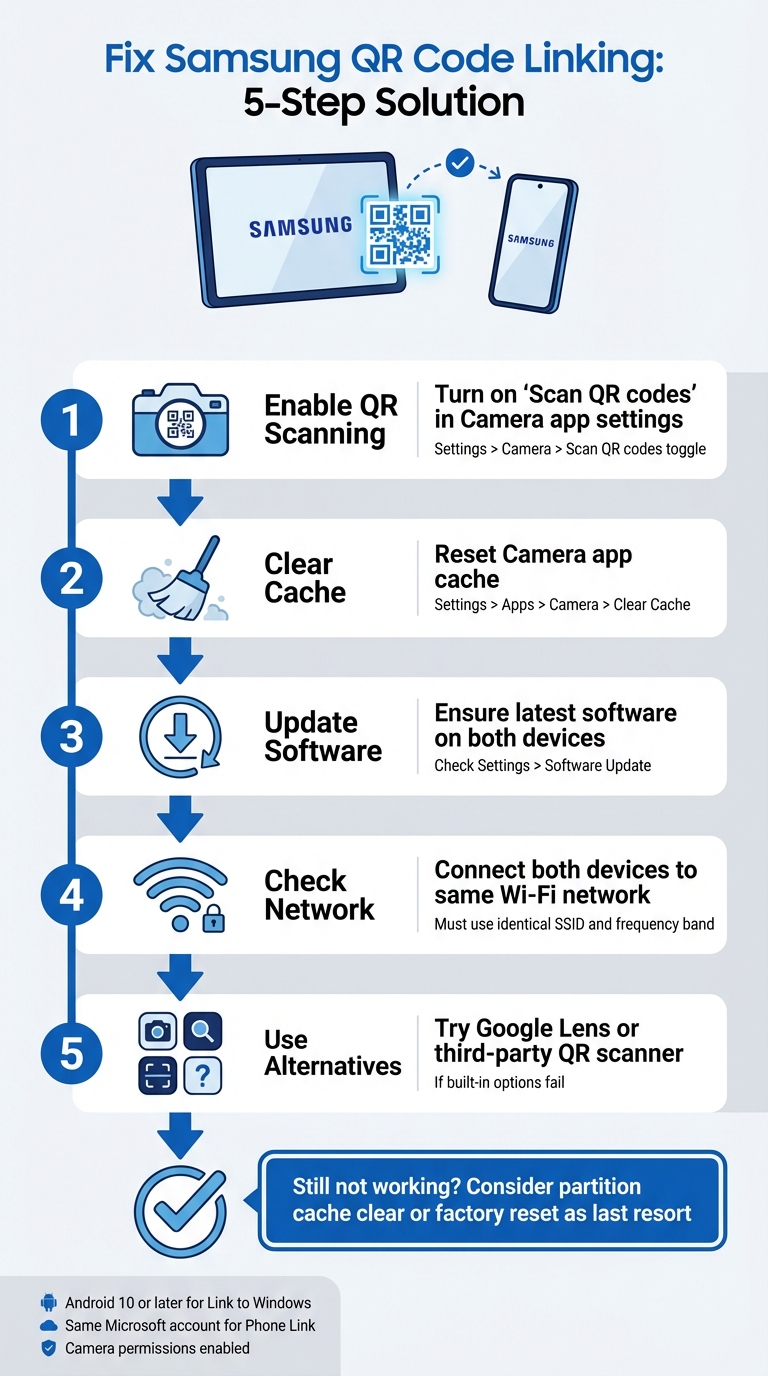
5 βήματα για την επίλυση προβλημάτων σύνδεσης κωδικών QR της Samsung μεταξύ tablet και τηλεφώνου
Πώς να διορθώσετε Samsung Ο κωδικός QR του Galaxy Tab A9/ A9+ δεν λειτουργεί για να ξεκινήσει
sbb-itb-74874c9
Πώς λειτουργεί η σύνδεση κωδικών QR της Samsung
Πριν εμβαθύνετε στην αντιμετώπιση προβλημάτων, είναι χρήσιμο να κατανοήσετε πώς λειτουργεί η σύνδεση κωδικών QR της Samsung και τι μπορεί να την προκαλέσει να αποτύχει.
Σύνδεση συσκευών Samsung με κωδικούς QR
Οι συσκευές Samsung χρησιμοποιούν την ενσωματωμένη εφαρμογή Κάμερα για να ανιχνεύουν και να επεξεργάζονται αυτόματα κωδικούς QR. Για παράδειγμα, κατά τη σύνδεση ενός tablet με ένα τηλέφωνο (όπως μέσω Έξυπνη Εναλλαγή), η κάμερα σαρώνει τον κωδικό QR που εμφανίζεται σε μία συσκευή και αποκωδικοποιεί τις λεπτομέρειες σύνδεσης που είναι ενσωματωμένες στο μοτίβο.
Για να ενεργοποιήσετε τη σάρωση QR, βεβαιωθείτε ότι η επιλογή “Σάρωση κωδικών QR” είναι ενεργή στις ρυθμίσεις της εφαρμογής Κάμερα. Μπορείτε επίσης να αποκτήσετε πρόσβαση στη σάρωση QR μέσω ενός πλακιδίου Γρήγορων Ρυθμίσεων. Εάν η ενσωματωμένη κάμερα δυσκολεύεται, εναλλακτικές λύσεις όπως το Google Lens ή ο σαρωτής QR στο μενού του προγράμματος περιήγησης Samsung Internet μπορούν να βοηθήσουν.
Για να λειτουργήσει σωστά ένας κωδικός QR, πρέπει να πληροί συγκεκριμένα πρότυπα:
- Υψηλή αντίθεση: Ιδανικά μαύρο σε λευκό για εύκολη ανίχνευση.
- Ήσυχη ζώνη: Ένα καθαρό περιθώριο γύρω από τον κωδικό για αποφυγή παρεμβολών.
- Επαρκής ανάλυση: Αποφύγετε την εικονοστοιχειοποίηση ή τις θολές εκτυπώσεις.
- Κατάλληλο μέγεθος: Οι εκτυπωμένοι κωδικοί QR πρέπει να είναι αρκετά μεγάλοι για αξιόπιστη σάρωση.
Η κατανόηση αυτών των βασικών στοιχείων μπορεί να διευκολύνει τον εντοπισμό του γιατί η σύνδεση κωδικών QR ενδέχεται να μην λειτουργεί όπως αναμένεται.
Γιατί αποτυγχάνει η σύνδεση κωδικών QR
Ένας από τους πιο κοινούς λόγους αποτυχίας είναι ότι η “ρύθμιση ”Σάρωση κωδικών QR" είναι απενεργοποιημένη στην εφαρμογή Κάμερα. Αυτό μπορεί να συμβεί μετά από μια ενημέρωση λογισμικού, η οποία ενδέχεται να επαναφέρει τις προτιμήσεις χρήστη και να απενεργοποιήσει τη σάρωση από προεπιλογή.
Άλλοι λόγοι περιλαμβάνουν περιβαλλοντικούς παράγοντες όπως κακό φωτισμό, αντανάκλαση ή βρώμικο φακό κάμερας, καθώς και τεχνικά προβλήματα όπως σφάλματα λογισμικού ή κωδικούς QR που είναι κατεστραμμένοι ή κακοτυπωμένοι. Για παράδειγμα, μετά από μια ενημέρωση λειτουργικού συστήματος, η λειτουργικότητα σάρωσης ενδέχεται να διακοπεί, απαιτώντας εκκαθάριση διαμερίσματος κρυφής μνήμης για την επίλυση του προβλήματος.
“Ένας μη λειτουργικός κωδικός QR λειτουργεί ως εμπόδιο και όχι ως γέφυρα. Απογοητεύει τους χρήστες και σπαταλά τον προϋπολογισμό σας.” – QR Code Generator PRO
Ο ίδιος ο κωδικός QR μπορεί επίσης να είναι ο ένοχος. Εάν είναι κατεστραμμένος, εκτυπωμένος σε ανάλυση κάτω των 300 DPI ή του λείπει η απαραίτητη ήσυχη ζώνη (περίπου τέσσερις μονάδες πλάτος), ακόμη και μια τέλεια λειτουργική κάμερα ενδέχεται να μην τον σαρώσει. Επιπλέον, οι στατικοί κωδικοί QR με υπερβολικά πολλά κωδικοποιημένα δεδομένα μπορούν να οδηγήσουν σε υπερβολικά πυκνά μοτίβα που ενδέχεται να δυσκολεύονται να επεξεργαστούν παλαιότερες συσκευές ή μοντέλα χαμηλού κόστους.
Επίλυση προβλημάτων σύνδεσης κωδικών QR της Samsung
Τώρα που γνωρίζετε γιατί ενδέχεται να αποτύχει η σύνδεση κωδικών QR, ας εξερευνήσουμε πρακτικούς τρόπους για να διορθώσετε προβλήματα σύνδεσης μεταξύ του tablet και του τηλεφώνου Samsung.
Έλεγχος συμβατότητας και απαιτήσεων συσκευής
Πριν εμβαθύνετε στις διορθώσεις, βεβαιωθείτε ότι και οι δύο συσκευές πληρούν τις απαραίτητες απαιτήσεις. Για αρχή, το tablet Samsung πρέπει να εκτελεί Android 10 ή νεότερη έκδοση για να υποστηρίζει λειτουργίες όπως Σύνδεση στα Windows σύζευξη κωδικών QR. Μπορείτε να το ελέγξετε μεταβαίνοντας στο Ρυθμίσεις > Σχετικά με το Tablet > Πληροφορίες λογισμικού στο tablet σας.
Επιπλέον, και οι δύο συσκευές πρέπει να είναι συνδεδεμένες στο ίδιο δίκτυο Wi-Fi (χρησιμοποιώντας το ίδιο ακριβώς SSID). Εάν χρησιμοποιείτε το Σύνδεση Τηλεφώνου, της Microsoft, βεβαιωθείτε ότι έχετε συνδεθεί στον ίδιο λογαριασμό Microsoft και στις δύο συσκευές.
Για συσκευές που εκτελούν Android 13 ή νεότερη έκδοση, θα χρειαστεί επίσης να παραχωρήσετε δικαιώματα ειδοποιήσεων χρόνου εκτέλεσης για να επιτρέψετε την ομαλή μεταφορά δεδομένων μεταξύ συνδεδεμένων συσκευών. Μην ξεχάσετε να ελέγξετε ξανά ότι η εφαρμογή Κάμερα έχει άδεια σάρωσης κωδικών QR. Μπορείτε να το κάνετε αυτό μεταβαίνοντας στο Ρυθμίσεις > Εφαρμογές > [Όνομα εφαρμογής] > Δικαιώματα και διασφαλίζοντας Κάμερα ότι η πρόσβαση είναι ενεργοποιημένη.
Μόλις επιβεβαιώσετε τη συμβατότητα, είναι ώρα να ενεργοποιήσετε τη σάρωση QR.
Ενεργοποίηση σάρωσης κωδικών QR στις ρυθμίσεις κάμερας
Μερικές φορές, το πρόβλημα είναι τόσο απλό όσο η ενεργοποίηση του σαρωτή QR. Ανοίξτε την εφαρμογή Κάμερα, πατήστε το εικονίδιο γραναζιού Ρυθμίσεων (συνήθως στην επάνω αριστερή γωνία), και αναζητήστε την επιλογή Σάρωση κωδικών QR Βεβαιωθείτε ότι αυτή η εναλλαγή είναι ενεργοποιημένη.
Εάν δεν βλέπετε αυτή την επιλογή στην εφαρμογή Κάμερα, δοκιμάστε να χρησιμοποιήσετε τον πίνακα Γρήγορων Ρυθμίσεων αντ' αυτού. Σύρετε προς τα κάτω δύο φορές από το επάνω μέρος της οθόνης σας για να επεκτείνετε τον πίνακα, και μετά αναζητήστε ένα Σάρωση κωδικού QR πλακίδιο. Εάν δεν είναι ορατό, σύρετε προς τα δεξιά στις Γρήγορες Ρυθμίσεις, πατήστε Προσθήκη (+), και συμπεριλάβετε το πλακίδιο σαρωτή QR. Αυτή η μέθοδος είναι ιδιαίτερα χρήσιμη εάν η εφαρμογή Κάμερα δυσκολεύεται να αναγνωρίσει κωδικούς QR.
Για παλαιότερα μοντέλα Samsung, ίσως χρειαστεί να χρησιμοποιήσετε το Bixby Όραμα για να σαρώσετε κωδικούς QR.
Εάν η ενεργοποίηση της σάρωσης QR δεν διορθώσει το πρόβλημα, το επόμενο βήμα είναι να επαναφέρετε την εφαρμογή Κάμερα και να ελέγξετε για ενημερώσεις λογισμικού.
Επαναφορά εφαρμογής Κάμερας και Ενημέρωση Λογισμικού
Εάν ο σαρωτής παγώσει ή δεν λειτουργεί σωστά, η εκκαθάριση της κρυφής μνήμης της εφαρμογής Κάμερα μπορεί συχνά να επιλύσει το πρόβλημα. Για να το κάνετε αυτό, μεταβείτε στις Ρυθμίσεις > Εφαρμογές > Κάμερα > Αναγκαστική διακοπή, και μετά μεταβείτε στο Αποθήκευση και πατήστε Εκκαθάριση κρυφής μνήμης. Μετά την εκκαθάριση της κρυφής μνήμης, επανεκκινήστε τη συσκευή σας κρατώντας πατημένο το πλευρικό κουμπί και επιλέγοντας Επανεκκίνηση.
“Εάν αυτό ξεκίνησε μετά από μια πρόσφατη ενημέρωση ασφαλείας ή λειτουργικού συστήματος, συνιστώ να εκτελέσετε εκκαθάριση κρυφής μνήμης διαμερίσματος, η οποία είναι καλή για την εξάλειψη των σφαλμάτων λογισμικού που μερικές φορές φέρνουν.” – Belaythatorder, Supernova, Samsung Community
Εάν η εκκαθάριση της κρυφής μνήμης δεν βοηθήσει, ίσως χρειαστεί να εκτελέσετε μια εκκαθάριση κρυφής μνήμης διαμερίσματος. Αυτό μπορεί να αντιμετωπίσει βαθύτερες δυσλειτουργίες λογισμικού που προκαλούνται από πρόσφατες ενημερώσεις.
Τέλος, ελέγξτε για τυχόν εκκρεμείς ενημερώσεις λογισμικού στις ρυθμίσεις της συσκευής σας. Ενώ οι ενημερώσεις μπορούν περιστασιακά να εισάγουν προσωρινά σφάλματα, συχνά περιλαμβάνουν διορθώσεις για προβλήματα σε επίπεδο συστήματος με τη σάρωση κωδικών QR. Εάν το tablet σας δυσκολεύεται να διαβάσει κωδικούς QR μετά από μια ενημέρωση, δοκιμάστε να αυξήσετε τη φωτεινότητα του tablet, να απενεργοποιήσετε τη Σκοτεινή λειτουργία, και να απενεργοποιήσετε λειτουργίες όπως η Επιπλέον Σκίαση ή Άνεση Ματιών ασπίδες για να βελτιώσετε την αντίθεση του κωδικού QR.
Άλλοι τρόποι σύνδεσης συσκευών
Εάν η επαναφορά ρυθμίσεων ή η ενημέρωση λογισμικού δεν επιλύσει το πρόβλημα, υπάρχουν επιπλέον τρόποι για να συνδέσετε το tablet και το τηλέφωνό σας Samsung. Αυτές οι εφεδρικές μέθοδοι μπορούν να βοηθήσουν όταν οι παραδοσιακές διορθώσεις αποτυγχάνουν.
Χρήση Γρήγορων Ρυθμίσεων για Σάρωση QR
Συσκεύες Samsung που τρέχουν Android 9.0 (Pie) ή νεότερη έκδοση με Μία Διεπαφή Χρήστη 5 ή νεότερη περιλαμβάνουν μια εύχρηστη συντόμευση για σάρωση QR στον πίνακα Γρήγορων Ρυθμίσεων. Δείτε πώς να τη χρησιμοποιήσετε:
- Σύρετε προς τα κάτω από το επάνω μέρος της οθόνης σας για να αποκτήσετε πρόσβαση στο μενού Γρήγορων Ρυθμίσεων.
- Εάν η “Σάρωση κωδικού QR” δεν είναι ορατή, πατήστε το + (Συν) εικονίδιο ή το μενού με τις τρεις τελείες. Εντοπίστε το πλακίδιο στην ενότητα των διαθέσιμων κουμπιών και σύρετέ το στο ενεργό πλέγμα.
- Πατήστε το πλακίδιο “Σάρωση κωδικού QR” για να ενεργοποιήσετε τον σαρωτή, και μετά στρέψτε την κάμερά σας στον κωδικό QR.
Μόλις εντοπιστεί ο κωδικός, πατήστε τον αναδυόμενο σύνδεσμο ή την ειδοποίηση για να αποκτήσετε πρόσβαση στο περιεχόμενο. Θυμηθείτε, η εφαρμογή Κάμερα πρέπει να έχει ενεργοποιημένη τη σάρωση QR για να λειτουργήσει αυτή η λειτουργία. Εάν εξακολουθεί να μην λειτουργεί, ένας σαρωτής QR τρίτου μέρους ίσως αξίζει να εξεταστεί.
Λήψη εφαρμογής σαρωτή QR
Όταν ο ενσωματωμένος σαρωτής δεν λειτουργεί, η λήψη μιας εφαρμογής σαρωτή QR από το Κατάστημα Google Play μπορεί να είναι μια αξιόπιστη εναλλακτική λύση. Αναζητήστε εφαρμογές με καλές κριτικές χρηστών για να διασφαλίσετε την αξιοπιστία. Google Lens είναι μια δημοφιλής επιλογή, συχνά προεγκατεστημένη σε συσκευές Samsung, προσφέροντας προηγμένες λειτουργίες αναγνώρισης εικόνας. Άλλες εφαρμογές, όπως το Αναγνώστης κώδικα QR, μπορεί να λειτουργούν εκτός σύνδεσης, αλλά ενδέχεται να περιλαμβάνουν διαφημίσεις ή να απαιτούν πρόσβαση στο διαδίκτυο για ελέγχους ασφαλείας.
Επαναφορά εργοστασιακών ρυθμίσεων
Μια επαναφορά εργοστασιακών ρυθμίσεων θα πρέπει να χρησιμοποιείται μόνο ως έσχατη λύση αφού έχουν εξαντληθεί όλες οι άλλες μέθοδοι αντιμετώπισης προβλημάτων. Πριν κάνετε αυτό το βήμα, δοκιμάστε να εκκαθαρίσετε την κρυφή μνήμη διαμερίσματος μέσω του μενού ανάκτησης. Αυτή η λιγότερο επεμβατική μέθοδος μπορεί συχνά να επιλύσει δυσλειτουργίες λογισμικού χωρίς να διαγράψει τα δεδομένα σας. Επιπλέον, δοκιμάστε μια εφαρμογή σαρωτή QR τρίτου μέρους για να αποκλείσετε προβλήματα ειδικά για το λογισμικό με τα ενσωματωμένα εργαλεία της Samsung.
Εάν επιλέξετε επαναφορά εργοστασιακών ρυθμίσεων, δημιουργήστε πρώτα αντίγραφα ασφαλείας όλων των προσωπικών σας δεδομένων, καθώς αυτή η διαδικασία θα διαγράψει τα πάντα από τη συσκευή σας. Εάν η ίδια η κάμερα δεν λειτουργεί – για παράδειγμα, δεν μπορεί να τραβήξει φωτογραφίες ή να καταγράψει βίντεο – το πρόβλημα μπορεί να σχετίζεται με το υλικό. Σε τέτοιες περιπτώσεις, η επικοινωνία με την υποστήριξη της Samsung για επαγγελματική διάγνωση είναι η καλύτερη ενέργεια. Αυτές οι πρόσθετες μέθοδοι μπορούν να σας βοηθήσουν να αντιμετωπίσετε προβλήματα και να συνδέσετε τις συσκευές σας όταν τα προβλήματα με τους κωδικούς QR επιμένουν.
Βελτιώστε την απόδοση των κωδικών QR με Pageloot
Μερικές φορές, επίμονα προβλήματα κωδικών QR μεταξύ του tablet και του τηλεφώνου Samsung μπορεί να οφείλονται στην ποιότητα του ίδιου του κωδικού QR. Προβλήματα όπως χαμηλή ανάλυση, κακή αντίθεση ή υπερβολικά πυκνά μοτίβα μπορούν να κάνουν ακόμα και τις κορυφαίες κάμερες Samsung να δυσκολεύονται να σαρώνουν αποτελεσματικά. Τα εργαλεία κωδικών QR της Pageloot αντιμετωπίζουν αυτά τα ζητήματα άμεσα, διασφαλίζοντας ότι οι κωδικοί σας δεν είναι μόνο λειτουργικοί αλλά και βελτιστοποιημένοι για απρόσκοπτη σάρωση.
Λειτουργίες Pageloot για Επιχειρηματικούς Κωδικούς QR
Η Pageloot παρέχει λήψεις κωδικών QR υψηλής ανάλυσης σε μορφές PNG και SVG. Αυτό είναι ζωτικής σημασίας για την αποφυγή της θολούρας που συχνά προκαλεί αποτυχίες σάρωσης. Με τα αρχεία SVG, η διανυσματική μορφή διασφαλίζει ότι ο κωδικός κλιμακώνεται τέλεια χωρίς να χάνει την ευκρίνεια, διατηρώντας τις άκρες καθαρές και ευκρινείς. Για να βελτιωθεί περαιτέρω η αναγνωσιμότητα, η Pageloot επιτρέπει την προσαρμογή χρωμάτων και λογότυπων, διασφαλίζοντας υψηλή αντίθεση για ταχύτερες, πιο αξιόπιστες σαρώσεις.
Ένα άλλο ξεχωριστό χαρακτηριστικό είναι οι δυναμικοί κωδικοί QR της Pageloot. Αυτοί χρησιμοποιούν μια σύντομη διεύθυνση URL ανακατεύθυνσης για να μειώσουν την πυκνότητα δεδομένων, δημιουργώντας απλούστερα μοτίβα που σαρώνουν γρηγορότερα – ειδικά σε παλαιότερες ή λιγότερο προηγμένες κάμερες. Ακόμα καλύτερα, μπορείτε να ενημερώσετε τη διεύθυνση URL προορισμού απευθείας μέσω του πίνακα ελέγχου σας χωρίς να χρειάζεται να επανεκτυπώσετε τον κωδικό, εξοικονομώντας χρόνο και αποφεύγοντας σφάλματα “404 Not Found”. Αυτές οι λειτουργίες αντιμετωπίζουν πολλές από τις κοινές προκλήσεις σάρωσης που αντιμετωπίζουν οι επιχειρήσεις.
Πώς η Pageloot μειώνει τα Σφάλματα Κωδικών QR
Οι δυναμικοί κωδικοί QR της Pageloot επιλύουν δύο μεγάλα προβλήματα: τα υπερβολικά πολύπλοκα μοτίβα και τη συντήρηση συνδέσμων. Οι μεγάλες διευθύνσεις URL σε στατικούς κωδικούς μπορούν να δημιουργήσουν πυκνά σχέδια που ορισμένοι σαρωτές δεν μπορούν να χειριστούν. Απλοποιώντας το μοτίμο, η Pageloot κάνει τη σάρωση ταχύτερη και πιο αξιόπιστη. Εάν ένας σύνδεσμος είναι χαλασμένος ή περιέχει σφάλμα, μπορείτε να τον διορθώσετε άμεσα – χωρίς να χρειάζεται να επανεκτυπώσετε ή να αναδιαμορφώσετε συσκευές.
Για έντυπα υλικά όπως επαγγελματικές κάρτες ή φυλλάδια, η λήψη κωδικών σε μορφές SVG ή EPS εξασφαλίζει ευκρινή, επαγγελματικά αποτελέσματα. Για να βελτιώσετε περαιτέρω την απόδοση σάρωσης, διατηρήστε μια ήσυχη ζώνη – περίπου τέσσερις μονάδες κενού χώρου – γύρω από τον κωδικό QR. Να δοκιμάζετε πάντα τον κωδικό και στις δύο συσκευές σας για να διασφαλίσετε τη συμβατότητα πριν την εκτύπωση. Αυτές οι βελτιστοποιήσεις καθιστούν την Pageloot μια εξαιρετική επιλογή για επιχειρήσεις που βασίζονται σε αξιόπιστη απόδοση κωδικών QR.
συμπέρασμα
Η σύνδεση του tablet και του τηλεφώνου Samsung χρησιμοποιώντας κωδικούς QR δεν χρειάζεται να είναι ταλαιπωρία. Τα περισσότερα προβλήματα προκύπτουν από μικρά προβλήματα διαμόρφωσης, όπως ρυθμίσεις κάμερας που χρειάζονται προσαρμογή, συσκευές που λειτουργούν σε διαφορετικές ζώνες Wi-Fi ή ρυθμίσεις μπαταρίας που διακόπτουν διεργασίες παρασκηνίου. Όπως προτείνει ο Robin621k, ένας Επίτιμος Συνεργάτης:
“Πηγαίνετε στις ρυθμίσεις στην εφαρμογή κάμερας και ενεργοποιήστε τη Σάρωση κωδικών QR”.
Αφού προσαρμόσετε τις ρυθμίσεις της συσκευής σας, είναι απαραίτητο να διασφαλίσετε ότι το περιβάλλον δικτύου είναι σταθερό. Μια σταθερή σύνδεση δικτύου κάνει όλη τη διαφορά. Και οι δύο συσκευές πρέπει να είναι συνδεδεμένες στο ίδιο δίκτυο Wi-Fi και ζώνη συχνοτήτων (2.4GHz ή 5GHz). Η Υποστήριξη της Microsoft τονίζει:
“Η λειτουργία οθόνης τηλεφώνου λειτουργεί μόνο όταν η συσκευή Android και ο υπολογιστής σας μπορούν να επικοινωνούν μεταξύ τους. Και οι δύο θα πρέπει να είναι ενεργοποιημένοι και συνδεδεμένοι στο ίδιο δίκτυο Wi-Fi”.
Εάν όλα είναι εντάξει αλλά το πρόβλημα παραμένει, εξετάστε το ενδεχόμενο βέλτιστες πρακτικές αναγνωσιμότητας κωδικών QR. Θολές εικόνες, χαμηλή αντίθεση ή υπερβολικά πολύπλοπα μοτίπα μπορούν να κάνουν τη σάρωση δύσκολη, ακόμα και για προηγμένες κάμερες. Εργαλεία όπως αυτά της Pageloot Δημιουργία dynamic QR code επιλύουν αυτά τα ζητήματα δημιουργώντας κωδικούς υψηλής ανάλυσης, εύκολους στη σάρωση. Για επιχειρήσεις που χρησιμοποιούν κωδικούς QR σε Επαγγελματικές κάρτες, Φυλλάδια, ή ετικέτες προϊόντων, βελτιστοποίηση για σάρωση από κινητό είναι το κλειδί. Όπως επισημαίνει ο Patrick Augstein:
“Ένας μη λειτουργικός Κωδικός QR λειτουργεί ως εμπόδιο παρά ως γέφυρα. Απογοητεύει τους χρήστες και σπαταλά τον προϋπολογισμό σας”.
Είτε αντιμετωπίζετε προβλήματα σύνδεσης προσωπικών συσκευών είτε διαχειρίζεστε κωδικούς QR για μια διαφημιστική εταιρεία ή επιχείρηση ηλεκτρονικού εμπορίου, αυτά τα απλά βήματα μπορούν να σας βοηθήσουν να επιλύσετε αποτελεσματικά τα προβλήματα. Με τη λεπτομερή ρύθμιση των ρυθμίσεών σας, τη διασφάλιση της συνέπειας του δικτύου και τη χρήση καλά σχεδιασμένων κωδικών QR, θα επιτύχετε απρόσκοπτες συνδέσεις χωρίς περιττή απογοήτευση.
Για πρόσθετη βοήθεια με κοινά προβλήματα συσκευών και λογισμικού, αυτοί οι οδηγοί αντιμετώπισης προβλημάτων τεχνολογίας παρέχουν σαφείς, πρακτικές λύσεις.
Συχνές Ερωτήσεις
Γιατί το tablet Samsung μου δεν μπορεί να εντοπίσει καθόλου τον κωδικό QR;
Το tablet Samsung σας ενδέχεται να δυσκολεύεται να εντοπίσει έναν κωδικό QR για μερικούς κοινούς λόγους, όπως προβλήματα συμβατότητας, τεχνική σάρωσης ή προβλήματα συνδεσιμότητας. Για να βελτιώσετε την ανίχνευση, βεβαιωθείτε ότι ο φακός της κάμερας είναι καθαρός, κρατήστε τη συσκευή σταθερή και ελέγξτε ότι ο κωδικός QR είναι καλά φωτισμένος και χωρίς φθορές. Εάν η κάμερα δυσκολεύεται να εστιάσει ή ο κωδικός QR είναι κακοτυπωμένος, ενδέχεται να μην σαρωθεί. Ο σωστός φωτισμός και η τοποθέτηση μπορούν να κάνουν μεγάλη διαφορά.
Πρέπει το tablet και το τηλέφωνό μου να είναι στο ίδιο Wi-Fi για να συνδεθούν;
Το tablet και το τηλέφωνό σας δεν χρειάζεται απαραίτητα να είναι στο ίδιο δίκτυο Wi-Fi για να συνδεθούν χρησιμοποιώντας έναν κωδικό QR. Ωστόσο, το να έχετε και τις δύο συσκευές στο ίδιο δίκτυο μπορεί να βοηθήσει τα πράγματα να λειτουργήσουν πιο ομαλά και να μειώσει πιθανά προβλήματα συνδεσιμότητας. Εάν αντιμετωπίζετε πρόβλημα στη σύνδεσή τους, το ζήτημα μπορεί να προέρχεται από τις ρυθμίσεις της συσκευής ή άλλα προβλήματα που σχετίζονται με το δίκτυο και απαιτούν λίγη αντιμετώπιση προβλημάτων.
Τι πρέπει να δοκιμάσω αν ο κωδικός QR είναι θολός ή δεν σαρώνεται;
Εάν ο κωδικός QR φαίνεται θολός ή δεν σαρώνεται, ρίξτε μια πιο προσεκτική ματιά για να βεβαιωθείτε ότι είναι καθαρός, άθικτος και τυπωμένος σε επαρκές μέγεθος – τουλάχιστον 2 εκ. x 2 εκ. για μικρότερα υλικά. Βεβαιωθείτε ότι βρίσκεστε σε καλά φωτισμένο χώρο, κρατήστε τη συσκευή σας σταθερή, και κρατήστε την περίπου 6–12 ίντσες μακριά από τον κωδικό. Επίσης, ελέγξτε ότι η κάμερα της συσκευής σας μπορεί να εστιάσει σωστά στο μοτίβο του κωδικού QR για να διασφαλίσετε ότι σαρώνεται σωστά.
Σχετικές Αναρτήσεις Ιστολογίου