כאשר ה- סמסונג טאבלט שלך לא מצליח להתחבר לטלפון שלך באמצעות קוד QR, זה בדרך כלל נובע מהגדרות מצלמה, תקלות תוכנה, או בעיות רשת. בעיה זו משבשת זרימות עבודה, ומאלצת משתמשים להסתמך על חלופות פחות נוחות כמו קודים ידניים. הנה איך לתקן את זה:
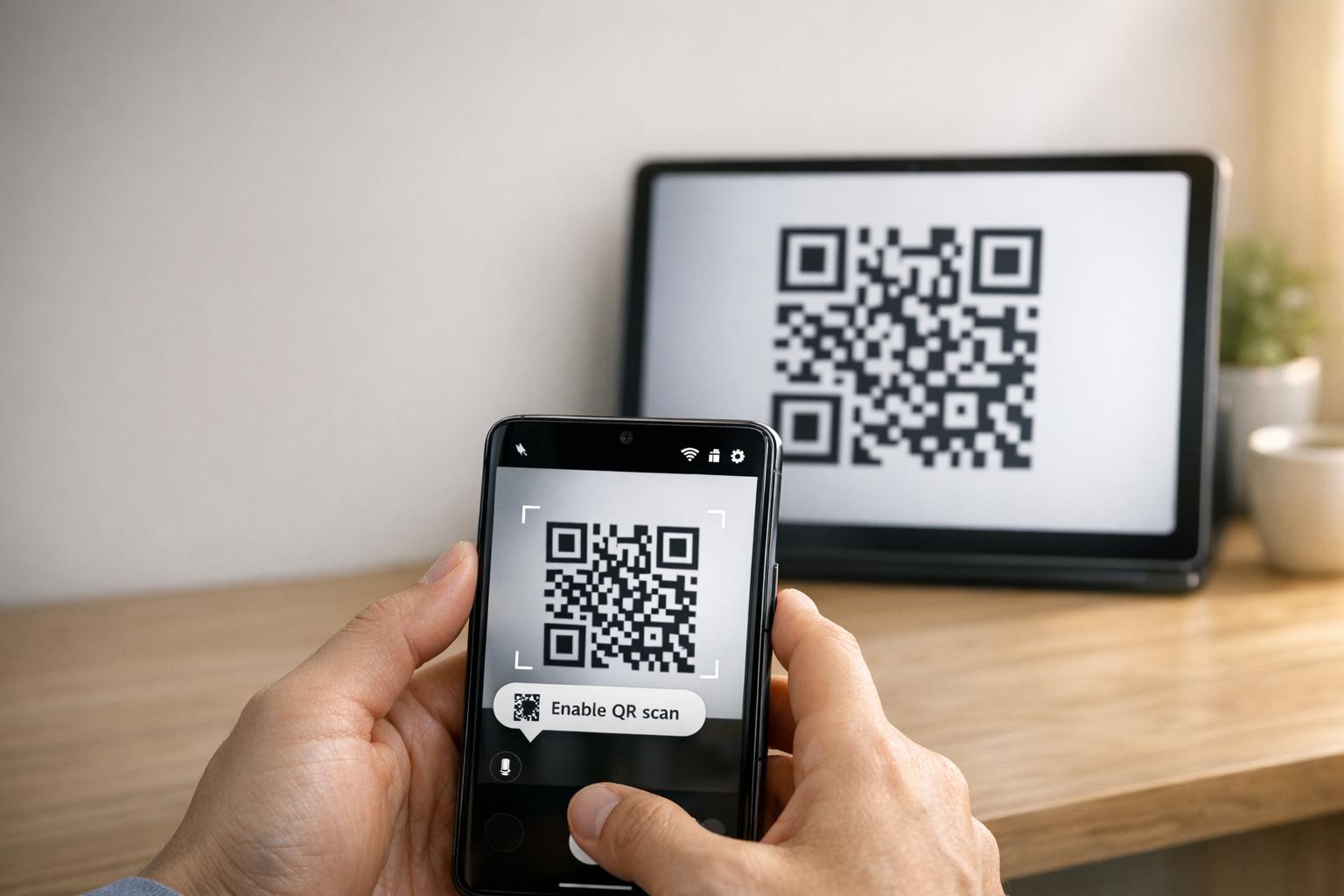
- הפעל סריקת QR: בדוק אם האפשרות “סרוק קודי QR” מופעלת בהגדרות אפליקציית המצלמה.
- נקה מטמון: אפס את אפליקציית המצלמה על ידי ניקוי המטמון שלה דרך הגדרות > אפליקציות > מצלמה > נקה מטמון.
- עדכן תוכנה: ודא ששני המכשירים מריצים את גרסאות התוכנה העדכניות ביותר.
- בדוק רשת: שני המכשירים חייבים להיות באותה רשת Wi-Fi.
- השתמש בחלופות: נסה Google Lens או אפליקציית סורק QR של צד שלישי אם האפשרויות המובנות נכשלות.
אם שלבים אלה לא עובדים, שקול לבצע ניקוי מטמון מחיצה או, כמוצא אחרון, איפוס להגדרות יצרן. עבור קודי QR מטושטשים או מודפסים בצורה גרועה, כלים כמו שידת מטה יכולים ליצור קודים באיכות טובה יותר כדי למנוע בעיות סריקה.
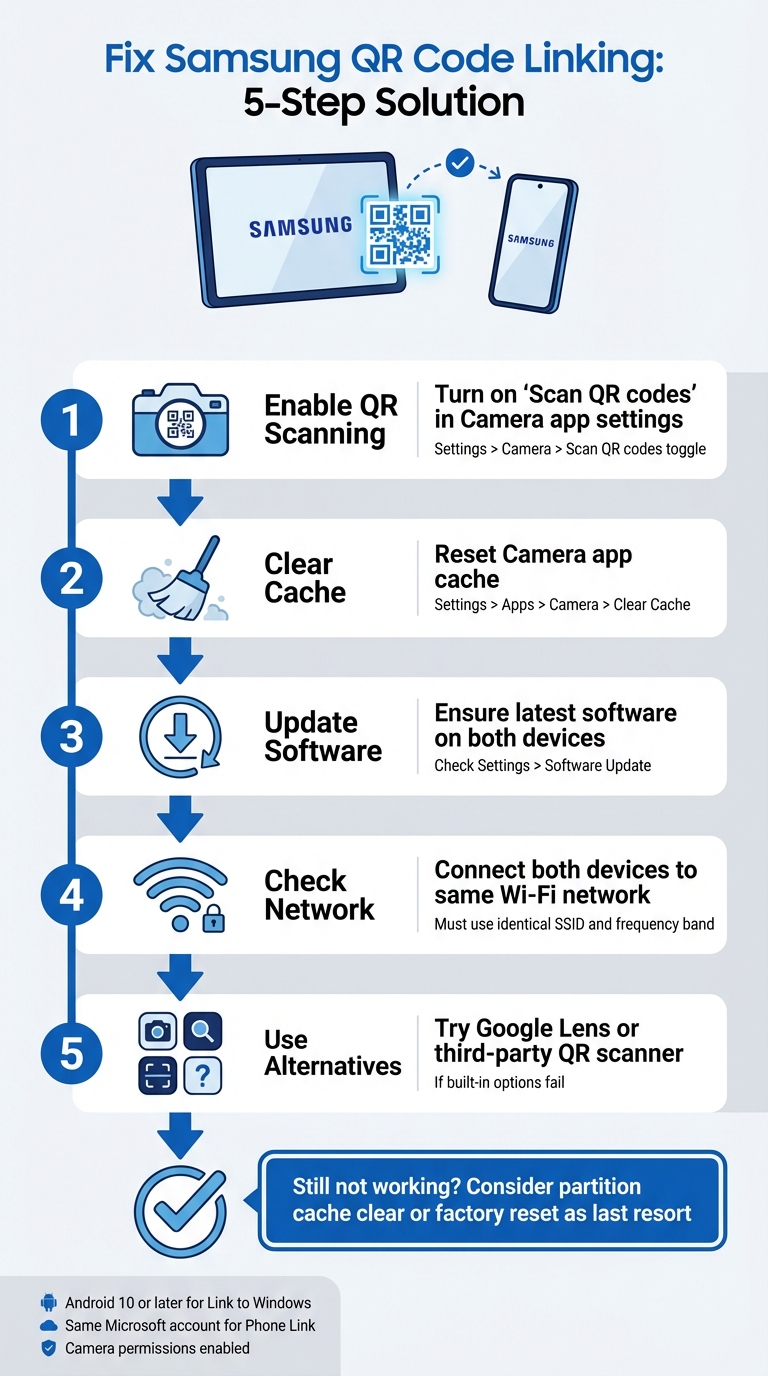
5 שלבים לתיקון בעיות קישור קוד QR של סמסונג בין טאבלט לטלפון
איך לתקן סמסונג קוד QR של Galaxy Tab A9/ A9+ לא עובד כדי להתחיל
sbb-itb-74874c9
איך קישור קוד QR של סמסונג עובד
לפני שצוללים לפתרון בעיות, כדאי להבין איך קישור קוד QR של סמסונג פועל ומה עלול לגרום לו להיכשל.
קישור מכשירי סמסונג עם קודי QR
מכשירי סמסונג משתמשים ב- אפליקציית המצלמה המובנית כדי לזהות ולעבד אוטומטית קודי QR. לדוגמה, בעת קישור טאבלט לטלפון (כמו דרך החלפה חכמה), המצלמה סורקת את קוד ה-QR המוצג במכשיר אחד ומפענחת את פרטי החיבור המוטמעים בתבנית.
כדי לאפשר סריקת QR, ודא שאפשרות “סרוק קודי QR” פעילה בהגדרות אפליקציית המצלמה. ניתן גם לגשת לסריקת QR דרך אריח הגדרות מהירות. אם המצלמה המובנית מתקשה, חלופות כמו Google Lens או סורק ה-QR בתפריט דפדפן האינטרנט של סמסונג יכולות לעזור.
כדי שקוד QR יעבוד כראוי, עליו לעמוד בסטנדרטים ספציפיים:
- ניגודיות גבוהה: באופן אידיאלי שחור על לבן לזיהוי קל.
- אזור שקט: שוליים ברורים סביב הקוד כדי למנוע הפרעות.
- רזולוציה מספקת: הימנע מפיקסלציה או הדפסות מטושטשות.
- גודל מתאים: קודי QR מודפסים צריכים להיות גדולים מספיק לסריקה אמינה.
הבנת יסודות אלה יכולה להקל על איתור הסיבה לכך שקישור קוד QR עשוי לא לעבוד כמצופה.
למה קישור קוד QR נכשל
אחת הסיבות הנפוצות ביותר לכשל היא ש- “הגדרת ”סרוק קודי QR" כבויה באפליקציית המצלמה. זה יכול לקרות לאחר עדכון תוכנה, שעלול לאפס את העדפות המשתמש ולבטל את הסריקה כברירת מחדל.
סיבות אחרות כוללות גורמים סביבתיים כמו תאורה גרועה, בוהק, או עדשת מצלמה מלוכלכת, כמו גם בעיות טכניות כגון תקלות תוכנה או קודי QR פגומים או מודפסים בצורה גרועה. לדוגמה, לאחר עדכון מערכת הפעלה, פונקציונליות הסריקה עלולה להיפגע, מה שמצריך ניקוי מחיצת מטמון כדי לתקן את הבעיה.
“קוד QR שאינו פונקציונלי משמש כמחסום ולא כגשר. הוא מתסכל משתמשים ומבזבז את התקציב שלך.” – QR Code Generator PRO
קוד ה-QR עצמו יכול גם להיות האשם. אם הוא פגום, מודפס ברזולוציה נמוכה מ-300 DPI, או חסר את אזור השקט הנדרש (כארבעה מודולים רוחב), אפילו מצלמה שעובדת בצורה מושלמת עלולה להיכשל בסריקתו. בנוסף, קודי QR סטטיים עם יותר מדי נתונים מקודדים יכולים לגרום לתבניות צפופות מדי שמכשירים ישנים יותר או דגמי תקציב עלולים להתקשות לעבד.
תיקון בעיות קישור קוד QR של סמסונג
עכשיו כשאתה יודע למה קישור קוד QR עלול להיכשל, בוא נחקור דרכים מעשיות לתיקון בעיות חיבור בין הטאבלט והטלפון של סמסונג שלך.
בדוק תאימות ודרישות מכשיר
לפני שצוללים לתיקונים, ודא ששני המכשירים עומדים בדרישות הנדרשות. בתור התחלה, הטאבלט של סמסונג שלך חייב להריץ אנדרואיד 10 או מאוחר יותר כדי לתמוך בתכונות כמו קישור ל-Windows צימוד קוד QR. תוכל לבדוק זאת על ידי ניווט אל הגדרות > אודות טאבלט > פרטי תוכנה בטאבלט שלך.
בנוסף, שני המכשירים צריכים להיות מחוברים ל- אותה רשת Wi-Fi (באמצעות אותו SSID בדיוק). אם אתה משתמש ב- קישור טלפון, של מיקרוסופט, ודא שאתה מחובר ל- אותו חשבון מיקרוסופט בשני המכשירים.
עבור מכשירים המריצים אנדרואיד 13 או חדש יותר, תצטרך גם להעניק הרשאות התראות זמן ריצה כדי לאפשר העברת נתונים חלקה בין מכשירים מקושרים. אל תשכח לבדוק שוב שלאפליקציית המצלמה יש הרשאה לסרוק קודי QR. תוכל לעשות זאת על ידי מעבר אל הגדרות > אפליקציות > [שם האפליקציה] > הרשאות ולוודא ש- מצלמה הגישה מופעלת.
לאחר שאישרת תאימות, הגיע הזמן להפעיל סריקת QR.
הפעל סריקת קוד QR בהגדרות המצלמה
לפעמים, הבעיה פשוטה כמו הפעלת סורק ה-QR. פתח את אפליקציית המצלמה, הקש על סמל גלגל השיניים של ההגדרות (בדרך כלל בפינה השמאלית העליונה), וחפש את האפשרות סרוק קודי QR ודא שמתג זה מופעל.
אם אינך רואה אפשרות זו באפליקציית המצלמה, נסה להשתמש ב- לוח ההגדרות המהירות במקום זאת. החלק מטה פעמיים מראש המסך כדי להרחיב את הלוח, ואז חפש אריח סרוק קוד QR אם הוא אינו גלוי, החלק ימינה בהגדרות המהירות, הקש על הוסף (+), וכלול את אריח סורק ה-QR. שיטה זו שימושית במיוחד אם אפליקציית המצלמה מתקשה לזהות קודי QR.
עבור דגמי סמסונג ישנים יותר, ייתכן שתצטרך להשתמש ב- ביקסבי ראייה כדי לסרוק קודי QR.
אם הפעלת סריקת QR אינה פותרת את הבעיה, השלב הבא הוא לאפס את אפליקציית המצלמה ולבדוק אם קיימים עדכוני תוכנה.
אפס את אפליקציית המצלמה ועדכן תוכנה
אם הסורק קופא או אינו פועל כראוי, ניקוי מטמון אפליקציית המצלמה יכול לעיתים קרובות לפתור את הבעיה. כדי לעשות זאת, עבור אל הגדרות > אפליקציות > מצלמה > עצירה כפויה, ואז נווט אל אחסון והקש על נקה מטמון. לאחר ניקוי המטמון, הפעל מחדש את המכשיר על ידי לחיצה ממושכת על כפתור הצד ובחירה באפשרות הפעלה מחדש.
“אם זה התחיל לאחר עדכון אבטחה או מערכת הפעלה אחרון, אני ממליץ לבצע ניקוי מטמון מחיצה, שזה טוב לסילוק באגי תוכנה שהם מביאים לפעמים.” – Belaythatorder, Supernova, Samsung Community
אם ניקוי המטמון אינו עוזר, ייתכן שתצטרך לבצע ניקוי מטמון מחיצה. זה יכול לטפל בתקלות תוכנה עמוקות יותר הנגרמות על ידי עדכונים אחרונים.
לבסוף, בדוק אם קיימים עדכוני תוכנה ממתינים בהגדרות המכשיר שלך. בעוד שעדכונים יכולים לעיתים להכניס באגים זמניים, הם כוללים לעיתים קרובות תיקונים לבעיות ברמת המערכת עם סריקת קודי QR. אם הטאבלט שלך מתקשה לקרוא קודי QR לאחר עדכון, נסה להגביר את בהירות הטאבלט, להשבית את מצב כהה, ולכבות תכונות כמו עמעום נוסף אוֹ נוחות עיניים מגנים כדי לשפר את הניגודיות של קוד ה-QR.
דרכים אחרות לקישור מכשירים
אם איפוס הגדרות או עדכון תוכנה אינם פותרים את הבעיה, קיימות דרכים נוספות לקישור הטאבלט והטלפון של סמסונג שלך. שיטות גיבוי אלו יכולות לעזור כאשר תיקונים מסורתיים אינם מספיקים.
השתמש בהגדרות מהירות לסריקת QR
מכשירי סמסונג המריצים אנדרואיד 9.0 (פאי) ואילך עם ממשק משתמש אחד 5 או חדש יותר כוללים קיצור דרך שימושי לסריקת QR בלוח ההגדרות המהירות. כך תשתמש בו:
- החלק מטה מראש המסך כדי לגשת לתפריט ההגדרות המהירות.
- אם “סרוק קוד QR” אינו גלוי, הקש על + (פלוס) סמל או על תפריט שלוש הנקודות. אתר את האריח בקטע הכפתורים הזמינים וגרור אותו לרשת הפעילה.
- הקש על אריח “סרוק קוד QR” כדי להפעיל את הסורק, ואז כוון את המצלמה שלך אל קוד ה-QR.
לאחר זיהוי הקוד, הקש על הקישור הקופץ או על ההתראה כדי לגשת לתוכן. זכור, אפליקציית המצלמה חייבת להיות עם סריקת QR מופעלת כדי שתכונה זו תעבוד. אם היא עדיין אינה פועלת, ייתכן שכדאי לשקול סורק QR של צד שלישי.
הורד אפליקציית סורק QR
כאשר הסורק המובנה אינו עובד, הורדת אפליקציית סורק QR מ- חנות Google Play יכולה להיות חלופה אמינה. חפש אפליקציות עם ביקורות משתמשים טובות כדי להבטיח אמינות. Google Lens היא אפשרות פופולרית, לעיתים קרובות מותקנת מראש במכשירי סמסונג, המציעה תכונות זיהוי תמונה מתקדמות. אפליקציות אחרות, כמו קורא קוד QR, עשויות לעבוד במצב לא מקוון אך עלולות לכלול פרסומות או לדרוש גישה לאינטרנט לבדיקות אבטחה.
איפוס להגדרות יצרן
איפוס להגדרות יצרן צריך לשמש כמוצא אחרון רק לאחר שכל שיטות פתרון הבעיות האחרות מוצו. לפני נקיטת צעד זה, נסה לנקות את מטמון המחיצה דרך תפריט השחזור. שיטה פחות פולשנית זו יכולה לעיתים קרובות לפתור תקלות תוכנה מבלי למחוק את הנתונים שלך. בנוסף, בדוק אפליקציית סורק QR של צד שלישי כדי לשלול בעיות ספציפיות לתוכנה עם הכלים המובנים של סמסונג.
אם תבחר באיפוס להגדרות יצרן, גבה תחילה את כל הנתונים האישיים שלך, שכן תהליך זה ימחק הכל מהמכשיר שלך. אם המצלמה עצמה אינה עובדת – לדוגמה, היא אינה יכולה לצלם תמונות או להקליט סרטונים – הבעיה עשויה להיות קשורה לחומרה. במקרים כאלה, יצירת קשר עם תמיכת סמסונג לאבחון מקצועי היא דרך הפעולה הטובה ביותר. שיטות נוספות אלו יכולות לעזור לך לפתור בעיות ולקשר את המכשירים שלך כאשר בעיות קוד QR נמשכות.
שפר את ביצועי קוד ה-QR עם שידת מטה
לפעמים, בעיות מתמשכות בקוד QR בין טאבלט סמסונג לטלפון שלכם יכולות לנבוע מאיכות קוד ה-QR עצמו. בעיות כמו רזולוציה נמוכה, ניגודיות ירודה, או דפוסים צפופים מדי יכולות לגרום אפילו למצלמות סמסונג מהשורה הראשונה להתקשות בסריקה יעילה. כלי קוד ה-QR של Pageloot מטפלים בבעיות אלו ישירות, ומבטיחים שהקודים שלכם לא רק פונקציונליים אלא גם מותאמים לסריקה חלקה.
תכונות Pageloot עבור קודי QR עסקיים
Pageloot מספקת הורדות קוד QR ברזולוציה גבוהה בפורמטים PNG ו-SVG. זה חיוני למניעת הטשטוש שלעיתים קרובות גורם לכשלי סריקה. עם קבצי SVG, פורמט הווקטור מבטיח שהקוד ישתנה בגודלו בצורה מושלמת מבלי לאבד חדות, ושומר על הקצוות נקיים וחדים. כדי לשפר עוד יותר את הקריאות, Pageloot מאפשרת התאמה אישית של צבעים ולוגואים, ומבטיחה ניגודיות גבוהה לסריקות מהירות ואמינות יותר.
תכונה בולטת נוספת היא קודי ה-QR הדינמיים של Pageloot. אלה משתמשים בכתובת URL קצרה להפניה מחדש כדי להפחית את צפיפות הנתונים, ויוצרים דפוסים פשוטים יותר שנסרקים מהר יותר – במיוחד במצלמות ישנות או פחות מתקדמות. יתרה מכך, תוכלו לעדכן את כתובת ה-URL היעד ישירות דרך לוח המחוונים שלכם מבלי צורך להדפיס מחדש את הקוד, ובכך לחסוך זמן ולמנוע שגיאות “404 Not Found”. תכונות אלו מטפלות ברבות מאתגרי הסריקה הנפוצים שעסקים מתמודדים איתם.
כיצד Pageloot מפחיתה שגיאות קוד QR
קודי ה-QR הדינמיים של Pageloot פותרים שתי בעיות עיקריות: דפוסים מורכבים מדי ותחזוקת קישורים. כתובות URL ארוכות בקודים סטטיים יכולות ליצור עיצובים צפופים שחלק מהסורקים אינם יכולים לטפל בהם. על ידי פישוט הדפוס, Pageloot הופכת את הסריקה למהירה ואמינה יותר. אם קישור שבור או מכיל שגיאה, תוכלו לתקן אותו באופן מיידי – אין צורך להדפיס מחדש או להגדיר מחדש מכשירים.
עבור חומרים מודפסים כמו כרטיסי ביקור או פליירים, הורדת קודים בפורמטים SVG או EPS מבטיחה תוצאות חדות ומקצועיות. כדי לשפר עוד יותר את ביצועי הסריקה, שמרו על אזור שקט – כארבעה מודולים של שטח ריק – סביב קוד ה-QR. תמיד בדקו את הקוד בשני המכשירים שלכם כדי לוודא תאימות לפני ההדפסה. אופטימיזציות אלו הופכות את Pageloot לבחירה מצוינת עבור עסקים המסתמכים על ביצועי קוד QR אמינים.
סיכום
חיבור טאבלט וטלפון סמסונג באמצעות קודי QR לא חייב להיות טרחה. רוב הבעיות נובעות מבעיות תצורה קלות, כמו הגדרות מצלמה הדורשות התאמה, מכשירים הפועלים על רצועות Wi-Fi שונות, או הגדרות סוללה המפריעות לתהליכי רקע. כפי שמציע Robin621k, תורם מכובד:
“היכנסו להגדרות באפליקציית המצלמה והפעילו את ”סריקת קודי QR"".
לאחר ששיניתם את הגדרות המכשיר שלכם, חיוני לוודא שסביבת הרשת יציבה. חיבור רשת עקבי עושה את כל ההבדל. שני המכשירים חייבים להיות מחוברים לאותה רשת Wi-Fi ולאותה רצועת תדרים (2.4GHz או 5GHz). תמיכת מיקרוסופט מדגישה:
“תכונת מסך הטלפון פועלת רק כאשר מכשיר האנדרואיד והמחשב שלכם יכולים לתקשר זה עם זה. שניהם יצטרכו להיות מופעלים ומחוברים לאותה רשת Wi-Fi”.
אם הכל תקין אך הבעיה נמשכת, שקלו שיטות עבודה מומלצות לקריאות קודי QR. תמונות מטושטשות, ניגודיות נמוכה או דפוסים מורכבים מדי יכולים להקשות על הסריקה, אפילו עבור מצלמות מתקדמות. כלים כמו של Pageloot מחולל QR דינמי פותרים בעיות אלו על ידי יצירת קודים ברזולוציה גבוהה וקלים לסריקה. עבור עסקים המשתמשים בקודי QR ב- כרטיסי ביקור, פלייארים, או תוויות מוצרים, אופטימיזציה לסריקה ניידת היא המפתח. כפי שמציין פטריק אוגסטין:
“קוד QR שאינו פונקציונלי משמש כמחסום ולא כגשר. הוא מתסכל משתמשים ומבזבז את התקציב שלכם”.
בין אם אתם פותרים בעיות בחיבורי מכשירים אישיים או מנהלים קודי QR עבור סוכנות שיווק אוֹ עסק מסחר אלקטרוני, צעדים פשוטים אלה יכולים לעזור לכם לפתור בעיות ביעילות. על ידי כוונון עדין של ההגדרות שלכם, הבטחת עקביות רשת ושימוש בקודי QR מעוצבים היטב, תשיגו חיבורים חלקים ללא תסכול מיותר.
לעזרה נוספת בבעיות נפוצות במכשירים ובתוכנה, אלה מדריכי פתרון בעיות טכנולוגיות מספקים פתרונות ברורים ופרקטיים.
שאלות נפוצות
מדוע הטאבלט של סמסונג שלי אינו מזהה את קוד ה-QR כלל?
לטאבלט של סמסונג שלכם עשויה להיות בעיה בזיהוי קוד QR מכמה סיבות נפוצות, כמו בעיות תאימות, טכניקת סריקה או תקלות קישוריות. כדי לשפר את הזיהוי, ודאו שעדשת המצלמה נקייה, החזיקו את המכשיר יציב, ובדקו שקוד ה-QR מואר היטב וללא נזקים. אם המצלמה מתקשה להתמקד או שקוד ה-QR מודפס בצורה גרועה, ייתכן שהוא לא ייסרק. תאורה ומיקום נכונים יכולים לעשות הבדל גדול.
האם הטאבלט והטלפון שלי צריכים להיות באותה רשת Wi-Fi כדי להתחבר?
הטאבלט והטלפון שלך לא חייבים להיות בהכרח באותה רשת Wi-Fi כדי להתחבר באמצעות קוד QR. עם זאת, החזקת שני המכשירים באותה רשת יכולה לעזור לדברים לרוץ בצורה חלקה יותר ולהפחית תקלות קישוריות פוטנציאליות. אם אתה מתקשה לקשר אותם, הבעיה עשויה לנבוע מהגדרות המכשיר או מבעיות אחרות הקשורות לרשת הדורשות מעט פתרון תקלות.
מה עלי לנסות אם קוד ה-QR מטושטש או לא נסרק?
אם קוד ה-QR נראה מטושטש או לא נסרק, בדוק מקרוב כדי לוודא שהוא ברור, ללא נזקים, ומודפס בגודל מתאים – לפחות 2 ס"מ x 2 ס"מ עבור חומרים קטנים יותר. ודא שאתה נמצא באזור מואר היטב, החזק את המכשיר יציב, ושמור אותו במרחק של כ-6–12 אינץ' מהקוד. כמו כן, ודא שמצלמת המכשיר שלך יכולה להתמקד כראוי בתבנית קוד ה-QR כדי להבטיח שהוא נסרק נכון.
פוסטים קשורים בבלוג