Keď váš Samsung tablet sa nemôže pripojiť k vášmu telefónu pomocou QR kódu, je to zvyčajne spôsobené nastaveniami fotoaparátu, softvérovými chybami alebo problémami so sieťou. Tento problém narúša pracovné postupy a núti používateľov spoliehať sa na menej pohodlné alternatívy, ako sú manuálne kódy. Tu je návod, ako to opraviť:
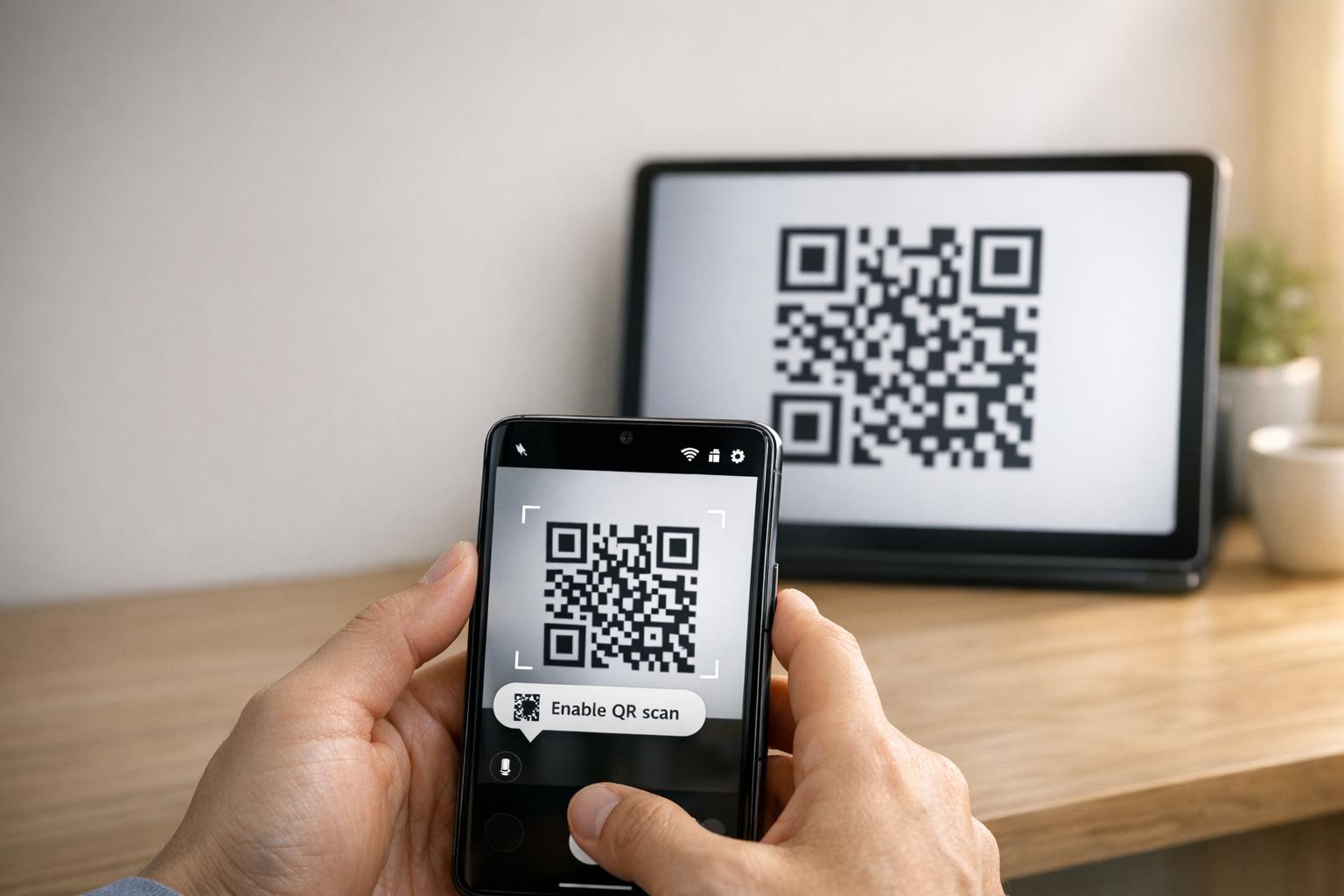
- Povoliť skenovanie QR: Skontrolujte, či je možnosť “Skenovať QR kódy” zapnutá v nastaveniach aplikácie Fotoaparát.
- Vymazať vyrovnávaciu pamäť: Resetujte aplikáciu Fotoaparát vymazaním jej vyrovnávacej pamäte prostredníctvom Nastavenia > Aplikácie > Fotoaparát > Vymazať vyrovnávaciu pamäť.
- Aktualizovať softvér: Uistite sa, že obe zariadenia používajú najnovšie verzie softvéru.
- Skontrolovať sieť: Obe zariadenia musia byť v rovnakej sieti Wi-Fi.
- Použiť alternatívy: Skúste Google Lens alebo aplikáciu na skenovanie QR od tretej strany, ak vstavané možnosti zlyhajú.
Ak tieto kroky nefungujú, zvážte vymazanie vyrovnávacej pamäte oddielu alebo, ako poslednú možnosť, obnovenie továrenských nastavení. Pre QR kódy, ktoré sú rozmazané alebo zle vytlačené, nástroje ako Pageloot môžu generovať kódy lepšej kvality, aby sa predišlo problémom so skenovaním.
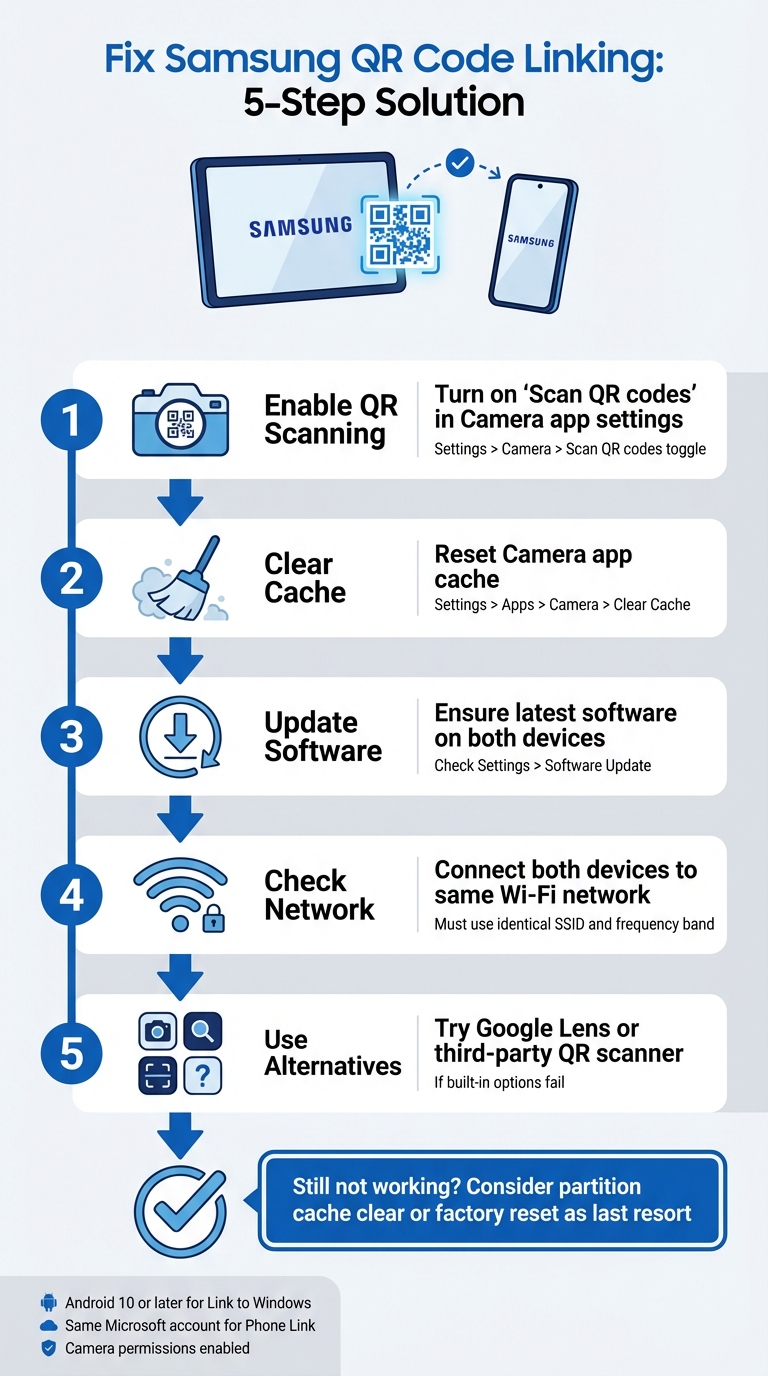
5 krokov na opravu problémov s prepojením QR kódu Samsung medzi tabletom a telefónom
Ako opraviť Samsung QR kód Galaxy Tab A9/ A9+ nefunguje na spustenie
sbb-itb-74874c9
Ako funguje prepojenie QR kódu Samsung
Predtým, ako sa pustíte do riešenia problémov, je užitočné pochopiť, ako funguje prepojenie QR kódu Samsung a čo môže spôsobiť jeho zlyhanie.
Prepojenie zariadení Samsung s QR kódmi
Zariadenia Samsung používajú svoju vstavanú aplikáciu Fotoaparát na automatickú detekciu a spracovanie QR kódov. Napríklad pri prepojení tabletu s telefónom (napríklad prostredníctvom Inteligentný prepínač), fotoaparát skenuje QR kód zobrazený na jednom zariadení a dekóduje podrobnosti pripojenia vložené do vzoru.
Ak chcete povoliť skenovanie QR, uistite sa, že je možnosť “Skenovať QR kódy” aktívna v nastaveniach aplikácie Fotoaparát. K skenovaniu QR môžete pristupovať aj prostredníctvom dlaždice Rýchle nastavenia. Ak má natívny fotoaparát problémy, môžu pomôcť alternatívy ako Google Lens alebo skener QR v ponuke prehliadača Samsung Internet.
Aby QR kód správne fungoval, musí spĺňať špecifické štandardy:
- Vysoký kontrast: Ideálne čierna na bielej pre ľahkú detekciu.
- Tichá zóna: Jasný okraj okolo kódu, aby sa predišlo rušeniu.
- Dostatočné rozlíšenie: Vyhnite sa pixelácii alebo rozmazaným výtlačkom.
- Vhodná veľkosť: Vytlačené QR kódy by mali byť dostatočne veľké na spoľahlivé skenovanie.
Pochopenie týchto základov môže uľahčiť určenie, prečo prepojenie QR kódu nemusí fungovať podľa očakávania.
Prečo zlyháva prepojenie QR kódu
Jedným z najčastejších dôvodov zlyhania je, že “nastavenie ”Skenovať QR kódy“ je vypnuté v aplikácii Fotoaparát. Môže sa to stať po aktualizácii softvéru, ktorá môže resetovať používateľské preferencie a predvolene zakázať skenovanie.
Medzi ďalšie dôvody patria environmentálne faktory, ako je slabé osvetlenie, odlesky alebo znečistený objektív fotoaparátu, ako aj technické problémy, ako sú softvérové chyby alebo QR kódy, ktoré sú poškodené alebo zle vytlačené. Napríklad po aktualizácii operačného systému môže byť funkčnosť skenovania narušená, čo si vyžaduje vymazanie vyrovnávacej pamäte oddielu na vyriešenie problému.
“Nefunkčný QR kód slúži skôr ako bariéra než ako most. Frustruje používateľov a plytvá vaším rozpočtom.” – QR Code Generator PRO
Samotný QR kód môže byť tiež príčinou. Ak je poškodený, vytlačený v rozlíšení pod 300 DPI alebo mu chýba potrebná tichá zóna (približne štyri moduly široká), aj dokonale fungujúci fotoaparát ho nemusí naskenovať. Okrem toho, statické QR kódy s príliš veľkým množstvom zakódovaných dát môžu viesť k príliš hustým vzorom, ktoré môžu mať staršie zariadenia alebo lacnejšie modely problémy spracovať.
Oprava problémov s prepojením QR kódu Samsung
Teraz, keď viete, prečo môže prepojenie QR kódu zlyhať, poďme preskúmať praktické spôsoby, ako opraviť problémy s pripojením medzi vaším tabletom a telefónom Samsung.
Skontrolujte kompatibilitu a požiadavky zariadenia
Predtým, ako sa pustíte do opráv, uistite sa, že obe zariadenia spĺňajú potrebné požiadavky. Na začiatok, váš tablet Samsung musí bežať na Android 10 alebo novší na podporu funkcií ako Prepojenie s Windows párovanie QR kódu. Môžete to skontrolovať prechodom na Nastavenia > O tablete > Informácie o softvéri na vašom tablete.
Okrem toho musia byť obe zariadenia pripojené k rovnakej sieti Wi-Fi (pomocou presne rovnakého SSID). Ak používate Microsoft Prepojenie s telefónom, uistite sa, že ste prihlásení do rovnakého účtu Microsoft na oboch zariadeniach.
Pre zariadenia s Androidom 13 alebo novším budete tiež musieť udeliť povolenia na upozornenia za behu, aby ste umožnili plynulý prenos dát medzi prepojenými zariadeniami. Nezabudnite dvakrát skontrolovať, či má aplikácia Fotoaparát povolenie na skenovanie QR kódov. Môžete to urobiť tak, že prejdete na Nastavenia > Aplikácie > [Názov aplikácie] > Povolenia a zabezpečiť, aby bol Kamera prístup povolený.
Akonáhle potvrdíte kompatibilitu, je čas povoliť skenovanie QR.
Zapnite skenovanie QR kódu v nastaveniach fotoaparátu
Niekedy je problém taký jednoduchý ako povolenie QR skenera. Otvorte aplikáciu Fotoaparát, ťuknite na ikonu ozubeného kolieska Nastavenia (zvyčajne v ľavom hornom rohu) a vyhľadajte možnosť Skenovať QR kódy Uistite sa, že je tento prepínač zapnutý.
Ak túto možnosť v aplikácii Fotoaparát nevidíte, skúste použiť panel Rýchle nastavenia namiesto toho. Dvakrát potiahnite prstom nadol z hornej časti obrazovky, aby ste rozbalili panel, a potom vyhľadajte Naskenujte QR kód dlaždicu. Ak nie je viditeľná, potiahnite prstom doprava v Rýchlych nastaveniach, ťuknite na Pridať (+), a zahrňte dlaždicu QR skenera. Táto metóda je obzvlášť užitočná, ak má aplikácia Fotoaparát problémy s rozpoznávaním QR kódov.
Pri starších modeloch Samsung možno budete musieť použiť Bixby Vision na skenovanie QR kódov.
Ak povolenie skenovania QR kódov problém nevyrieši, ďalším krokom je resetovanie aplikácie Fotoaparát a kontrola aktualizácií softvéru.
Resetovanie aplikácie Fotoaparát a aktualizácia softvéru
Ak sa skener zasekne alebo nefunguje správne, vymazanie vyrovnávacej pamäte aplikácie Fotoaparát môže často problém vyriešiť. Ak to chcete urobiť, prejdite na Nastavenia > Aplikácie > Fotoaparát > Vynútené zastavenie, potom prejdite na Úložisko a ťuknite na Vymazať vyrovnávaciu pamäť. Po vymazaní vyrovnávacej pamäte reštartujte zariadenie podržaním bočného tlačidla a výberom možnosti Reštartovať.
“Ak sa to začalo po nedávnej aktualizácii zabezpečenia alebo operačného systému, odporúčam vykonať vymazanie vyrovnávacej pamäte oddielu, čo je dobré na odstránenie softvérových chýb, ktoré niekedy prinášajú.” – Belaythatorder, Supernova, Samsung Community
Ak vymazanie vyrovnávacej pamäte nepomôže, možno budete musieť vykonať vymazanie vyrovnávacej pamäte oddielu. To môže vyriešiť hlbšie softvérové chyby spôsobené nedávnymi aktualizáciami.
Nakoniec skontrolujte, či v nastaveniach vášho zariadenia nie sú čakajúce aktualizácie softvéru. Hoci aktualizácie môžu občas zaviesť dočasné chyby, často obsahujú opravy systémových problémov so skenovaním QR kódov. Ak má váš tablet po aktualizácii problémy s čítaním QR kódov, skúste zvýšiť jas tabletu, vypnúť Tmavý režim, a vypnúť funkcie ako Extra stlmenie alebo Komfort očí štítov na zlepšenie kontrastu QR kódu.
Ďalšie spôsoby prepojenia zariadení
Ak resetovanie nastavení alebo aktualizácia softvéru problém nevyrieši, existujú ďalšie spôsoby, ako prepojiť váš tablet a telefón Samsung. Tieto záložné metódy môžu pomôcť, keď tradičné opravy zlyhajú.
Použite Rýchle nastavenia na skenovanie QR kódov
Zariadenia Samsung so systémom Android 9.0 (Pie) alebo novším s One UI 5 alebo novším obsahujú praktickú skratku na skenovanie QR kódov v paneli Rýchlych nastavení. Tu je návod, ako ju použiť:
- Potiahnite prstom nadol z hornej časti obrazovky pre prístup do menu Rýchlych nastavení.
- Ak “Skenovať QR kód” nie je viditeľné, ťuknite na + (Plus) ikonu alebo menu s tromi bodkami. Nájdite dlaždicu v sekcii dostupných tlačidiel a pretiahnite ju do aktívnej mriežky.
- Ťuknite na dlaždicu “Skenovať QR kód” pre aktiváciu skenera, potom namierte fotoaparát na QR kód.
Po detekcii kódu ťuknite na vyskakovací odkaz alebo upozornenie pre prístup k obsahu. Pamätajte, že aplikácia Fotoaparát musí mať povolené skenovanie QR kódov, aby táto funkcia fungovala. Ak stále nefunguje, možno stojí za zváženie skener QR kódov tretej strany.
Stiahnite si aplikáciu na skenovanie QR kódov
Keď vstavaný skener nefunguje, stiahnutie aplikácie na skenovanie QR kódov z Obchod Google Play môže byť spoľahlivou alternatívou. Hľadajte aplikácie s dobrými používateľskými recenziami, aby ste zaistili spoľahlivosť. Google Lens je populárna možnosť, často predinštalovaná na zariadeniach Samsung, ponúkajúca pokročilé funkcie rozpoznávania obrázkov. Iné aplikácie, ako napríklad Čítačka QR kódov, môžu fungovať offline, ale môžu obsahovať reklamy alebo vyžadovať prístup na internet pre bezpečnostné kontroly.
Obnovenie továrenských nastavení
Obnovenie továrenských nastavení by sa malo použiť len ako posledná možnosť po vyčerpaní všetkých ostatných metód riešenia problémov. Predtým, ako podniknete tento krok, skúste vymazať vyrovnávaciu pamäť oddielu prostredníctvom menu obnovenia. Táto menej invazívna metóda môže často vyriešiť softvérové chyby bez vymazania vašich dát. Okrem toho otestujte aplikáciu na skenovanie QR kódov tretej strany, aby ste vylúčili problémy špecifické pre softvér s vstavanými nástrojmi Samsungu.
Ak sa rozhodnete pre obnovenie továrenských nastavení, najprv si zálohujte všetky svoje osobné údaje, pretože tento proces vymaže všetko z vášho zariadenia. Ak samotný fotoaparát nefunguje – napríklad nedokáže fotiť ani nahrávať videá – problém môže súvisieť s hardvérom. V takýchto prípadoch je najlepším riešením kontaktovať podporu spoločnosti Samsung pre profesionálnu diagnostiku. Tieto dodatočné metódy vám môžu pomôcť pri riešení problémov a prepojení vašich zariadení, keď pretrvávajú problémy s QR kódom.
Zlepšite výkon QR kódu pomocou Pageloot
Niekedy môžu pretrvávajúce problémy s QR kódom medzi vaším tabletom a telefónom Samsung prameniť z kvality samotného QR kódu. Problémy ako nízke rozlíšenie, slabý kontrast alebo príliš husté vzory môžu spôsobiť, že aj špičkové fotoaparáty Samsung budú mať problémy s efektívnym skenovaním. Nástroje na QR kódy od Pageloot riešia tieto problémy priamo, čím zaisťujú, že vaše kódy sú nielen funkčné, ale aj optimalizované pre bezproblémové skenovanie.
Funkcie Pageloot pre firemné QR kódy
Pageloot poskytuje sťahovanie QR kódov vo vysokom rozlíšení vo formátoch PNG aj SVG. To je kľúčové pre zabránenie rozmazaniu, ktoré často spôsobuje zlyhanie skenovania. Pri súboroch SVG vektorový formát zaisťuje, že sa kód dokonale škáluje bez straty ostrosti, čím zostávajú okraje čisté a ostré. Na ďalšie zlepšenie čitateľnosti, Pageloot umožňuje prispôsobenie farieb a log, čím zaisťuje vysoký kontrast pre rýchlejšie a spoľahlivejšie skenovanie.
Ďalšou vynikajúcou funkciou sú dynamické QR kódy Pageloot. Tie používajú krátku presmerovaciu URL adresu na zníženie hustoty dát, čím vytvárajú jednoduchšie vzory, ktoré sa skenujú rýchlejšie – najmä na starších alebo menej pokročilých fotoaparátoch. Ešte lepšie je, že môžete aktualizovať cieľovú URL adresu priamo cez svoj ovládací panel bez potreby opätovnej tlače kódu, čím ušetríte čas a vyhnete sa chybám “404 Not Found”. Tieto funkcie riešia mnohé bežné výzvy skenovania, ktorým čelia podniky.
Ako Pageloot znižuje chyby QR kódov
Dynamické QR kódy Pageloot riešia dva hlavné problémy: príliš zložité vzory a údržbu odkazov. Dlhé URL adresy v statických kódoch môžu vytvárať husté návrhy, ktoré niektoré skenery nedokážu spracovať. Zjednodušením vzoru Pageloot zrýchľuje a zvyšuje spoľahlivosť skenovania. Ak je odkaz nefunkčný alebo obsahuje chybu, môžete ho okamžite opraviť – bez potreby opätovnej tlače alebo prekonfigurovania zariadení.
Pre tlačené materiály, ako sú vizitky alebo letáky, sťahovanie kódov vo formátoch SVG alebo EPS zaisťuje ostré, profesionálne výsledky. Na ďalšie zlepšenie výkonu skenovania udržujte tichú zónu – približne štyri moduly prázdneho priestoru – okolo QR kódu. Vždy otestujte kód na oboch svojich zariadeniach, aby ste zaistili kompatibilitu pred tlačou. Tieto optimalizácie robia z Pageloot vynikajúcu voľbu pre podniky, ktoré sa spoliehajú na spoľahlivý výkon QR kódov.
Záver
Pripojenie tabletu a telefónu Samsung pomocou QR kódov nemusí byť problém. Väčšina problémov pramení z drobných konfiguračných problémov, ako sú nastavenia fotoaparátu vyžadujúce úpravu, zariadenia pracujúce na rôznych Wi-Fi pásmach alebo nastavenia batérie prerušujúce procesy na pozadí. Ako navrhuje Robin621k, vážený prispievateľ:
“Prejdite do nastavení v aplikácii fotoaparátu a zapnite skenovanie QR kódov.”.
Akonáhle ste upravili nastavenia svojho zariadenia, je nevyhnutné zabezpečiť stabilné sieťové prostredie. Konzistentné sieťové pripojenie robí všetok rozdiel. Obe zariadenia musia byť pripojené k rovnakej Wi-Fi sieti a frekvenčnému pásmu (2,4 GHz alebo 5 GHz). Podpora spoločnosti Microsoft zdôrazňuje:
“Funkcia obrazovky telefónu funguje iba vtedy, keď vaše zariadenie Android a váš počítač môžu navzájom komunikovať. Obe musia byť zapnuté a pripojené k rovnakej Wi-Fi sieti.”.
Ak je všetko v poriadku, ale problém pretrváva, zvážte osvedčené postupy čitateľnosti QR kódov. Rozmazané obrázky, nízky kontrast alebo príliš zložité vzory môžu sťažiť skenovanie, dokonca aj pre pokročilé fotoaparáty. Nástroje ako Pageloot Dynamický QR kód generátor riešia tieto problémy vytváraním kódov vo vysokom rozlíšení, ktoré sa ľahko skenujú. Pre firmy používajúce QR kódy na Vizitky, Letáky, alebo etikety výrobkov, optimalizácia pre mobilné skenovanie je kľúčová. Ako zdôrazňuje Patrick Augstein:
“Nefunkčný QR kód slúži skôr ako bariéra než ako most. Frustruje používateľov a plytvá vaším rozpočtom.”.
Či už riešite problémy s pripojením osobných zariadení alebo spravujete QR kódy pre marketingovú agentúru alebo e-commerce podnikanie, tieto jednoduché kroky vám môžu pomôcť efektívne vyriešiť problémy. Jemným doladením nastavení, zabezpečením konzistentnosti siete a používaním dobre navrhnutých QR kódov dosiahnete bezproblémové pripojenia bez zbytočnej frustrácie.
Pre ďalšiu pomoc s bežnými problémami so zariadeniami a softvérom, tieto sprievodcovia riešením problémov s technológiou poskytujú jasné, praktické riešenia.
Časté otázky
Prečo môj tablet Samsung vôbec nedokáže detekovať QR kód?
Váš tablet Samsung môže mať problémy s detekciou QR kódu z niekoľkých bežných dôvodov, ako sú problémy s kompatibilitou, technika skenovania alebo chyby pripojenia. Na zlepšenie detekcie sa uistite, že je objektív fotoaparátu čistý, držte zariadenie stabilne a skontrolujte, či je QR kód dobre osvetlený a bez poškodenia. Ak má fotoaparát problémy s zaostrovaním alebo je QR kód zle vytlačený, nemusí sa naskenovať. Správne osvetlenie a umiestnenie môžu urobiť veľký rozdiel.
Musí byť môj tablet a telefón na rovnakej Wi‑Fi na prepojenie?
Váš tablet a telefón nemusia byť nevyhnutne na rovnakej Wi-Fi sieti na pripojenie pomocou QR kódu. Avšak, mať obe zariadenia na rovnakej sieti môže pomôcť veciam fungovať plynulejšie a znížiť potenciálne problémy s pripojením. Ak máte problémy s ich prepojením, problém môže prameniť z nastavení zariadenia alebo iných problémov súvisiacich so sieťou, ktoré si vyžadujú trochu riešenia problémov.
Čo by som mal skúsiť, ak je QR kód rozmazaný alebo sa nedá naskenovať?
Ak QR kód vyzerá rozmazaný alebo sa nedá naskenovať, pozrite sa bližšie, aby ste sa uistili, že je jasný, nepoškodený a vytlačený v primeranej veľkosti – aspoň 2 cm x 2 cm pre menšie materiály. Uistite sa, že ste v dobre osvetlenom priestore, držte zariadenie stabilne a držte ho asi 6–12 palcov od kódu. Tiež skontrolujte, či fotoaparát vášho zariadenia dokáže správne zaostriť na vzor QR kódu, aby sa zabezpečilo správne skenovanie.
Súvisiace blogové príspevky