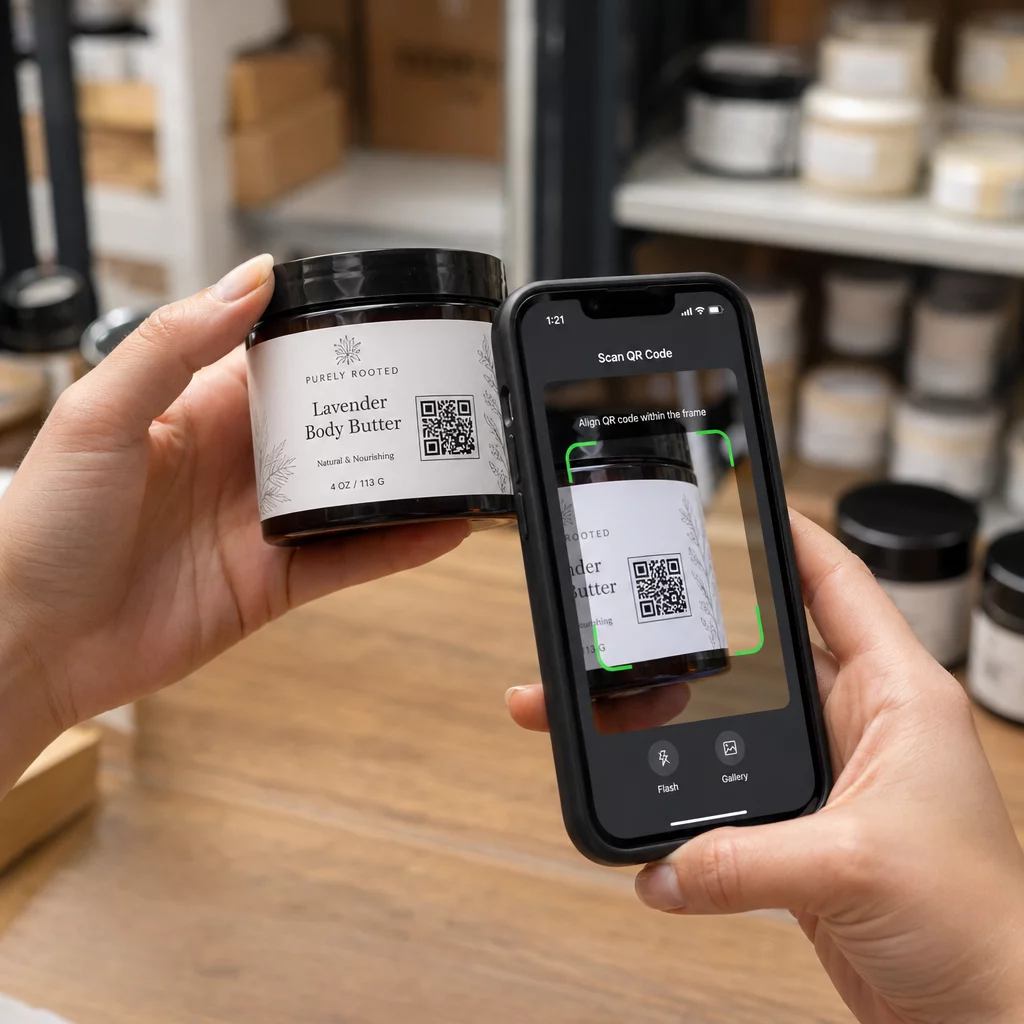
Bạn không chắc làm thế nào để in mã QR có thể quét được lên nhãn vật lý mà không bị mờ hoặc quá nhỏ để đọc? Một mã được in kém chất lượng đồng nghĩa với việc lãng phí nhãn và bỏ lỡ tương tác với khách hàng. Hướng dẫn này bao gồm mọi bước – từ tạo mã đến thiết lập thông số in phù hợp – để nhãn của bạn luôn hoạt động hiệu quả.
Tạo mã QR của bạn trước tiên
Trước khi bạn chạm vào máy in, bạn cần một mã QR được tạo đúng cách. Định dạng và cài đặt bạn chọn ở giai đoạn này sẽ quyết định liệu bản in cuối cùng sắc nét và có thể quét được hay là một mớ hỗn độn bị vỡ hạt.
Sử dụng một công cụ như trình tạo mã QR Pageloot để tạo mã của bạn ở định dạng vector như SVG hoặc EPS. Các định dạng này có thể thay đổi kích thước mà không làm mất độ sắc nét – không giống như PNG độ phân giải thấp, sẽ bị giảm chất lượng khi phóng to trên nhãn. Nếu bạn đặc biệt cần một PNG (ví dụ, để phủ mã lên một thiết kế trong Canva hoặc Photoshop), hãy sử dụng Tạo mã QR PNG và xuất ở độ phân giải cao nhất có thể.
Một quyết định thực tế cần đưa ra ở giai đoạn này: hãy chọn một mã QR động thay vì mã tĩnh. Một mã động lưu trữ một URL chuyển hướng ngắn trỏ đến đích thực của bạn, giúp bản thân mã ít dày đặc dữ liệu hơn và dễ quét hơn. Quan trọng là, bạn có thể cập nhật nội dung được liên kết hoặc URL đích sau khi mã đã được in mà không cần in lại nhãn của bạn – một lợi thế đáng kể nếu các trang sản phẩm, menu hoặc chương trình khuyến mãi của bạn thay đổi theo thời gian.
Tạo mã QR sẵn sàng cho nhãn trong vài phút Cần một mã QR sẵn sàng in mà bạn có thể cập nhật mà không cần in lại? Sử dụng Trình tạo mã QR Pageloot để tạo mã động, chất lượng vector được tùy chỉnh với màu sắc và logo thương hiệu của bạn.
Đặt kích thước phù hợp cho nhãn của bạn
Kích thước là một trong những lý do phổ biến nhất khiến mã QR được in không thể quét được. Quá nhỏ, và camera điện thoại thông minh đơn giản là không thể phân giải các mô-đun riêng lẻ (các ô vuông nhỏ tạo nên mẫu mã).
Quy tắc chung đáng tin cậy là tỷ lệ khoảng cách quét 10:1: mã QR của bạn phải có kích thước ít nhất bằng 1/10 khoảng cách từ đó nó sẽ được quét. Nếu khách hàng giữ điện thoại của họ cách nhãn sản phẩm khoảng 10 inch, mã cần có chiều rộng ít nhất 1 inch. Kích thước tối thiểu được khuyến nghị cho mã QR in là 3 × 3 cm (1.2 × 1.2 inch) cho hầu hết các ứng dụng nhãn, mặc dù một nhãn nhỏ gọn như danh thiếp có thể hoạt động ở kích thước 0.8 × 0.8 inch nếu điều kiện quét lý tưởng.
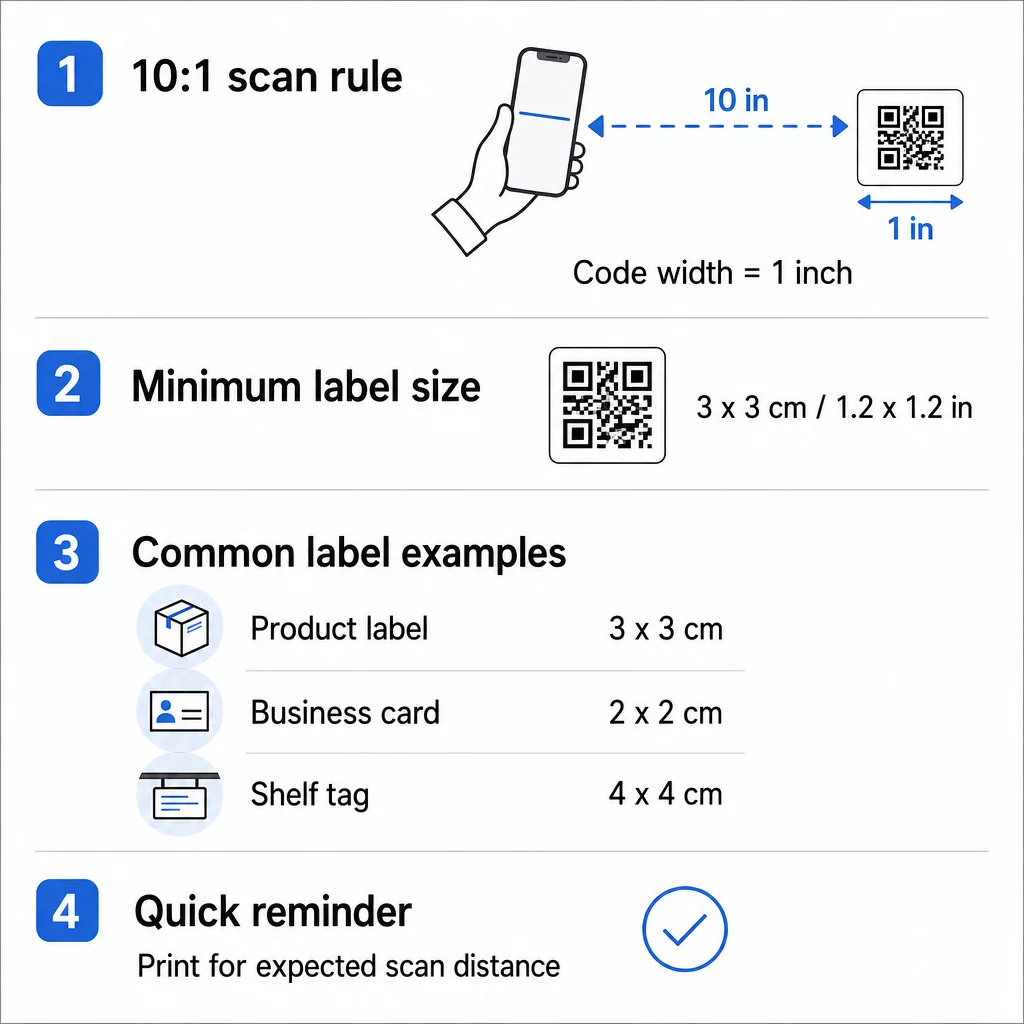
Để tham khảo nhanh các loại nhãn phổ biến:
| Loại nhãn | Kích thước tối thiểu được đề xuất | Khoảng cách quét điển hình |
|---|---|---|
| Nhãn sản phẩm nhỏ | 1.2 × 1.2 inch (3 × 3 cm) | 8–12 inch |
| Danh thiếp | 0.8 × 0.8 inch (2 × 2 cm) | 6–10 inch |
| Thẻ kệ / thẻ treo | 1.5 × 1.5 inch (4 × 4 cm) | 12–18 inch |
| Nhãn vận chuyển / thùng carton | 2 × 2 inch (5 × 5 cm) | 18–24 inch |
Để tìm hiểu sâu hơn về kích thước trên các vật liệu khác nhau, hãy xem hướng dẫn kích thước mã QR cho vật liệu in.
Sử dụng Độ phân giải In Chính xác
Độ phân giải quyết định mức độ sắc nét của các mô-đun mã khi in. Một cạnh mô-đun mờ hoặc lởm chởm có thể gây khó khăn cho máy quét giống như văn bản bị nhòe gây khó khăn cho người đọc.
Đối với in nhãn, 300 DPI là mức tối thiểu thực tế – ở độ phân giải này, các mô-đun riêng lẻ có các cạnh rõ ràng mà máy quét có thể phân biệt đáng tin cậy. Giảm xuống dưới 200 DPI sẽ tạo ra các hiện vật có thể nhìn thấy làm giảm khả năng quét, đặc biệt đối với các mã có mật độ dữ liệu cao. Nếu bạn đang in một nhãn nhỏ mà mã QR rộng dưới 1 inch, hãy tăng độ phân giải của bạn lên 600 DPI để bù đắp cho kích thước mô-đun bị giảm.
Khi xuất từ Pageloot hoặc bất kỳ công cụ thiết kế nào, hãy luôn yêu cầu độ phân giải cao nhất có sẵn hoặc sử dụng các định dạng vector (SVG, EPS, PDF) hiển thị sắc nét ở bất kỳ kích thước đầu ra nào. Để biết chi tiết đầy đủ về cài đặt độ phân giải, hướng dẫn độ phân giải in mã QR bao gồm các khuyến nghị DPI cụ thể theo trường hợp sử dụng.
Duy trì Độ tương phản Màu sắc Mạnh mẽ

Máy quét mã QR hoạt động bằng cách phát hiện độ tương phản giữa các mô-đun tối và nền sáng. Nếu độ tương phản đó yếu, máy quét sẽ khó phân biệt mẫu – bất kể mã được định kích thước hoặc in tốt đến mức nào.
Lựa chọn an toàn nhất là các mô-đun màu đen trên nền trắng, mang lại tỷ lệ tương phản 21:1. Bạn có thể sử dụng màu sắc thương hiệu, nhưng phần tiền cảnh phải tối hơn đáng kể so với nền. Hãy đặt mục tiêu ít nhất là tỷ lệ tương phản 4:1 cho các mã nhỏ và tối thiểu 3:1 cho các mã lớn hơn. Tránh sử dụng gradient, bóng đổ hoặc các sơ đồ màu đảo ngược (mô-đun sáng trên nền tối), vì những điều này gây nhầm lẫn cho nhiều thuật toán máy quét.
Một vài quy tắc tương phản thực tế cần tuân theo:
- Giữ màu mô-đun tối (xanh navy, xanh đậm và đen đều hoạt động tốt)
- Giữ màu nền sáng (trắng, xám nhạt hoặc kem)
- Không bao giờ sử dụng màu vàng, cam nhạt hoặc xám nhạt làm màu mô-đun
- Kiểm tra bất kỳ sự kết hợp màu tùy chỉnh nào bằng cách quét bản in thử trước khi sản xuất hàng loạt
Để được hướng dẫn chi tiết về các cặp màu và tỷ lệ tương phản, hãy xem các phương pháp hay nhất về độ tương phản màu của mã QR.
Bảo toàn Vùng yên tĩnh (Quiet Zone)
Mỗi mã QR yêu cầu một vùng yên tĩnh – một lề rõ ràng, không in bao quanh toàn bộ mã ở cả bốn phía. Viền trống này cho máy quét biết mã bắt đầu và kết thúc ở đâu. Nếu không có nó, văn bản, đồ họa hoặc các cạnh nhãn gần đó sẽ tràn vào mẫu mã và gây ra lỗi quét.
Tiêu chuẩn ISO yêu cầu ít nhất 4 mô-đun vùng yên tĩnh ở mỗi bên. Về mặt thực tế, nếu mỗi mô-đun trong mã của bạn rộng 1 mm, bạn cần ít nhất 4 mm không gian trống ở mỗi bên. Khi đặt mã QR của bạn vào mẫu nhãn, hãy coi vùng yên tĩnh là không thể chạm tới – không phủ logo, đặt văn bản hoặc để cạnh nhãn tràn vào đó.
Chọn Vật liệu Nhãn và Máy in Phù hợp
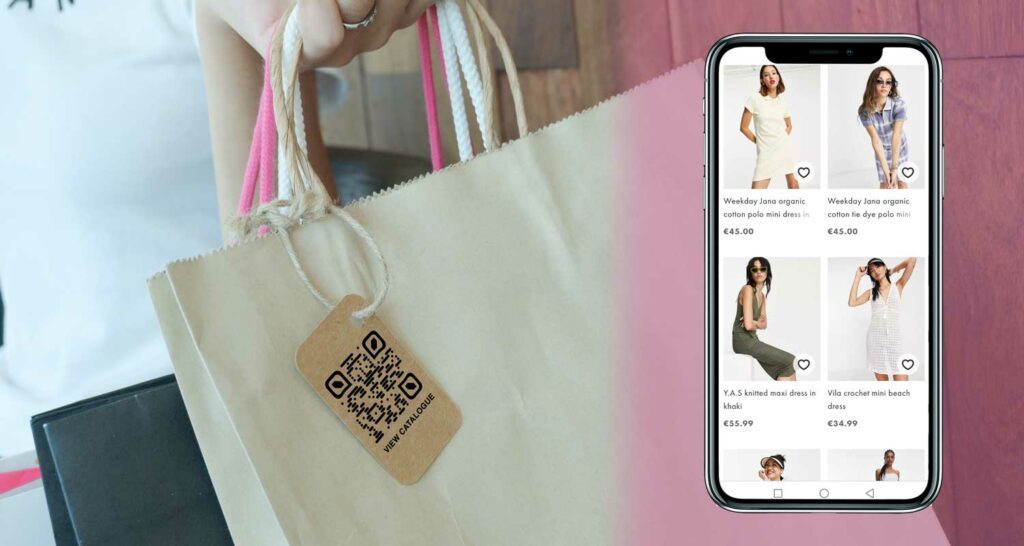
Vật liệu bạn in lên ảnh hưởng đến khả năng quét cũng như chính mã. Giấy mờ và nhãn polypropylene mờ cho kết quả tốt nhất vì chúng hấp thụ mực đều và tránh chói. Bề mặt bóng hoặc cán màng có thể gây phản xạ gương dưới một số điều kiện ánh sáng nhất định, làm mờ các mô-đun và giảm độ tương phản.
Đối với môi trường mà nhãn phải đối mặt với độ ẩm, mài mòn hoặc tiếp xúc ngoài trời, hãy sử dụng vật liệu nhãn cấp độ bền. Một mã bắt đầu có thể quét hoàn hảo nhưng mờ hoặc bong tróc trong vòng vài tuần sẽ làm mất đi mục đích.
Về phía máy in, việc lựa chọn phương pháp rất quan trọng:
- Máy in phun và laser để bàn hoạt động tốt cho các lô nhỏ và in ấn văn phòng, miễn là bạn sử dụng vật liệu cấp nhãn và in ở độ phân giải 300 DPI trở lên
- Máy in truyền nhiệt (phổ biến trong việc dán nhãn kho và bán lẻ) tạo ra bản in sắc nét, bền bỉ với tốc độ cao – lý tưởng cho nhãn kiểm kê hoặc vận chuyển
- Máy in nhiệt trực tiếp tiết kiệm cho các nhãn có tuổi thọ ngắn nhưng nhạy cảm với nhiệt và tia UV, có thể làm giảm chất lượng bản in theo thời gian
- Máy in offset thương mại và kỹ thuật số là lựa chọn phù hợp cho các lô sản xuất lớn, nơi độ sắc nét nhất quán trên hàng nghìn nhãn là điều cần thiết
Để tìm hiểu sâu hơn về cách mỗi phương pháp ảnh hưởng đến khả năng quét, hãy xem cách các kỹ thuật in ảnh hưởng đến khả năng quét mã QR.
Thêm thương hiệu mà không làm hỏng khả năng quét
Mã QR đen trắng đơn giản vẫn hoạt động, nhưng mã có thương hiệu có nhiều khả năng được quét hơn vì nó báo hiệu sự tin cậy và ý định. Bạn có thể thêm logo của mình vào giữa mã, áp dụng màu sắc thương hiệu và bao gồm một cụm từ kêu gọi hành động ngắn gọn như “Quét để biết chi tiết” hoặc “Quét để đặt hàng lại.”
Hạn chế chính là logo không được che phủ quá khoảng 30% diện tích mã. Mã QR được xây dựng với khả năng sửa lỗi có thể phục hồi từ việc mất dữ liệu một phần, nhưng vượt quá ngưỡng đó sẽ có nguy cơ gây lỗi quét. Sử dụng mức sửa lỗi cao nhất (H) khi nhúng logo và luôn kiểm tra thiết kế cuối cùng trước khi in. Pageloot’s Tạo mã QR có logo ở giữa tự động xử lý sửa lỗi và cung cấp bản xem trước theo thời gian thực để bạn có thể xác minh khả năng quét khi thiết kế.
Kiểm tra trước khi cam kết in toàn bộ lô
Ngay cả một mã QR được cấu hình hoàn hảo cũng có thể thất bại nếu bản in thực tế có vấn đề – mực loang, vật liệu thấm mực hoặc biến dạng mô-đun. Luôn in bản thử và kiểm tra bằng nhiều thiết bị trước khi chạy toàn bộ lô nhãn của bạn.
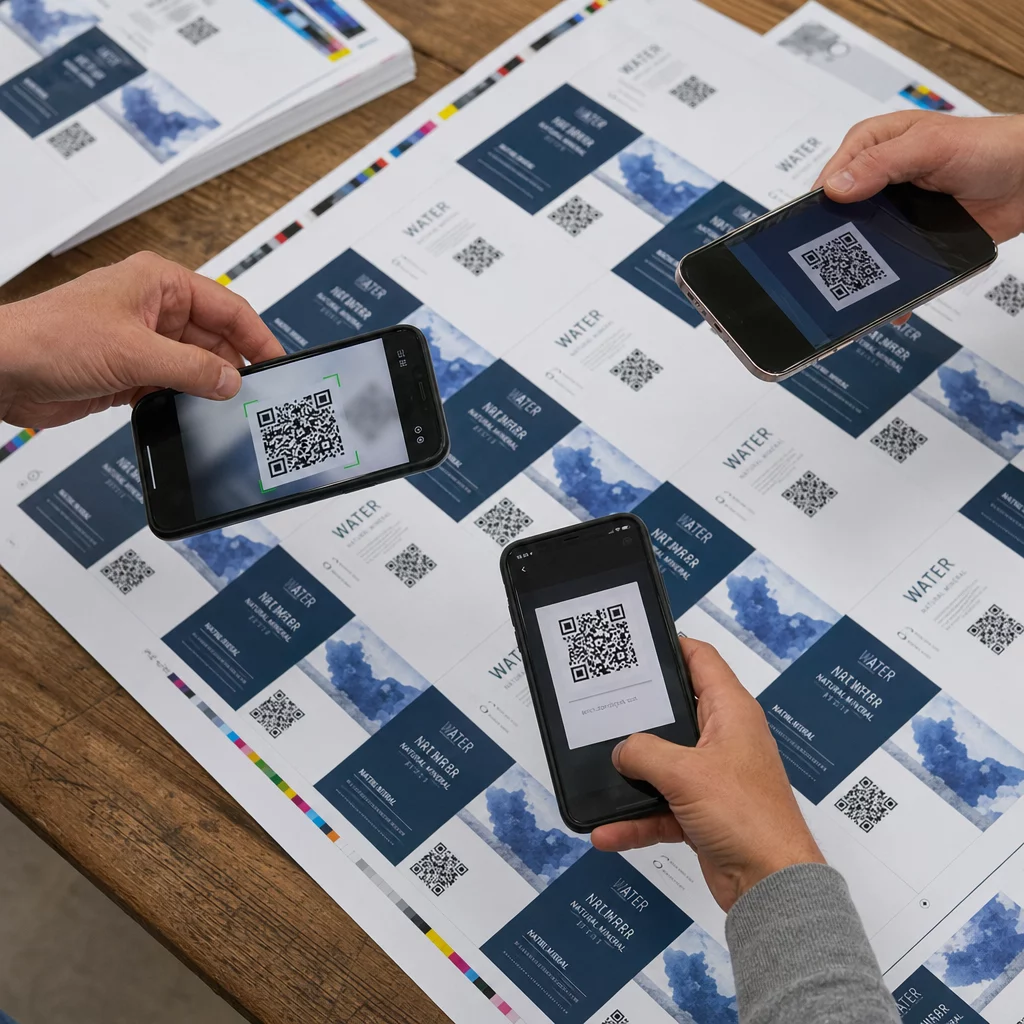
Sử dụng Máy quét mã QR Pageloot hoặc ứng dụng camera gốc của điện thoại để kiểm tra trong điều kiện thực tế: cùng môi trường ánh sáng nơi nhãn sẽ thực sự được đọc, ở khoảng cách quét dự kiến, và với mã được giữ ở các góc thực tế. Nếu mã không hoạt động trên bất kỳ thiết bị nào, hãy xem lại cài đặt độ phân giải, độ tương phản hoặc kích thước của bạn trước khi in hàng loạt.
Để có danh sách kiểm tra đầy đủ các cân nhắc về thiết kế và vị trí, hướng dẫn về mã QR cho nhãn sản phẩm bao gồm các điểm lỗi phổ biến trên các loại nhãn.
Theo dõi mọi lượt quét từ nhãn của bạn Bạn muốn biết sản phẩm nào đang được quét, ở đâu và tần suất như thế nào? Mã QR động của Pageloot cung cấp cho bạn một bảng điều khiển phân tích đầy đủ – và cho phép bạn cập nhật đích đến của nhãn mà không cần in lại.
Để đưa mã QR lên nhãn một cách chính xác cần một quy trình nhất quán: xuất ở định dạng vector hoặc độ phân giải cao, kích thước phù hợp với khoảng cách quét của bạn, duy trì độ tương phản mạnh, bảo toàn vùng yên tĩnh, và kiểm tra trên vật liệu thực tế trước khi sản xuất hàng loạt. Thực hiện theo các bước này và mã in của bạn sẽ quét đáng tin cậy từ nhãn đầu tiên đến nhãn cuối cùng.
Câu hỏi thường gặp
Kích thước tối thiểu được khuyến nghị là 3 × 3 cm (1.2 × 1.2 inch) đối với hầu hết các nhãn sản phẩm. Đối với các nhãn nhỏ gọn như danh thiếp, 0.8 × 0.8 inch có thể hoạt động nếu điều kiện quét tốt. Sử dụng quy tắc 10:1 làm hướng dẫn của bạn: hãy làm cho mã có kích thước ít nhất bằng 1/10 khoảng cách quét dự kiến.
Sử dụng định dạng vector – SVG, EPS, hoặc PDF – bất cứ khi nào có thể. Chúng có thể mở rộng đến mọi kích thước in mà không làm mất độ sắc nét. Nếu bạn cần định dạng raster như PNG, hãy xuất ở độ phân giải cao nhất có thể và in ở 300 DPI hoặc cao hơn để giữ cho các cạnh mô-đun sắc nét.
Các nguyên nhân phổ biến nhất là độ phân giải in không đủ (dưới 300 DPI), độ tương phản thấp giữa mã và nền nhãn, vùng yên tĩnh bị thiếu hoặc quá hẹp, hoặc bề mặt nhãn bóng gây chói. In một bản thử nghiệm, kiểm tra cả bốn yếu tố và quét dưới cùng điều kiện ánh sáng mà khách hàng sẽ sử dụng.