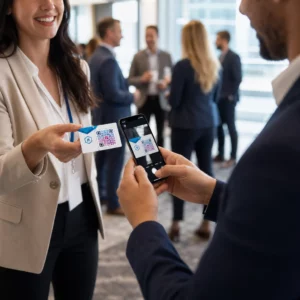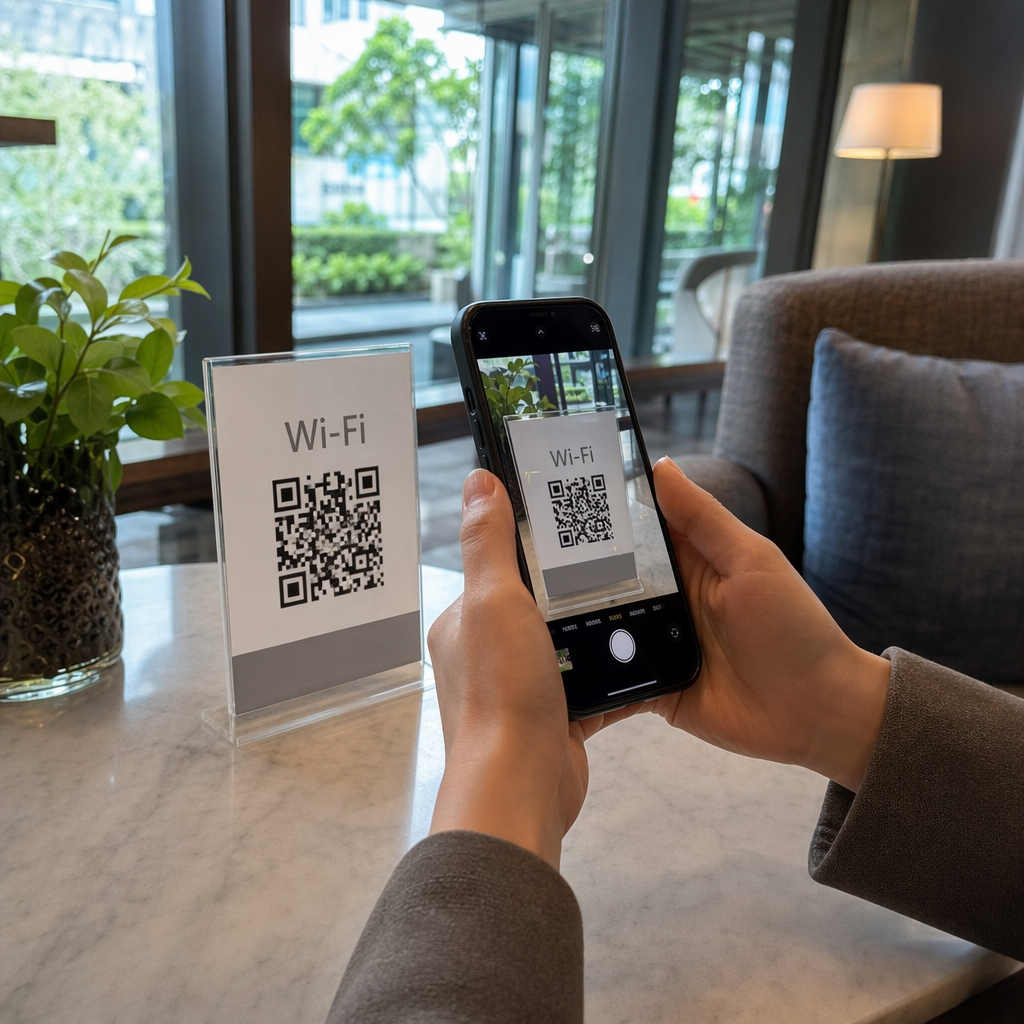
Är dina kunder trötta på att skriva långa, komplexa lösenord för att ansluta till ditt nätverk? Att manuellt ange inloggningsuppgifter leder ofta till stavfel, frustration och onödiga avbrott för din personal. Att skapa en Wi-Fi QR-kod gör att gäster kan ansluta direkt med en enda skanning.
Vad är en Wi-Fi QR-kod?
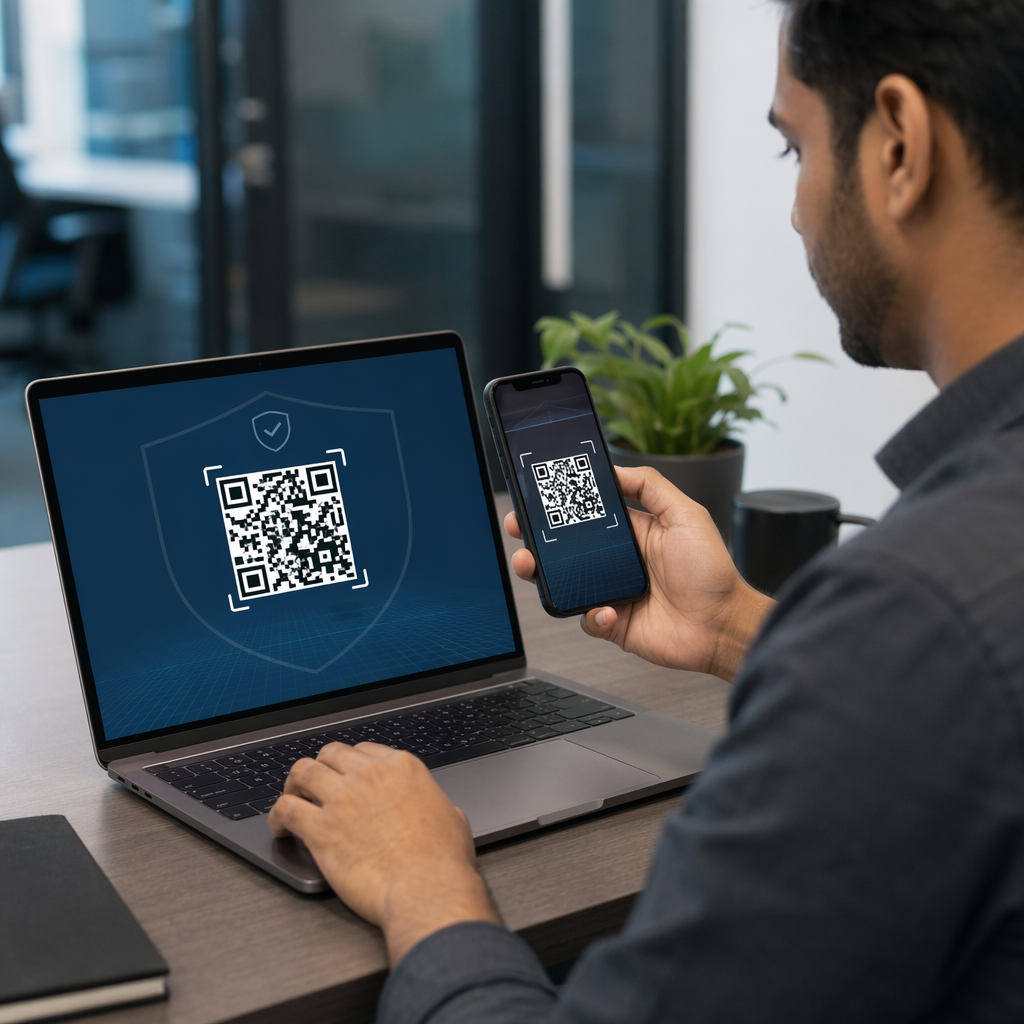
En Wi-Fi QR-kod är en specialiserad skanningsbar bild som kodar ditt nätverksnamn (SSID), lösenord och säkerhetsprotokoll till ett format som smartphones omedelbart kan läsa. Istället för att en användare söker efter rätt nätverk och noggrant anger ett skiftlägeskänsligt lösenord, avkodar kameran informationen och ansluter enheten automatiskt. Denna teknik använder ett specifikt dataformat – typiskt strukturerat som `WIFI:T:[Security];S:[SSID];P:[Password];H:[Hidden];;` – vilket känns igen av alla moderna mobila operativsystem.
Den främsta fördelen är snabbhet och noggrannhet. Medan en manuell inmatning kan ta 30 sekunder eller mer och är benägen för fel, tar det cirka två sekunder att skanna en QR-kod. Detta eliminerar den vanliga förvirringen mellan liknande tecken, som siffran “0” och bokstaven “O”, vilket säkerställer en framgångsfrekvens på nästan 99% vid första försöket. För företag inom besöksnäringen förvandlar detta verktyg gästupplevelsen från en friktionspunkt till en sömlös tjänst.
Skapa Wi-Fi QR-koder på Android och iPhone
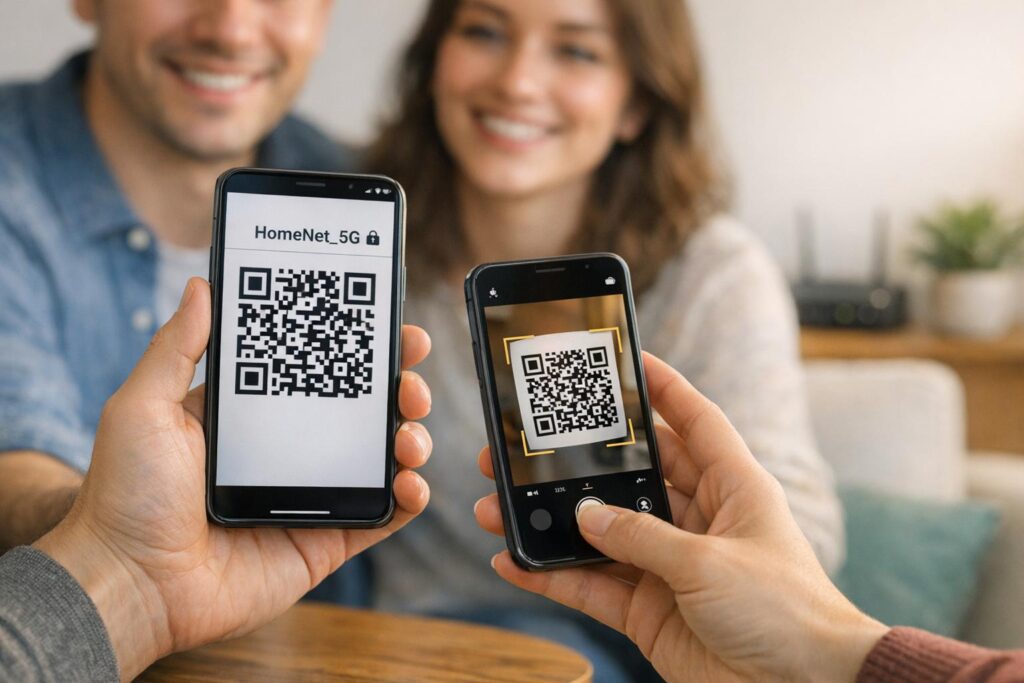
De flesta moderna smartphones inkluderar inbyggda verktyg för att generera och dela nätverksuppgifter, även om den specifika vägen beror på ditt operativsystem. Dessa verktyg är utmärkta för snabb, peer-to-peer-delning mellan individer.
- På Android 10 eller senare kan du generera en kod genom att navigera till Inställningar, välja Nätverk och internet och trycka på din aktiva anslutning. Genom att välja alternativet “Dela” och verifiera din identitet med en PIN-kod eller biometrisk skanning, kommer din telefon att visa en standardiserad QR-kod som andra kan skanna.
- För iPhone-användare på iOS 18 eller senare fungerar Lösenord-appen som den centrala hubben för delning. Inom Wi-Fi-sektionen i appen kan du välja ditt nätverk och trycka på “Visa nätverkets QR-kod” för att generera en skanningsbar bild.
- Användare på äldre iOS-versioner kan uppnå liknande resultat via appen Genvägar. Genom att lägga till genvägen “QR Your Wi-Fi” från Galleriet kan du mata in ditt SSID och lösenord för att generera en kod som kan sparas direkt i ditt bildbibliotek.
Designa en professionell QR-kod för ditt företag
Medan inbyggda mobilverktyg är användbara för personligt bruk, kräver företag ofta mer robusta funktioner, såsom anpassad branding och högupplösta filer för utskrift. Genom att använda en dedikerad QR-kodgenerator för wifi kan du skapa obegränsat antal koder som ser professionella ut och överensstämmer med din varumärkesidentitet.
- Ange dina nätverksdetaljer, inklusive SSID (namn), lösenordet och säkerhetstypen, som vanligtvis är WPA/WPA2 för de flesta moderna routrar.
- Anpassa designen genom att lägga till din företagslogotyp i mitten av koden, vilket hjälper till att signalera till gästerna att nätverket är legitimt och säkert.
- Justera de visuella elementen genom att välja anpassade färger och ramar som matchar din företagsskyltning eller menyer.
- Ladda ner den slutliga filen i vektorformat som SVG eller EPS för att säkerställa att koden förblir skarp när den skrivs ut på stora material som affischer eller fönsterdekaler.
Förenkla gäståtkomst direkt Redo att erbjuda en friktionsfri internetupplevelse för dina besökare? Använd vår kostnadsfria QR-kodgenerator för wifi för att skapa obegränsade, skanningsbara nätverksuppgifter idag.
Bästa praxis för skanningsbarhet och design
För att en QR-kod ska vara effektiv måste den vara lätt igenkännbar av olika kamerahårdvara under olika ljusförhållanden. Att följa etablerade QR-kodens läsbarhet standarder är det bästa sättet att säkerställa att dina gäster inte har svårt att ansluta.
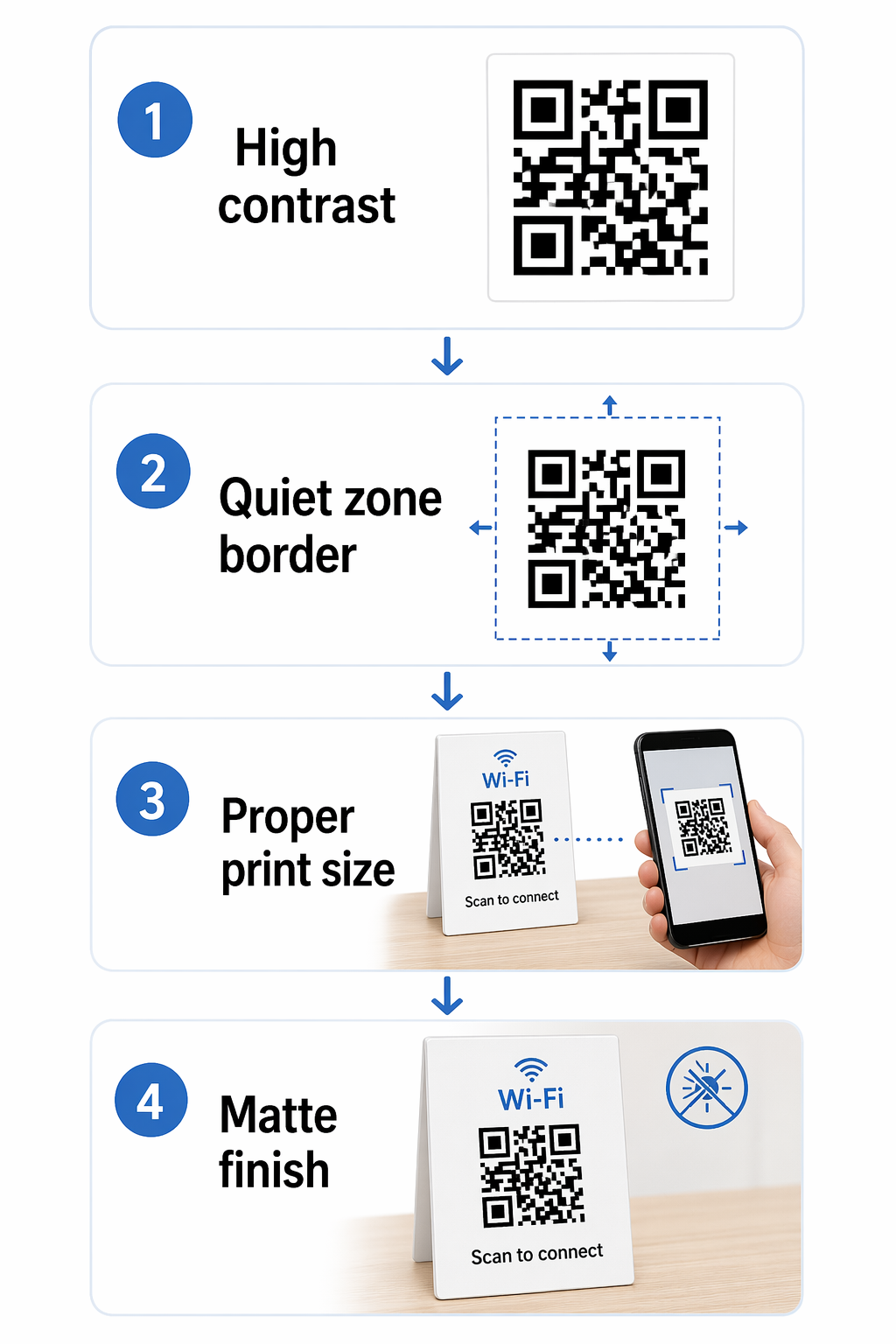
- Upprätthåll ett högt kontrastförhållande mellan QR-kodmönstret och dess bakgrund. De mest tillförlitliga designerna använder ett mörkt mönster på en ljus bakgrund, med ett kontrastförhållande på minst 4,5:1. Du kan lära dig mer om att välja rätt kombinationer i vår guide till bästa praxis för färgkontrast.
- Respektera den “tysta zonen”, som är den tomma kanten runt QR-koden. Detta utrymme hjälper skannern att skilja koden från omgivande text eller grafik på en meny eller affisch.
- Anpassa kodens storlek efter skanningsavståndet. För närskanning på en bordsdisplay eller ett visitkort bör koden vara minst 0,8 x 0,8 tum.
- Använd högkvalitativa utskriftsmaterial med en matt yta för att förhindra bländning, vilket kan reflektera ljus in i kameralinsen och hindra skannern från att läsa data.
Säkerhetsöverväganden för offentligt Wi-Fi
Att tillhandahålla enkel åtkomst till internet bör inte ske på bekostnad av ditt företags digitala säkerhet. När du hur man använder en QR-kod för att ansluta till Wi-Fi, är det bäst att hänvisa gäster till ett dedikerat gästnätverk snarare än ditt primära administrativa nätverk. Denna isolering säkerställer att besökare kan surfa på webben utan att ha tillgång till dina kassasystem, interna filer eller privat hårdvara.
Säkerhetsmedvetna företag bör också följa säker QR-kodgenerering vanor. Även om Wi-Fi QR-koder vanligtvis är statiska eftersom nätverksuppgifter sällan ändras, kan du använda statiska vs. dynamiska QR-koder till din fördel. Statiska koder är gratis och permanenta, vilket gör dem perfekta för Wi-Fi. Men om du någonsin ändrar ditt lösenord måste du generera och skriva ut en ny statisk kod.
Hur man skannar och ansluter
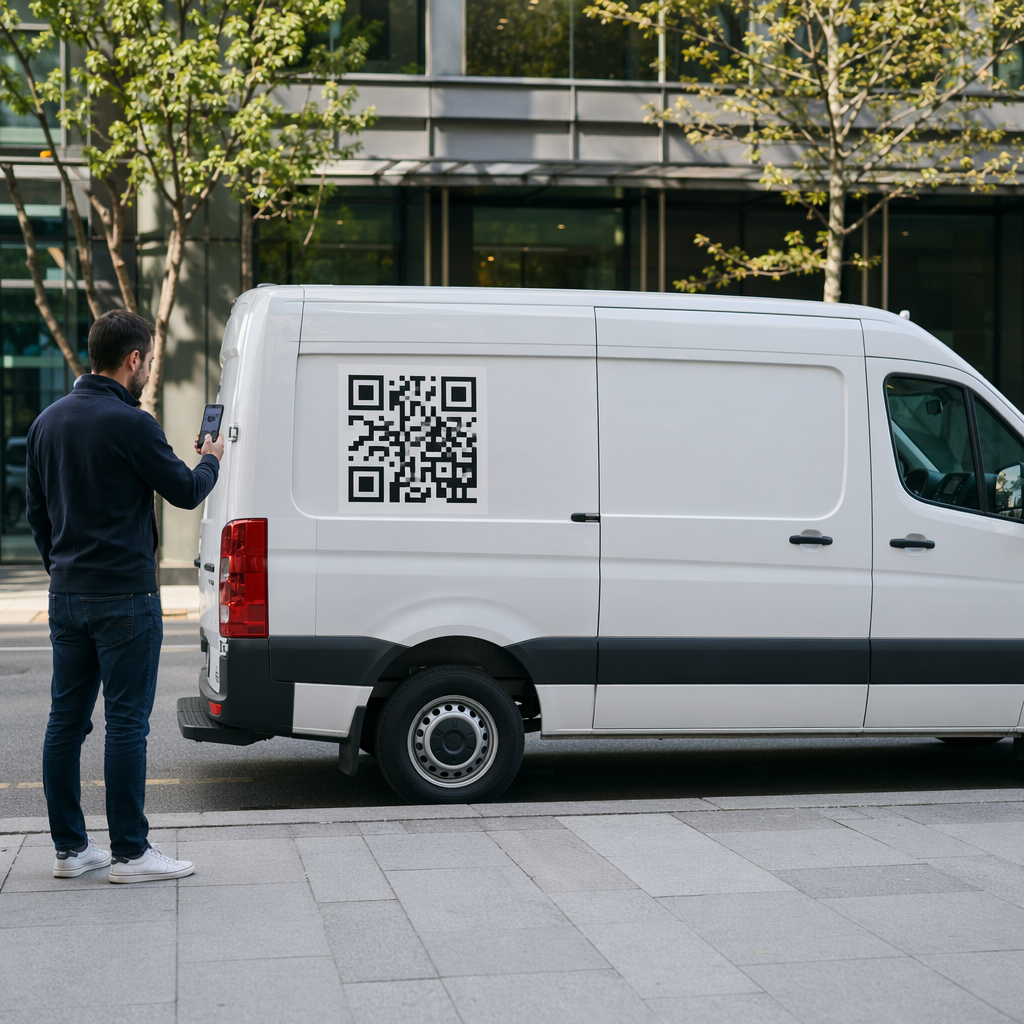
Gäster kan ansluta till ditt nätverk på några sekunder med hjälp av de inbyggda verktygen som redan finns på deras enheter. De flesta moderna smartphones kräver ingen separat app för att läsa dessa koder.
- Öppna standardkameraappen på en iPhone- eller Android-enhet och rikta den mot QR-koden. En meddelandebanner visas med nätverkets namn.
- Tryck på bannern eller knappen “Anslut” för att bekräfta anslutningen. Enheten hanterar autentiseringen automatiskt i bakgrunden.
- På äldre Android-enheter som kanske inte har inbyggt kamerastöd kan användare använda Google Lens för att identifiera koden och utlösa anslutningsprompten.
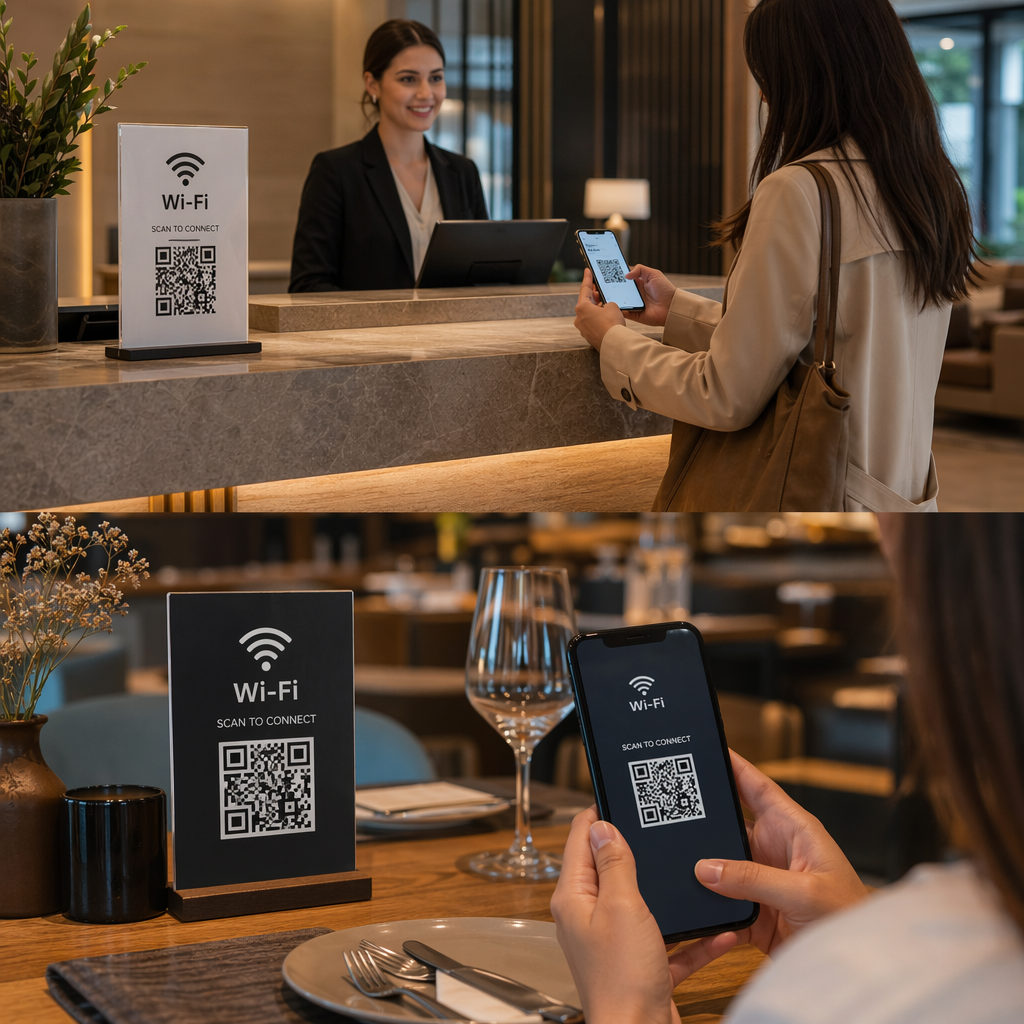
Genom att placera dessa koder på väl synliga platser som receptioner, restaurangbord eller gästrum, tillhandahåller du ett omedelbart mervärde som förbättrar kundnöjdheten och moderniseringen.
Vanliga frågor
Ja, det är generellt säkert eftersom koden helt enkelt automatiserar inmatningen av ditt lösenord. För att maximera säkerheten bör du endast dela QR-koder för ett dedikerat gästnätverk snarare än ditt huvudsakliga företagsnätverk.
Ja. När du använder en generator måste du specifikt markera alternativet “Dold” och ange rätt SSID och lösenord. Den genererade koden kommer att innehålla en flagga som talar om för smartphonen att leta efter det dolda nätverket.
Statiska Wi-Fi QR-koder har inget utgångsdatum. De kommer att fortsätta fungera så länge ditt nätverksnamn och lösenord förblir desamma som den data som är kodad i bilden.