Inte säker på hur du får en skanningsbar QR-kod på en fysisk etikett utan att den blir suddig eller för liten för att läsa? En dåligt utskriven kod innebär slösade etiketter och missade kundinteraktioner. Denna guide täcker varje steg – från att generera din kod till att ställa in rätt utskriftsspecifikationer – så att dina etiketter fungerar varje gång.
Generera din QR-kod först
Innan du rör en skrivare behöver du en korrekt genererad QR-kod. Formatet och inställningarna du väljer i detta skede avgör om den slutliga utskriften blir skarp och skanningsbar eller en pixlig röra.
Använd ett verktyg som Pageloot QR-kodgenerator för att skapa din kod i ett vektorformat som SVG eller EPS. Dessa format skalas till vilken storlek som helst utan att förlora skärpa – till skillnad från en lågupplöst PNG, som försämras när den förstoras på en etikett. Om du specifikt behöver en PNG (till exempel för att lägga koden över en design i Canva eller Photoshop), använd QR-kodgenerator för PNG och exportera i högsta tillgängliga upplösning.
Ett praktiskt beslut att fatta i detta skede: välj en dynamisk QR-kod snarare än en statisk. En dynamisk kod lagrar en kort omdirigerings-URL som pekar till din faktiska destination, vilket håller själva koden mindre datatät och lättare att skanna. Avgörande är att du kan uppdatera det länkade innehållet eller destinations-URL:en efter att koden har skrivits ut utan att skriva ut dina etiketter igen – en betydande fördel om dina produktsidor, menyer eller kampanjer ändras över tid.
Skapa en etikettklar QR-kod på några minuter Behöver du en utskriftsklar QR-kod som du kan uppdatera utan att skriva ut igen? Använd Pageloot QR-kodgenerator för att generera dynamiska koder av vektorkvalitet anpassade med dina varumärkesfärger och logotyp.
Ställ in rätt storlek för din etikett
Storleken är en av de vanligaste anledningarna till att en utskriven QR-kod inte går att skanna. För liten, och en smartphonekamera kan helt enkelt inte urskilja de enskilda modulerna (de små rutorna som utgör kodmönstret).
En pålitlig tumregel är förhållandet 10:1 mellan skanningsavstånd: din QR-kod bör vara minst 1/10 av avståndet från vilket den kommer att skannas. Om en kund håller sin telefon cirka 10 tum från en produktetikett, måste koden vara minst 1 tum bred. Den rekommenderade minimistorleken för en tryckt QR-kod är 3 × 3 cm (1,2 × 1,2 tum) för de flesta etikettapplikationer, även om en kompakt etikett som ett visitkort kan fungera med 0,8 × 0,8 tum om skanningsförhållandena är idealiska.
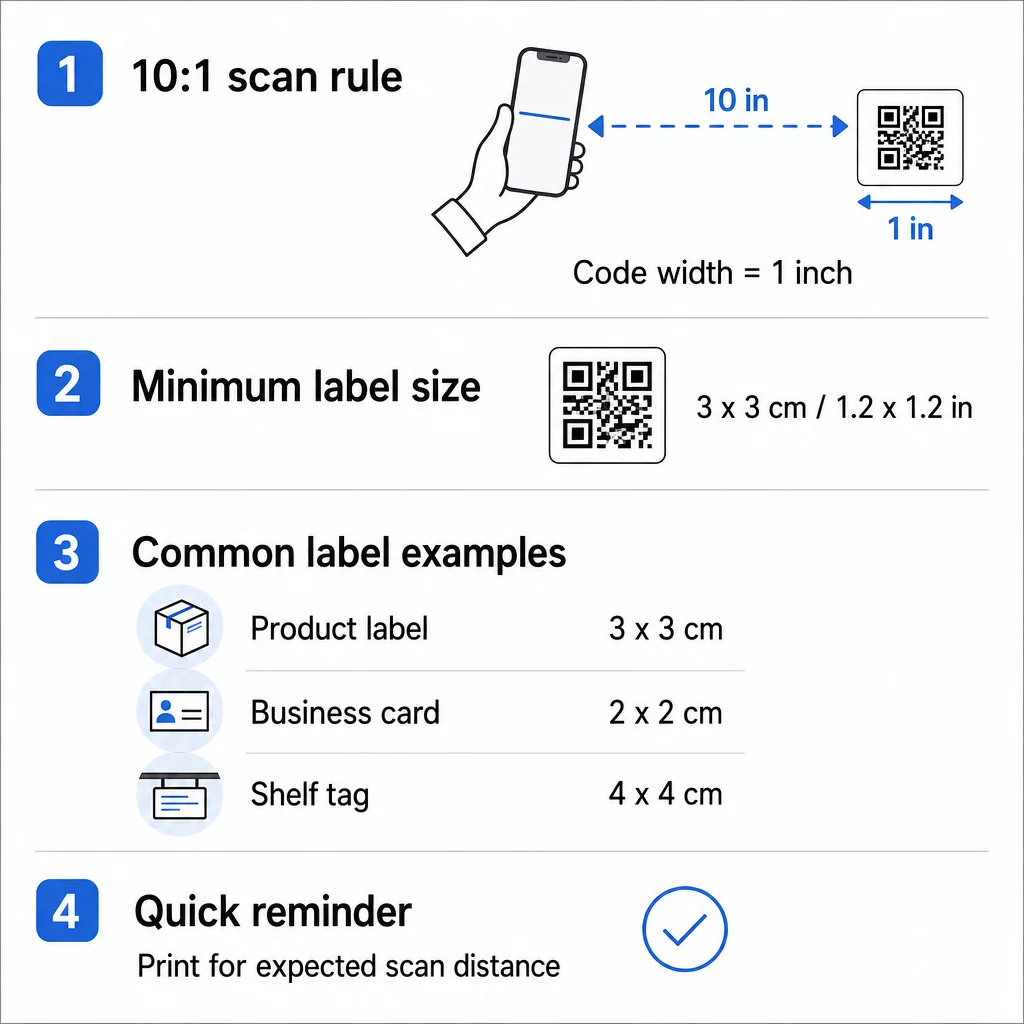
För en snabb referens över vanliga etikettyper:
| Etikettyp | Rekommenderad minimistorlek | Typiskt skanningsavstånd |
|---|---|---|
| Liten produktetikett | 1,2 × 1,2 tum (3 × 3 cm) | 8–12 tum |
| Visitkort | 0,8 × 0,8 tum (2 × 2 cm) | 6–10 tum |
| Hylltagg / hängetikett | 1,5 × 1,5 tum (4 × 4 cm) | 12–18 tum |
| Fraktetikett / kartong | 2 × 2 tum (5 × 5 cm) | 18–24 tum |
För en djupare titt på storleksanpassning över olika material, se storleksguide för QR-koder för tryckmaterial.
Använd rätt utskriftsupplösning
Upplösningen avgör hur skarpt kodens moduler skrivs ut. En suddig eller taggig modul kant kan ställa till det för en skanner på samma sätt som kladdig text ställer till det för en mänsklig läsare.
För etikettutskrift, 300 DPI är det praktiska minimumet – vid denna upplösning har enskilda moduler rena kanter som skannrar tillförlitligt kan urskilja. Att gå under 200 DPI introducerar synliga artefakter som minskar skanningsbarheten, särskilt för koder med hög datatäthet. Om du skriver ut en liten etikett där QR-koden är under 1 tum bred, öka din upplösning till 600 DPI för att kompensera för den minskade modulstorleken.
Vid export från Pageloot eller något designverktyg, begär alltid högsta tillgängliga upplösning eller använd vektorformat (SVG, EPS, PDF) som återges skarpt vid vilken utskriftsstorlek som helst. För en fullständig genomgång av upplösningsinställningar, den 10. guide för utskriftsupplösning för QR-koder täcker specifika DPI-rekommendationer per användningsfall.
Bibehåll stark färgkontrast

En QR-kodskanner fungerar genom att upptäcka kontrasten mellan mörka moduler och en ljus bakgrund. Om kontrasten är svag, har skannern svårt att urskilja mönstret – oavsett hur väl koden är storleksanpassad eller utskriven.
Det säkraste valet är svarta moduler på en vit bakgrund, vilket ger ett kontrastförhållande på 21:1. Du kan använda varumärkesfärger, men förgrunden måste förbli betydligt mörkare än bakgrunden. Sikta på minst ett 4:1 kontrastförhållande för små koder och minst 3:1 för större koder. Undvik gradienter, skuggor eller omvända färgscheman (ljusa moduler på en mörk bakgrund), eftersom dessa förvirrar många skanneralgoritmer.
Några praktiska kontrastregler att följa:
- Håll modulfärgen mörk (marinblått, mörkgrönt och svart fungerar alla bra)
- Håll bakgrunden ljus (vit, ljusgrå eller gräddvit)
- Använd aldrig gult, ljusorange eller ljusgrått som modulfärg
- Testa alla anpassade färgkombinationer genom att skanna ett tryckt prov innan full produktion
För detaljerad vägledning om färgparningar och kontrastförhållanden, se bästa praxis för färgkontrast i QR-koder.
Bevara den tysta zonen
Varje QR-kod kräver en tyst zon – en tydlig, otryckt marginal som omger hela koden på alla fyra sidor. Denna tomma kant talar om för skannern var koden börjar och slutar. Utan den kan närliggande text, grafik eller etikettskanter flyta in i kodmönstret och orsaka skanningsfel.
ISO-standarden kräver minst 4 moduler tyst zon på varje sida. I praktiska termer, om varje modul i din kod är 1 mm bred, behöver du minst 4 mm tomt utrymme på varje sida. När du placerar din QR-kod i en etikettmall, behandla den tysta zonen som orörlig – lägg inte över en logotyp, placera text eller låt etikettkanten flyta in i den.
Välj rätt etikettmaterial och skrivare

Underlaget du skriver ut på påverkar skanningsbarheten lika mycket som själva koden. Matt papper och matta polypropenetiketter ger bäst resultat eftersom de absorberar bläck jämnt och undviker bländning. Glansiga eller laminerade ytor kan orsaka spegelreflektion under viss belysning, vilket bleker ut moduler och minskar kontrasten.
För miljöer där etiketter utsätts för fukt, nötning eller utomhusexponering, använd etikettmaterial av hållbar kvalitet. En kod som börjar perfekt skanningsbar men bleknar eller lossnar inom några veckor motverkar syftet.
På skrivarsidan spelar valet av metod roll:
- Bläckstråle- och laserprinters för skrivbordet fungerar bra för små upplagor och kontorsutskrifter, förutsatt att du använder etikettklassat material och skriver ut med 300 DPI eller högre
- Termotransferprinters (vanliga inom lager- och detaljhandelsmärkning) producerar skarpa, hållbara utskrifter i höga hastigheter – idealiska för lager- eller fraktetiketter
- Direkttermiska printers är ekonomiska för kortlivade etiketter men är känsliga för värme och UV-exponering, vilket kan försämra utskriften över tid
- Kommersiella offset- och digitalpressar är rätt val för stora produktionsserier där konsekvent skärpa över tusentals etiketter är avgörande
För en djupare titt på hur varje metod påverkar skanningsbarheten, se 15. hur trycktekniker påverkar QR-kodens skanningsbarhet.
Lägg till varumärke utan att förstöra skanningsbarheten
En enkel svartvit QR-kod fungerar, men en märkesanpassad är mer sannolik att skannas eftersom den signalerar förtroende och avsikt. Du kan lägga till din logotyp i mitten av koden, använda varumärkesfärger och inkludera en kort uppmaning som “Skanna för detaljer” eller “Skanna för att beställa igen.”
Den viktigaste begränsningen är att en logotyp inte bör täcka mer än ungefär 30% av kodområdet. QR-koder är byggda med felkorrigering som kan återhämta sig från partiell dataförlust, men att överskrida den gränsen riskerar skanningsfel. Använd den högsta felkorrigeringsnivån (H) när du bäddar in en logotyp, och testa alltid den slutliga designen innan utskrift. Pageloots QR-kodgenerator med logotyp hanterar felkorrigering automatiskt och ger en förhandsgranskning i realtid så att du kan verifiera skanningsbarheten medan du designar.
Testa innan du bestämmer dig för en fullständig utskrift
Även en perfekt konfigurerad QR-kod kan misslyckas om den faktiska utskriften har problem – bläckutbredning, substratblödning eller moduldistorsion. Skriv alltid ut ett prov och testa det med flera enheter innan du kör hela din etikettbatch.
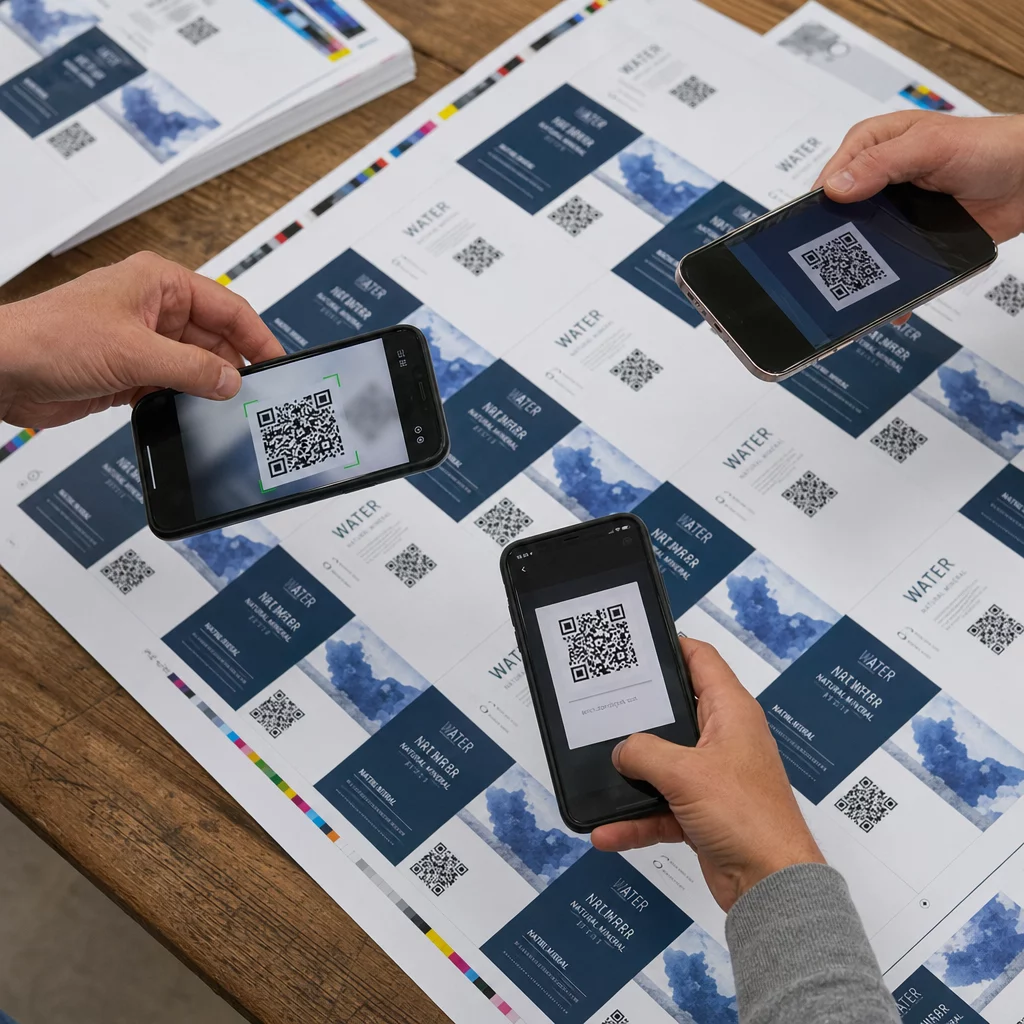
Använd Pageloot QR-kodskanner eller telefonens inbyggda kameraapp för att testa under verkliga förhållanden: samma ljusmiljö där etiketten faktiskt kommer att läsas, på det förväntade skanningsavståndet och med koden hållen i realistiska vinklar. Om koden misslyckas på någon enhet, se över dina inställningar för upplösning, kontrast eller storlek innan du trycker i stor skala.
För en komplett checklista över design- och placeringsöverväganden, guiden till QR-koder för produktetiketter täcker vanliga felkällor för olika etikettyper.
Spåra varje skanning från dina etiketter Vill du veta vilka produkter som skannas, var och hur ofta? Pageloots dynamiska QR-koder ger dig en komplett analyspanel – och låter dig uppdatera etikettens destination utan att någonsin trycka om.
Att få en QR-kod korrekt på en etikett handlar om en konsekvent process: exportera i vektor eller hög upplösning, anpassa storleken till ditt skanningsavstånd, bibehåll stark kontrast, bevara den tysta zonen och testa på verkligt material innan en fullständig körning. Följ dessa steg så kommer dina tryckta koder att skannas tillförlitligt från den första etiketten till den sista.
Vanliga frågor
Det rekommenderade minimumet är 3 × 3 cm (1,2 × 1,2 tum) för de flesta produktetiketter. För kompakta etiketter som visitkort kan 0,8 × 0,8 tum fungera om skanningsförhållandena är goda. Använd 10:1-regeln som din vägledning: gör koden minst 1/10 av det förväntade skanningsavståndet.
Använd ett vektorformat – SVG, EPS eller PDF – närhelst det är möjligt. Dessa skalas till valfri utskriftsstorlek utan att förlora skärpa. Om du behöver ett rasterformat som PNG, exportera med högsta tillgängliga upplösning och skriv ut med 300 DPI eller högre för att hålla modulkanterna rena.
De vanligaste orsakerna är otillräcklig utskriftsupplösning (under 300 DPI), låg kontrast mellan koden och etikettbakgrunden, en saknad eller för smal tyst zon, eller en glansig etikettfinish som orsakar bländning. Skriv ut ett testprov, kontrollera alla fyra faktorer och skanna under samma ljusförhållanden som kunderna kommer att använda.