En QR-kodaffisch behöver tre saker för att fungera: en kod som är tillräckligt stor för skanningsavståndet, stark mörk-på-ljus-kontrast och en tydlig marginal runt den. Denna guide visar hur man lägger till en QR-kod på en affisch steg för steg, med exakta storlekar, placering och valet mellan statiska och dynamiska koder. För att börja, skapa din kod med den gratis QR-kodgenerator.
Hur man lägger till en QR-kod på en affisch
- Välj destination. Använd en specifik sida för affischen, till exempel en evenemangsanmälan, en meny eller en kupong, inte din startsida.
- Skapa koden i QR-kodgenerator och ladda ner den som SVG eller PDF för utskrift. PNG fungerar för skärmar och små utskrifter.
- Välj storlek baserat på skanningsavståndet (se avsnittet om storlek nedan).
- Placera koden på en platt, enkel yta med en vit eller mycket ljus bakgrund och en tydlig marginal på alla fyra sidor.
- Lägg till en kort uppmaning till handling bredvid koden, till exempel “Skanna för att få 10% rabatt” eller “Skanna för att registrera dig”.
- Skriv ut en testkopia på det slutgiltiga papperet, skanna den sedan med minst två telefoner från det verkliga visningsavståndet innan du skriver ut hela upplagan.
Om affischen kan ändras senare, till exempel ett nytt evenemangsdatum eller ett nytt erbjudande, använd en dynamisk kod. En dynamisk kod låter dig redigera destinationen efter utskrift. Pageloots dynamiska koder kommer med en 14-dagars gratis provperiod, och planer listas på pageloot.com/pricing.
Överbrygga klyftan mellan tryck och digitalt
En affisch har begränsat utrymme och kan inte klickas. En QR-kod på en affisch ger tittarna ett sätt att öppna en video, en meny, en bokningssida eller en kupong utan att behöva skriva in en URL. Det håller också layouten ren: en stark bild, ett kort meddelande och en kod, med detaljerna bakom skanningen.
Att förstå hur QR-koder kopplar samman tryckt och digital marknadsföring hjälper dig att bestämma vad som stannar på affischen och vad som finns bakom skanningen.
Storleksanpassning för synlighet och skanningsavstånd
Kodens storlek måste matcha tittarens avstånd. Om koden är för liten kan telefonkameran inte läsa de enskilda rutorna och skanningen misslyckas. För en affisch som läses på armlängds avstånd bör koden vara minst 2 × 2 cm (0.8 × 0.8 tum). En större storlek är säkrare: 3 till 4 cm (ungefär 1,2 till 1,6 tum) är ett bra standardmått för A4- och letter-stora affischer.
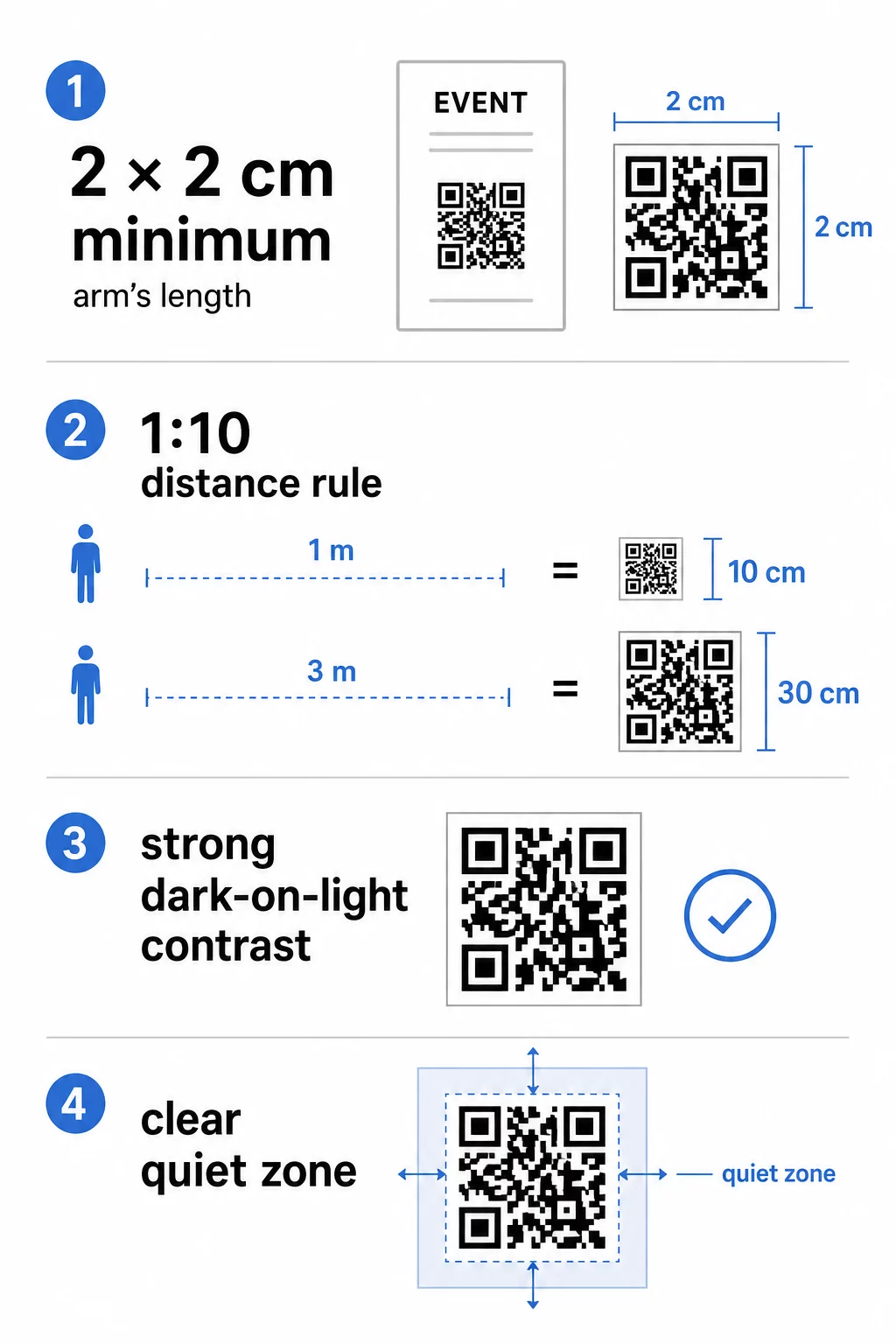
För affischer som läses på längre avstånd, som butiksfönster, korridorer och mässmontrar, använd 1:10 storleksregel: koden är 1 centimeter bred för varje 10 centimeters skanningsavstånd.
| Skanningsavstånd | Minsta kodbredd | Typisk användning |
|---|---|---|
| 0,3 m (1 fot) | 3 cm (1,2 tum) | A4- eller letter-flyer, anslagstavla |
| 1 m (3 fot) | 10 cm (4 tum) | A3- eller tabloidaffisch i en korridor |
| 2 m (6,5 fot) | 20 cm (8 tum) | Butiksfönster, A2-affisch |
| 3 m (10 fot) | 30 cm (12 tum) | Mässmonter, stor väggaffisch |
Basera storleken på det närmaste avståndet där människor faktiskt kommer att stå, och lägg till marginal om affischen är bakom glas eller i svagt ljus.
De QR-kodstorleksguide för olika tryckmaterial ger mått för fler format så att du kan bekräfta dina dimensioner innan du skickar filer för utskrift.
Kontrast och bästa designpraxis
Skannrar läser en QR-kod genom att skilja mörka rutor från en ljus bakgrund. Svart på vitt är det mest tillförlitliga. Du kan använda varumärkesfärger om rutorna förblir tydligt mörkare än bakgrunden. Se bästa praxis för färgkontrast i QR-koder för färgpar som skannas bra. Invertera inte koden med ljusa rutor på en mörk bakgrund, eftersom många skannrar inte kan läsa den.
Håll ett tyst zon runt koden. Detta är den tomma marginalen som skiljer mönstret från text och bilder. Gör den minst fyra rutor bred på alla sidor. För en liten kod är det cirka 4 till 5 mm (0,2 tum).
Fler designregler för tryck:
- Exportera som SVG eller PDF för utskrift så att kanterna förblir skarpa vid stora storlekar.
- Undvik övertoningar, skuggor och texturerade bakgrunder bakom eller inuti koden.
- Om du lägger till en logotyp, använd en QR-kodgenerator med logotyp och håll logotypen liten, inte mer än cirka 30% av kodområdet. Skanna det utskrivna resultatet för att bekräfta att det fortfarande läses.
- Välj matt papper framför glansigt. Glans reflekterar ljus in i kameran och kan blockera en ren läsning.
- Sträck eller beskär inte koden. Den måste förbli en perfekt kvadrat.
För en checklista innan du skickar till tryck, se bästa praxis för läsbarhet av QR-koder.
Redo att spåra dina skanningsfrekvenser? Uppdatera destinations-URL:er utan att trycka om en enda affisch. Använd QR-kodgenerator för att skapa varumärkesanpassade, spårbara koder och hantera hela din kampanj från en enda instrumentpanel.
Strategisk placering och miljö
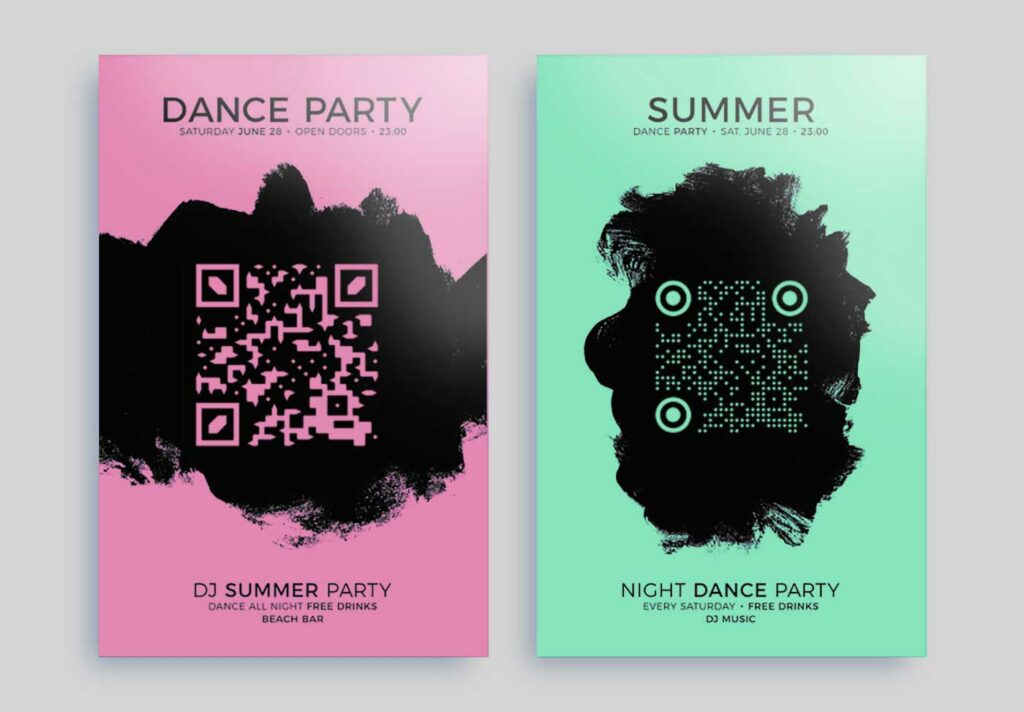
Placera koden där människor bekvämt kan skanna den. För väggaffischer, placera den mellan 3,5 och 5,5 fot (cirka 1,1 till 1,7 meter) från golvet, så att tittarna kan höja telefonen utan att huka sig eller sträcka sig. Placera den inte längst ner på en stor affisch eller i ett hörn där papperet kan böjas eller en ram kan täcka marginalen.
Yta och ljus spelar också roll. Koder skannas bäst på plana, släta ytor med jämn belysning. En affisch som lindas runt en pelare böjer rutan och misslyckas ofta. Stark bländning, djupa skuggor och flimrande ljus gör det svårt att fokusera, så kontrollera belysningen på den verkliga platsen.
Andra placeringstips:
- Placera koden nära uppmaningen till handling, inte långt ifrån den.
- Håll den borta från affischens kant, där trimning eller inramning kan klippa bort marginalen.
- Placera den inte bakom en disk eller på ett fönster där människor inte kan stå stilla för att skanna.
- Vid busshållplatser och på gator, utelämna koden om folk bara passerar snabbt. Använd även en kort URL.
De ultimat guide för placering av QR-koder inom marknadsföring täcker fler miljöer, och vanliga misstag vid placering av QR-koder är värd att läsa innan du slutför layouten.
Felsökning: QR-kod på en affisch skannas inte
- Koden är för liten för avståndet. Jämför den med storlekstabellen ovan.
- Den tysta zonen saknas eller är för smal. Lägg till minst fyra rutor med tom marginal.
- Låg kontrast eller inverterade färger. Använd mörka rutor på en ljus bakgrund.
- Glansigt papper eller bländning. Använd en matt yta eller flytta affischen.
- Bilden är suddig. Exportera om som SVG eller PDF istället för en liten PNG.
- För mycket data i en statisk kod gör mönstret tätt. Använd en kort länk eller en dynamisk kod.
- Målsidan är långsam eller trasig. Öppna länken med mobildata och kontrollera den.
Välja mellan statiska och dynamiska koder
Statiska koder lagrar destinationen direkt i mönstret. De är gratis att skapa och de upphör inte att gälla. När den väl är utskriven kan destinationen inte ändras. Om länken går sönder eller evenemanget flyttas är affischen föråldrad.
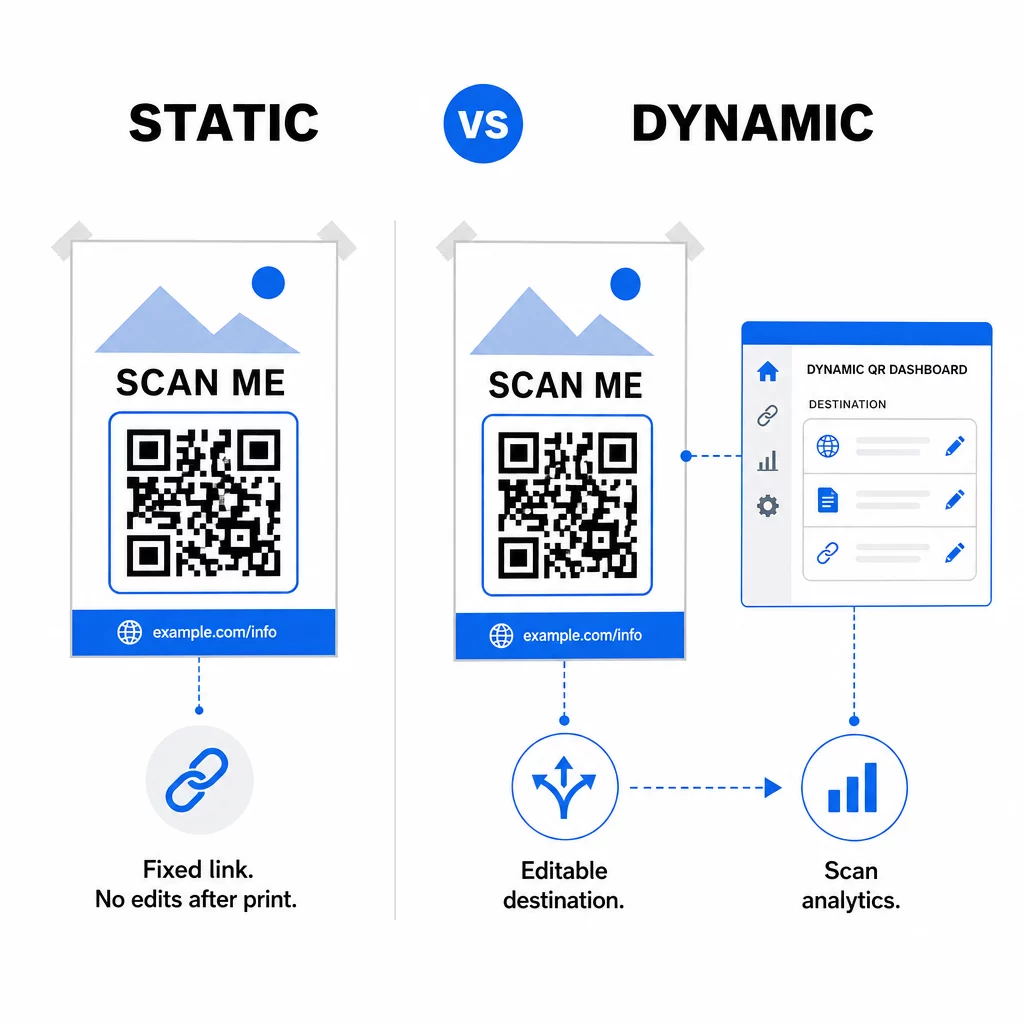
Dynamiska koder lagrar en kort omdirigeringslänk, så att du kan ändra destinationen när som helst utan att skriva ut igen. Här är hur de två jämförs:
| FUNKTION | Statisk kod | Dynamisk kod |
|---|---|---|
| Destination redigerbar efter utskrift | Nej | Ja |
| Skanningsstatistik (tid, plats, enhet) | Nej | Ja |
| Mönstertäthet | Högre | Lägre (lättare att skanna) |
| Kostnad efter utskrift | Inga | Betalplan krävs för att hålla den aktiv |
Använd en statisk kod när destinationen aldrig kommer att ändras, till exempel en permanent webbplats eller en Wi-Fi-skylt. Använd en dynamisk kod när affischen är del av en kampanj, när länken kan ändras, eller när du vill veta hur många som skannar. Dynamiska koder blir inaktiva när den betalda planen löper ut, så se till att planen är aktiv så länge affischen är uppe. Läs mer om statiska och dynamiska QR-koder.
Efter skanningen avgör landningssidan resultatet. bästa praxis för mobila QR-kodlandningssidor guiden visar hur man bygger sidor som fungerar på en liten skärm.
Börja mäta vad dina affischer levererar Förvandla varje utskrift till en källa för kampanjdata. Använd länka-till-QR-kodgeneratorn för att skapa en dynamisk kod, och sedan spåra skanningar efter plats, tid och enhet utan att behöva röra skrivaren igen.
Exempel på QR-koder för affischer
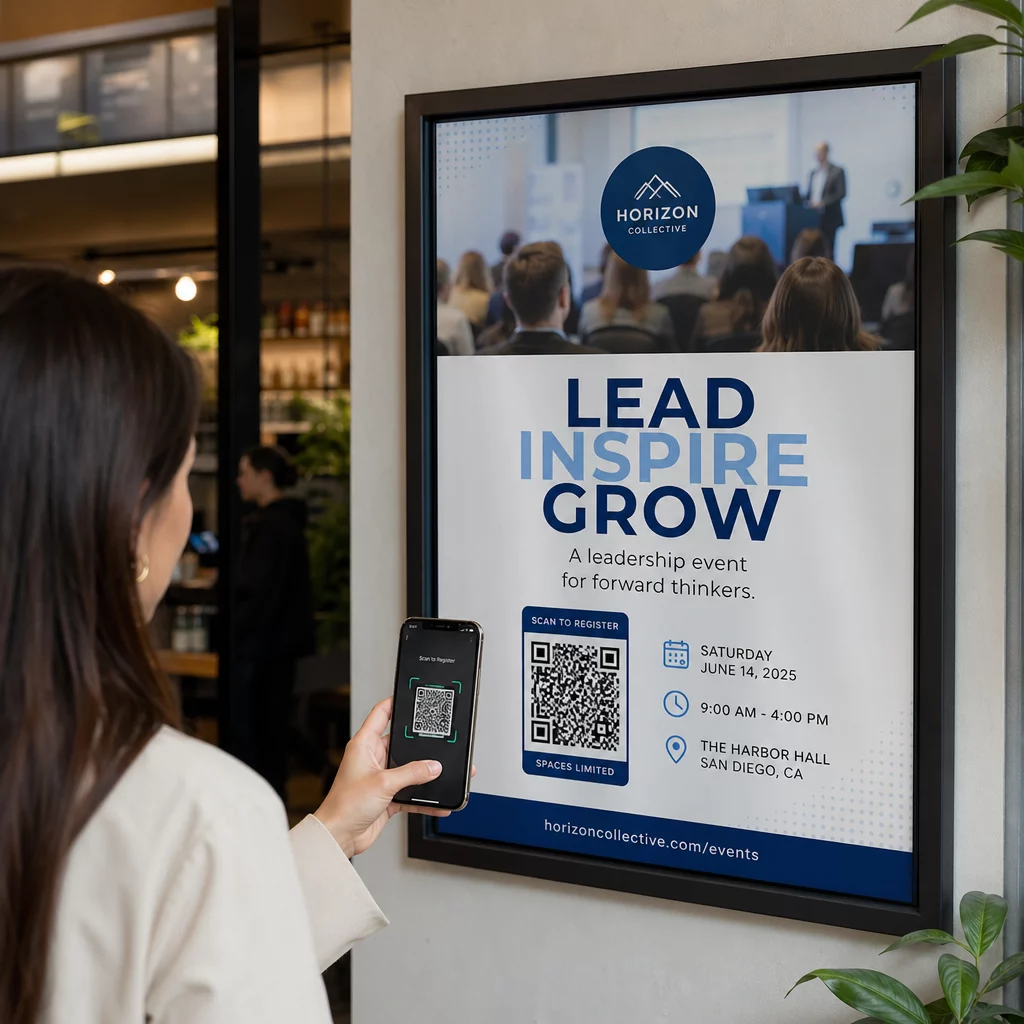
- Evenemangsaffisch: skanna för att registrera dig eller lägga till datumet i en kalender.
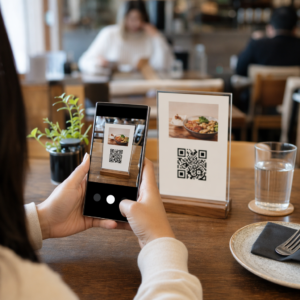
- Restaurang eller kafé: skanna för att öppna menyn.
- Butiksfönster: skanna för att få en kupong eller se kampanjsidan.
- Fastigheter: skanna för att se bilder och boka en visning.
- Jobbannons eller rekryteringsaffisch: skanna för att öppna ansökningsformuläret.
- Lokalt företag: skanna för att lämna en Google-recension.
En affisch, ett mål, en kod. Affischer med flera koder delar uppmärksamheten och minskar antalet skanningar.
Vanliga frågor
Använd 1:10-regeln: koden ska vara 1 cm bred för varje 10 cm skanningsavstånd. För en affisch som skannas från 1 meters avstånd, betyder det minst 10 cm bred. För skanning på armlängds avstånd, håll den inte mindre än 2 × 2 cm (0.8 × 0.8 tum), och 3 till 4 cm är säkrare.
Skapa koden med en QR-kodgenerator, ladda ner den som SVG eller PDF, och placera den på ett platt, ljust område av din posterdesign med en tydlig marginal på minst fyra rutor på varje sida. Lägg till en kort uppmaning intill den och testa en tryckt kopia innan hela tryckningen.
Ja, om rutorna är tydligt mörkare än bakgrunden. Placera inte ljusa rutor på en mörk bakgrund, eftersom många skannrar inte kan läsa det. Skanna alltid ett tryckt test.
Vanliga orsaker är låg kontrast, en saknad eller smal marginal, blänk från glansigt papper, en suddig bild eller en kod som är för liten för avståndet. Testa den utskrivna koden i samma ljus där affischen ska hänga.
Använd statisk om destinationen aldrig ändras. Använd dynamisk om du kan komma att ändra länken efter utskrift eller vill ha skanningsstatistik. Dynamiska koder kräver en aktiv betalplan.
Endast med en dynamisk kod. En statisk kod har länken inbyggd i mönstret och kan inte redigeras.