QR-kodgenerator för App Store och Google Play
Lägg in dina länkar till Google Play och App Store i den här generatorn och få en enda QR-kod för din app som skickar iPhone-användare till App Store och Android-användare till Google Play. Lägg till din logotyp och dina färger och ladda sedan ner koden som PNG, SVG eller PDF. Gratis, och du behöver inte registrera dig för att ladda ner.
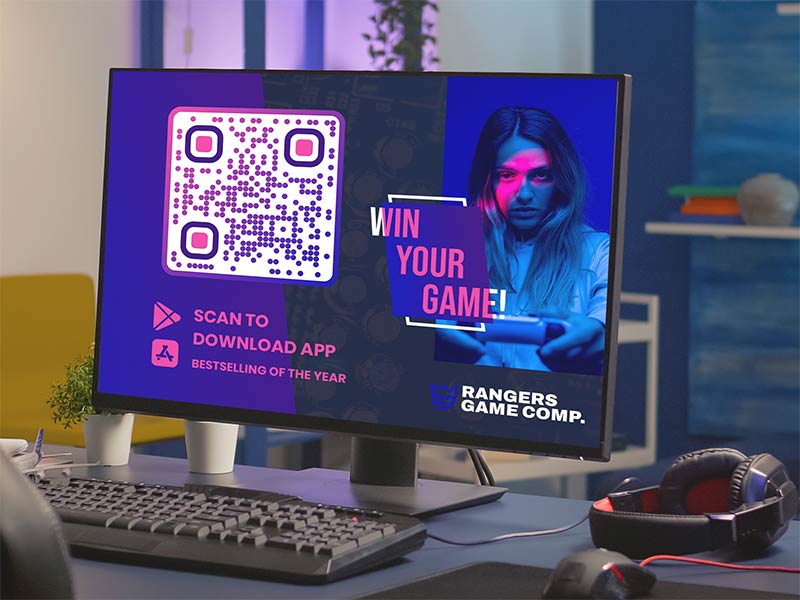
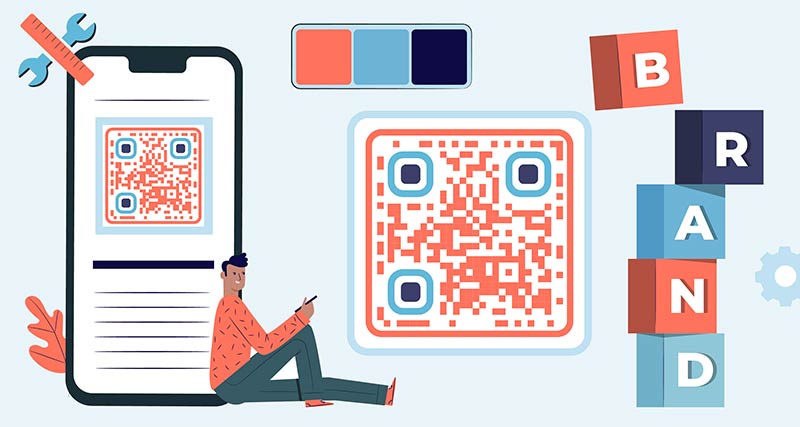
Skapa QR-kod för Apple App Store och Google Play Exempel
Tryck på bilderna för att zooma
Vad är en QR-kod från App Store för appnedladdningar?
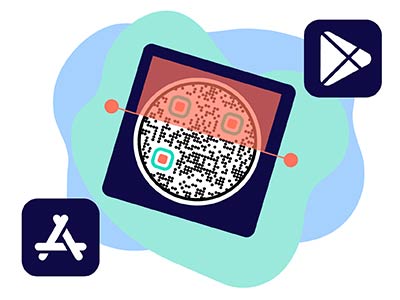
En QR-kod för app är en enda QR-kod till både App Store och Google Play som skickar varje telefon till rätt butik. En iPhone öppnar din app i App Store, en Android-telefon öppnar den i Google Play. Man skannar koden för att ladda ner appen: man trycker på länken som dyker upp och hamnar på din installationssida.
Du ger generatorn din Google Play-länk och din App Store-länk. Koden innehåller en kort länk som kontrollerar vilken telefon som skannar och skickar den till den matchande butiken. Använd den som en QR-kod för appnedladdning på förpackningar, affischer eller i en butik.
Koden installerar inget av sig själv. Personen trycker fortfarande på Hämta eller Installera i butiken. Vad den tar bort är sökningen: ingen behöver skriva in appnamnet eller välja mellan appar med liknande namn.


Hur fungerar en QR-kod för nedladdning av appar för iOS och Android?


Om du vill skapa en QR-kod för nedladdning av din app klistrar du in din Google Play-länk och din App Store-länk i generatorn högst upp på sidan. Fyll i båda. Finns appen bara i en butik fyller du i den och lägger till en reservlänk.


Reservlänken används vid skanningar som inte kommer från en iPhone eller en Android-telefon, till exempel från en dator. Använd appens webbsida, så att de besökarna ändå ser var de kan hämta den.


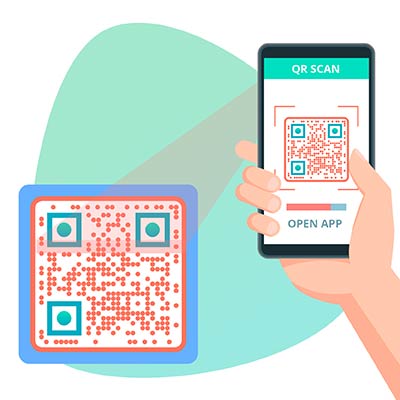
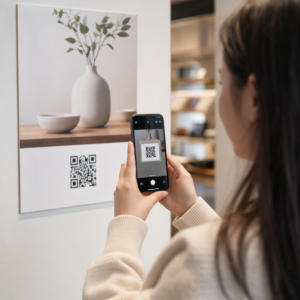
Telefonens kamera läser koden och visar en länk. Ett tryck öppnar appens sida i App Store eller Google Play. Sedan trycker personen på Hämta eller Installera.


Skanna den färdiga koden med både en iPhone och en Android-telefon innan du skriver ut. Vill du se hur många som skannar, och när och var, skapar du en dynamisk kod. Skanningsstatistiken räknar skanningar, inte installationer. Installationerna ser du i App Store Connect och Google Play Console.
Hur skapar jag en QR-kod för att ladda ner en app på iOS och Android?
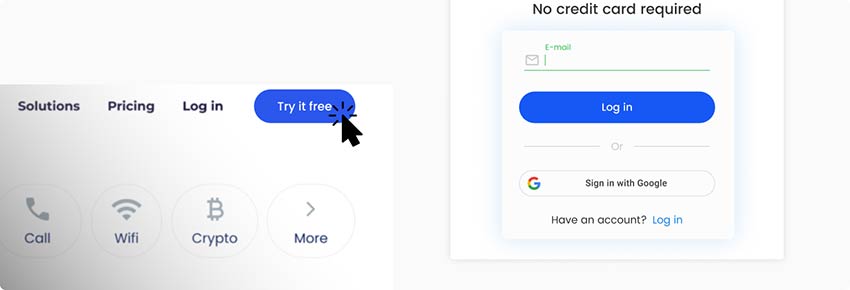
Registrera dig för Pageloot App Store QR-kodgenerator och skapa ditt konto för att börja.

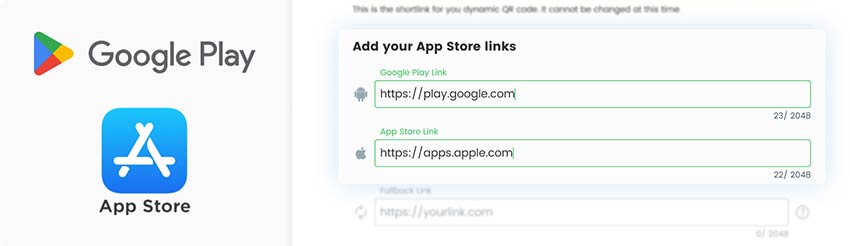
Få länkar till din app i Google Play Butik och App Store redo. Gå sedan till avsnittet "App Store" och lägg till dem. Glöm inte att lägga till en reservlänk och välja avancerade funktioner.

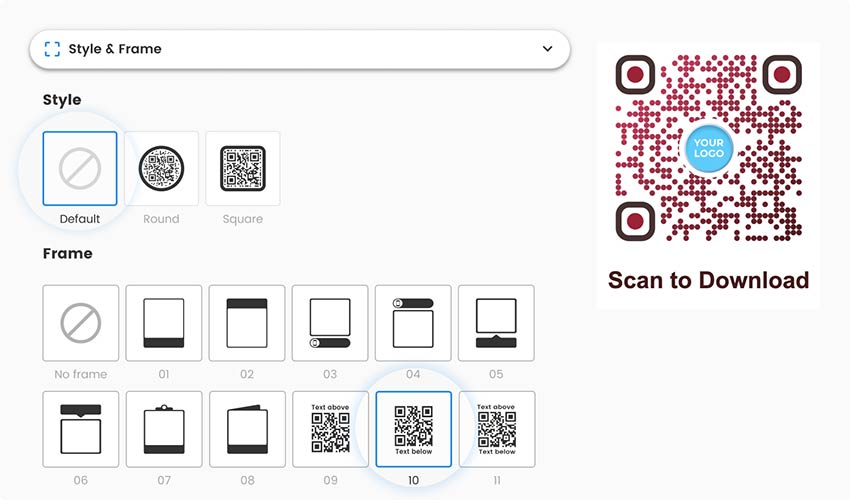
Anpassa QR-koden så att den passar din app. Välj bakgrundsfärger och teckensnitt. Välj en ram och hitta på en bra call to action.

När du är klar med designen bör du lägga till varumärkeselement som logotyper i mitten för att göra din QR-kod till en del av din marknadsföringskampanj för appen.
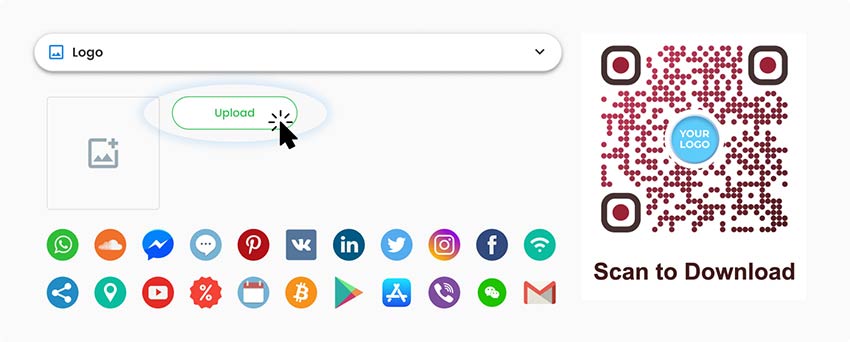

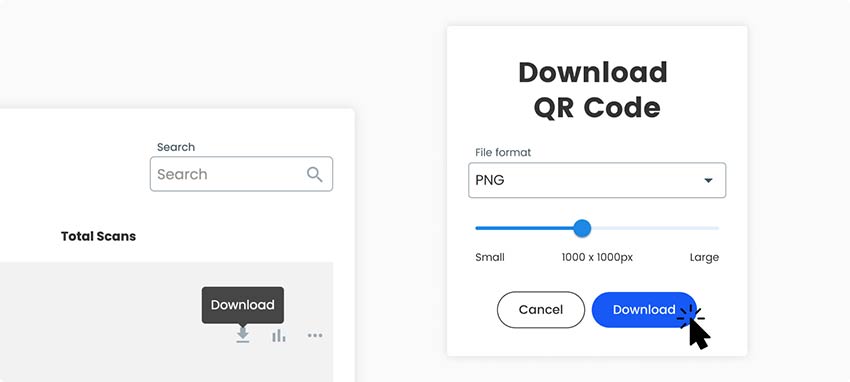
Slutligen kan du spara och ladda ner QR-koden för din app och använda den på olika marknadsföringsmaterial.

Varför behöver jag en QR-kod för nedladdning av app?


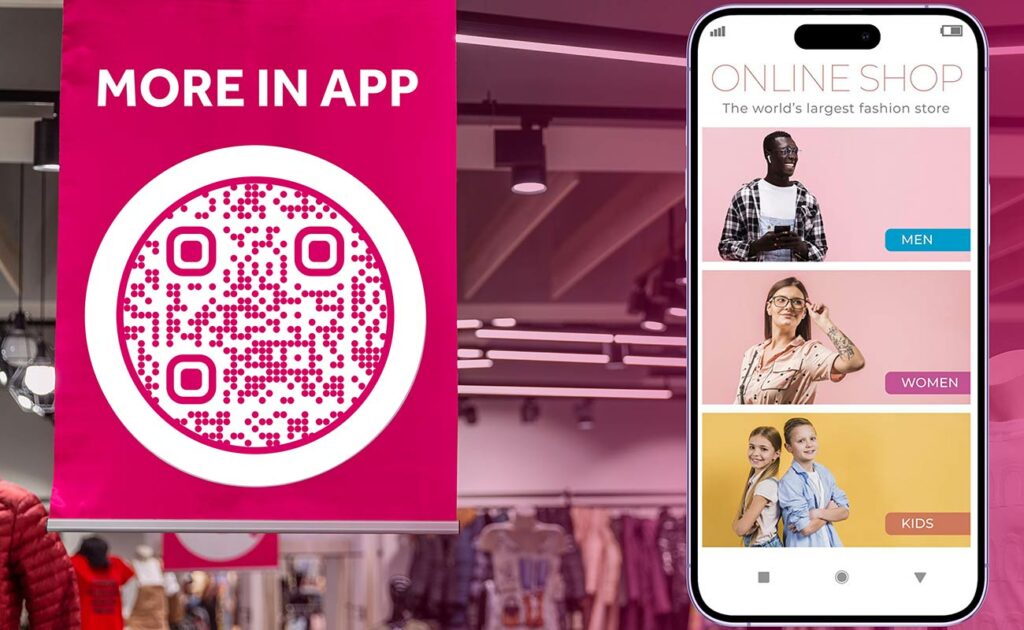
Att söka efter en app på namn kräver flera steg, och liknande appnamn leder lätt fel. En QR-kod på kartongen, affischen eller skyltfönstret tar folk till din installationssida med en enda skanning, till den butik som passar deras telefon.
En kod är också lättare att skriva ut och hantera. Utan den behöver du två koder och en anteckning som ”Android till vänster, iPhone till höger”. Med en kod behöver kunden inte välja något.
Butikslänkar förblir desamma när du släpper en appuppdatering, så en tryckt kod fortsätter att fungera. Se anteckningen om statiska och dynamiska koder längre ner.
Så hittar du dina länkar till App Store och Google Play
Google Play: öppna din apps sida i en webbläsare eller i Play Store-appen och kopiera länken. Den ser ut som play.google.com/store/apps/details?id=com.yourcompany.app. Generatorn accepterar endast länkar som börjar med https://play.google.com/.
App Store: öppna din apps sida i App Store-appen, tryck på delningsikonen och välj Kopiera länk. Den ser ut som apps.apple.com/us/app/your-app/id1234567890. Generatorn accepterar endast länkar som börjar med https://apps.apple.com/. Om din app säljs i många länder, öppnar en länk utan landskoden, som apps.apple.com/app/id1234567890, butiken för personens eget land.
Öppna båda länkarna på en telefon innan du klistrar in dem. Om en länk visar ett fel där, kommer den att visa samma fel efter en skanning.
Vanliga frågor


Kopiera din Google Play-länk och din App Store-länk, klistra in båda i generatorn överst på denna sida, lägg till en reservlänk, styla sedan koden och ladda ner den. Skanna resultatet med en iPhone och en Android-telefon innan du skriver ut.
Ja. Du kan skapa en app-QR-kod med dina Google Play- och App Store-länkar och ladda ner den som PNG, SVG eller PDF gratis, utan konto. En gratiskod kan inte redigeras senare och visar inte skanningsstatistik som när, var och på vilken enhet. För det, kryssa i ÄNDRA SENARE eller Spår skanningar för att starta en 14-dagars gratis provperiod.
Att skapa och ladda ner koden är gratis. En dynamisk kod kräver en Pageloot-plan. Du får en 14-dagars gratis provperiod, därefter kostar Starter-planen 7 EUR per månad, faktureras årligen, och koden NEW30 ger 30% rabatt på ditt första köp. Ett engångserbjudande för livstid finns också. Se prissida.
En gratis kod från generatorn på denna sida är inte kopplad till en plan. En dynamisk kod fungerar endast så länge din Pageloot-plan är aktiv, så en kod som skapats under provperioden slutar fungera när provperioden tar slut om du inte prenumererar. Livstidsavtalet är undantaget. Prenumerera innan du skriver ut.
Öppna kameraappen på din iPhone- eller Android-telefon, rikta den mot koden och tryck på länken som visas. App Store eller Google Play öppnas på din apps sida. Tryck på Hämta eller Installera. Moderna telefoner behöver ingen skannerapp.
Ja, en QR-kod för alla appbutiker fungerar. Lägg till din Google Play-länk och din App Store-länk till en kod. Koden skickar iPhone-användare till App Store och Android-användare till Google Play. Lägg till en reservlänk för skanningar från andra enheter, som till exempel en dator.
Öppna appens sida i butiken, kopiera länken från webbläsarens adressfält, eller använd delningsikonen i App Store-appen och välj Kopiera länk. En Google Play-länk börjar med https://play.google.com/ och en App Store-länk börjar med https://apps.apple.com/. Generatorn visar ett fel för alla andra adresser.
Butikssidan öppnas som vanligt, och dess knapp visar Öppna istället för Hämta eller Installera. Denna kod öppnar butikssidan för din app. Den öppnar inte en specifik skärm inuti appen.


Kontakta oss så hjälper vi dig gärna.
4,86 / 5 stjärnor


Var kan man använda en QR-kod för en app? Exempel
Tryck på bilderna för att zooma


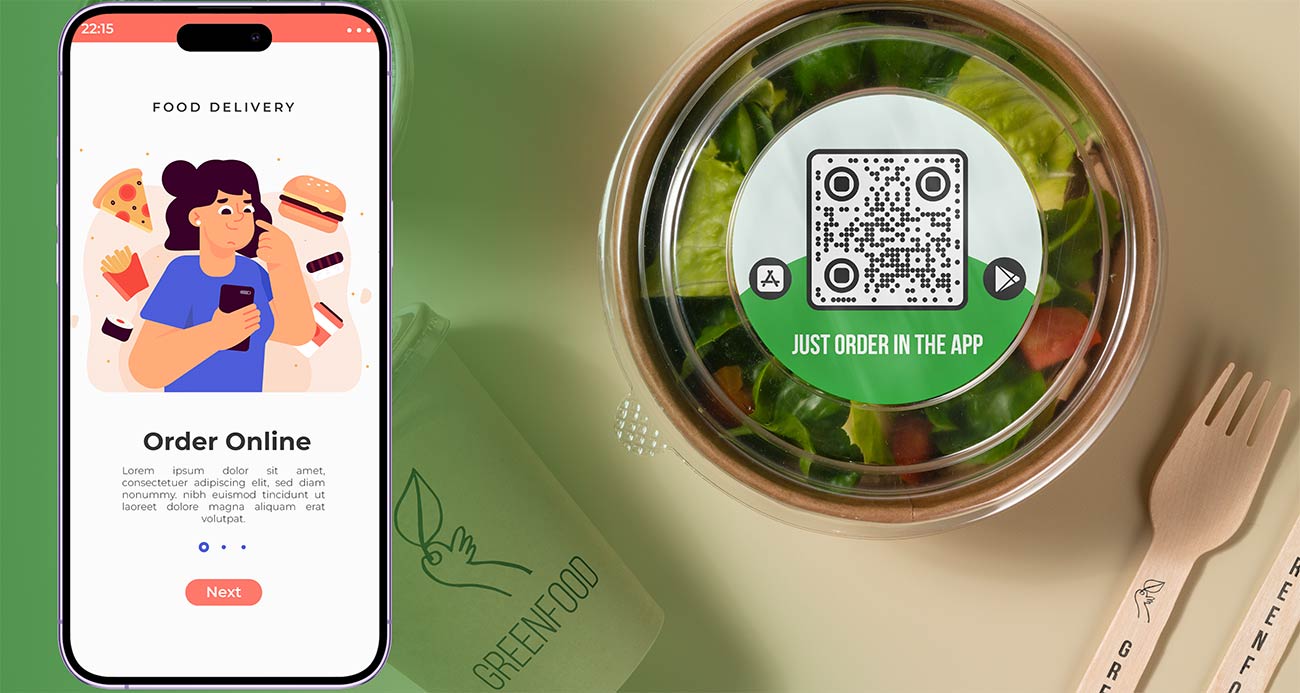
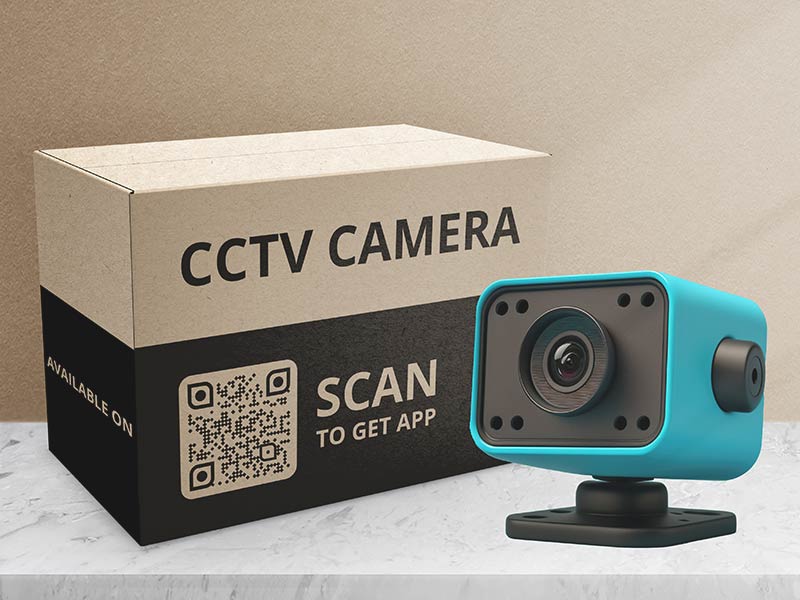
Smarta hem-prylar, leksaker, vågar, kameror och hushållsapparater levereras ofta med en app, så en QR-kod för appen passar bra på förpackningen. Skriv ut koden på kartongen och på snabbstartsguiden, så att kunden kan installera appen redan innan lådan öppnas. Förpackningar är små, så ge koden minst 2 x 2 cm (0,8 tum) på en plan yta, långt från veck och glansigt tryck.


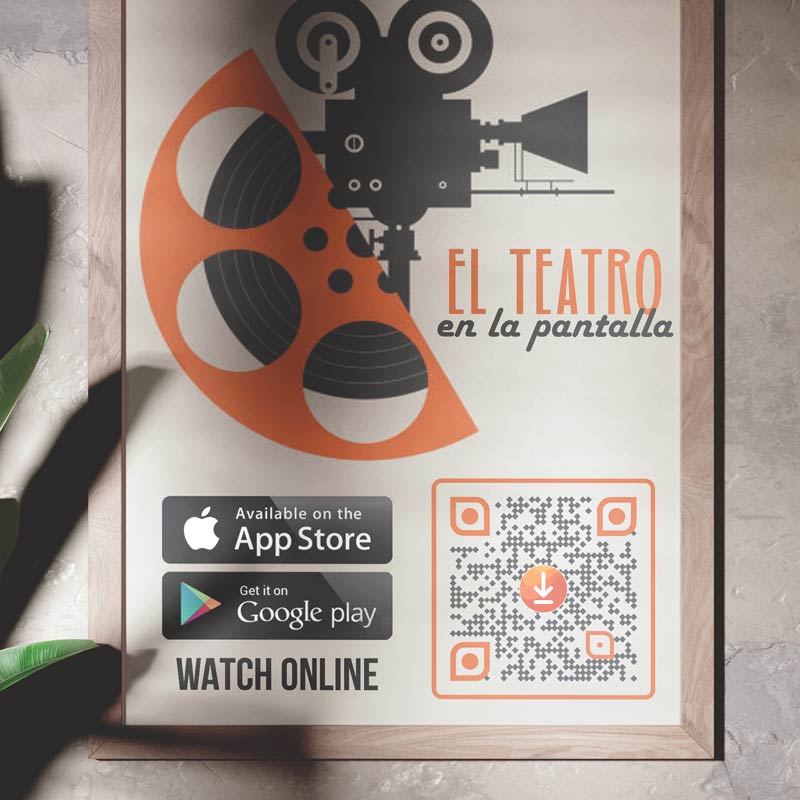
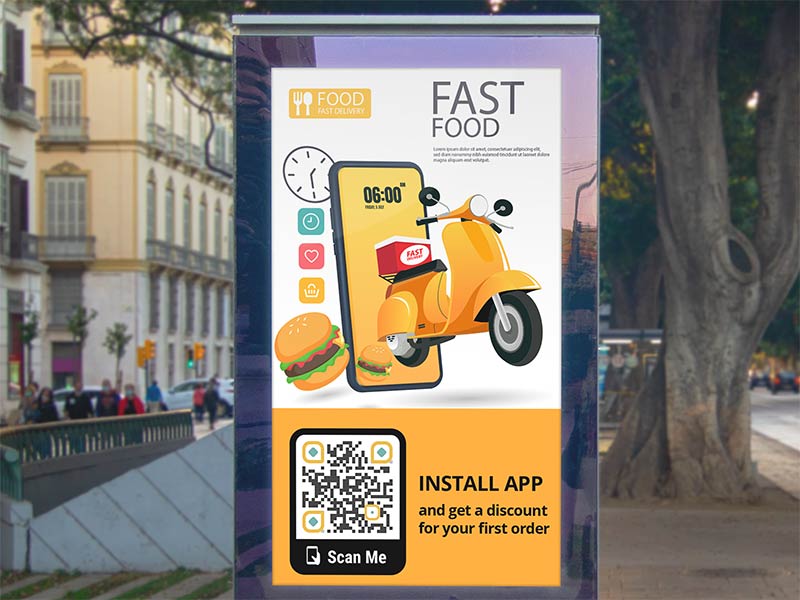
En affisch som läses på 1 m avstånd behöver en kod som är ungefär 10 cm bred. På ett busskur eller en reklamskylt, där man läser på 3 m eller mer, bör koden vara minst 30 cm bred. Sätt en enkel rad ovanför koden som förklarar vad appen gör, och lägg till butiksmärkena från Apple och Google.


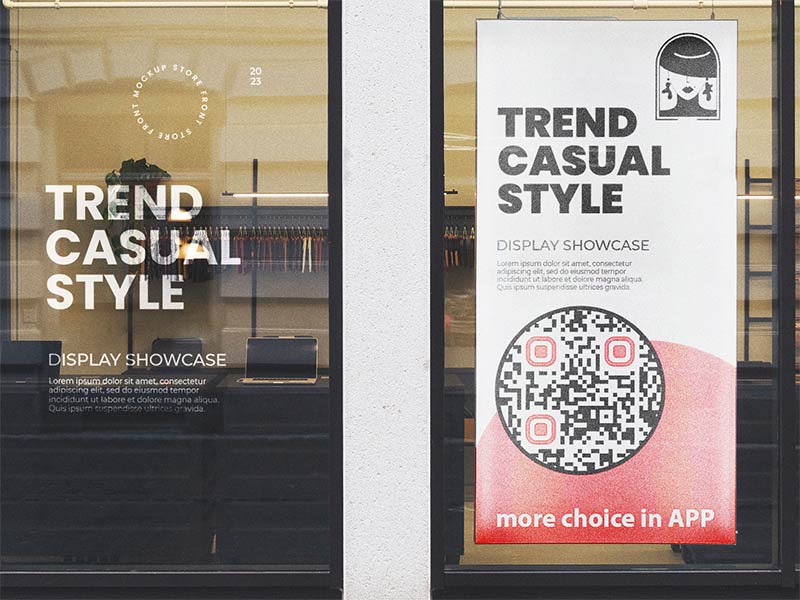
Butiker, caféer och gym kan sätta koden vid kassan, på en fönsterdekal eller på kvittot för att marknadsföra en beställnings- eller lojalitetsapp. Kassan fungerar bra eftersom folk står och väntar där med mobilen i handen.


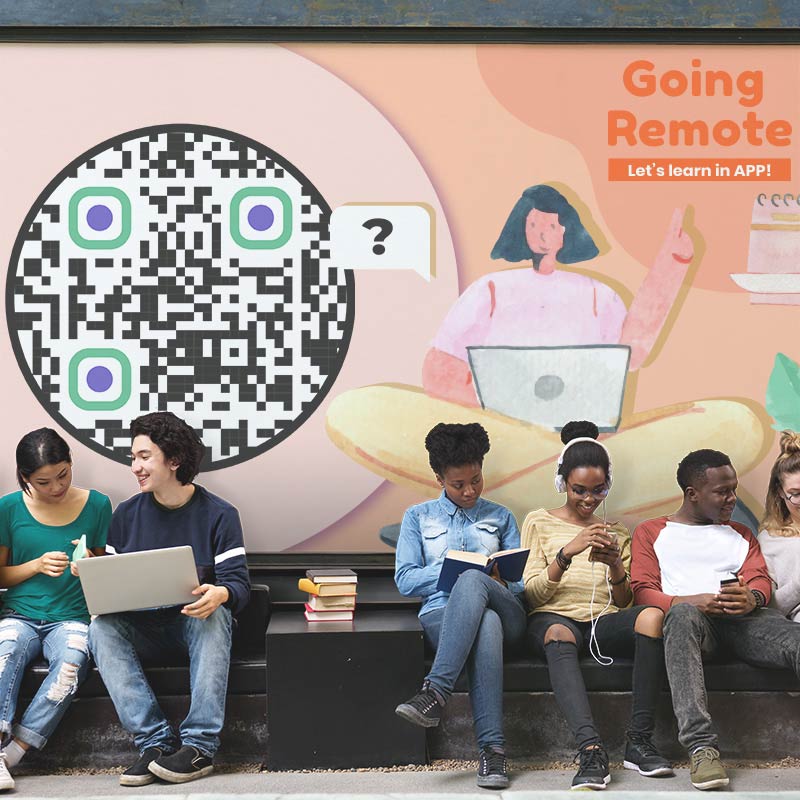
I en monter på en mässa eller på en bild under en konferens kan en enda kod låta besökarna installera din app på stället. På ett visitkort eller en flyer räcker en kod som är 2,5 till 3 cm bred. Använd en egen dynamisk kod för varje placering, så att du kan jämföra antalet skanningar.
Hur man får fler nedladdningar och skanningar för QR-koder för Play Store-appar?
-
Berätta vad appen gör
Placera en enkel textrad ovanför koden, till exempel "Skanna för att få vår app", och nämn fördelen: beställ, betala eller spåra ett paket. En bar kod ger ingen anledning att skanna. -
Visa båda butiksmärkena
Placera Apple App Store- och Google Play-märkena bredvid koden. Folk vet då att den fungerar på deras telefon.
-
Anpassa storleken efter avståndet
Använd 1 cm kod för varje 10 cm skanningsavstånd, och aldrig mindre än 2 x 2 cm (0,8 tum). Behåll en vit kant och skriv ut på matt material. -
Använd en kod per placering
Skapa en separat dynamisk kod för förpackningar, affischer och butiken. Skanningsstatistik visar då vilken som fungerar, med detaljer beroende på din plan.
Fungerar inte QR-koden för appen? Kolla det här först
Generatorn visar ett felmeddelande om Google Play-länken inte börjar med https://play.google.com/ eller om App Store-länken inte börjar med https://apps.apple.com/. Kopiera länkarna från själva butikssidan, inte från ett sökresultat, en annons eller en förkortad länk.


Är appen inte publicerad, eller inte tillgänglig i personens land eller för personens enhet, visar butiken ett felmeddelande eller en tom sida. Kontrollera vilka länder och enheter din app stöder i App Store Connect och Google Play Console.
Fyller du bara i en butikslänk kan personer med den andra sortens telefon missa din app. Fyll i båda länkarna och lägg till en reservlänk för alla andra.


Skriv ut minst 2 x 2 cm (0,8 tum), med vit marginal och en mörk kod på ljus bakgrund. Glansiga kartonger och laminerade affischer reflekterar ljus och kan göra att telefonen inte kan läsa koden. Välj matt yta eller vinkla koden bort från ljuskällor.
Fördelar med att använda QR-koder för appar


En dynamisk kod visar hur många som har skannat den, och när och var, med mer eller mindre detaljer beroende på din plan. Skanningar är inte detsamma som installationer. För installationer använder du App Store Connect och Google Play Console och jämför de två.


Lägg till en ram med en uppmaning, ändra färger och former och sätt din appikon i mitten. Ladda ner PNG för skärmar och dokument, eller SVG och PDF för tryck.


Med en dynamisk kod kan du ändra vart den utskrivna koden leder. Visa först en sida inför lanseringen och byt sedan till butikerna på lanseringsdagen. Byt till en ny butikssida utan att röra den tryckta koden.


En enda tryckt kod täcker båda butikerna. Du behöver bara en design, ett tryckunderlag och ingen lapp med texten "Android här, iPhone där".


Skapa och ladda ner din QR-kod för appen utan att skapa något konto.


Den kostnadsfria appkoden skickar redan varje telefon till rätt butik, och butikslänkar ändras inte när du uppdaterar appen, så de flesta tryckta koder kan sitta kvar som de är. Välj en dynamisk kod om du vill ha skanningsstatistik eller kunna byta destination. Den fungerar bara så länge din plan är aktiv, med undantag för livstidserbjudandet.