QR-kodgenerator för Google-recensioner
Gör en QR-kod för Google-recensioner som öppnar rutan för recensioner av ditt företag på vilken mobil som helst. Klistra in din recensionslänk från Google, lägg till din logotyp och en kort uppmaning och ladda ner koden som PNG, SVG eller PDF. Gratis att ladda ner, inget konto behövs.
Skapa en QR-kod för Google ReviewsExempel
Tryck på bilderna för att zooma
Vad är en QR-kod för Google-recensioner?
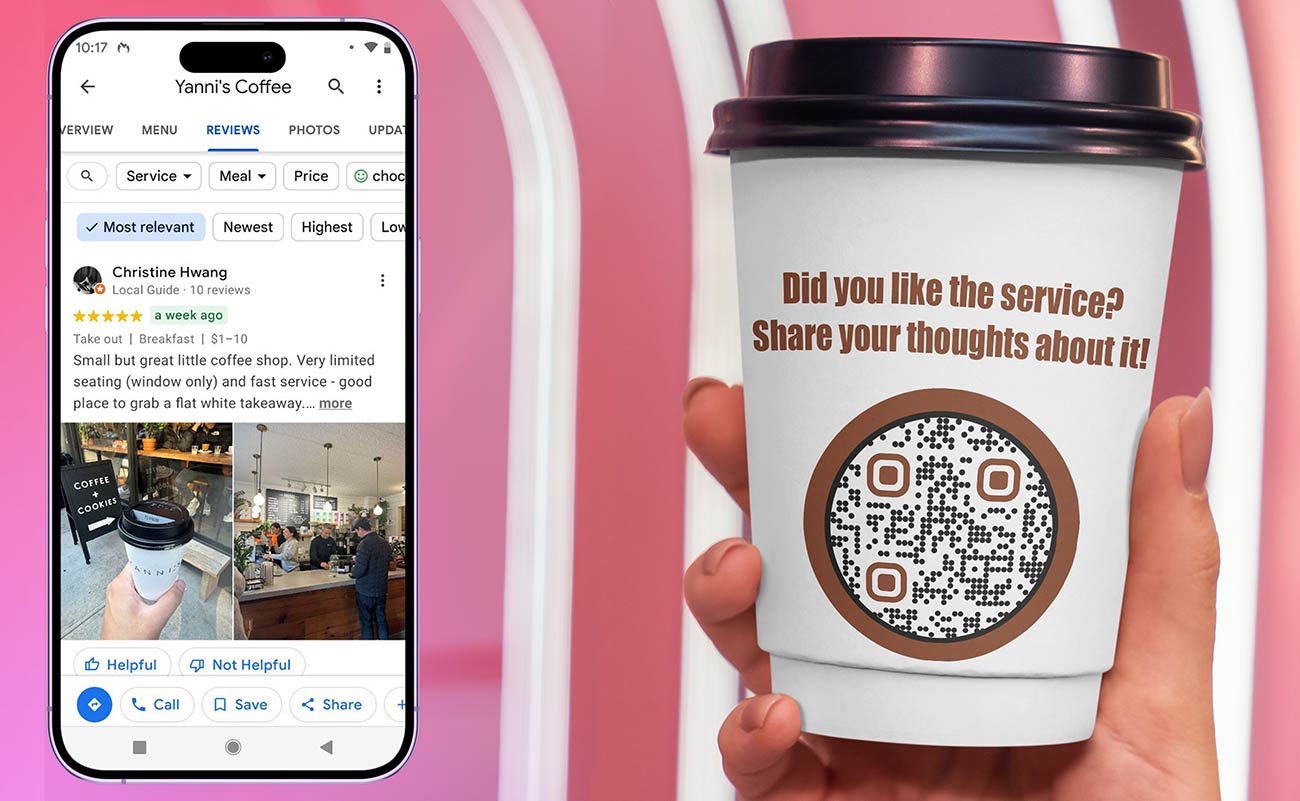
En QR-kod för Google-recensioner (även kallad Google review QR code) är en QR-kod som innehåller din länk för recensioner på Google. När en kund skannar den med telefonens kamera öppnar Google recensionsrutan för ditt företag, med stjärnbetyget och kommentarsfältet redo. De behöver inte söka efter ditt företag eller leta efter knappen Skriv en recension.
För att posta måste kunder vara inloggade på ett Google-konto. Om de inte är det, ber Google dem att logga in först. Alla iPhone- eller Android-kameror kan läsa koden, så det finns ingen app att installera och ingen speciell recensionsskanner.
Använd den som en QR-kod för företagsrecensioner överallt där du kan fråga personligen: kvitton, bord, förpackningar, fakturor och kassaskyltar. För att skapa en QR-kod för Google-recensionsförfrågningar behöver du din recensionslänk och en generator. Resten av den här sidan visar hur du skapar en Google-recensions-QR-kod, placerar den och håller dig inom Googles regler.


Så får du fram din recensionslänk från Google


Logga in på en dator med det Google-konto som hanterar ditt företag. Sök efter företagets namn på Google, eller öppna det i Google Maps. Google skapar QR-koder för recensioner bara i en webbläsare på dator, inte i appen på telefonen.


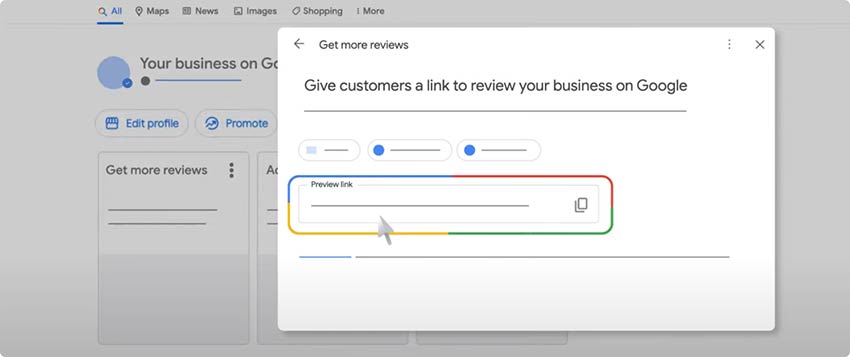
Välj Läs recensioner, sedan Få fler recensioner. (Vissa profiler visar fortfarande detta som Be om recensioner.) Google visar din recensionslänk och en QR-kod. Välj Kopiera. Kopiera inte adressen från webbläsarfältet: det är profilsidan, inte recensionsrutan.


Hitta ditt företag i Googles Plats-ID-sökare och kopiera dess Plats-ID (det börjar oftast med ChIJ). Bygg sedan denna länk: https://search.google.com/local/writereview?placeid=YOUR_PLACE_ID. Den öppnar samma recensionsruta för alla företag på Google Maps, så byråer kan använda den för klienter.


Klistra in länken i generatorn högst upp på denna sida. Skanna sedan koden med en telefon som är inloggad på Google och kontrollera att den skannade QR-koden öppnar recensionsrutan för rätt företag. Stäng den utan att publicera.
Så skapar du en QR-kod för Google-recensioner med Pageloot
Öppna Pageloot och välj "Skapa Google Review QR-kod", som tar dig till följande sida där du behöver fylla i informationen.
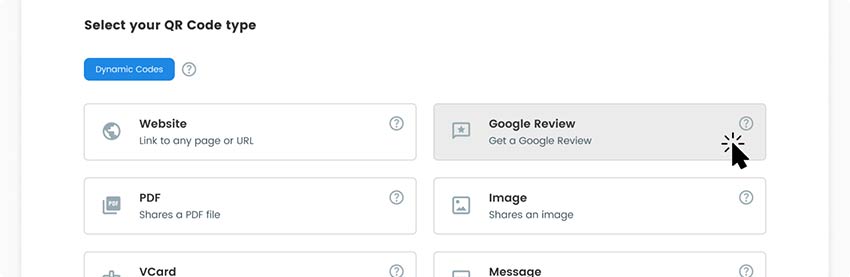

För att fylla i avsnittet med URL-länken måste du gå till din Google Business-profil. Välj ditt verifierade företag, klicka på dela recensionsformuläret och kopiera länken som tillhandahålls.

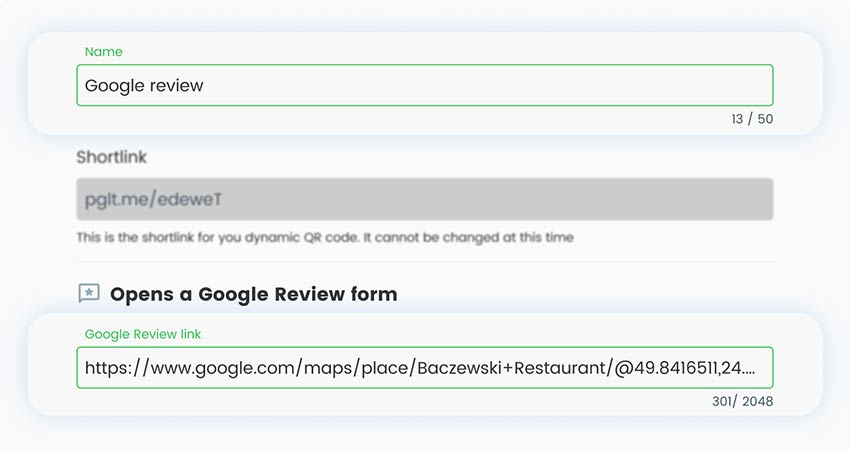
Efter det kan du personligen namnge din QR-kod och klistra in den tidigare kopierade länken i URL-fältet.

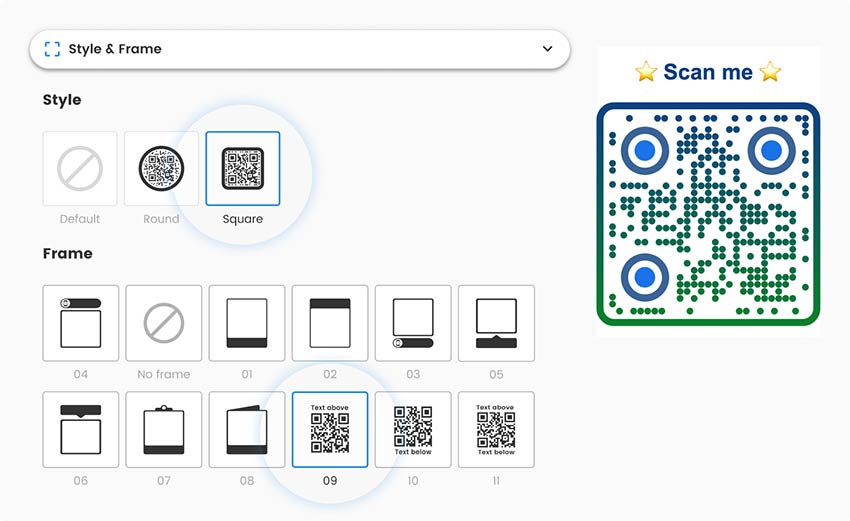
Då har du också möjlighet att designa dina QR-koder för Google Reviews genom att välja färger, former, gränser, ramar och andra detaljer. För att göra QR-koden ännu mer anpassad, införliva ditt varumärkes logotyp i designen.

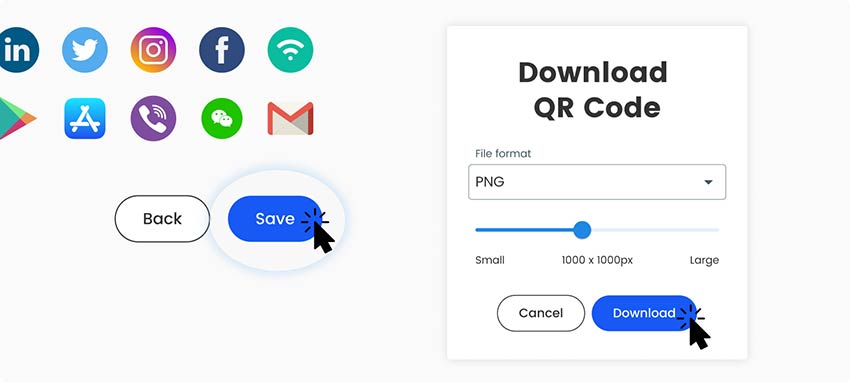
För att slutföra din QR-kod, se till att spara och ladda ner den. Efter det kan du dela den online och göra den tillgänglig offline.

Vad Google tillåter när du ber om recensioner


Du får be alla dina kunder om en recension. En QR-kod är ett normalt, tillåtet sätt att göra det på. Googles regler för handlare sätter tydliga gränser för hur du frågar.
- Inga incitament. Erbjud inte betalning, rabatter, gratisvaror eller gratistjänster i utbyte mot en recension, eller för att ändra eller ta bort en recension.
- Ingen recensionsfiltrering. Skicka inte nöjda kunder till Google och missnöjda till ett privat formulär. Google tillåter inte att du avskräcker från negativa recensioner eller bara ber om positiva. Skicka varje kund till samma länk.
- Inget tryck och inga manus. Kräv eller pressa inte folk att recensera när de befinner sig på din anläggning. Be inte om specifik formulering, en medarbetares namn eller ett visst antal recensioner.
- Endast verkliga upplevelser. Be om ärliga recensioner från personer som faktiskt har använt ditt företag.
“Skanna för att recensera oss på Google” är okej. “Skanna för 10% rabatt om du lämnar 5 stjärnor” är det inte. Recensioner som bryter mot dessa regler tas bort från Kartor. Google förklarar processen i sin hjälpartikel om recensionslänkar och QR-koder.
Googles egen QR-kod eller en generator? Statisk eller dynamisk?
Google ger dig en enkel QR-kod för din recensionslänk i din företagsprofil. Den är gratis och den fungerar, men det är en enkel bild: ingen logotyp, inga färger, ingen ram, och den visar inte hur många som har skannat den. En QR-kodgenerator för Google-recensioner, som Pageloot QR-kodgenerator, låter dig lägga till din logotyp, varumärkesfärger och en uppmaning till handling, samt ladda ner SVG- eller PDF-filer som förblir skarpa i vilken utskriftsstorlek som helst.
En statisk kod räcker för de flesta företag med en enda plats. Din recensionslänk ändras inte när du redigerar öppettider, foton eller tjänster, så en tryckt statisk kod fortsätter att fungera. Testa den igen efter en stor ändring i din företagsprofil, som en ny adress eller en sammanslagen profil.
En dynamisk kod är värd att betala för i tre fall. Du har flera platser eller placeringar och vill se vilken som blir skannad. Du kan behöva peka tryckta koder till en ny länk senare. Eller så vill du flytta till en annan recensionssida utan att trycka om. Skanningsstatistik visar när, var och på vilken enhet folk skannade. De räknar skanningar, inte publicerade recensioner, eftersom Pageloot inte kan se vem som publicerar på Google.
Kryssa i ÄNDRA SENARE eller Spår skanningar i generatorn ovan för att starta en 14-dagars gratis provperiod. Startpaketet kostar 7 EUR per månad, faktureras årligen, och koden NEW30 ger 30 % rabatt på ditt första köp.
Vill du erbjuda Google, Yelp och Facebook bakom en och samma kod? Använd en QR-kod med flera länkar och visa samma alternativ för alla.
Vanliga frågor


Hämta din recensionslänk i din företagsprofil: på en dator, välj Läs recensioner, sedan Få fler recensioner, och kopiera länken. Klistra in den i generatorn högst upp på denna sida, lägg till din logotyp eller en uppmaning till handling, och ladda ner koden. Dessa är stegen för att generera en QR-kod för Google-recensionsförfrågningar. För Yelp, Facebook eller Trustpilot, klistra in deras recensionslänk istället.
Ja. Du får en gratis QR-kod för Google-recensionslänkar: skapa en gratis QR-kod för Google-recensioner och ladda ner den som PNG, SVG eller PDF utan konto, även om vi kan be om en e-postadress. QR-koden för Google-recensioner är gratis att ladda ner. Funktioner som kräver ett konto, såsom Redigera senare och Spåra skanningar, kommer med en 14-dagars gratis provperiod.
Ja. I din företagsprofil på en dator, välj Läs recensioner, sedan Få fler recensioner. Du kan kopiera länken eller högerklicka på QR-koden och välja Spara bild som. Google erbjuder detta endast i en datorwebbläsare, och koden är en vanlig bild utan logotyp eller ram.
Ja, om företaget finns på Google Maps. Hitta dess plats-ID med Googles Plats-ID-sökare och skapa länken https://search.google.com/local/writereview?placeid=YOUR_PLACE_ID, klistra sedan in den i generatorn. Kontrollera företagets namn och adress efter skanning.
Nej till båda. Google tillåter inte betalning, rabatter eller gratisprodukter i utbyte mot recensioner. Det tillåter inte heller att du avskräcker negativa recensioner eller bara ber om positiva, vilket kallas recensionsfiltrering. Fråga alla kunder och skicka alla till samma länk.
De behöver ett Google-konto för att lämna en recension, men det kan använda vilken e-postadress som helst, inte bara Gmail. De behöver ingen speciell skanner: kameraappen på iPhone och Android läser koden.
Nej. Recensionslänken öppnar recensionsrutan, och varje kund väljer sitt eget betyg. Google låter dig inte förvälja stjärnor, och du bör inte be om ett specifikt betyg.
Inte med en statisk kod eller med Googles egen QR-bild. En dynamisk Pageloot-kod visar skanningar med tid, plats och enhet. Den räknar skanningar, inte publicerade recensioner. Kryssa i Spåra skanningar ovan för att starta en gratis 14-dagars provperiod.


Kontakta oss så hjälper vi dig gärna.
4,86 / 5 stjärnor


Var kan man använda en Google Review-kod? Exempel
Tryck på bilderna för att zooma


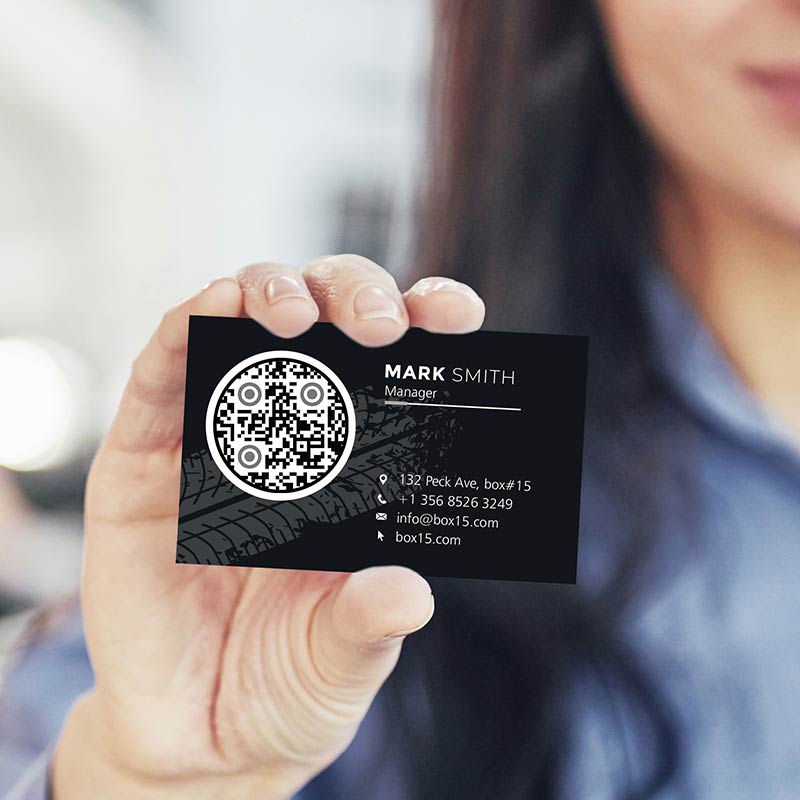
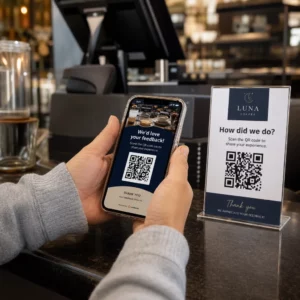
Tryck koden på kvittot, bredvid kortterminalen, på en skylt vid kassan eller i skyltfönstret. Tjänsteföretag som rörmokare, städfirmor och mobila bilmekaniker kan lägga den på fakturan eller på arbetsorder när jobbet är klart. Kunden har det färdiga arbetet framför sig och en telefon i handen. En skylt med en QR-kod för att recensera på Google och raden "Nöjd med besöket? Skanna och recensera oss på Google" räcker.


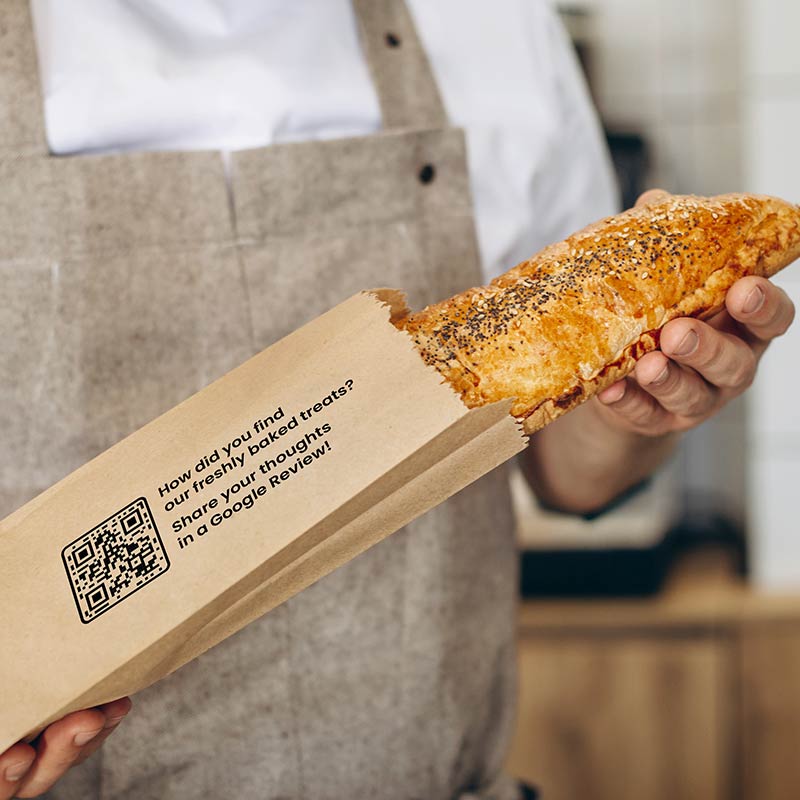
Lägg en liten dekal eller ett kort i paket, take away-påsar och leveranslådor. Gör den minst 2 x 2 cm (0,8 tum) och håll den borta från veck och tejp. Lägg till din e-postadress för support på en separat rad så att kunder med problem kan nå dig, men skicka alla till samma länk för recensioner.


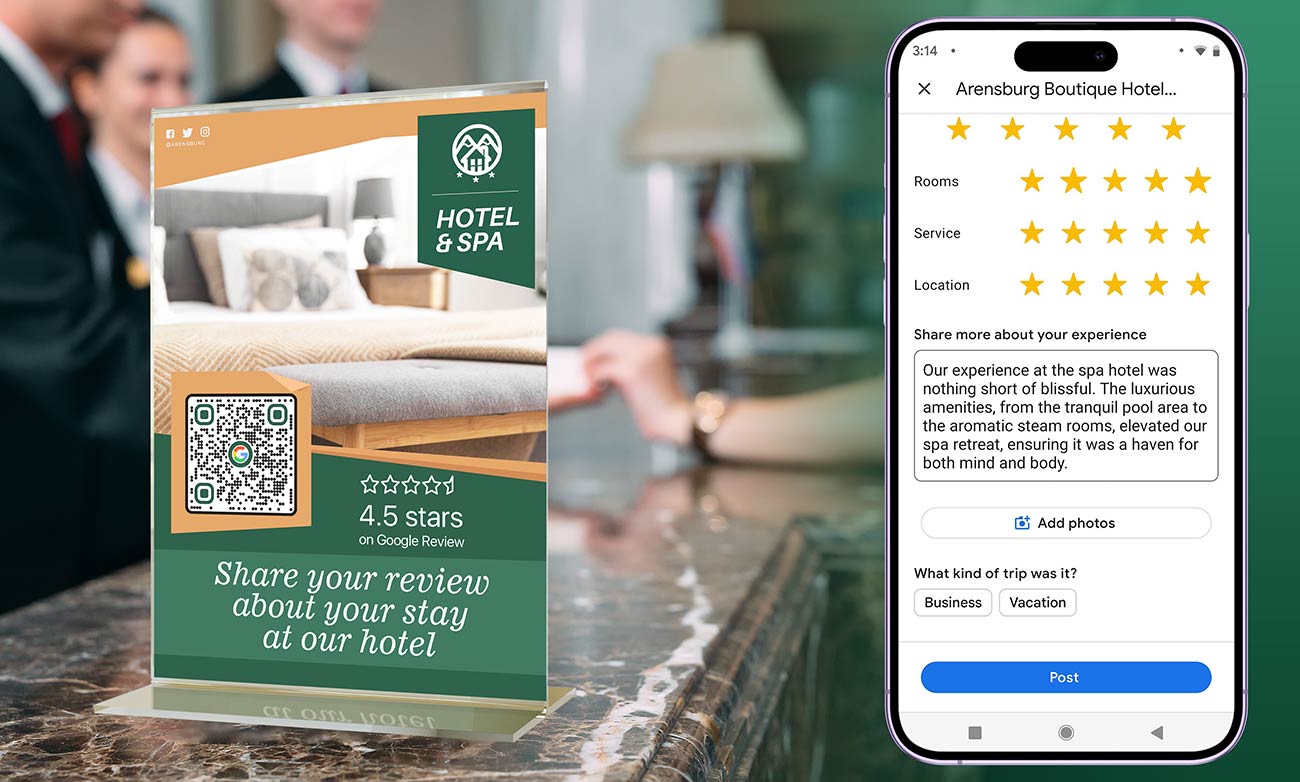
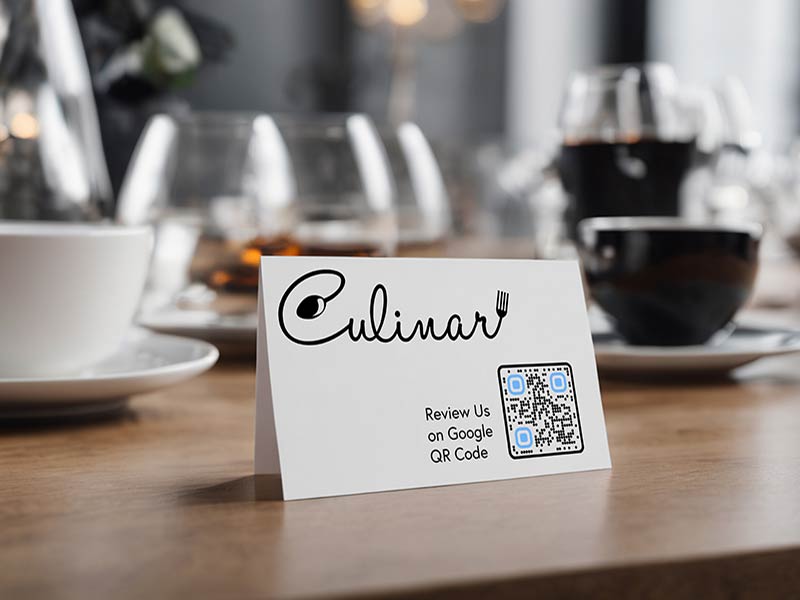
En bordsaffisch eller bordsdekal fungerar eftersom gästerna väntar med telefonen i handen. Notahållaren och kvittot är också bra platser, eftersom måltiden är över. Fråga en gång, med en kort rad, och dela inte ut gratisvaror för att man skannar.


Sätt koden i receptionen, i väntrum och på bokningskort. I mejl använder du den vanliga recensionslänken i stället för en QR-kod. Folk läser mejl på samma telefon som de skulle skanna med, och en telefon kan inte skanna sin egen skärm. Samma sak gäller din e-postsignatur: lägg till en textlänk som "Recensera oss på Google".
Så får du fler skanningar av en QR-kod för Google-recensioner
-
Gör det enkelt att skanna
Skriv ut den minst 2 x 2 cm (0,8 tum), använd en mörk kod på en ljus bakgrund och behåll en vit kant. Placera den i bekväm höjd, borta från bländning. -
Berätta vad man ska göra
Lägg till en ram med en kort uppmaning till handling, som "Skanna för att recensera oss på Google". En ren kod ger ingen ledtråd om vad som händer sedan.
-
Lägg till ditt varumärke
Placera din logotyp i mitten och använd dina varumärkesfärger, så att kunderna känner igen koden som din. Bibehåll stark kontrast och testa den efter varje ändring. -
Fråga vid rätt tillfälle
Fråga varje kund en gång, direkt efter god service, till exempel när du lämnar över kvittot. Säg en mening och peka på koden. Erbjuda aldrig en belöning: Google tillåter det inte.
Bästa tipsen för QR-koder till Google-recensioner
Svara på både bra och dåliga recensioner. Håll svaren korta, artiga och specifika för det kunden skrev. Google påpekar att en blandning av positiva och negativa recensioner ofta känns mer trovärdig än bara perfekta betyg.


Varje plats har sin egen länk för recensioner. Gör en separat kod för varje plats och namnge filerna tydligt, till exempel recension-qr-centrum.png, så att fel kod aldrig trycks för fel butik.
Skriv en kort fras bredvid koden, till exempel "Skanna för att recensera oss på Google". Använd enkla ord. Be inte om ett visst betyg, en viss formulering eller en anställds namn.


Skanna ett provtryck med en iPhone och en Android-telefon innan du beställer en hel omgång. Kontrollera att recensionsrutan öppnas för rätt företag och stäng den sedan utan att publicera något. Skriv ingen recension om ditt eget företag: Google ser det som en intressekonflikt.
Fungerar inte QR-koden för Google-recensioner? Kolla det här först


Du kopierade profiladressen eller en Maps-delningslänk (maps.app.goo.gl/...) istället för recensionslänken. Hämta länken igen från Läs recensioner > Få fler recensioner, eller använd länken writereview?placeid= från stegen ovan och skapa en ny kod.


Det här händer när du har flera filialer eller liknande namn, eller när Place ID tillhör en annan företagsprofil. Kopiera länken från varje plats egen profil. När du har klistrat in länken skannar du koden och kontrollerar företagsnamn och adress i recensionsrutan innan du trycker.


Google avgör hur länken öppnas. På en telefon öppnas den oftast i Google Maps-appen om den är installerad, annars i webbläsaren. På en dator öppnas den i webbläsaren. I alla fall visas samma recensionsruta efter inloggning. Kom ihåg att Googles egen QR-generator bara fungerar på en dator.


Det här är inget fel. Google kräver ett Google-konto för att skriva en recension. Kontot kan använda en annan e-postadress än Gmail. Nämn det när du ber om en recension, till exempel "du behöver vara inloggad på Google", så att ingen blir överraskad.


Kontrollera storleken (minst 2 x 2 cm / 0,8 tum), kontrasten (mörk kod, ljus bakgrund) och den vita marginalen. Glättat papper, böjda ytor, veck och en mycket stor logotyp i mitten gör också att skanningen misslyckas. Tryck om i större storlek om folk skannar på avstånd.


Nya recensioner kan ta tid att dyka upp, och Google kan hålla inne eller ta bort recensioner som ser falska ut eller bryter mot reglerna. Be inte kunden att skriva en ny recension och erbjud inget i gengäld. Googles hjälpcenter har en sida om saknade eller försenade recensioner.