Har du svårt att skanna QR-koden för att aktivera Duo Mobile? En misslyckad installation kan göra dina konton sårbara och låsa dig ute från viktiga arbetsapplikationer. Denna guide ger en steg-för-steg-genomgång för att säkerställa att din enhetsregistrering är snabb, säker och framgångsrik.
Förbereda din enhet för Duo-registrering
Innan du kan länka ditt konto måste du se till att din smartphone är redo att hantera säkerhetskraven för multifaktorautentisering. Duo Mobile kräver vanligtvis ett modernt operativsystem, som iOS 16.0 eller Android 11.0 och senare, för att fungera korrekt. Börja med att besöka din enhets officiella butik för att hur man laddar ner appar med QR-koder eller sök efter applikationen manuellt för att påbörja installationen.
När appen är installerad måste du ge den specifika behörigheter för att säkerställa en smidig installationsprocess. Applikationen kräver åtkomst till din kamera för att läsa registreringskoden och behöver meddelandebehörigheter för att skicka inloggningsgodkännanden till dig. Om du av misstag nekar dessa behörigheter under den första starten kan du återaktivera dem i telefonens systeminställningar under posten för Duo Mobile-appen.
Lokalisera och skanna aktiverings-QR-koden
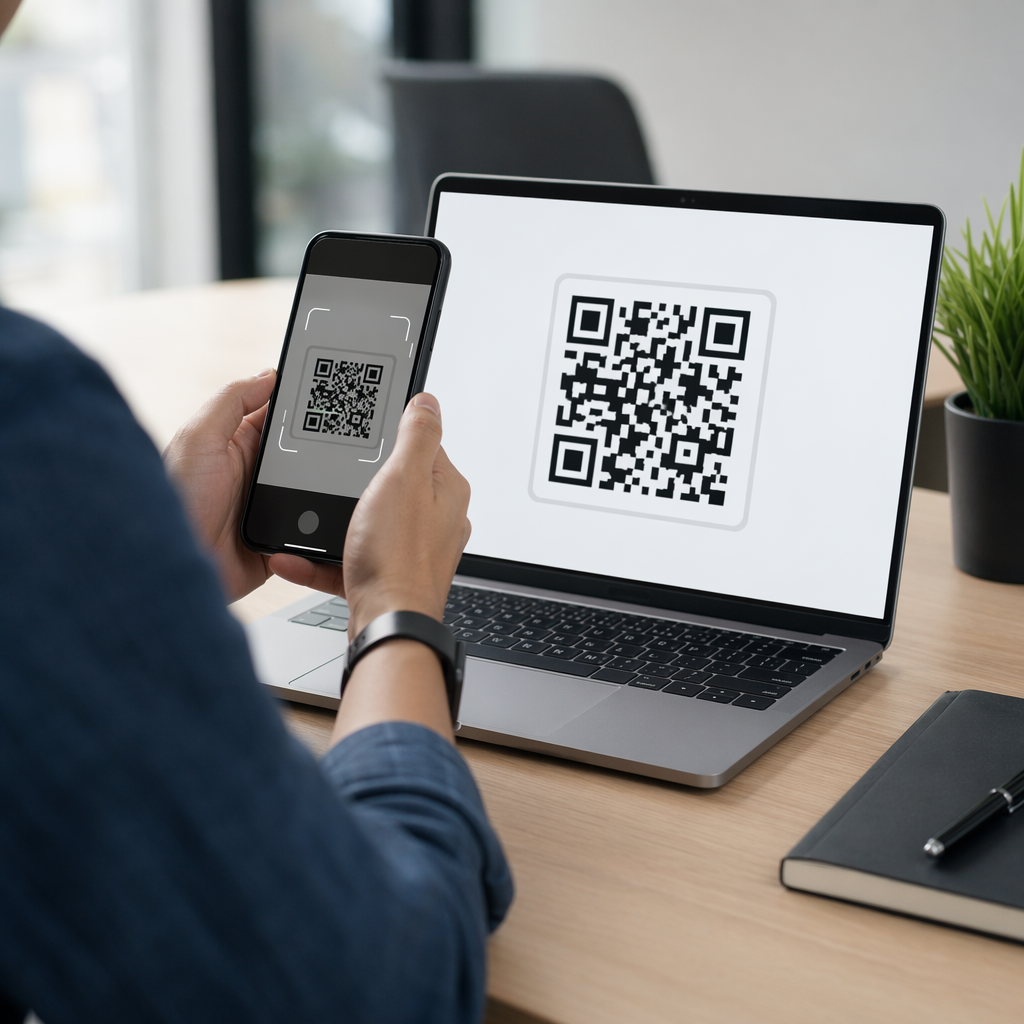
Installationsprocessen börjar på din dator eller den primära enhet du använder för arbete. När du loggar in på en Duo-skyddad applikation för första gången kommer du att dirigeras till en registreringsskärm. Efter att du har valt din enhetstyp och plattform kommer systemet att generera en unik QR-kod. Denna kod fungerar som en digital handskakning, som säkert länkar din specifika hårdvara till din användaridentitet.
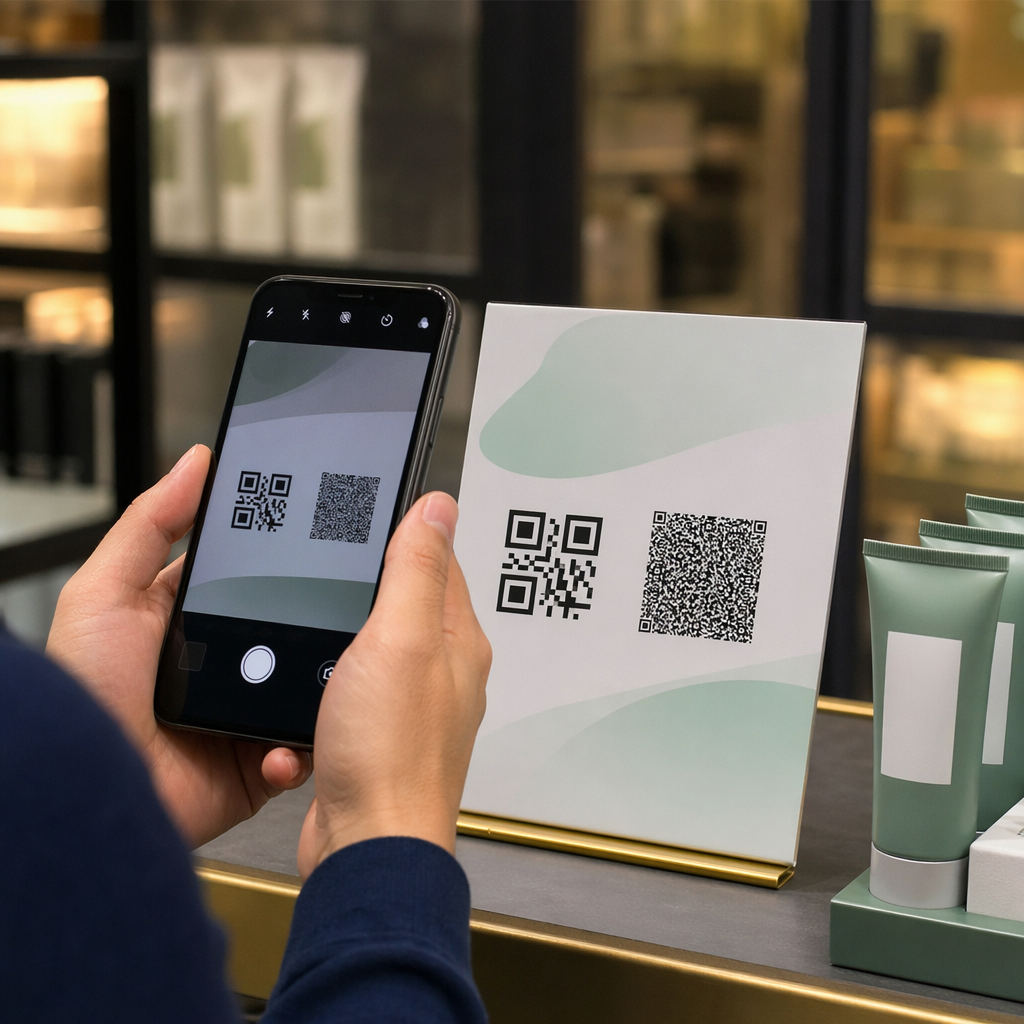
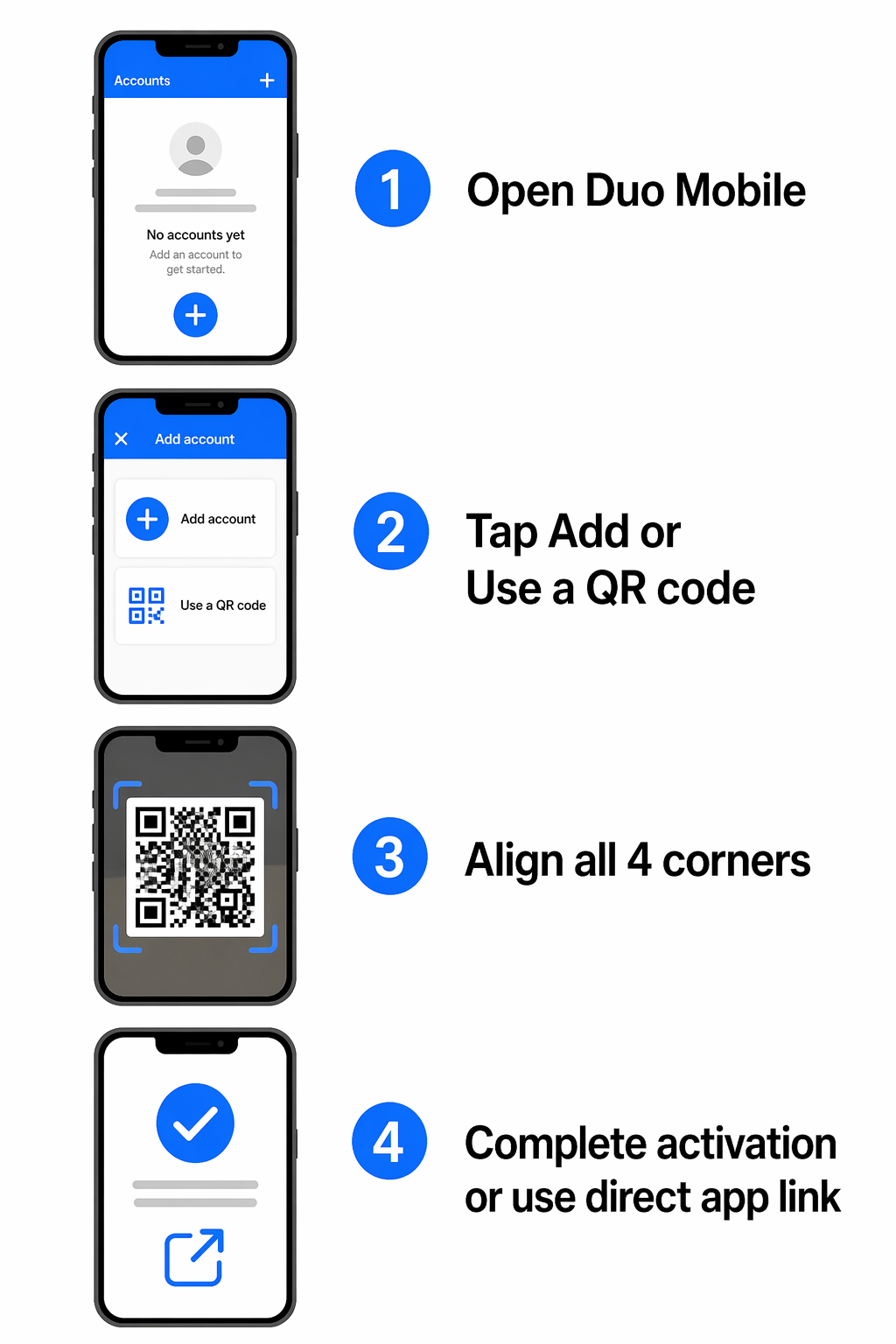
För att skanna koden, öppna Duo Mobile-appen på din telefon och tryck på knappen “Lägg till” eller välj alternativet “Använd en QR-kod”. Tänk på skannern som en höghastighetsläsare som behöver fri sikt för att tolka data korrekt. För att säkerställa en lyckad skanning, placera din telefon så att koden passar inom skärmguiderna och alla fyra hörn är tydligt synliga. Om du utför registreringen helt på en mobil enhet, leta efter en knapp märkt “Ta mig till Duo Mobile” för att kringgå kamerakravet och aktivera kontot direkt.
Felsökning av vanliga skanningsfel
Om din kamera inte känner igen koden kan flera miljöfaktorer spela in. Belysning är ofta den främsta boven; se till att det inte finns något blänk på din datorskärm som kan dölja mönstret. Du kan också behöva justera skärmens ljusstyrka för att förbättra kontrasten. För att en QR-kod ska vara lättläst bör den helst ha ett kontrastförhållande på 4:1 och vara minst 0,8 x 0,8 tum stor på din skärm.
I fall där kamerahårdvaran inte svarar kan du använda en gratis online QR-kodskanner för att verifiera koden eller ladda upp en skärmdump av registreringssidan. Om QR-koden förblir oskannbar, leta efter reservalternativet på registreringssidan märkt “Få en aktiveringslänk istället.” Detta gör att du kan få en tidsbegränsad länk via e-post som aktiverar ditt konto med ett enda tryck, vilket helt kringgår behovet av en visuell skanning.
Säkra ditt konto med reservmetoder
När din primära enhet är länkad är det en god praxis att upprätta reservautentiseringsmetoder för att förhindra att du blir utelåst om din telefon tappas bort eller skadas. Du kan hantera dessa alternativ genom att välja “Hantera enheter” i Duo-prompten. Att lägga till ett sekundärt telefonnummer eller en hårdvarusäkerhetsnyckel säkerställer att du alltid har ett sätt att verifiera din identitet.
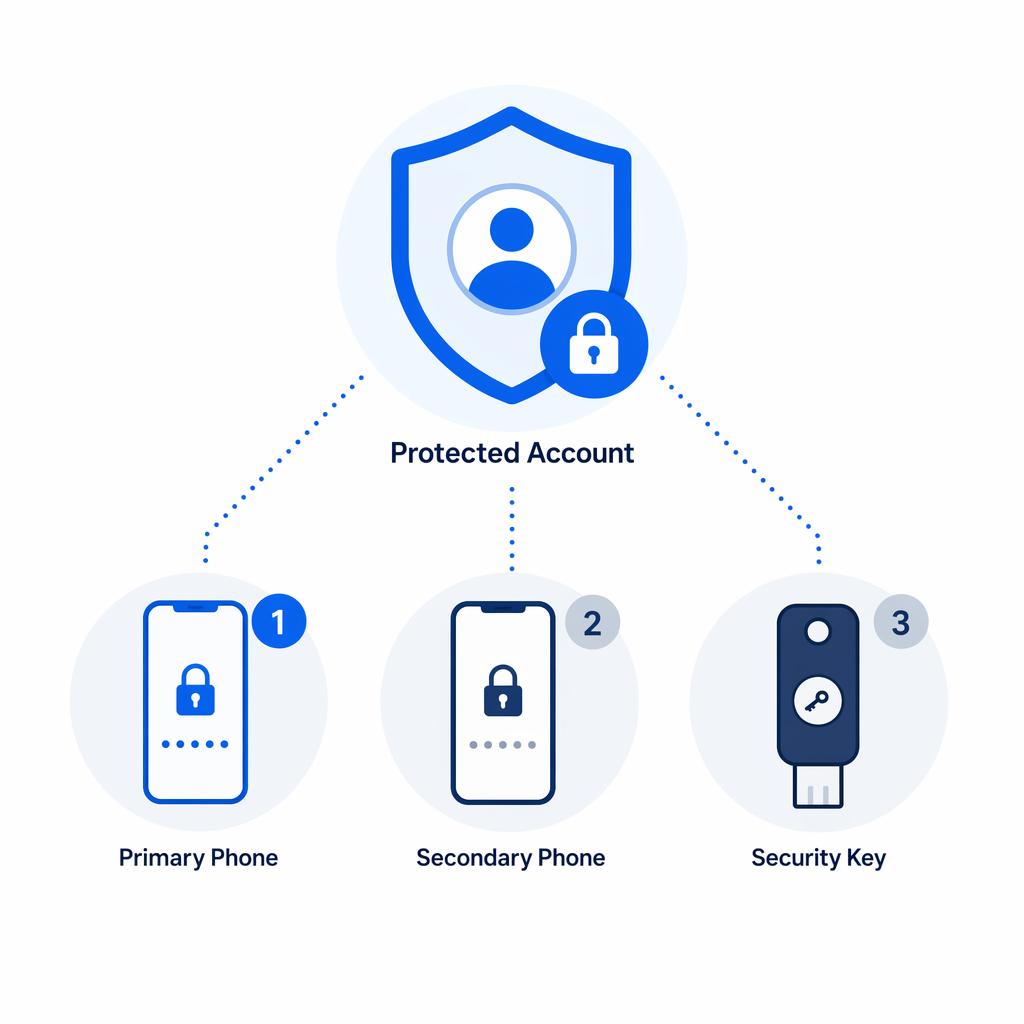
Att förstå “varför” bakom denna teknik kan hjälpa dig att upprätthålla bättre säkerhetsvanor. Duo använder enhetsbunden kryptografi, vilket innebär att de privata nycklarna som används för att godkänna dina inloggningar aldrig lämnar din enhet. Detta liknar hur krypterade QR-koder skydda känslig data genom att säkerställa att endast auktoriserade användare kan tolka informationen. Genom att följa bästa praxis för testning av QR-koder, kan du säkerställa att ditt 2FA-system förblir ett robust försvar mot obehörig åtkomst.
Förenkla din digitala säkerhet Vill du lära dig hur företag använder säker skanning för att skydda användardata? Kolla in vår guide om flerfaktorsautentisering med QR-koder för att se hur denna teknik effektiviserar identitetsverifiering idag.
Vanliga frågor
Se till att skärmens ljusstyrka är hög och att det inte finns något bländande ljus. Om kameran fortfarande inte känner igen den kan du välja “Få en aktiveringslänk istället” på registreringssidan för att få en länk via e-post.
Medan Duo Push-aviseringar kräver en internetanslutning kan Duo Mobile-appen generera offline-lösenord som du kan ange manuellt för att logga in utan Wi-Fi eller mobildata.
Logga in på din organisations Duo-portal och välj “Hantera enheter”. Du måste autentisera med din första enhet innan du kan lägga till och skanna en QR-kod för en ny smartphone eller surfplatta.
För att upprätthålla en hög säkerhetsnivå, kom ihåg att uppdatera Duo Mobile-appen regelbundet och använd den inbyggda funktionen Säkerhetskontroll för att övervaka din enhets hälsa. Om du också hanterar andra säkerhetsverktyg kan du hitta vår LastPass QR-kodguide användbar för att organisera dina olika autentiseringsplattformar. Genom att konsekvent följa dessa steg kommer din digitala identitet att skyddas över alla dina professionella och personliga konton.