Google recenzie QR kód generátor
Vytvorte QR kód pre recenzie Google, ktorý na ľubovoľnom telefóne otvorí okno s recenziou vašej firmy. Vložte odkaz na recenziu Google, pridajte logo a krátku výzvu na akciu a stiahnite si kód ako PNG, SVG alebo PDF. Zadarmo na stiahnutie, bez účtu.
Vytvorenie kódu QR pre recenzie GooglePríklady
Klepnutím na obrázky ich zväčšíte
Čo je QR kód pre recenzie Google?
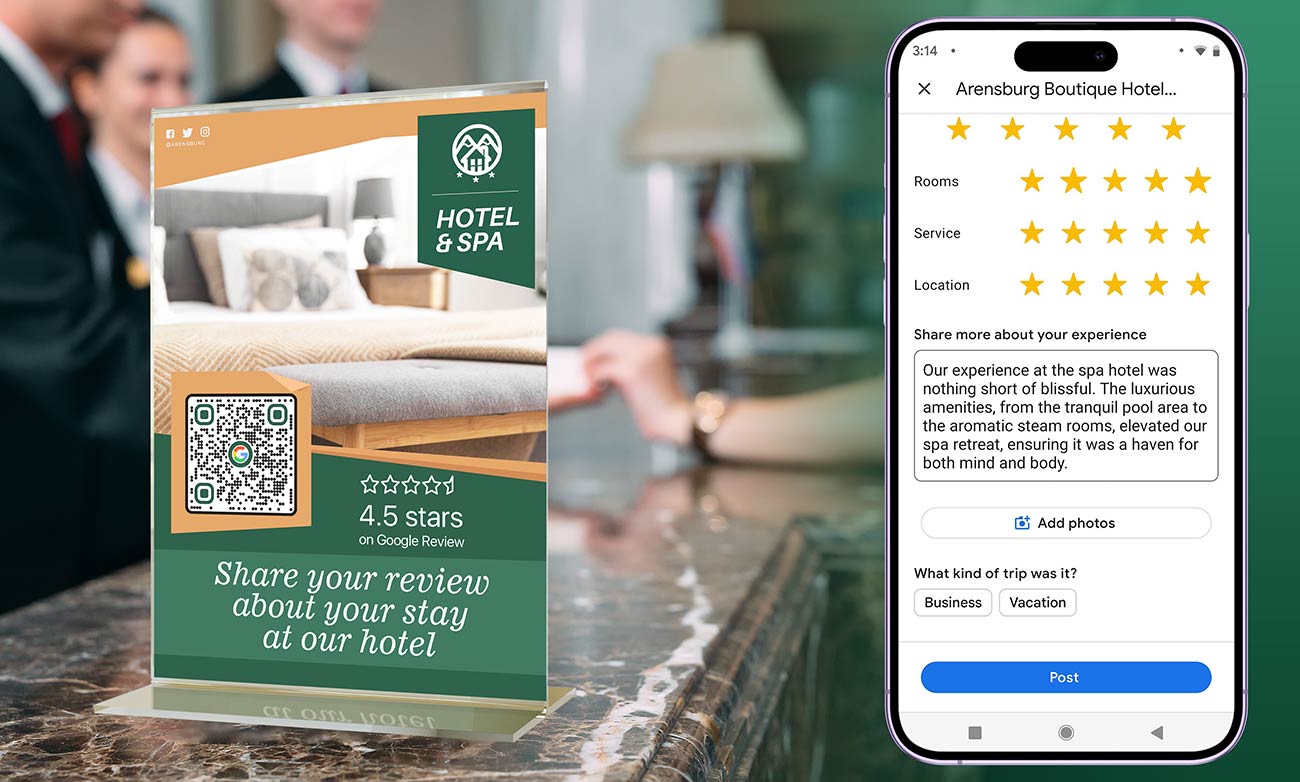
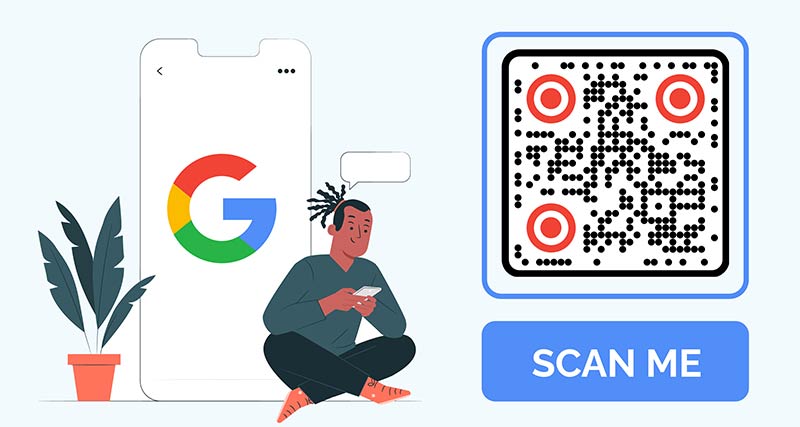
QR kód pre recenzie Google (niekedy nazývaný aj QR kód recenzií Google) je QR kód, ktorý obsahuje váš odkaz na recenziu Google. Keď ho zákazník naskenuje fotoaparátom telefónu, Google otvorí okno na recenzie pre váš podnik s pripraveným hodnotením hviezdičkami a poľom na komentár. Nemusia hľadať váš podnik ani nájsť tlačidlo Napísať recenziu.
Ak chcú príspevok zverejniť, zákazníci musia byť prihlásení do účtu Google. Ak nie sú, Google ich najprv požiada o prihlásenie. Akýkoľvek fotoaparát iPhonu alebo Androidu dokáže kód prečítať, takže nie je potrebné inštalovať žiadnu aplikáciu ani špeciálny skener recenzií.
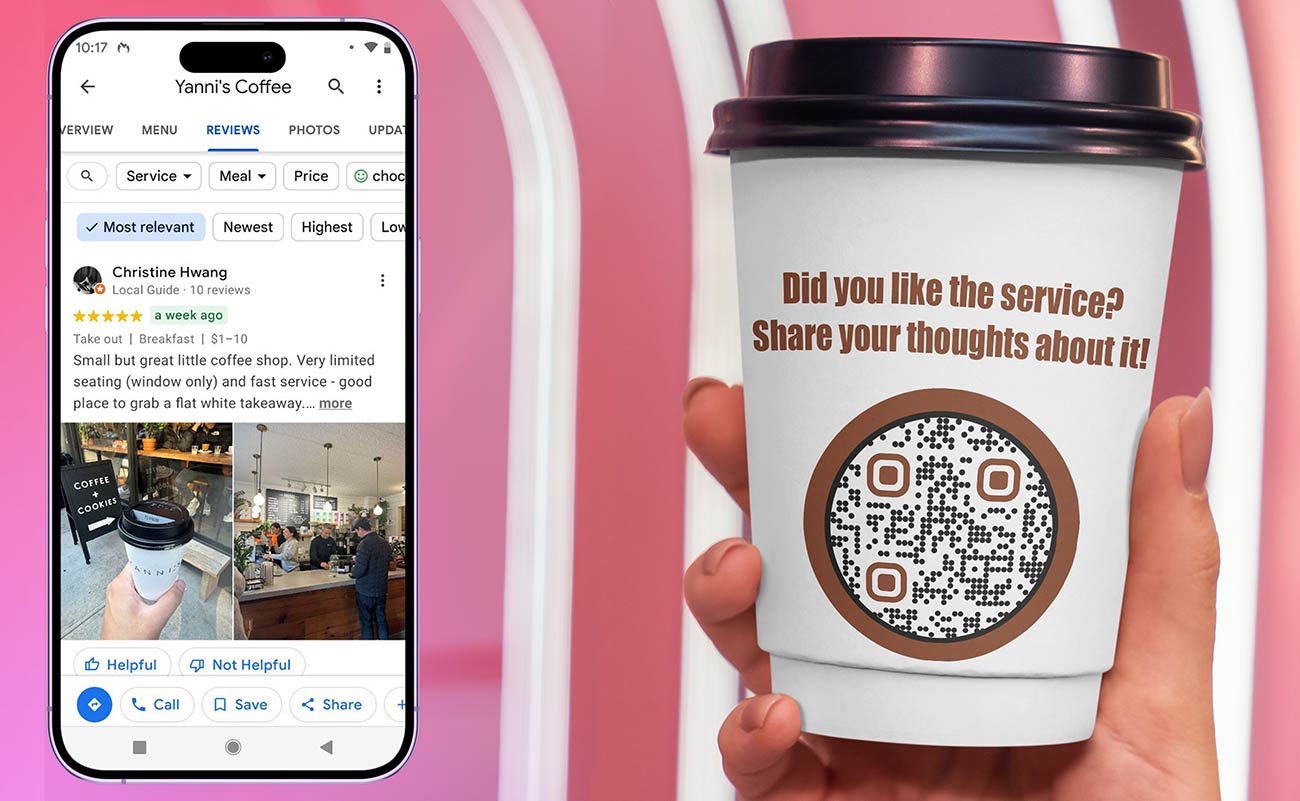
Použite ho ako QR kód pre firemné recenzie kdekoľvek, kde môžete požiadať osobne: na účtenkách, stoloch, obaloch, faktúrach a pultových označeniach. Ak chcete vytvoriť QR kód pre žiadosti o recenzie Google, potrebujete váš odkaz na recenziu a generátor. Zvyšok tejto stránky ukazuje, ako vytvoriť QR kód pre recenzie Google, umiestniť ho a dodržiavať pravidlá spoločnosti Google.


Ako získať odkaz na recenziu Google


Na počítači sa prihláste do účtu Google, ktorý spravuje váš podnik. Vyhľadajte názov svojho podniku na Google alebo ho otvorte v Mapách Google. Google vytvára QR kódy pre recenzie iba vo webovom prehliadači počítača, nie v mobilnej aplikácii.


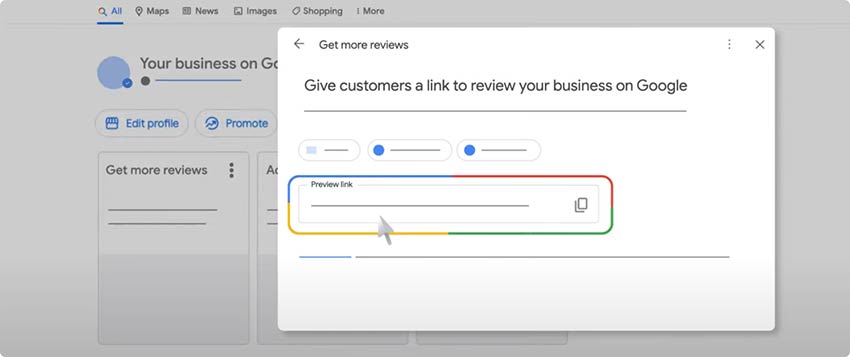
Vyberte Čítať recenzie, potom Získajte viac recenzií. (Niektoré profily to stále zobrazujú ako Požiadať o recenzie.) Google zobrazuje váš odkaz na recenziu a QR kód. Vyberte Kopírovať. Nekopírujte adresu z panela prehliadača: to je stránka profilu, nie okno na recenzie.


Nájdite svoj podnik v nástroji Google Place ID Finder a skopírujte jeho ID miesta (zvyčajne začína na ChIJ). Potom vytvorte tento odkaz: https://search.google.com/local/writereview?placeid=YOUR_PLACE_ID. Otvorí to rovnaké okno na recenzie pre akýkoľvek podnik v Mapách Google, takže agentúry to môžu použiť pre klientov.


Vložte odkaz do generátora v hornej časti tejto stránky. Potom naskenujte kód telefónom, ktorý je prihlásený do Google, a skontrolujte, či naskenovaný QR kód otvorí pole na recenziu pre správnu firmu. Zatvorte ho bez uverejnenia.
Ako vytvoriť QR kód pre recenzie Google s Pageloot
Otvorte Pageloot a vyberte „Vytvoriť QR kód recenzie Google“, čím sa dostanete na nasledujúcu stránku, kde je potrebné vyplniť informácie.
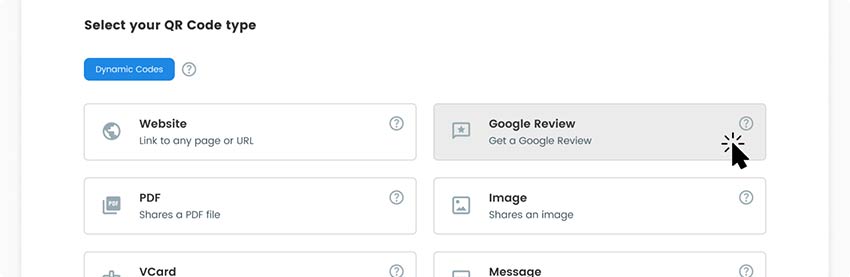

Ak chcete vyplniť sekciu s odkazom URL, budete musieť prejsť na svoj Firemný profil Google. Vyberte svoju overenú firmu, kliknite na formulár zdieľania recenzie a skopírujte poskytnutý odkaz.

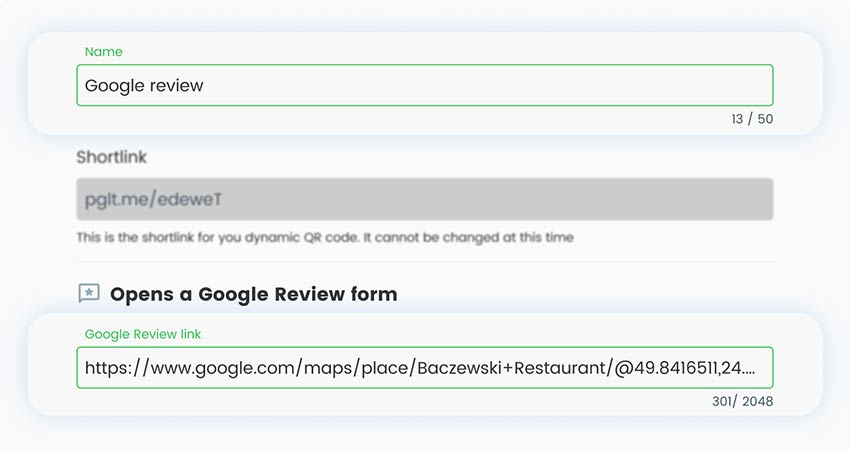
Potom môžete osobne pomenovať svoj kód QR a do poľa URL vložiť predtým skopírované prepojenie.

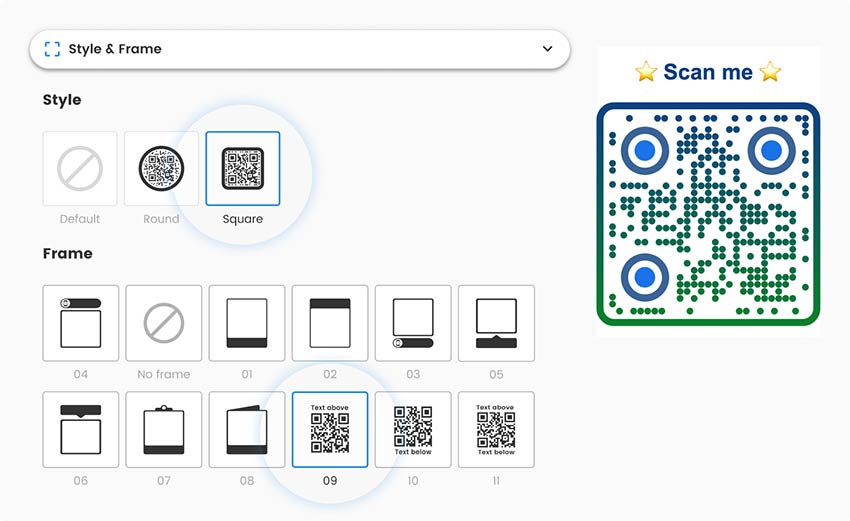
Potom budete mať možnosť navrhnúť QR kódy pre recenzie Google výberom ich farieb, tvarov, okrajov, rámov a ďalších detailov. Ak chcete QR kód ešte viac prispôsobiť, zakomponujte do jeho dizajnu logo svojej značky.

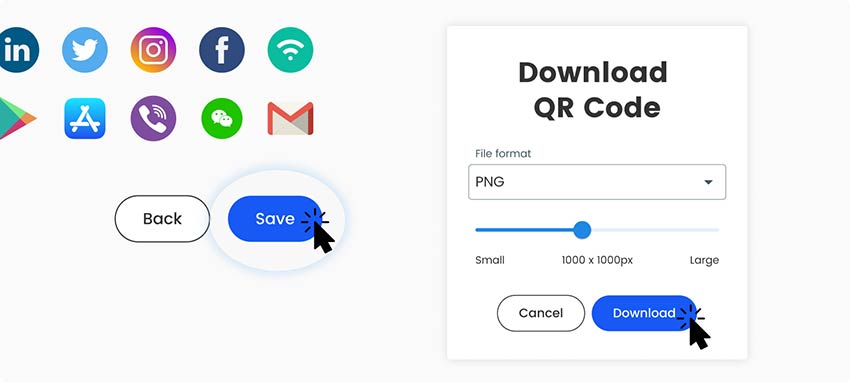
Ak chcete dokončiť kód QR, nezabudnite ho uložiť a stiahnuť. Potom ho môžete zdieľať online a sprístupniť offline.

Čo Google povoľuje pri žiadosti o recenzie


Môžete požiadať všetkých svojich zákazníkov o recenziu. QR kód je normálny, povolený spôsob, ako to urobiť. Pravidlá Google pre pravidlá pre obchodníkov stanovujú jasné limity, ako žiadať.
- Žiadne stimuly. Neponúkajte platby, zľavy, bezplatný tovar alebo bezplatné služby výmenou za recenziu alebo za jej zmenu či odstránenie.
- Žiadne filtrovanie recenzií. Neposielajte spokojných zákazníkov na Google a nespokojných na súkromný formulár. Google vám nedovoľuje odrádzať od negatívnych recenzií ani žiadať len o pozitívne. Každého zákazníka pošlite na rovnaký odkaz.
- Žiadny nátlak a žiadne scenáre. Nevyžadujte ani netlačte na ľudí, aby napísali recenziu, keď sú vo vašich priestoroch. Nepýtajte sa na konkrétne formulácie, meno zamestnanca ani na stanovený počet recenzií.
- Len skutočné skúsenosti. Žiadajte úprimné recenzie od ľudí, ktorí skutočne využili vaše služby.
„Naskenujte a ohodnoťte nás na Google“ je v poriadku. „Naskenujte pre 10% zľavu, ak zanecháte 5 hviezdičiek“ nie je. Recenzie, ktoré porušujú tieto pravidlá, sú odstránené z Máp. Google vysvetľuje proces vo svojom článku pomoci o odkazoch na recenzie a QR kódoch.
Vlastný QR kód Google alebo generátor? Statický alebo dynamický?
Google vám poskytne jednoduchý QR kód vášho odkazu na recenziu vo vašom firemnom profile. Je zadarmo a funguje, ale je to obyčajný obrázok: žiadne logo, žiadne farby, žiadny rám a neukazuje, koľko ľudí ho naskenovalo. Generátor QR kódov pre recenzie Google, ako napríklad Generátor QR kódov Pageloot, vám umožní pridať vaše logo, farby značky a výzvu na akciu a stiahnuť súbory SVG alebo PDF, ktoré zostanú ostré pri akejkoľvek tlačovej veľkosti.
Statický kód postačuje pre väčšinu firiem s jedným sídlom. Váš odkaz na recenziu sa nemení, keď upravujete otváracie hodiny, fotografie alebo služby, takže vytlačený statický kód naďalej funguje. Otestujte ho znova po veľkej zmene vo vašom zázname, ako je nová adresa alebo zlúčený profil.
Dynamický kód sa oplatí platiť v troch prípadoch. Máte niekoľko pobočiek alebo umiestnení a chcete zistiť, ktoré z nich sú skenované. Možno budete musieť neskôr presmerovať vytlačené kódy na nový odkaz. Alebo sa chcete presunúť na inú stránku s recenziami bez opätovného tlače. Štatistiky skenovania ukazujú, kedy, kde a na akom zariadení ľudia skenovali. Počítajú skeny, nie uverejnené recenzie, pretože Pageloot nemôže vidieť, kto uverejňuje na Google.
Zaškrtnite NESKORŠIA ÚPRAVA alebo Sledovať skeny v generátore vyššie pre spustenie 14-dňovej bezplatnej skúšobnej verzie. Plán Starter stojí 7 EUR mesačne, účtovaný ročne, a kód NEW30 poskytuje 30% zľavu na váš prvý nákup.
Chcete ponúkať Google, Yelp a Facebook pod jedným kódom? Použite QR kód s viacerými odkazmi a ukážte rovnaké možnosti všetkým.
Často kladené otázky


Získajte odkaz na recenziu vo svojom firemnom profile: na počítači vyberte Prečítať recenzie, potom Získať ďalšie recenzie a skopírujte odkaz. Prilepte ho do generátora v hornej časti tejto stránky, pridajte svoje logo alebo výzvu na akciu a stiahnite si kód. Toto sú kroky na vygenerovanie QR kódu pre žiadosti o recenzie na Google. Pre Yelp, Facebook alebo Trustpilot namiesto toho prilepte ich odkaz na recenziu.
Áno. Získate bezplatný QR kód pre odkazy na recenzie Google: vytvorte bezplatný QR kód pre recenzie Google a stiahnite si ho ako PNG, SVG alebo PDF bez účtu, aj keď si môžeme vyžiadať e-mail. QR kód pre recenzie Google je zadarmo na stiahnutie. Funkcie, ktoré vyžadujú účet, ako napríklad Upraviť neskôr a Sledovať skeny, sú dodávané s 14-dňovou bezplatnou skúšobnou verziou.
Áno. Vo vašom Firemnom profile na počítači vyberte Prečítať recenzie, potom Získať ďalšie recenzie. Môžete skopírovať odkaz alebo kliknúť pravým tlačidlom myši na QR kód a zvoliť Uložiť obrázok ako. Google to ponúka iba vo webovom prehliadači v počítači a kód je obyčajný obrázok bez loga alebo rámčeka.
Áno, ak je podnik na Google Maps. Nájdite jeho ID miesta pomocou Nástroja Google na vyhľadávanie ID miesta a vytvorte odkaz https://search.google.com/local/writereview?placeid=YOUR_PLACE_ID, potom ho vložte do generátora. Po skenovaní skontrolujte názov a adresu podniku.
Ani jedno ani druhé. Google nepovoľuje platby, zľavy ani bezplatné položky výmenou za recenzie. Taktiež vám nedovoľuje odrádzať od negatívnych recenzií ani žiadať len o pozitívne, čo sa nazýva „review gating“. Opýtajte sa všetkých zákazníkov a pošlite všetkých na rovnaký odkaz.
Na uverejnenie recenzie potrebujú účet Google, ale môžu použiť akúkoľvek e-mailovú adresu, nielen Gmail. Nepotrebujú špeciálny skener: aplikácia fotoaparátu na iPhone a Androide prečíta kód.
Nie. Odkaz na recenziu otvorí okno recenzie, a každý zákazník si zvolí vlastné hodnotenie. Google vám neumožňuje predvoliť hviezdičky, a nemali by ste žiadať konkrétne skóre.
Nie so statickým kódom alebo s vlastným QR obrázkom Google’s. Dynamický kód Pageloot ukazuje skeny s časom, miestom a zariadením. Počíta skeny, nie uverejnené recenzie. Zaškrtnite Sledovať skeny vyššie pre spustenie bezplatnej 14-dňovej skúšobnej verzie.


Kontaktujte nás a radi vám pomôžeme.
Hodnotenie 4,86 / 5 hviezdičiek


Bezplatná 14-dňová skúšobná verzia. Nevyžaduje sa žiadna kreditná karta.


Kde použiť kód Google Review? Príklady
Klepnutím na obrázky ich zväčšíte


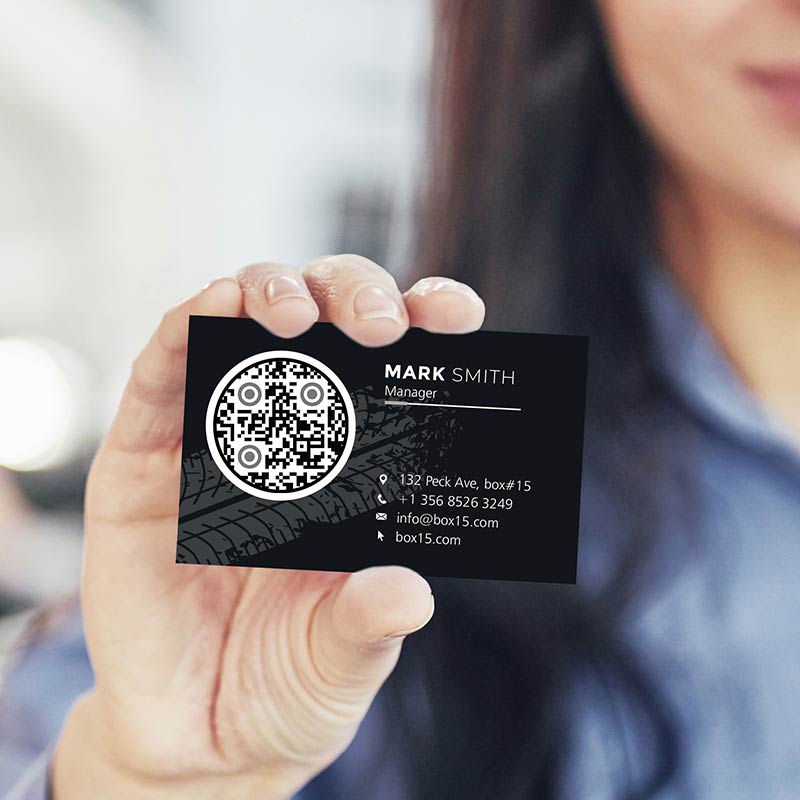
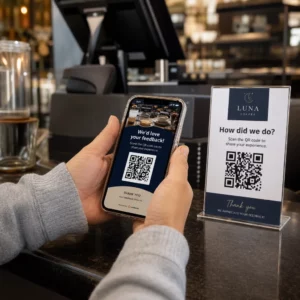
Vytlačte kód na účtenku, vedľa kartového terminálu, na pultový štítok alebo do výkladu. Servisné firmy ako inštalatéri, upratovačky a mobilní mechanici ho môžu pridať na faktúru alebo do poznámky o dokončení práce. Zákazník má pred sebou hotovú prácu a telefón v ruke. Úplne stačí QR kód „Ohodnoťte nás na Google“ s textom „Spokojní s návštevou? Naskenujte a ohodnoťte nás na Google“.


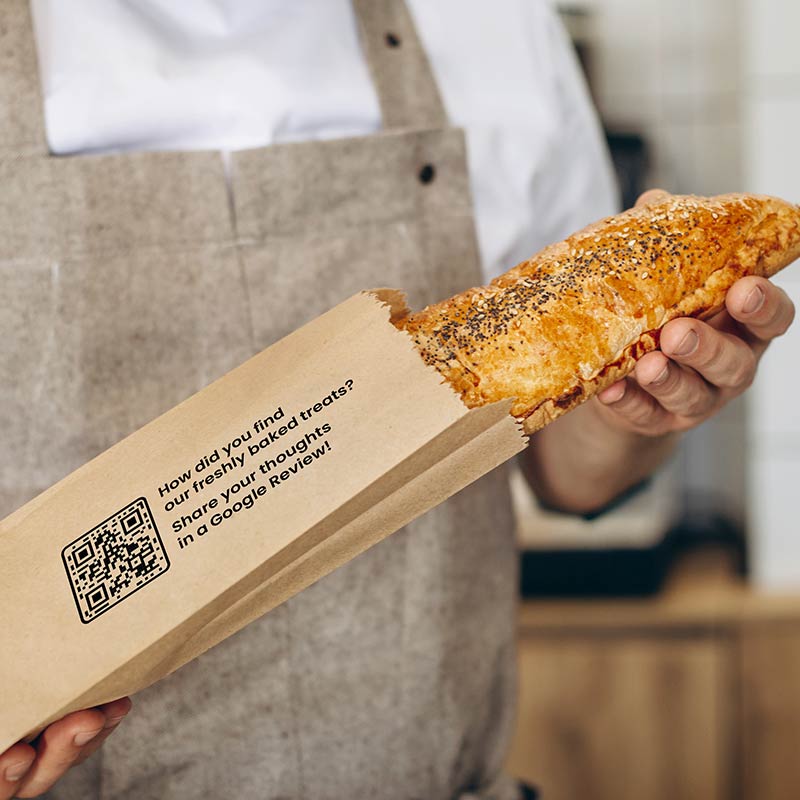
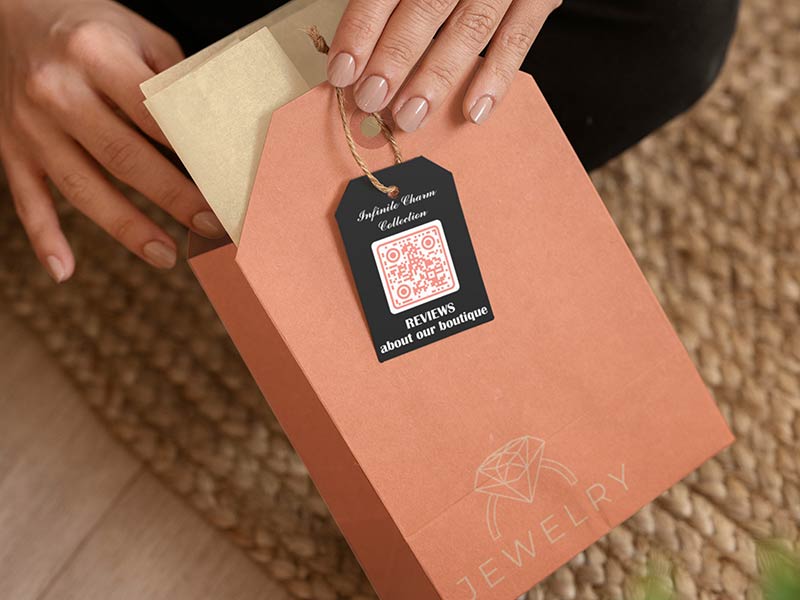
Vložte malú nálepku alebo kartu do balíkov, tašiek na jedlo so sebou a doručovacích krabíc. Urobte ju minimálne 2 x 2 cm (0,8 palca) a držte ju mimo záhybov a lepiacej pásky. Pridajte svoj e-mail podpory na samostatný riadok, aby vás zákazníci s problémom mohli kontaktovať, ale všetkých posielajte na rovnaký odkaz na recenziu.


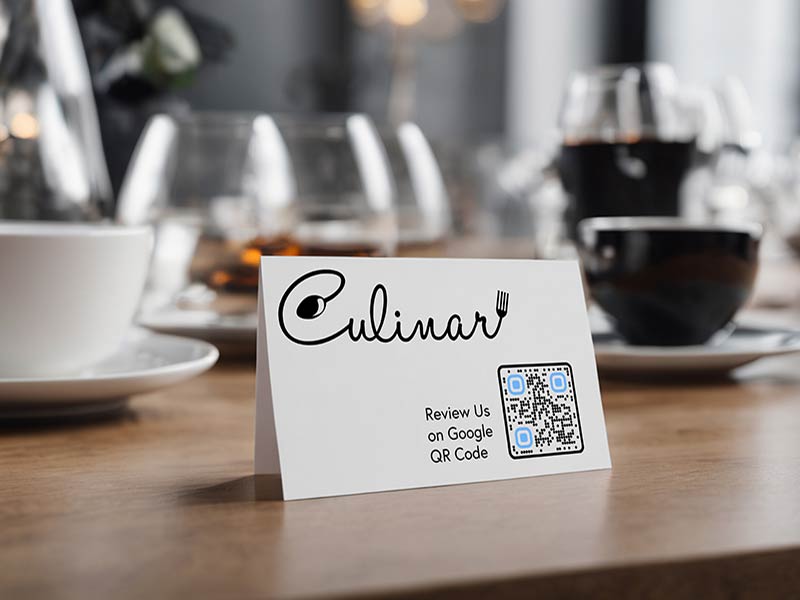
Stolový stojan alebo nálepka na stôl funguje, pretože hostia čakajú s telefónom v ruke. Prezentér účtu a účtenka sú tiež dobré miesta, keďže jedlo už skončilo. Opýtajte sa raz, s jednou krátkou vetou, a nedávajte zadarmo veci za skenovanie.


Umiestnite kód na recepciu, do čakární a na termínované karty. V e-mailoch použite namiesto QR kódu jednoduchý odkaz na recenziu. Ľudia čítajú e-mail na tom istom telefóne, ktorým by skenovali, a telefón nedokáže skenovať svoju vlastnú obrazovku. To isté platí pre váš e-mailový podpis: pridajte textový odkaz, napríklad „Ohodnoťte nás na Google“.
Ako získať viac skenovaní pre QR kód recenzií Google
-
Uľahčite skenovanie
Vytlačte ho s rozmermi aspoň 2 x 2 cm (0.8 in), použite tmavý kód na svetlom pozadí a zachovajte biely okraj. Umiestnite ho vo výške rúk, mimo odleskov. -
Povedzte, čo robiť
Pridajte rámik s krátkou výzvou k akcii, napríklad „Naskenujte a ohodnoťte nás na Google“. Holý kód nenaznačuje, čo sa stane ďalej.
-
Pridajte svoju značku
Umiestnite svoje logo do stredu a použite farby svojej značky, aby zákazníci rozpoznali kód ako váš. Zachovajte silný kontrast a testujte ho po každej zmene. -
Spýtajte sa v správnom momente
Požiadajte každého zákazníka raz, hneď po dobrom servise, napríklad keď odovzdávate účtenku. Povedzte jednu vetu a ukážte na kód. Nikdy neponúkajte odmenu: Google to nepovoľuje.
Osvedčené postupy pre QR kódy recenzií Google
Odpovedajte na dobré aj zlé recenzie. Odpovede udržujte krátke, zdvorilé a špecifické k tomu, čo zákazník napísal. Google poznamenáva, že zmes pozitívnych a negatívnych recenzií sa často javí dôveryhodnejšia ako len perfektné hodnotenia.


Každá pobočka má svoj vlastný odkaz na recenziu. Vytvorte pre každú z nich samostatný kód a pomenujte súbory jasne, napríklad review-qr-downtown.png, aby sa nikdy nevytlačil nesprávny kód pre nesprávny obchod.
Napíšte krátku frázu vedľa kódu, napríklad „Naskenujte a ohodnoťte nás na Google“. Používajte jednoduché slová. Nepýtajte sa na hodnotenie, na konkrétne formulácie ani na meno člena personálu.


Naskenujte skúšobnú tlač pomocou iPhonu a telefónu s Androidom predtým, ako objednáte dávku. Skontrolujte, či sa otvára okno s recenziami pre správnu firmu, a potom ho zatvorte bez uverejnenia. Neuverejňujte recenziu na svoju vlastnú firmu: Google to považuje za konflikt záujmov.
Bezplatná 14-dňová skúšobná verzia. Nevyžaduje sa žiadna kreditná karta.


QR kód recenzií Google nefunguje? Najprv skontrolujte toto


Skopírovali ste adresu profilu alebo odkaz na zdieľanie z Máp (maps.app.goo.gl/...) namiesto odkazu na recenziu. Získajte odkaz znova z Čítať recenzie > Získať ďalšie recenzie, alebo použite odkaz writereview?placeid= z vyššie uvedených krokov a vytvorte nový kód.


To sa stáva pri viacerých pobočkách alebo podobných názvoch, alebo keď Place ID patrí inému záznamu. Skopírujte odkaz z vlastného profilu každej pobočky. Po prilepení naskenujte kód a pred tlačou skontrolujte názov a adresu podniku v okne na recenziu.


Google rozhoduje, ako sa odkaz otvorí. Na telefóne sa zvyčajne otvorí v aplikácii Google Mapy, ak je nainštalovaná, inak v prehliadači. Na počítači sa otvorí v prehliadači. Všetky tieto možnosti zobrazia rovnaké okno na recenziu po prihlásení. Pamätajte, že vlastný generátor QR kódov spoločnosti Google funguje iba na počítači.


Toto nie je chyba. Google vyžaduje účet Google na uverejnenie recenzie. Účet môže používať aj e-mailovú adresu, ktorá nie je Gmail. Spomeňte to, keď sa pýtate, napríklad “musíte byť prihlásení do Google”, aby ľudia neboli prekvapení.


Skontrolujte veľkosť (aspoň 2 x 2 cm / 0,8 palca), kontrast (tmavý kód, svetlé pozadie) a biely okraj. Lesklý papier, zakrivené povrchy, záhyby a veľmi veľké logo v strede tiež bránia skenovaniu. Ak ľudia skenujú z diaľky, vytlačte vo väčšej veľkosti.


Nové recenzie sa môžu objaviť až po určitom čase a Google môže pozdržať alebo odstrániť recenzie, ktoré vyzerajú falošne alebo porušujú jeho pravidlá. Nežiadajte zákazníka, aby príspevok uverejnil znova, a neponúkajte nič na oplátku. Centrum pomoci Google má stránku o chýbajúcich alebo oneskorených recenziách.