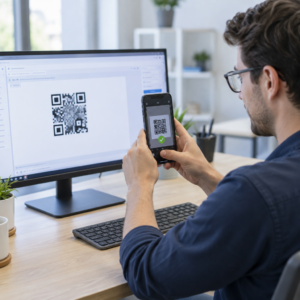
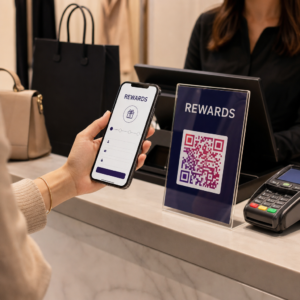
Mali ste niekedy problém s tým, aby váš telefón rozpoznal QR kód pri stole v reštaurácii alebo pri pokladni? Skenovanie by malo trvať sekundy, ale nesprávne nastavenia alebo prostredie z neho môžu urobiť frustrujúcu skúsenosť. Táto príručka vás prevedie vstavanými funkciami skenovania na iPhone aj Androide, a tiež tým, ako vyriešiť najčastejšie problémy.
Ako skenovať QR kódy pomocou iPhonu
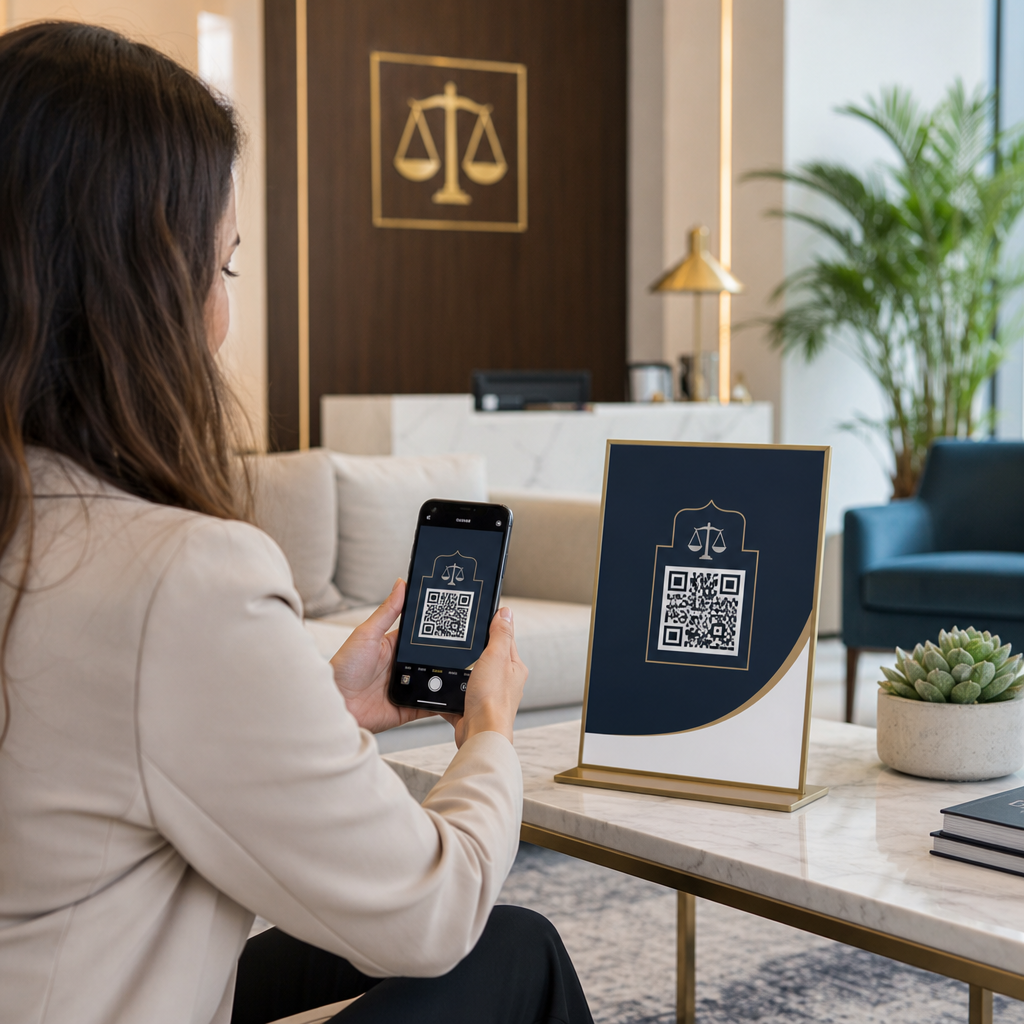
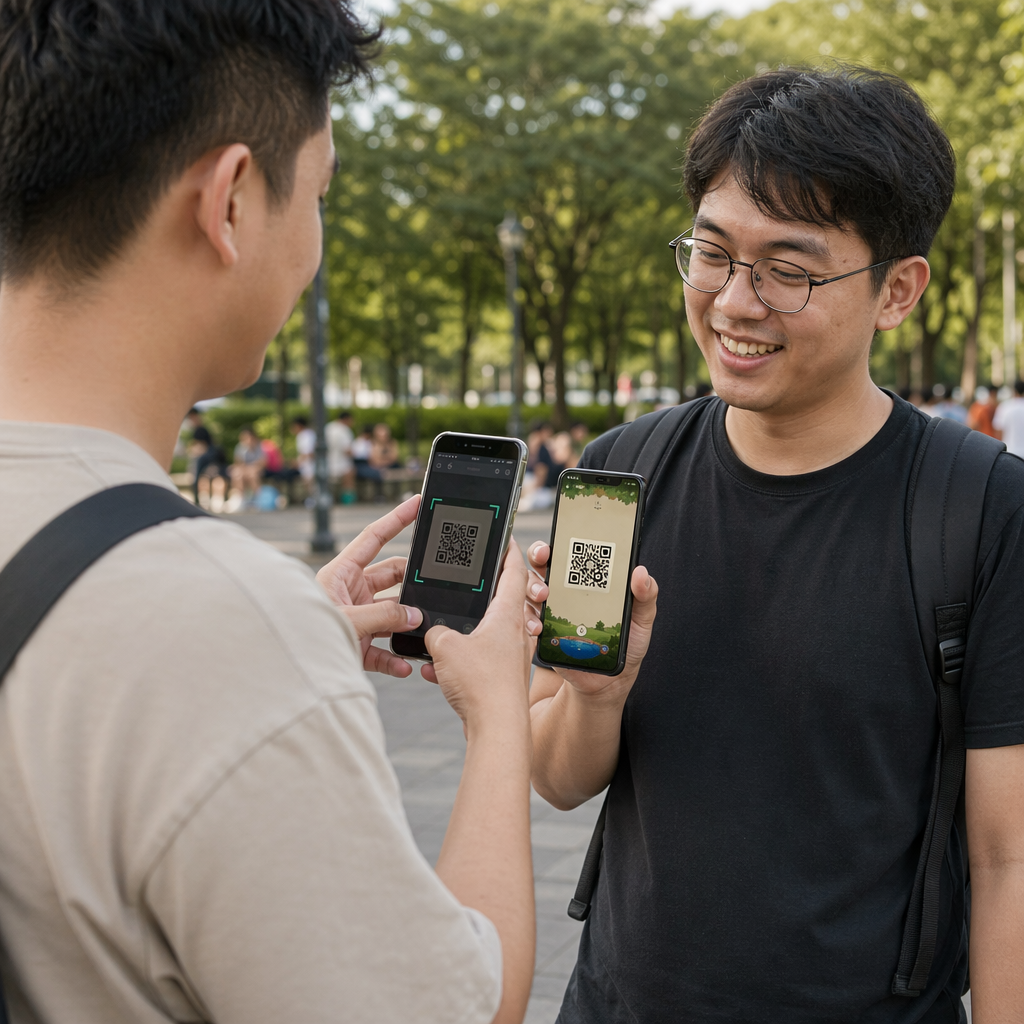
Akýkoľvek iPhone s iOS 11 alebo novším dokáže skenovať QR kódy pomocou natívnej aplikácie Fotoaparát – nie je potrebný žiadny ďalší softvér. Ak chcete skenovať, otvorte aplikáciu Fotoaparát v režime Fotka, namierte ho stabilne na kód a uistite sa, že všetky štyri rohy sú viditeľné v rámci. V hornej časti obrazovky sa zobrazí oznamovací banner; klepnutím naň sa dostanete na zakódovanú webovú stránku, aplikáciu, kupón, lístok alebo dokument.
Ak sa nachádzate v slabo osvetlenom prostredí, Skener kódov v Ovládacom centre je lepšou možnosťou. Na rozdiel od štandardného fotoaparátu obsahuje vstavanú baterku na osvetlenie kódu, aby senzor dokázal rozlíšiť tmavý vzor od pozadia. Ak ho chcete pridať, otvorte Nastavenia, prejdite do Ovládacieho centra a pridajte Skener kódov do svojich skratiek. Pre kompletný návod ku každej metóde si pozrite podrobný návod na skenovanie QR kódov na iPhone a iOS.
Ako skenovať QR kódy na Androide
Moderné smartfóny s Androidom ponúkajú vstavané možnosti skenovania, ktoré fungujú bez sťahovania aplikácií tretích strán. Najrýchlejšia cesta je potiahnuť prstom z hornej časti obrazovky nadol, aby ste otvorili Rýchle nastavenia, klepnúť na ikonu skenera QR, a namieriť fotoaparát na kód. Akcia sa spustí automaticky, akonáhle je kód v zábere.
Google Lens je ďalšou spoľahlivou možnosťou zabudovanou vo väčšine fotoaparátov Android. Otvorte aplikáciu fotoaparátu a klepnite na ikonu Lens, alebo dlho stlačte tlačidlo domov na podporovaných zariadeniach. Okrem QR kódov dokáže Lens identifikovať objekty a prekladať text v reálnom čase. Stojí za to poznať aj niekoľko skratiek špecifických pre výrobcov:
- Google Pixel používatelia môžu povoliť návrhy Obrazu Google (Lens) na karte “Viac” v nastaveniach Fotoaparátu Google.
- Samsung používatelia nájdu skenovanie QR kódov integrované priamo do predvoleného režimu fotoaparátu alebo dostupné prostredníctvom prepínača Rýchlych nastavení.
- Sony majitelia zariadení môžu klepnúť na tlačidlo “i” vo vstavanej aplikácii fotoaparátu, aby zaostrili na QR kód.
Upozorňujeme, že skenovanie QR kódov nie je dostupné v režime portrétu ani v režime videa vo Fotoaparáte Google – prepnite na štandardný režim fotografie, ak skener nereaguje. Pre podrobný rozpis podľa typu zariadenia Android navštívte sprievodcu skenovaním QR kódov na Androide.
Riešenie bežných problémov so skenovaním QR kódov

Ak sa kód odmieta naskenovať, zvyčajne sú za to zodpovedné environmentálne a dizajnové faktory.
Osvetlenie a umiestnenie sú najčastejšími vinníkmi. Silné tiene alebo odlesky z reflexného povrchu môžu zmiasť snímač fotoaparátu. Držte telefón približne tridsať centimetrov od kódu – to poskytne automatickému zaostrovaniu dostatok priestoru na rozlíšenie hustého dátového vzoru. Držte telefón stabilne a rovno a pred ďalším pokusom sa uistite, že objektív fotoaparátu je čistý.
Dizajn kódu a kvalita tlače tiež ovplyvňujú čitateľnosť. Každý QR kód vyžaduje jasný tichú zónu – biely okraj obklopujúci vzor – ktorý ho vizuálne oddeľuje od okolitých dizajnových prvkov. Ak je okraj orezaný, kontrast je príliš nízky alebo je kód vytlačený menší ako približne 0,8 × 0,8 palca, mnohé snímače fotoaparátu ho nerozpoznajú. Pre viac podrobností o veľkosti, kontraste a umiestnení, pozrite si sprievodcu osvedčenými postupmi pre čitateľnosť QR kódov pokrýva technické normy za každou požiadavkou.
Pre majiteľov firiem, pridanie popisného rámca s výzvou k akcii okolo kódu – ako napríklad “Naskenujte pre zobrazenie menu” – pomáha používateľom pochopiť účel skenovania a preukázalo sa, že zvyšuje priemernú mieru skenovania až o 238 %.
Ak váš telefón stále nedokáže prečítať kód po úprave osvetlenia a vzdialenosti, skúste použiť špecializovaný skener QR kódov ktorý vám umožní nahrať snímku obrazovky alebo obrazový súbor priamo z vašej galérie. To je obzvlášť užitočné, keď dostanete QR kód e-mailom alebo v chatovej správe.
Prekročenie základného skenovania
Vstavané skenery fotoaparátov sú pohodlné, ale obmedzené. Neukladajú históriu skenovania a otvárajú odkazy okamžite bez akejkoľvek bezpečnostnej kontroly. Špecializovaná aplikácia skenera vám poskytuje väčšiu kontrolu – zaznamenáva predchádzajúce skeny, označuje podozrivé URL adresy a umožňuje dekódovať kódy z uložených obrázkov. Porovnanie najlepších aplikácií na skenovanie QR kódov uvádza kľúčové rozdiely, ktoré vám pomôžu vybrať ten správny nástroj.
Pre firmy, ktoré tlačia QR kódy na fyzické materiály, dynamické QR kódy rieši najväčší dlhodobý problém: meniacu sa destináciu. Na rozdiel od statických kódov, dynamické kódy vám umožňujú kedykoľvek aktualizovať prepojenú URL adresu z ovládacieho panela – bez opätovnej tlače. Ak sa zmení URL adresa kampane alebo sa presunie stránka, aktualizujete destináciu namiesto výmeny každého plagátu, balenia alebo menu karty. Dynamické kódy tiež zaznamenávajú údaje o skenovaní v reálnom čase, takže môžete vidieť, ktoré miesta a materiály generujú najväčšiu angažovanosť.
Sledujte každé skenovanie z jedného ovládacieho panela Chcete presne vidieť, kde a kedy zákazníci skenujú vaše materiály? Nástroj Dynamický QR kód generátor vám umožňuje aktualizovať destinácie bez opätovnej tlače a monitorovať výkon v reálnom čase.
Skenovanie QR kódu trvá sekundy, ak sú nastavenia vášho zariadenia a samotný kód správne nakonfigurované. Používajte vstavané nástroje fotoaparátu pre každodenné skenovanie, najprv riešte osvetlenie a rámovanie, keď sa niečo pokazí, a zvážte dynamické kódy, keď potrebujete trvalú spoľahlivosť a merateľné výsledky.
Často kladené otázky
Nie. Väčšina moderných iPhonov a telefónov s Androidom dokáže skenovať QR kódy pomocou vstavanej aplikácie fotoaparátu alebo ponuky Rýchle nastavenia bez akéhokoľvek dodatočného softvéru.
Najčastejšie príčiny sú slabé osvetlenie, špinavý objektív fotoaparátu alebo držanie telefónu príliš blízko ku kódu. Skúste ustúpiť asi na jednu stopu, vyčistiť objektív a zabezpečiť, aby bol kód rovnomerne osvetlený bez tieňov alebo odleskov.
Áno. Webový skener QR kódov vám umožňuje nahrať súbor obrázka na dekódovanie informácií bez namierenia fotoaparátu na fyzický kód – užitočné, keď dostanete QR kód e-mailom alebo v aplikácii na správy.