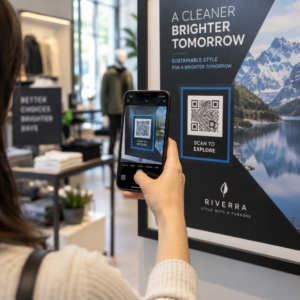
Вы когда-нибудь сталкивались с трудностями при распознавании QR-кода вашим телефоном за столиком в ресторане или на кассе? Сканирование должно занимать секунды, но неправильные настройки или окружение могут превратить его в разочаровывающее испытание. Это руководство проведет вас по встроенным функциям сканирования как на iPhone, так и на Android, а также расскажет, как исправить наиболее распространенные проблемы.
Как сканировать QR-коды с помощью iPhone
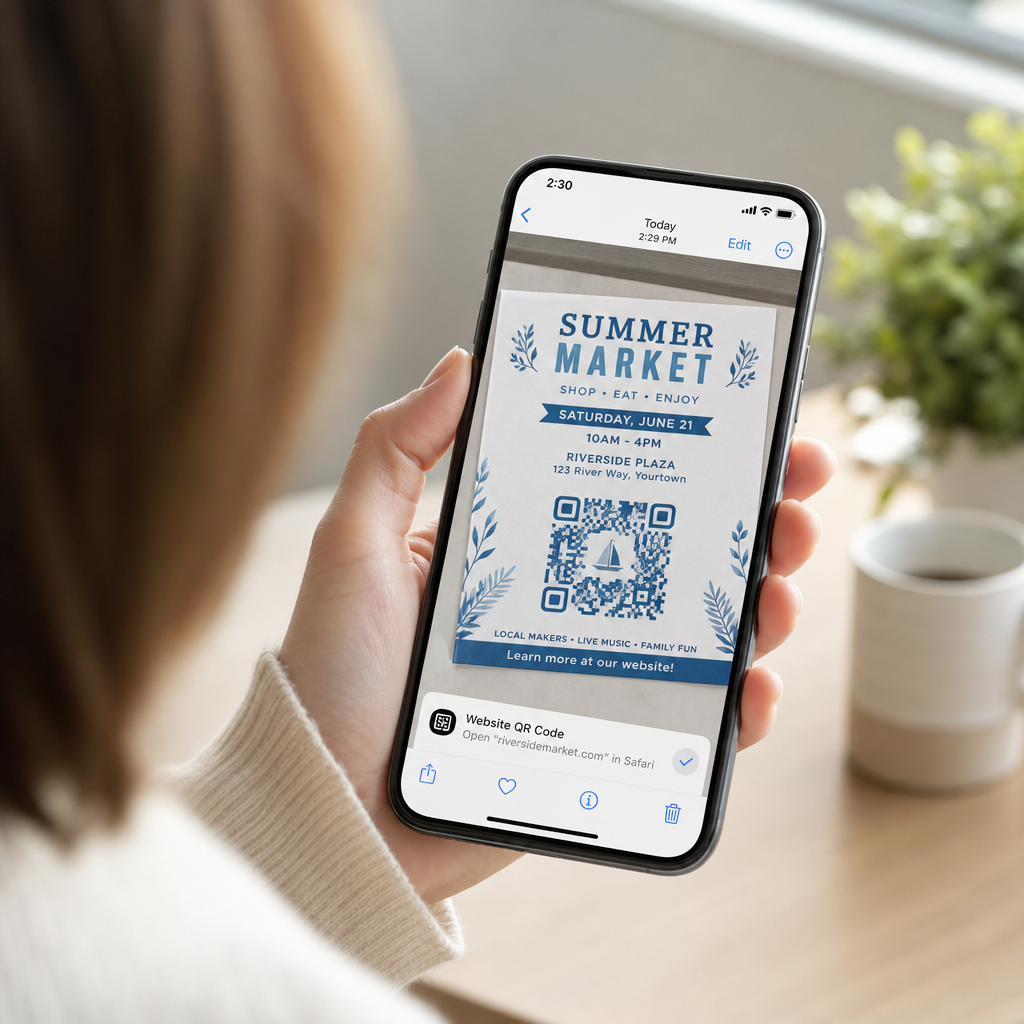
Любой iPhone под управлением iOS 11 или более поздней версии может сканировать QR-коды с помощью встроенного приложения «Камера» – дополнительное программное обеспечение не требуется. Для сканирования откройте приложение «Камера» в режиме Фото, направьте его устойчиво на код и убедитесь, что все четыре угла видны в кадре. В верхней части экрана появится баннер уведомления; нажатие на него перенаправит вас на закодированный веб-сайт, приложение, купон, билет или документ.
Если вы находитесь в тускло освещенном месте, Сканер кода в Пункте управления — лучший вариант. В отличие от стандартной камеры, он включает встроенный фонарик для подсветки кода, чтобы датчик мог отличить темный узор от фона. Чтобы добавить его, откройте «Настройки», перейдите в «Пункт управления» и добавьте «Сканер кода» в свои ярлыки. Для полного обзора каждого метода см. пошаговое руководство по сканированию QR-кодов на iPhone и iOS.
Как сканировать QR-коды на Android
Современные смартфоны Android предлагают встроенные опции сканирования, которые работают без загрузки сторонних приложений. Самый быстрый способ — провести пальцем вниз от верхнего края экрана, чтобы открыть «Быстрые настройки», затем нажать на значок сканера QR-кодов, и навести камеру на код. Действие запускается автоматически, как только код попадает в кадр.
Google Lens — еще одна надежная опция, встроенная в большинство камер Android. Откройте приложение камеры и нажмите на значок Объектива, или долго нажмите кнопку «Домой» на поддерживаемых устройствах. Помимо QR-кодов, Объектив может распознавать объекты и переводить текст в реальном времени. Также стоит знать несколько ярлыков, специфичных для производителей:
- Google Pixel Пользователи могут включить предложения Lens на вкладке “Ещё” в настройках Google Камеры.
- Samsung пользователи найдут сканирование QR-кодов, интегрированное непосредственно в стандартный режим камеры или доступное через переключатель быстрых настроек.
- Sony владельцы устройств могут нажать кнопку “i” во встроенном приложении камеры, чтобы сфокусироваться на QR-коде.
Обратите внимание, что сканирование QR-кодов недоступно в портретном режиме или режиме видео в приложении «Камера» от Google – переключитесь в стандартный режим фото, если сканер не реагирует. Для подробного обзора по типу устройства Android посетите руководство по сканированию QR-кодов на Android.
Устранение распространенных проблем со сканированием QR-кодов

Если код не сканируется, обычно виноваты факторы окружающей среды и дизайна.
Освещение и позиционирование являются наиболее частыми виновниками. Резкие тени или блики от отражающей поверхности могут сбить с толку датчик камеры. Держите телефон примерно в футе от кода – это даст автофокусу достаточно места для распознавания плотного шаблона данных. Держите телефон ровно и устойчиво, и убедитесь, что объектив камеры чист, прежде чем повторить попытку.
Дизайн кода и качество печати также влияют на читаемость. Каждый QR-код требует четкой тихой зоны – белой рамки, окружающей шаблон – которая визуально отделяет его от соседних элементов дизайна. Если рамка обрезана, контраст слишком низок или код напечатан размером менее примерно 0,8 × 0,8 дюйма, многие датчики камеры не смогут его распознать. Для получения более подробной информации о размере, контрасте и размещении, руководство по лучшим практикам для читаемости QR-кодов охватывает технические стандарты, лежащие в основе каждого требования.
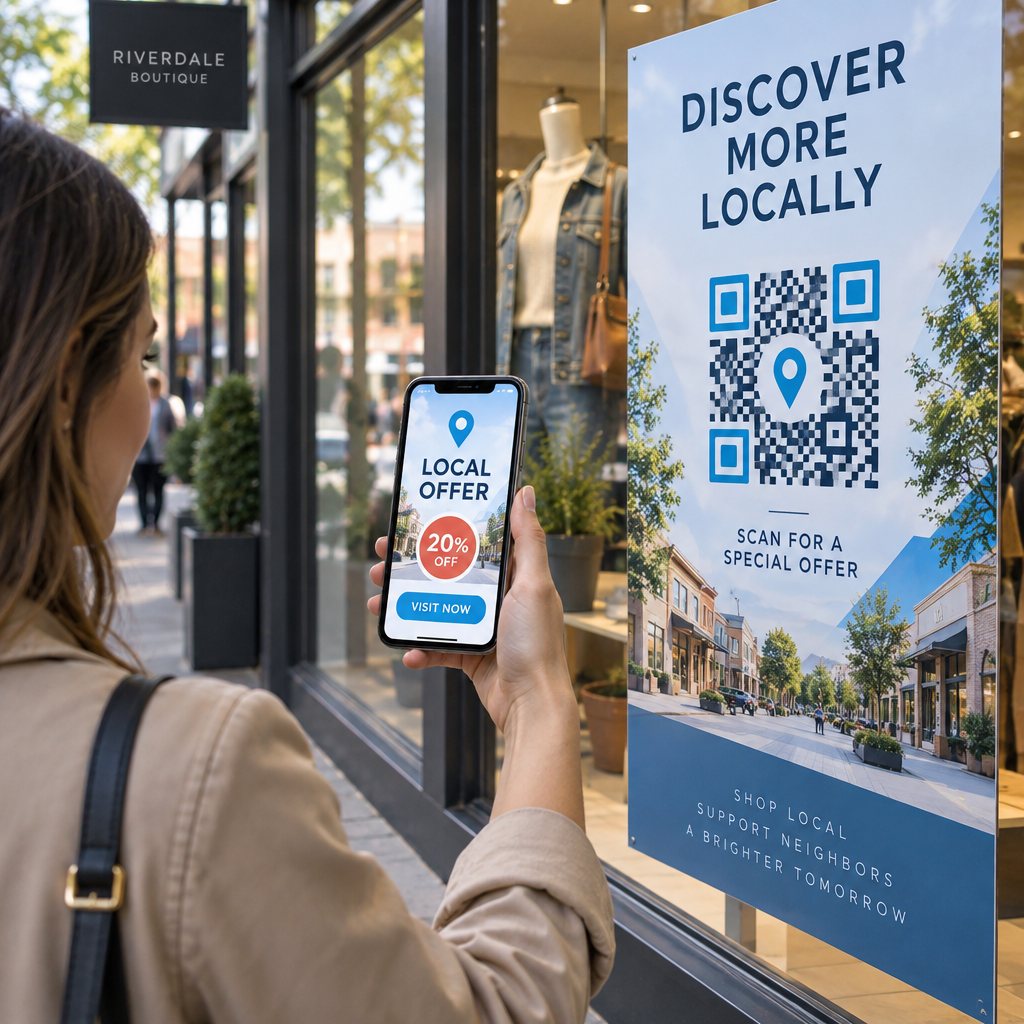
Для владельцев бизнеса добавление описательной рамки с призывом к действию вокруг кода – например, “Сканируйте, чтобы просмотреть меню” – помогает пользователям понять цель сканирования и, как было показано, увеличивает среднюю частоту сканирования до 238%.
Если ваш телефон по-прежнему не может прочитать код после регулировки освещения и расстояния, попробуйте использовать специальный сканер QR-кодов который позволяет загружать скриншот или файл изображения прямо из вашей галереи. Это особенно полезно, когда вы получаете QR-код по электронной почте или в сообщении чата.
Выход за рамки базового сканирования
Встроенные сканеры камеры удобны, но ограничены. Они не сохраняют историю сканирования и немедленно открывают ссылки без какой-либо проверки безопасности. Специальное приложение-сканер дает вам больше контроля – регистрируя предыдущие сканирования, помечая подозрительные URL-адреса и позволяя декодировать коды из сохраненных изображений. В сравнении лучших приложений для сканирования QR-кодов изложены ключевые различия, чтобы помочь вам выбрать правильный инструмент.
Для компаний, которые печатают QR-коды на физических носителях, динамические QR-коды решите самую большую долгосрочную проблему: меняющееся место назначения. В отличие от статических кодов, динамические коды позволяют обновлять связанный URL-адрес в любое время из панели управления – без перепечатки. Если URL-адрес кампании меняется или страница перемещается, вы обновляете место назначения, а не заменяете каждый плакат, упаковку или карточку меню. Динамические коды также записывают данные сканирования в реальном времени, поэтому вы можете видеть, какие места и материалы обеспечивают наибольшее вовлечение.
Отслеживайте каждое сканирование с одной панели управления Хотите точно знать, где и когда клиенты сканируют ваши материалы? Динамический QR код: генератор позволяет обновлять места назначения без перепечатки и отслеживать производительность в реальном времени.
Сканирование QR-кода занимает секунды, когда настройки вашего устройства и сам код правильно настроены. Используйте встроенные инструменты камеры для повседневного сканирования, сначала устраните проблемы с освещением и кадрированием, если что-то пойдет не так, и рассмотрите динамические коды, когда вам нужна долгосрочная надежность и измеримые результаты.
Часто задаваемые вопросы
Нет. Большинство современных iPhone и телефонов Android могут сканировать QR-коды, используя встроенное приложение камеры или меню быстрых настроек, без какого-либо дополнительного программного обеспечения.
Наиболее частыми причинами являются плохое освещение, грязный объектив камеры или слишком близкое поднесение телефона к коду. Попробуйте отойти примерно на фут, очистить объектив и убедиться, что код равномерно освещен без теней и бликов.
Да. Веб-сканер QR-кодов позволяет загрузить файл изображения для декодирования информации без наведения камеры на физический код – полезно, когда вы получаете QR-код по электронной почте или в приложении для обмена сообщениями.