Cole um link do Google Maps para gerar um QR code de localização que abre o lugar no Google Maps em qualquer celular. Adicione seu logotipo e suas cores e baixe em PNG, SVG ou PDF. Grátis, sem precisar de cadastro para baixar.
Google Mapas QR
Arraste um PDF para cá, ou clique para escolher
0 / 2048
0 / 2048
0 / 2048
Moldura
Personalizar
Moldura
10
/ 30
8
/ 30
Cor da moldura
Cor de fundo
Cor do texto acima
Texto abaixo da cor
Design de código QR
Corpo
Cor da carroceria
Bordas
Tipo de estrutura
Cor da moldura da borda
Tipo de esfera
Cor da bola de borda
Adicionar logotipo
Mais de 20.000 empresas em 110 países confiam em nós
O que é um código QR do Google Maps?
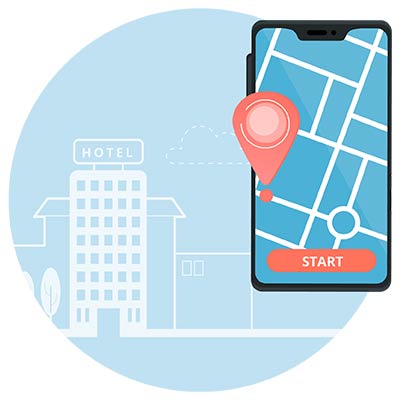
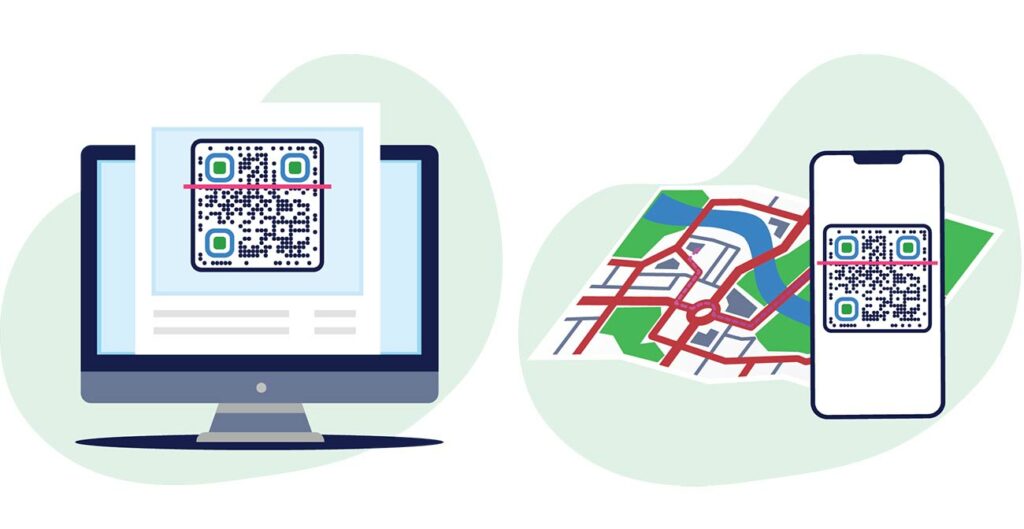
Um código QR do Google Maps é um código QR que contém um link para um local ou uma rota no Google Maps. Quando alguém o escaneia com a câmera de um telefone, o Google Maps abre naquele local com o botão de Direções pronto. Ninguém precisa digitar um endereço.
Um código QR de localização funciona para uma loja, um escritório, um local de evento, um estacionamento ou um ponto de encontro. Também funciona para uma rota: um link de direções abre o Google Maps com seu endereço já definido como destino. Qualquer pessoa com a câmera do telefone pode escaneá-lo, e não precisa de nenhum aplicativo extra.
Como obter o link do Google Maps para o seu QR code
No celular
Abra o aplicativo Google Maps e procure o local, ou toque nele no mapa. Toque em Compartilhar, então Copiar. Alguns telefones o chamam de Copiar para a área de transferência. O link geralmente começa com maps.app.goo.gl.
No computador
Vá para google.com/maps e procure o local. No painel esquerdo, clique em Compartilhar, então Link de cópia. Este link é mais curto do que o da barra de endereço do seu navegador, o que torna um código mais simples e fácil de escanear.
Para rotas
Clique em Instruções, insira seu endereço como destino e use Compartilhar para copiar o link. Uma rota compartilhada também contém seu ponto de partida, então para um sinal público use o link apenas de destino descrito abaixo.
Cole e teste
Cole o link no gerador no topo desta página. Antes de imprimir, escaneie o código com seu próprio telefone e verifique se o alfinete está na porta correta.
Criar um código QR de localização
Teste gratuito de 14 dias. Não é necessário cartão de crédito.
Abra o Google Maps e procure a localização exata que deseja converter em um código QR.
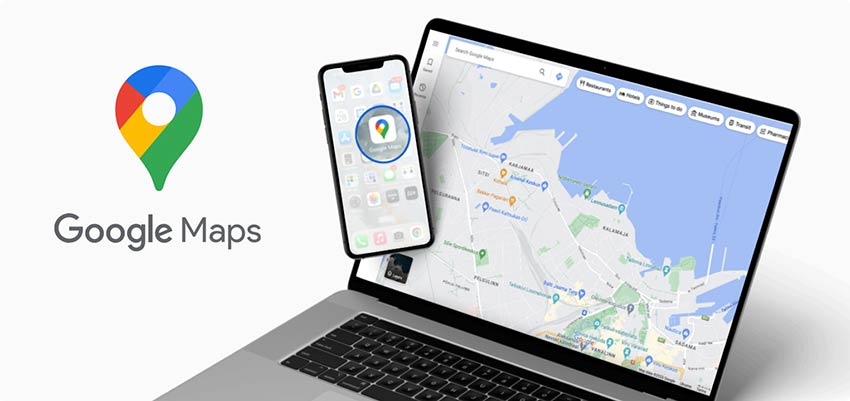
Escolha um local
Coloque um alfinete no Google Maps no local que você deseja adicionar e copie o link para esse alfinete.
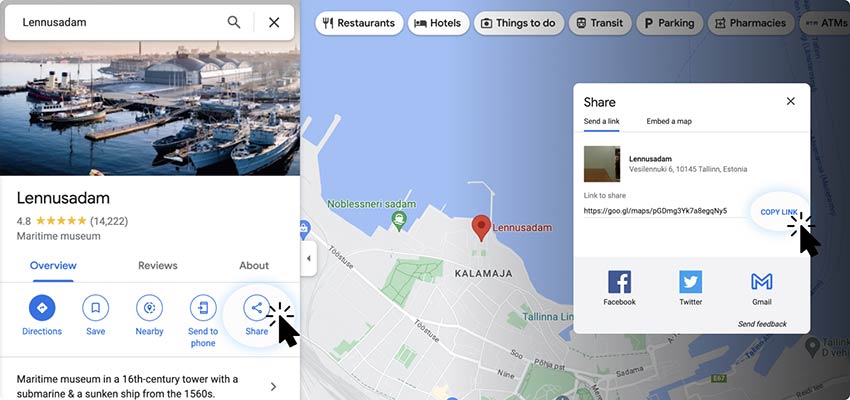
Copiar link de localização
Copie o link da localização do Google Maps e cole-o no gerador de código QR do Google Maps.
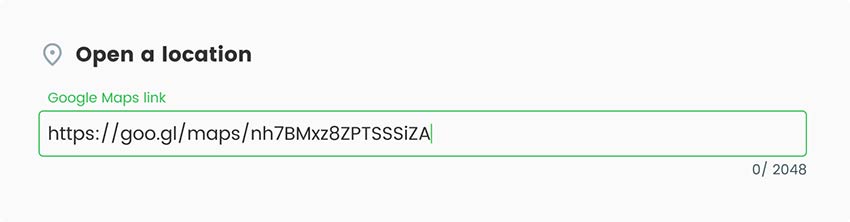
Adicionar estilo
Você pode transformar completamente um código QR simples para combinar com seu estilo. Personalize seu código QR do Google Maps com cores, planos de fundo, molduras, logotipos e formas para combinar com sua marca. Você também pode alterar o tamanho e a forma do código.
Baixar o código QR
Salve a versão final do código QR personalizado que você gerou. Para fazer download do seu mapa de código QR, você só precisa clicar no botão "Download QR code" no lado direito da página.
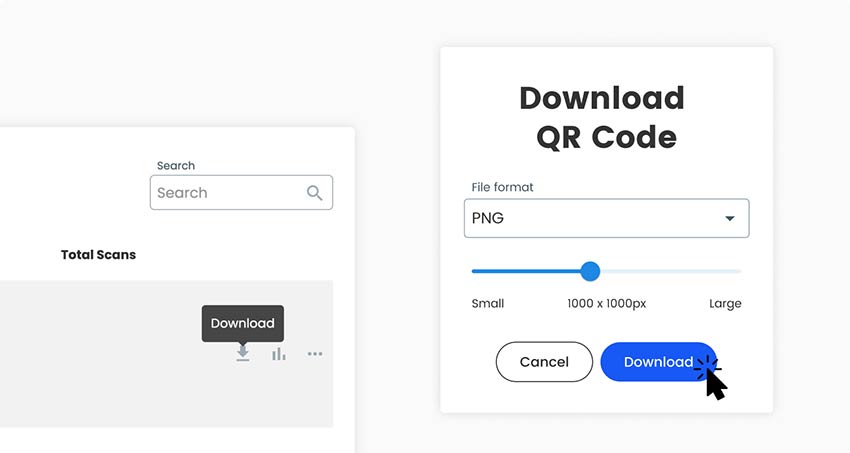
Tudo pronto!
Por Que Usar um Código QR do Google Maps para a Localização do Seu Negócio?
Um código QR de localização evita que os visitantes digitem um endereço e poupa você de explicar o caminho. É adequado para lugares onde as pessoas veem um sinal, um folheto ou um convite e querem estar a caminho um minuto depois: a porta de uma loja, a entrada de um local, um ponto de entrega.
Estático ou dinâmico? Um código estático é suficiente quando o local não vai mudar. Escolha um código dinâmico se você pode se mudar, se uma peça impressa deve apontar para diferentes locais ao longo do tempo, ou se você quiser ver quantas pessoas o escaneiam, e quando, onde e em qual dispositivo. Com um código dinâmico, você altera o destino em sua conta Pageloot e o código impresso segue. Marque Editar mais tarde ou Varreduras de rastreamento acima para iniciar um teste gratuito de 14 dias.
Link do local, pino marcado ou rota: qual link usar
Link do local. Procure por um negócio ou endereço e, em seguida, use Compartilhar. O link abre a página do local com seu nome, fotos, horário de funcionamento e um botão de Direções. Use-o para uma loja, restaurante ou escritório listado no Google Maps.
Alfinete solto. Para um local sem endereço, como um campo, uma entrada secundária, uma área de estacionamento ou um ponto de encontro em um evento, pressione e segure no mapa em um telefone, ou clique no mapa em um computador, para soltar um alfinete. Em seguida, use Compartilhar. O link abre exatamente naquele local.
Link de direções. Para enviar pessoas para o seu endereço de onde quer que estejam, use este formato e substitua o final pelo seu endereço, com sinais de mais em vez de espaços: https://www.google.com/maps/dir/?api=1&destination=Your+Address+City. Sem um ponto de partida, o Google Maps normalmente começa na localização atual da pessoa.
Cole qualquer um desses três links no gerador. Verifique cada um no seu próprio telefone primeiro.
Abra o Google Maps, encontre o local, depois use Compartilhar e copie o link. Cole-o no gerador no topo desta página, adicione seu logotipo ou cores e baixe o código. Digitalize-o com seu telefone antes de imprimi-lo.
Um local do Google Maps é apenas um link. Num telemóvel, toque em Partilhar, depois em Copiar. Num computador, clique em Partilhar, depois em Copiar link. Cole esse link no gerador. Se o local não tiver endereço, coloque um marcador no mapa primeiro e partilhe o marcador.
Com um código estático, sim. O código mantém o link antigo, então um novo local precisa de um novo código. Com um código dinâmico, você altera o destino na sua conta Pageloot e o código impresso o segue. Marque 'Editar mais tarde' acima para iniciar um teste gratuito de 14 dias.
Apenas um link. O link contém o local ou as coordenadas. O Google Maps exibe o nome, fotos e horários de funcionamento quando a página abre. O código não contém seus horários de funcionamento ou uma descrição. Para isso, link para sua listagem de negócios ou para uma página em seu site.
Sim. Cole seu link no gerador desta página e baixe um PNG, SVG ou PDF sem uma conta. Um e-mail pode ser solicitado. O rastreamento de scans e a edição do destino posteriormente exigem uma conta Pageloot com um período de avaliação gratuita de 14 dias.
Use um link de direções como destino. No Google Maps, clique em Direções e use Compartilhar, ou digite https://www.google.com/maps/dir/?api=1&destination= seguido do seu endereço com sinais de mais em vez de espaços. Um link sem um ponto de partida normalmente começa na localização da própria pessoa.
O código em si não tem data. O que importa é o link: se o local for removido ou o link mudar, o código apresenta um erro. Um código dinâmico torna-se inativo quando um plano pago termina, exceto na oferta vitalícia.
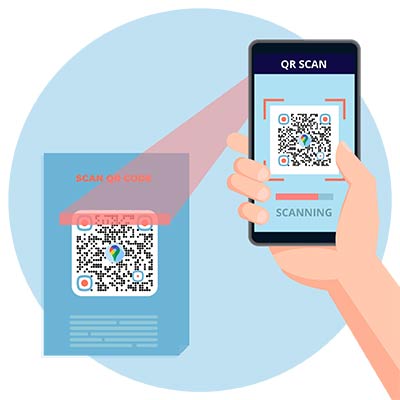
Abra a câmera do seu telefone e aponte-a para o código. Toque no link que aparece. O Google Maps abre no local, ou o local abre no seu navegador se o aplicativo não estiver instalado. Em telefones mais antigos, use um aplicativo de scanner de QR.
Mais perguntas?
Entre em contato conosco e ficaremos felizes em ajudar!
Isso é algo que eu realmente gosto. Na minha escola, usamos muitos códigos e eu não gosto de coisas complicadas, então, usando este site me salvou muito tempo. Também é bom para cartões digitais.
Camila Sousa
★★★★★
Desenvolvedor imobiliário
Eu uso códigos QR PDF nos boletins do meu departamento e na nossa placa de exibição. As imagens de placas de exibição avançam rapidamente, e os alunos e funcionários podem simplesmente pegar o código QR e obter mais informações lá. Obrigado por este serviço gratuito!
Maria Pinto
★★★★★
Produtos de varejo
Precisávamos de algo que vincularia os alunos a um vídeo do YouTube para obter instruções e essa ferramenta é o melhor porque me ajuda a incorporar facilmente nas minhas lições.
João Santos
★★★★★
Proprietário de restaurante
Isso é algo que eu realmente gosto. Na minha escola, usamos muitos códigos e eu não gosto de coisas complicadas, então, usando este site me salvou muito tempo. Também é bom para cartões digitais.
Camila Sousa
★★★★★
Desenvolvedor imobiliário
Eu uso códigos QR PDF nos boletins do meu departamento e na nossa placa de exibição. As imagens de placas de exibição avançam rapidamente, e os alunos e funcionários podem simplesmente pegar o código QR e obter mais informações lá. Obrigado por este serviço gratuito!
Maria Pinto
★★★★★
Produtos de varejo
Precisávamos de algo que vincularia os alunos a um vídeo do YouTube para obter instruções e essa ferramenta é o melhor porque me ajuda a incorporar facilmente nas minhas lições.
Criar um código QR de localização
Teste gratuito de 14 dias. Não é necessário cartão de crédito.
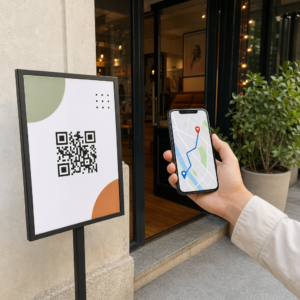
Coloque o código na porta ou vitrine com uma breve chamada para ação, como “Escanear para direções”. Clientes que encontram sua rua, mas não sua entrada, e entregadores que precisam da porta certa, podem abrir o alfinete em uma única leitura. Coloque um alfinete solto na entrada real se o seu endereço listado aponta para o outro lado do edifício.
Placas em locais de eventos
Em um festival, conferência ou feira, use um alfinete solto para o portão exato, área de estacionamento ou ponto de encontro. Mostre o código no ingresso, no programa e na placa na estrada. Se uma peça impressa deve servir a vários locais ao longo do ano, use um código dinâmico e altere o destino para cada evento.
Panfletos e cartazes
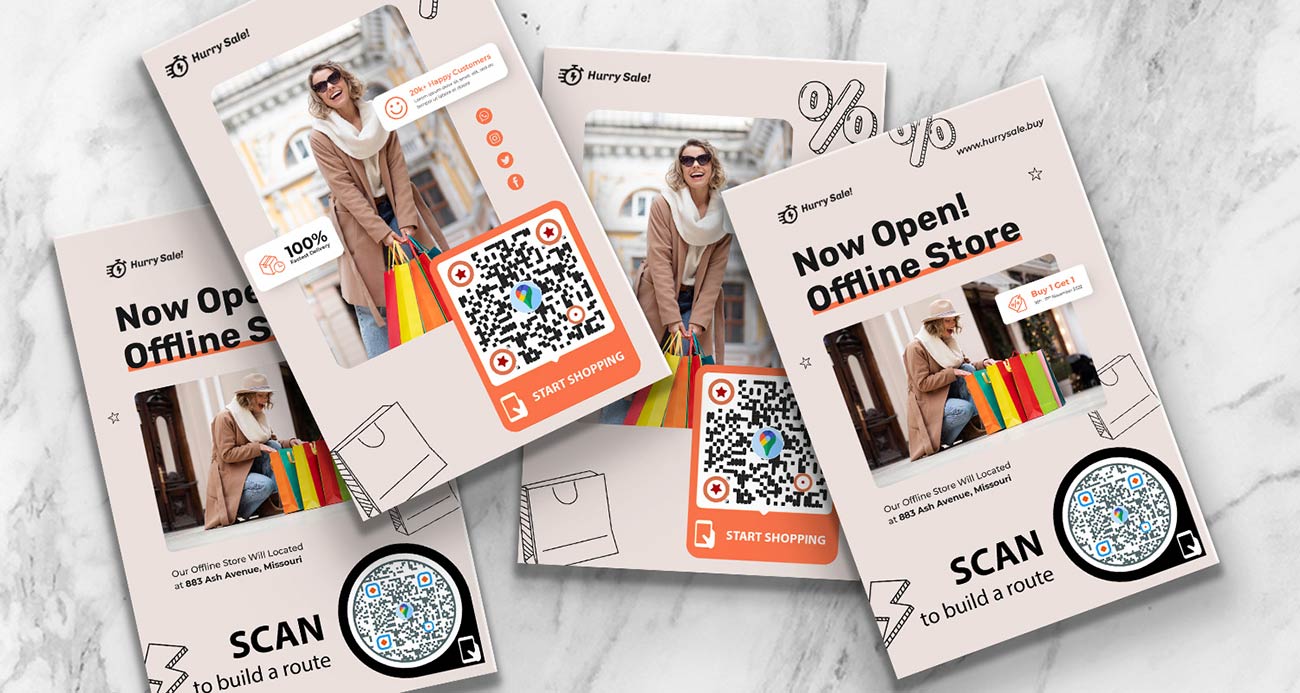
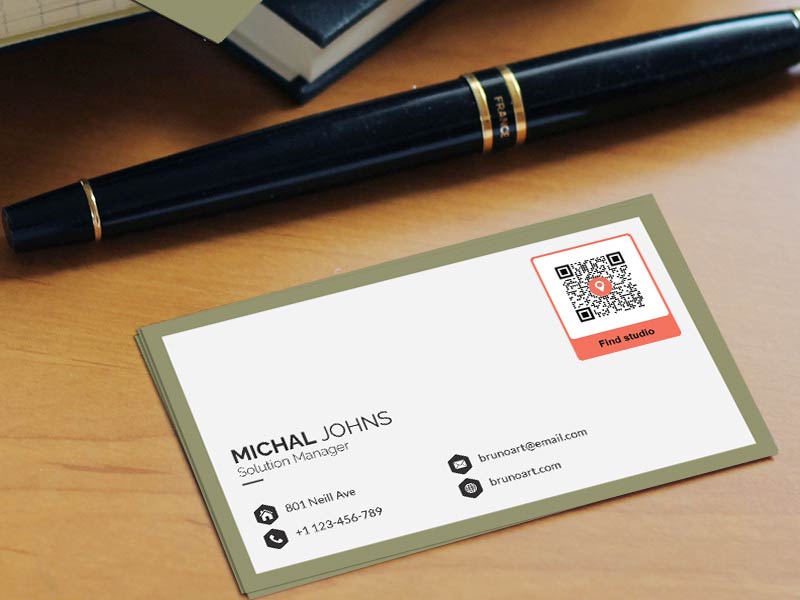
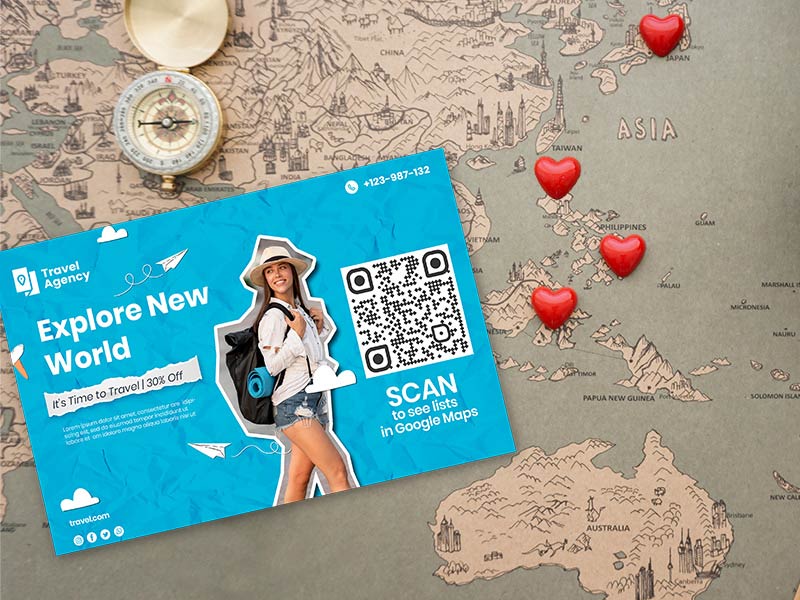
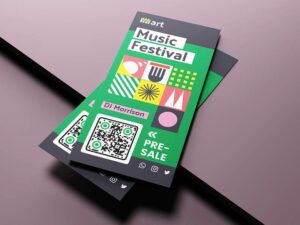
Adicione o código ao lado do endereço em um folheto, um pôster ou um cartão de visita. Pessoas que leem a oferta no ponto de ônibus podem abrir a rota para sua loja imediatamente. Imprima-o com pelo menos 2 x 2 cm (0.8 pol.), e maior em pôsteres que são lidos à distância.
Convites de casamento
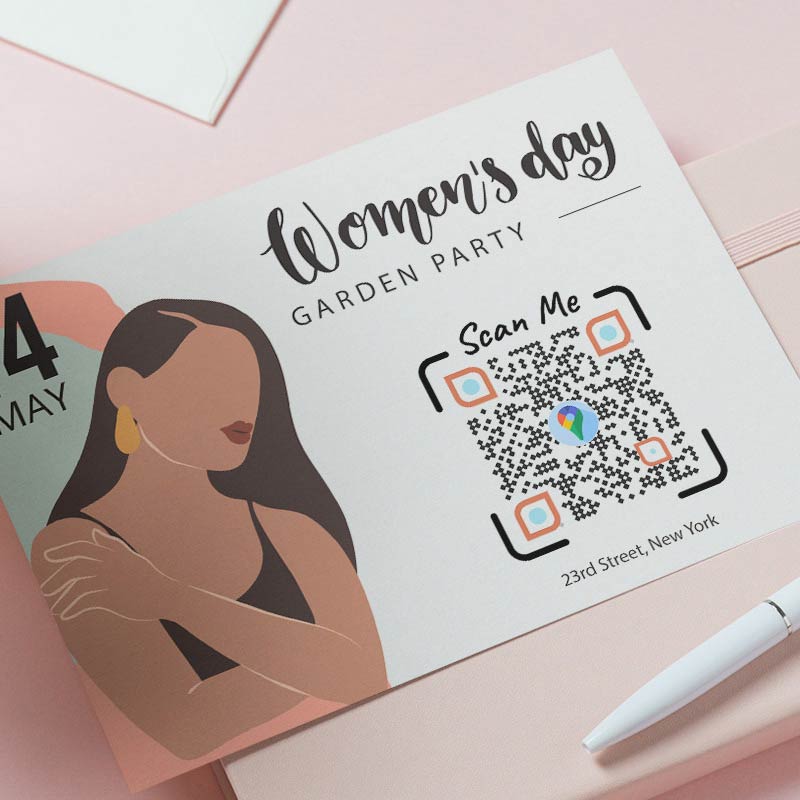
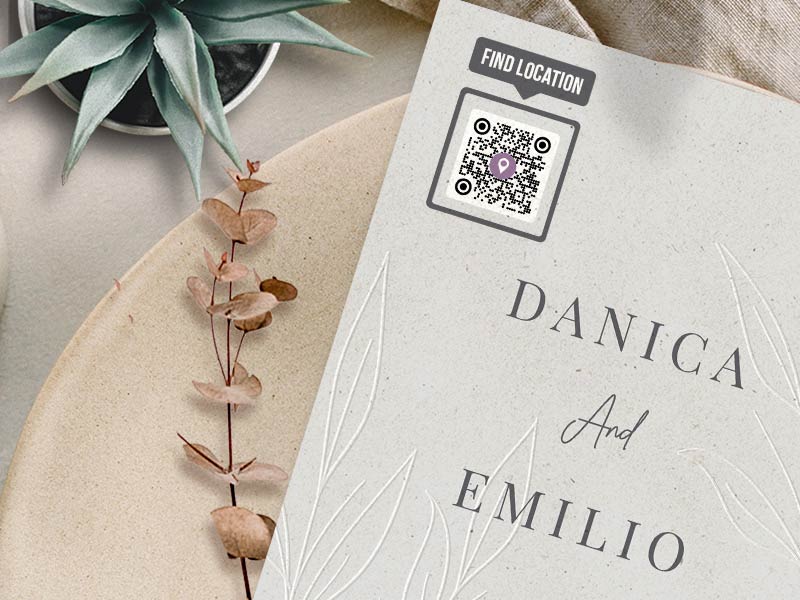
Imprima um código para o local da cerimônia e outro para o local da festa no convite. Convidados que viajam de longe recebem a rota em seu telefone, com estacionamento e a entrada incluídos se você fixar o alfinete lá. A data do casamento é fixa, então um código estático é suficiente.
Onde colocar o código para as pessoas escanearem
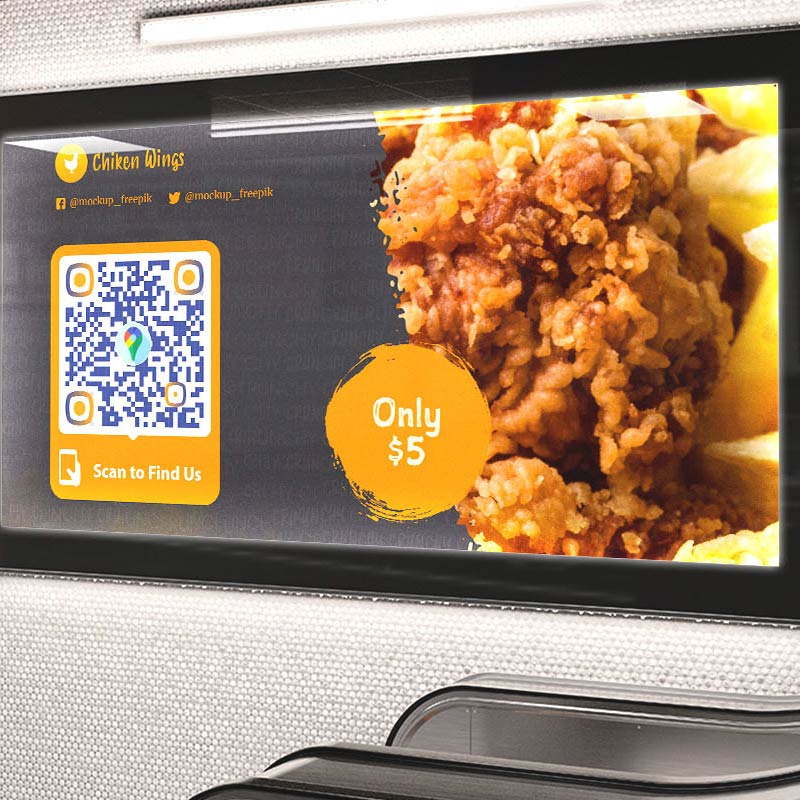
Coloque-o onde as pessoas procuram o caminho Coloque o código na altura dos olhos, próximo à porta, ao portão ou à linha do endereço, não na parte de trás de um folheto.
Adicione uma breve chamada para ação Use uma moldura com palavras como "Escanear para direções". As pessoas escaneiam quando sabem o que vão obter.
Mantenha-o escuro sobre claro Use um código escuro sobre um fundo claro, mantenha uma borda branca ao redor e não estique a imagem.
Teste em dois telefones Escaneie da distância em que as pessoas realmente estarão, em um iPhone e um telefone Android, antes de imprimir.
QR code do Google Maps não funciona? Veja estes pontos primeiro
O pino está no lugar errado
O Google Maps pode ter correspondido a um endereço semelhante, ou o alfinete foi solto a alguns metros de distância. Abra seu link em um telefone, amplie e verifique se o alfinete está na entrada. Se o local estiver incorreto, solte um alfinete manualmente na porta e compartilhe isso em vez disso. Para grandes locais como um campus, um shopping ou um hospital, coloque o alfinete na entrada que os visitantes devem usar.
O link está errado ou cortado
Um link copiado apenas em parte abre um erro ou um lugar diferente. Copie-o novamente de Compartilhar. Verifique se ele abre um local e não uma lista de resultados de pesquisa. Não execute o link através de outro encurtador de link: um código com dois redirecionamentos para de funcionar se um deles falhar.
Abre no navegador, não no app do Maps
Isso depende do telefone, não do código. Se a aplicação Google Maps estiver instalada, a maioria dos telefones abre o link lá. Se não, o local abre no navegador, com o alfinete e um botão de Direções. No Android, pode verificar Abrir por predefinição nas configurações da aplicação Google Maps.
O código é pequeno demais ou não escaneia
Imprima-o com pelo menos 2 x 2 cm (0.8 in), maior se as pessoas digitalizarem de longe. Um link muito longo cria um código mais denso, portanto, use o link curto de Partilha. Mantenha um contraste forte e uma margem branca, e evite imprimir em superfícies curvas ou brilhantes.
Por que criar seu QR code do Google Maps na Pageloot
Download gratuito
Crie e baixe seu código sem criar uma conta.
Seu logo e suas cores
Adicione uma moldura com uma chamada para ação, mude as cores e formas, e coloque seu logotipo no meio.
Arquivos prontos para impressão
Baixe PNG para telas e documentos, ou SVG e PDF para impressão nítida em qualquer tamanho.
Mude de local sem reimprimir
Com um código dinâmico, pode apontar o mesmo código impresso para um novo endereço quando se muda ou muda de local.
Veja cada leitura
Um código dinâmico mostra quantas pessoas o digitalizaram, e quando, onde e em que dispositivo, para que saiba qual sinal ou flyer funciona.
Funciona em qualquer celular
Câmeras de iPhone e Android leem códigos QR sem nenhum aplicativo extra.