Crie um QR code para avaliação no Google que abre a caixa de avaliação da sua empresa em qualquer celular. Cole o link de avaliação do Google, adicione seu logotipo e uma chamada para ação curta e baixe o código em PNG, SVG ou PDF. Download grátis, sem precisar de conta.
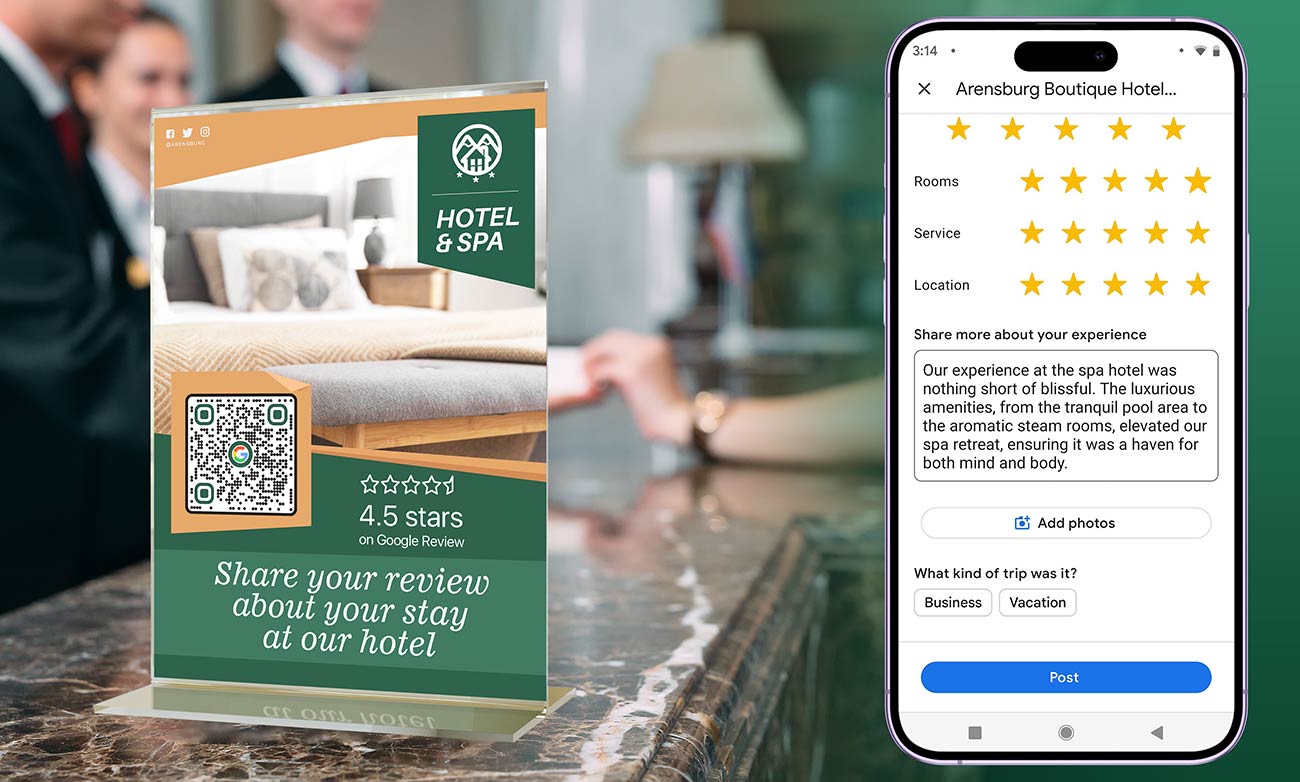
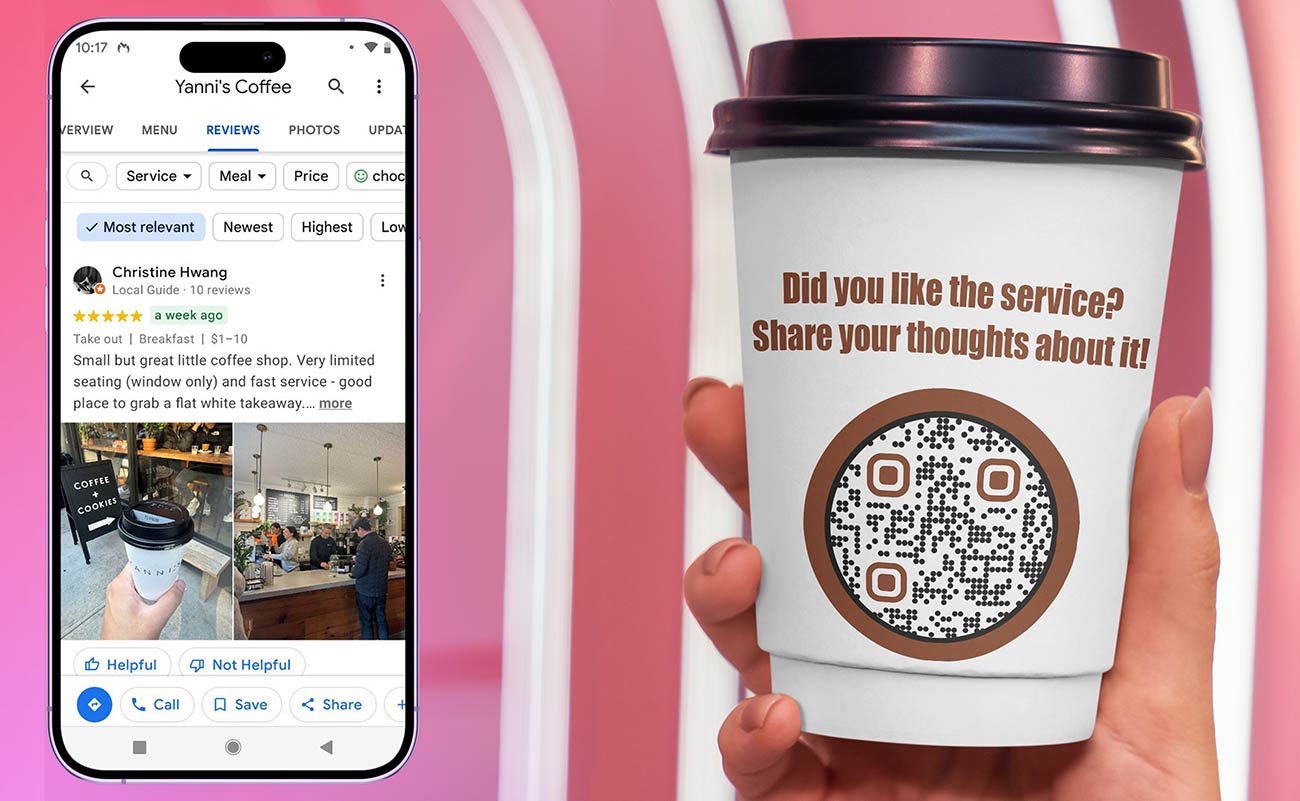
Um código QR de avaliação do Google (também chamado de código QR de avaliações do Google) é um código QR que contém o seu link de avaliação do Google. Quando um cliente o escaneia com a câmera do telefone, o Google abre a caixa de avaliação para a sua empresa, com a classificação por estrelas e o campo de comentário prontos. Eles não precisam procurar pela sua empresa ou encontrar o botão Escrever uma avaliação.
Para postar, os clientes devem estar logados em uma Conta Google. Se não estiverem, o Google pede que façam login primeiro. Qualquer câmera de iPhone ou Android pode ler o código, então não há aplicativo para instalar e nenhum scanner de avaliação especial.
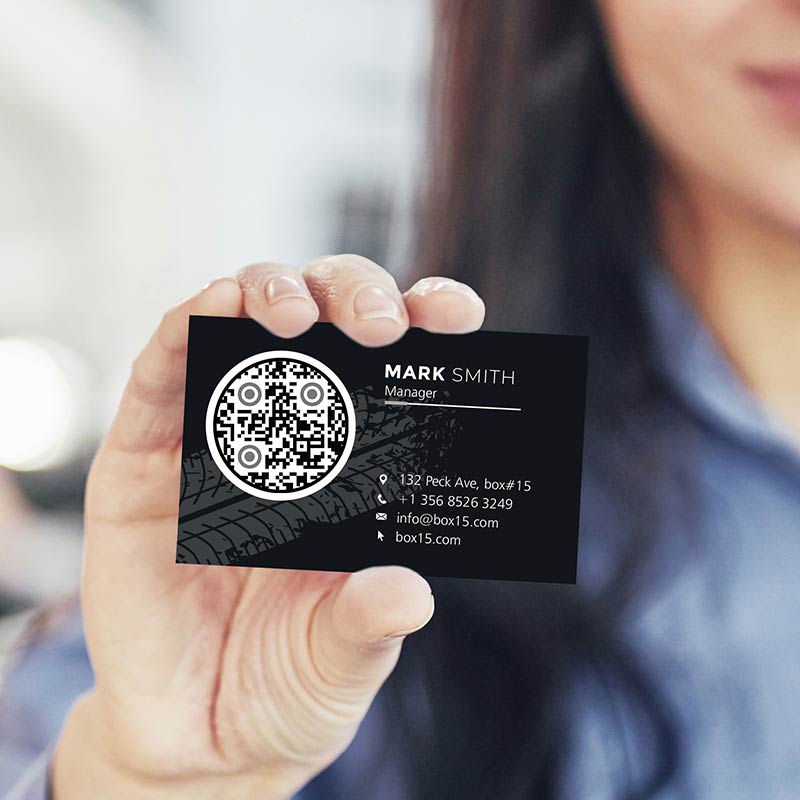
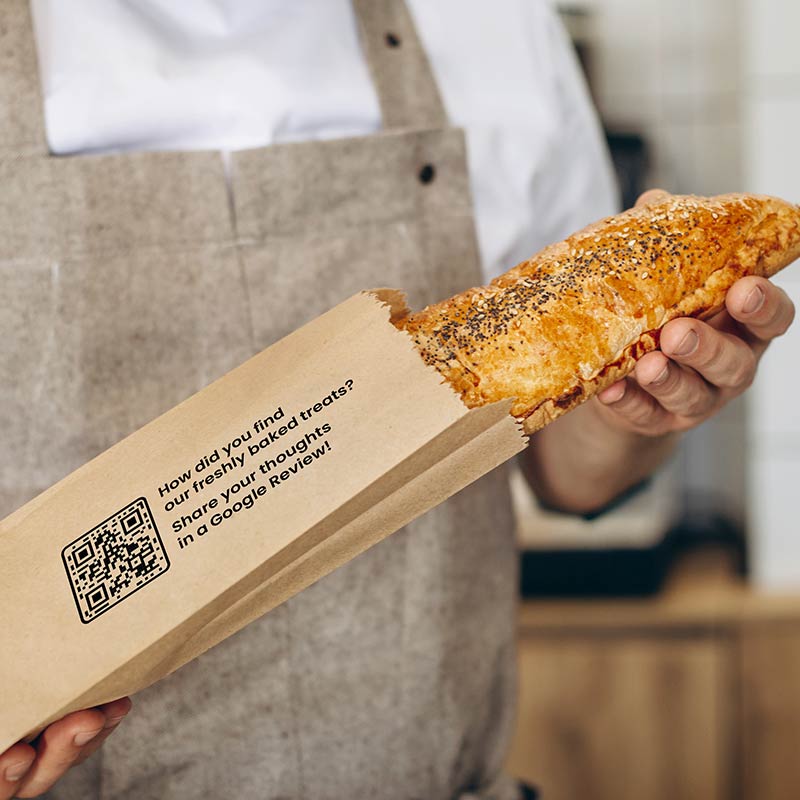
Use-o como um código QR para avaliações de negócios em qualquer lugar onde você possa pedir pessoalmente: recibos, mesas, embalagens, faturas e letreiros de balcão. Para criar um código QR para solicitações de avaliação do Google, você precisa do seu link de avaliação e de um gerador. O restante desta página mostra como criar um código QR de avaliação do Google, posicioná-lo e permanecer dentro das regras do Google.
Como obter o link de avaliação do Google
1. Abra o Perfil da Empresa
Em um computador, faça login na conta Google que gerencia sua empresa. Pesquise o nome da sua empresa no Google, ou abra-a no Google Maps. O Google cria códigos QR de avaliação apenas em um navegador de computador, não no aplicativo do telefone.
2. Copie o link de avaliação
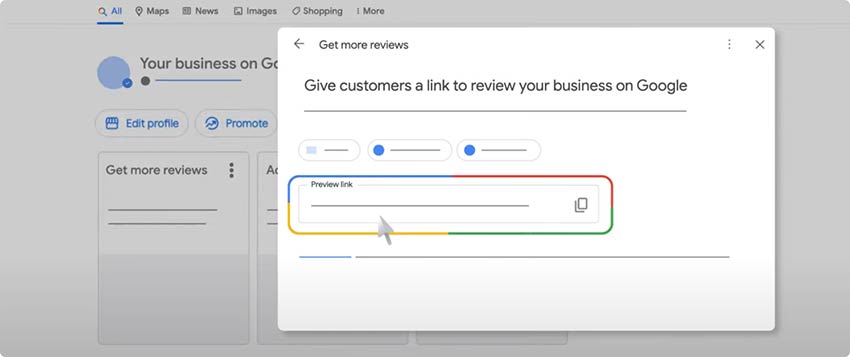
Selecione Ler avaliações, então Obtenha mais avaliações. (Alguns perfis ainda mostram isso como Pedir avaliações.) O Google mostra seu link de avaliação e um código QR. Selecione Copiar. Não copie o endereço da barra do navegador: essa é a página do perfil, não a caixa de avaliação.
Sem acesso ao perfil? Use o link com o ID do local
Encontre sua empresa no Localizador de ID de Local do Google e copie seu ID de Local (geralmente começa com ChIJ). Em seguida, construa este link: https://search.google.com/local/writereview?placeid=YOUR_PLACE_ID. Ele abre a mesma caixa de avaliação para qualquer empresa no Google Maps, então as agências podem usá-lo para clientes.
3. Cole acima e teste
Cole o link no gerador no topo desta página. Em seguida, digitalize o código com um telefone que esteja logado no Google e verifique se o código QR digitalizado abre a caixa de avaliação para o negócio certo. Feche-o sem publicar.
Como criar um QR code para avaliação no Google com a Pageloot
QR code de avaliação do Google
Abra o Pageloot e selecione 'Criar código QR do Google Review', que o levará para a página seguinte, onde você precisa preencher as informações.
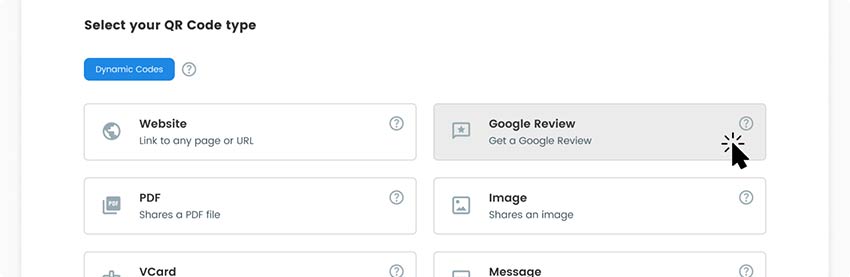
Compartilhar formulário de revisão
Para preencher a seção com o link da URL, você precisará ir até o seu Perfil do Google Business. Selecione sua empresa verificada, clique no formulário de avaliação de compartilhamento e copie o link fornecido.
Nome Código QR
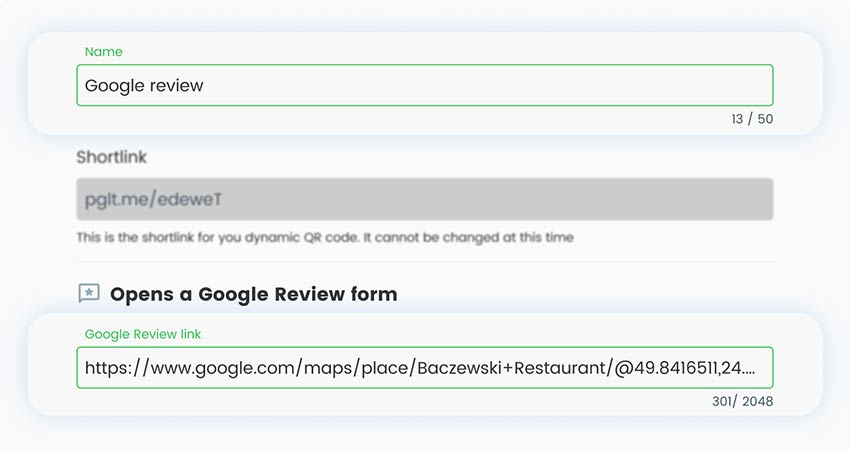
Depois disso, você pode dar um nome pessoal ao seu código QR e colar o link copiado anteriormente no campo URL.
Adicionar design
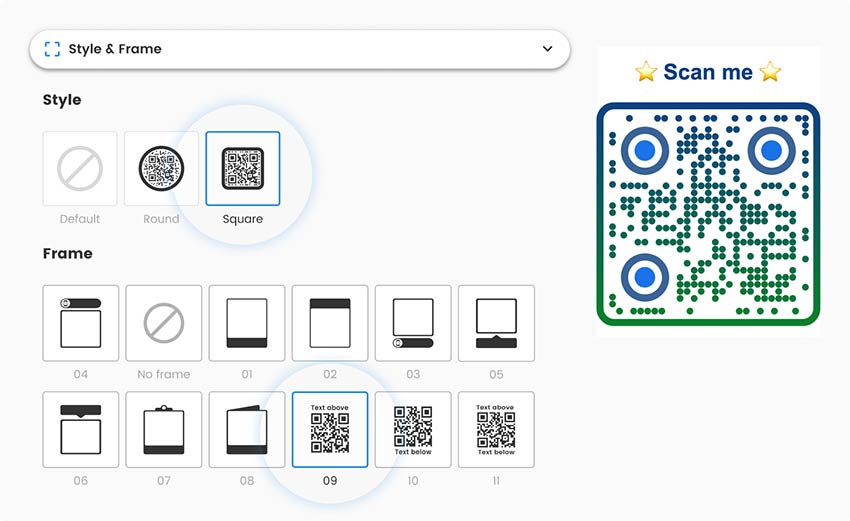
Em seguida, você também terá a opção de projetar seus códigos QR para o Google Reviews, escolhendo suas cores, formas, bordas, molduras e outros detalhes. Para tornar o código QR ainda mais personalizado, você pode incorporar o logotipo da sua marca ao design.
Salvar e fazer download
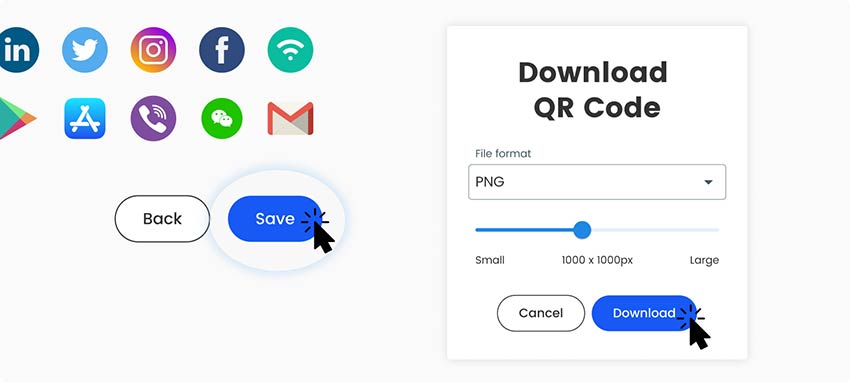
Para finalizar seu código QR, certifique-se de salvá-lo e fazer o download. Depois disso, você pode compartilhá-lo on-line e torná-lo acessível off-line.
Tudo pronto!
O que o Google permite ao pedir avaliações
Você pode pedir uma avaliação a todos os seus clientes. Um código QR é uma maneira normal e permitida de fazer isso. As regras para comerciantes estabelecem limites claros sobre como você pede.
Sem incentivos. Não ofereça pagamento, descontos, bens ou serviços gratuitos em troca de uma avaliação, ou para alterá-la ou removê-la.
Sem filtragem de avaliações. Não envie clientes satisfeitos para o Google e insatisfeitos para um formulário privado. O Google não permite que você desestimule avaliações negativas ou solicite apenas avaliações positivas. Envie cada cliente para o mesmo link.
Sem pressão e sem roteiros. Não exija ou pressione as pessoas a avaliar enquanto estiverem em suas instalações. Não peça por palavras específicas, o nome de um membro da equipe ou um número definido de avaliações.
Apenas experiências reais. Peça avaliações honestas de pessoas que realmente usaram seu negócio.
“Digitalize para nos avaliar no Google” está bom. “Digitalize para 10% de desconto se você deixar 5 estrelas” não está. Avaliações que quebram essas regras são removidas do Maps. O Google explica o processo em seu artigo de ajuda sobre links de avaliação e códigos QR.
QR code do próprio Google ou um gerador? Estático ou dinâmico?
O Google fornece um código QR simples do seu link de avaliação no seu Perfil de Negócio. É gratuito e funciona, mas é uma imagem simples: sem logotipo, sem cores, sem moldura, e não mostra quantas pessoas o digitalizaram. Um gerador de código QR para avaliações do Google, como o Gerador de código QR Pageloot, permite que você adicione seu logotipo, cores da marca e uma chamada para ação, e baixe arquivos SVG ou PDF que permanecem nítidos em qualquer tamanho de impressão.
Um código estático é suficiente para a maioria dos negócios de localização única. Seu link de avaliação não muda quando você edita horários, fotos ou serviços, então um código estático impresso continua funcionando. Teste-o novamente após uma grande mudança em sua ficha, como um novo endereço ou um perfil mesclado.
Vale a pena pagar por um código dinâmico em três casos. Você tem vários locais ou posicionamentos e quer ver qual deles é escaneado. Você pode precisar direcionar os códigos impressos para um novo link mais tarde. Ou você quer mudar para um site de avaliação diferente sem reimprimir. As estatísticas de escaneamento mostram quando, onde e em qual dispositivo as pessoas escanearam. Elas contam escaneamentos, não avaliações publicadas, porque o Pageloot não consegue ver quem publica no Google.
Marque EDITE DEPOIS ou Varreduras de rastreamento no gerador acima para iniciar um teste gratuito de 14 dias. O plano Starter custa EUR 7 por mês, cobrado anualmente, e o código [NEW30] oferece 30% de desconto na sua primeira compra.
Quer oferecer Google, Yelp e Facebook por trás de um único código? Use um código QR multi-link e mostre as mesmas opções a todos.
Obtenha seu link de avaliação no seu Perfil da Empresa: em um computador, selecione 'Ler avaliações', depois 'Receber mais avaliações' e copie o link. Cole-o no gerador no topo desta página, adicione seu logotipo ou uma chamada para ação e baixe o código. Estes são os passos para gerar um código QR para solicitações de avaliação do Google. Para Yelp, Facebook ou Trustpilot, cole o link de avaliação deles em vez disso.
Sim. Você recebe um código QR gratuito para links de avaliação do Google: crie um código QR de avaliação do Google gratuito e faça o download como PNG, SVG ou PDF sem uma conta, embora possamos solicitar um e-mail. O código QR de avaliação do Google é gratuito para download. Recursos que exigem uma conta, como Editar mais tarde e Rastrear digitalizações, vêm com um teste gratuito de 14 dias.
Sim. No seu Perfil de Empresa num computador, selecione Ler avaliações e, em seguida, Obter mais avaliações. Pode copiar o link ou clicar com o botão direito do rato no código QR e escolher Guardar imagem como. O Google oferece isto apenas num navegador de computador, e o código é uma imagem simples sem logótipo ou moldura.
Sim, se a empresa estiver no Google Maps. Encontre o ID do Local com o Localizador de ID de Local do Google e crie o link https://search.google.com/local/writereview?placeid=YOUR_PLACE_ID, depois cole-o no gerador. Verifique o nome e o endereço da empresa após a leitura.
Não a ambos. O Google não permite pagamentos, descontos ou itens gratuitos em troca de avaliações. Também não permite que você desencoraje avaliações negativas ou peça apenas por avaliações positivas, o que é chamado de "review gating" (filtragem de avaliações). Peça a todos os clientes e envie todos para o mesmo link.
Eles precisam de uma Conta Google para publicar uma avaliação, mas podem usar qualquer endereço de e-mail, não apenas o Gmail. Eles não precisam de um scanner especial: a aplicação da câmara no iPhone e Android lê o código.
Não. O link de avaliação abre a caixa de avaliação, e cada cliente escolhe sua própria classificação. O Google não permite que você pré-selecione estrelas, e você não deve pedir uma pontuação específica.
Não com um código estático ou com a própria imagem QR do Google. Um código dinâmico Pageloot mostra as digitalizações com hora, local e dispositivo. Ele conta as digitalizações, não as avaliações publicadas. Marque 'Rastrear digitalizações' acima para iniciar um teste gratuito de 14 dias.
Isso é algo que eu realmente gosto. Na minha escola, usamos muitos códigos e eu não gosto de coisas complicadas, então, usando este site me salvou muito tempo. Também é bom para cartões digitais.
Camila Sousa
★★★★★
Desenvolvedor imobiliário
Eu uso códigos QR PDF nos boletins do meu departamento e na nossa placa de exibição. As imagens de placas de exibição avançam rapidamente, e os alunos e funcionários podem simplesmente pegar o código QR e obter mais informações lá. Obrigado por este serviço gratuito!
Maria Pinto
★★★★★
Produtos de varejo
Precisávamos de algo que vincularia os alunos a um vídeo do YouTube para obter instruções e essa ferramenta é o melhor porque me ajuda a incorporar facilmente nas minhas lições.
João Santos
★★★★★
Proprietário de restaurante
Isso é algo que eu realmente gosto. Na minha escola, usamos muitos códigos e eu não gosto de coisas complicadas, então, usando este site me salvou muito tempo. Também é bom para cartões digitais.
Camila Sousa
★★★★★
Desenvolvedor imobiliário
Eu uso códigos QR PDF nos boletins do meu departamento e na nossa placa de exibição. As imagens de placas de exibição avançam rapidamente, e os alunos e funcionários podem simplesmente pegar o código QR e obter mais informações lá. Obrigado por este serviço gratuito!
Maria Pinto
★★★★★
Produtos de varejo
Precisávamos de algo que vincularia os alunos a um vídeo do YouTube para obter instruções e essa ferramenta é o melhor porque me ajuda a incorporar facilmente nas minhas lições.
Crie um código QR do Google Reviews
Teste gratuito de 14 dias. Não é necessário cartão de crédito.
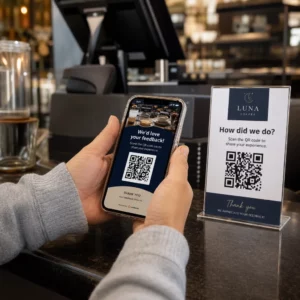
Imprima o código no recibo, ao lado do terminal de cartão, em um sinal de balcão ou na vitrine da loja. Negócios de serviços como encanadores, faxineiros e mecânicos móveis podem adicioná-lo à fatura ou à nota de trabalho concluído. O cliente tem o trabalho finalizado à sua frente e um telefone na mão. Uma placa de código QR “Avalie-nos no Google” com a frase “Satisfeito com a visita? Escaneie para nos avaliar no Google” é suficiente.
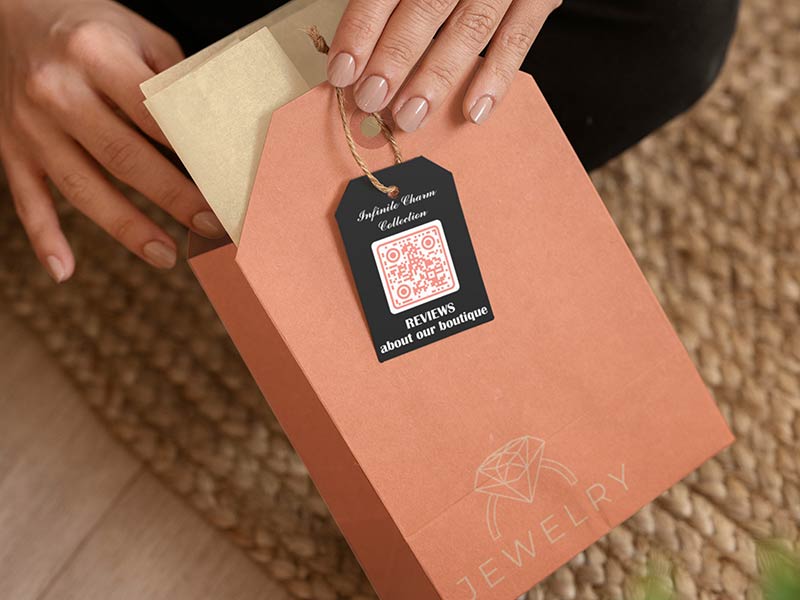
Coloque um pequeno adesivo ou cartão em encomendas, sacolas de viagem e caixas de entrega. Faça-o com pelo menos 2 x 2 cm (0.8 in) e mantenha-o longe de dobras e fitas. Adicione seu e-mail de suporte em uma linha separada para que clientes com problemas possam contatá-lo, mas envie todos para o mesmo link de avaliação.
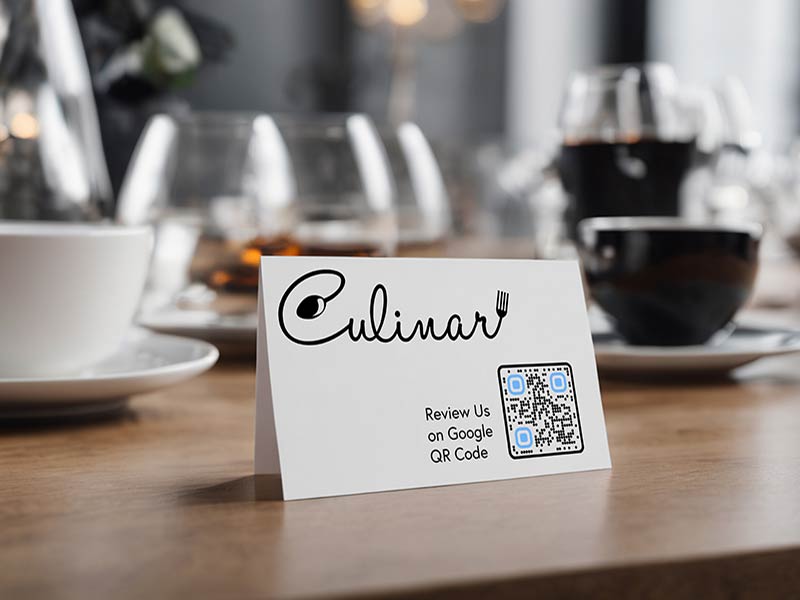
Um marcador de mesa ou adesivo de mesa funciona porque os hóspedes esperam com um telefone na mão. O porta-conta e o recibo também são bons locais, já que a refeição terminou. Peça uma vez, com uma frase curta, e não distribua itens gratuitos por escaneamento.
Coloque o código na recepção, nas áreas de espera e nos cartões de consulta. Em e-mails, use o link de avaliação simples em vez de um código QR. As pessoas leem e-mails no mesmo telefone que usariam para escanear, e um telefone não pode escanear a própria tela. O mesmo vale para sua assinatura de e-mail: adicione um link de texto como “Avalie-nos no Google”.
Como conseguir mais escaneamentos para um QR code de avaliação do Google
Facilite a digitalização Imprima-o com pelo menos 2 x 2 cm (0,8 pol), use um código escuro sobre um fundo claro e mantenha uma borda branca. Coloque-o à altura da mão, longe do brilho.
Diga o que fazer Adicione uma moldura com uma breve chamada para ação, como "Escaneie para nos avaliar no Google". Um código sem contexto não dá nenhuma pista do que acontece a seguir.
Adicione sua marca Coloque seu logotipo no centro e use as cores da sua marca, para que os clientes reconheçam o código como seu. Mantenha um contraste forte e teste-o após cada alteração.
Pergunte no momento certo Pergunte a cada cliente uma vez, logo após um bom serviço, por exemplo, ao entregar o recibo. Diga uma frase e aponte para o código. Nunca ofereça uma recompensa: o Google não permite.
Boas práticas para QR codes de avaliação do Google
Responda a todas as avaliações
Responda a avaliações boas e ruins. Mantenha as respostas curtas, educadas e específicas ao que o cliente escreveu. O Google observa que uma mistura de avaliações positivas e negativas geralmente parece mais confiável do que apenas pontuações perfeitas.
Use um código por unidade
Cada local tem seu próprio link de avaliação. Crie um código separado para cada um e nomeie os arquivos claramente, como review-qr-downtown.png, para que o código errado nunca seja impresso para a loja errada.
Acrescente uma linha de contexto
Escreva uma frase curta ao lado do código, como “Escaneie para nos avaliar no Google”. Use palavras simples. Não peça uma classificação, por termos específicos ou pelo nome de um membro da equipe.
Teste cada lote de impressão
Escaneie uma impressão de teste com um iPhone e um telefone Android antes de fazer um pedido em lote. Verifique se a caixa de avaliação abre para o negócio certo e feche-a sem publicar. Não publique uma avaliação sobre o seu próprio negócio: o Google considera isso um conflito de interesses.
Crie um código QR do Google Reviews
Teste gratuito de 14 dias. Não é necessário cartão de crédito.
QR code de avaliação do Google não funciona? Veja estes pontos primeiro
O link abre o perfil, não a caixa de avaliação
Você copiou o endereço do perfil ou um link de compartilhamento do Maps (maps.app.goo.gl/...) em vez do link de avaliação. Obtenha o link novamente em Ler avaliações > Obter mais avaliações, ou use o link writereview?placeid= dos passos acima, e crie um novo código.
Abre a empresa errada
Isso acontece com várias filiais ou nomes semelhantes, ou quando o ID do local pertence a outra listagem. Copie o link do próprio perfil de cada local. Depois de colar, escaneie o código e verifique o nome e endereço da empresa na caixa de avaliação antes de imprimir.
Fica diferente no celular e no computador
O Google decide como o link se abre. Num celular, geralmente abre no aplicativo Google Maps se estiver instalado, caso contrário, no navegador. Num computador, abre no navegador. Todos estes mostram a mesma caixa de avaliação após o login. Lembre-se que o gerador de QR do próprio Google funciona apenas num computador.
Os clientes precisam fazer login
Isso não é um defeito. O Google exige uma Conta Google para publicar uma avaliação. A conta pode usar um endereço de e-mail que não seja do Gmail. Mencione isso quando você pedir, por exemplo “você precisa estar logado no Google”, para que as pessoas não fiquem surpresas.
O código não escaneia
Verifique o tamanho (pelo menos 2 x 2 cm / 0.8 in), o contraste (código escuro, fundo claro) e a borda branca. Papel brilhante, superfícies curvas, vincos e um logotipo muito grande no meio também impedem a leitura. Reimprima num tamanho maior se as pessoas escanearem de longe.
A avaliação não aparece
Novas avaliações podem levar tempo para aparecer, e o Google pode reter ou remover avaliações que pareçam falsas ou quebrem suas políticas. Não peça ao cliente para postar novamente e não ofereça nada em troca. A central de ajuda do Google tem uma página sobre avaliações ausentes ou atrasadas.