Código QR Scanner
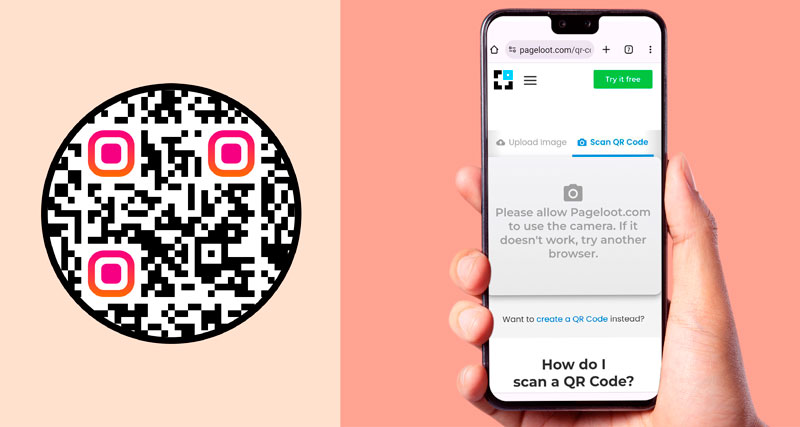
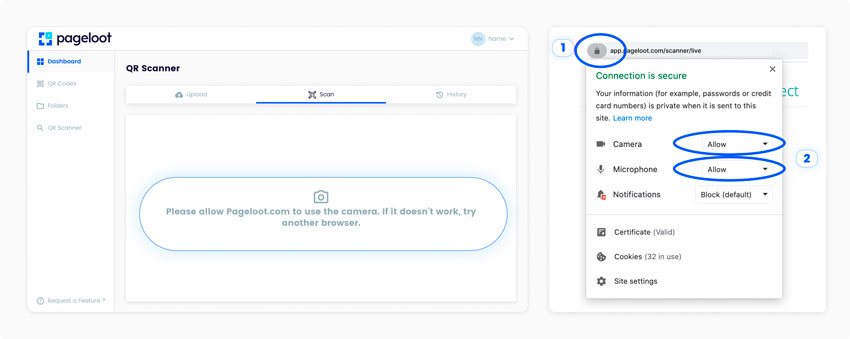
Permita que Pageloot.com use a câmera. Se não funcionar, tente outro navegador.
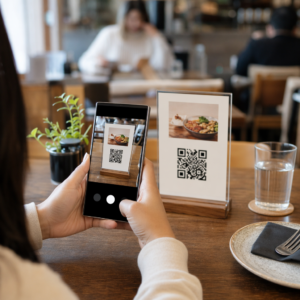
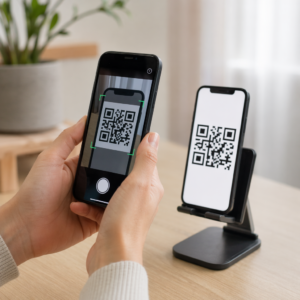
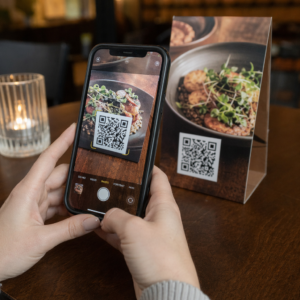
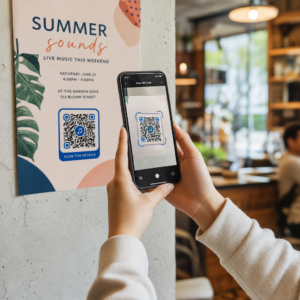
Escaneie um código QR sem um aplicativo Exemplos
Toque nas imagens para ampliar
O que é um leitor de QR code?
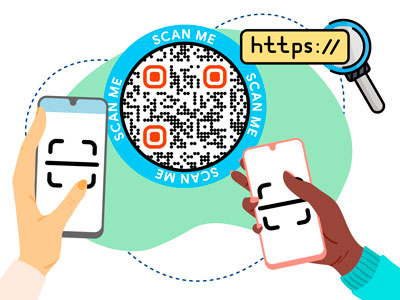
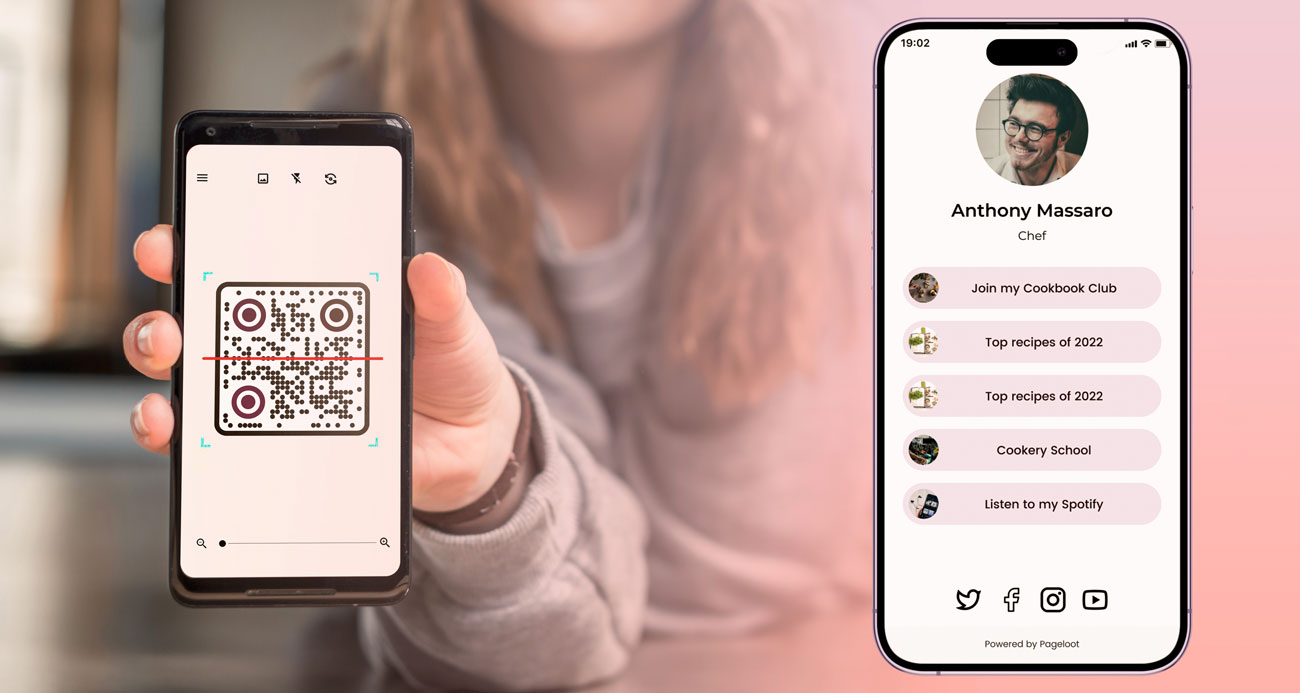
Um leitor de código QR (também chamado de scanner de código QR) é uma ferramenta que lê um código QR e mostra o que está dentro: um link, texto, detalhes de contato e muito mais.
Nenhum aplicativo ou software para instalar. Aponte sua câmera para um código QR ou carregue uma captura de tela dele, e nosso Leitor de QR Code mostra o conteúdo. Você decide se abre o link. Precisa de um código próprio? Crie um com o gerador de código QR.


Como ler um QR code?


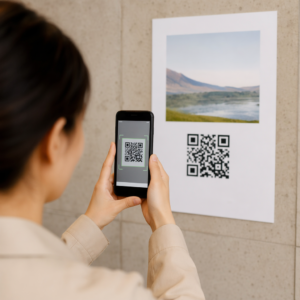
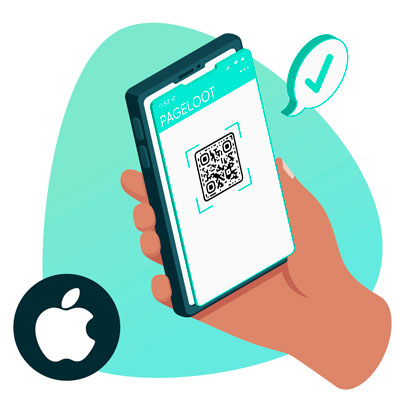
Abra o aplicativo Câmera e mantenha seu iPhone firme sobre o código até que um banner apareça na parte superior da tela. Toque no banner para abrir o link. Se nada aparecer, vá para Configurações > Câmera e ative Códigos QR de varredura. É necessário iOS 11 ou mais recente.


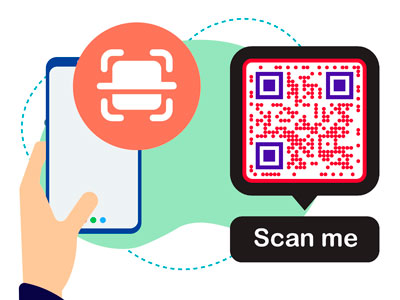
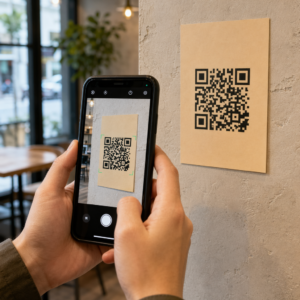
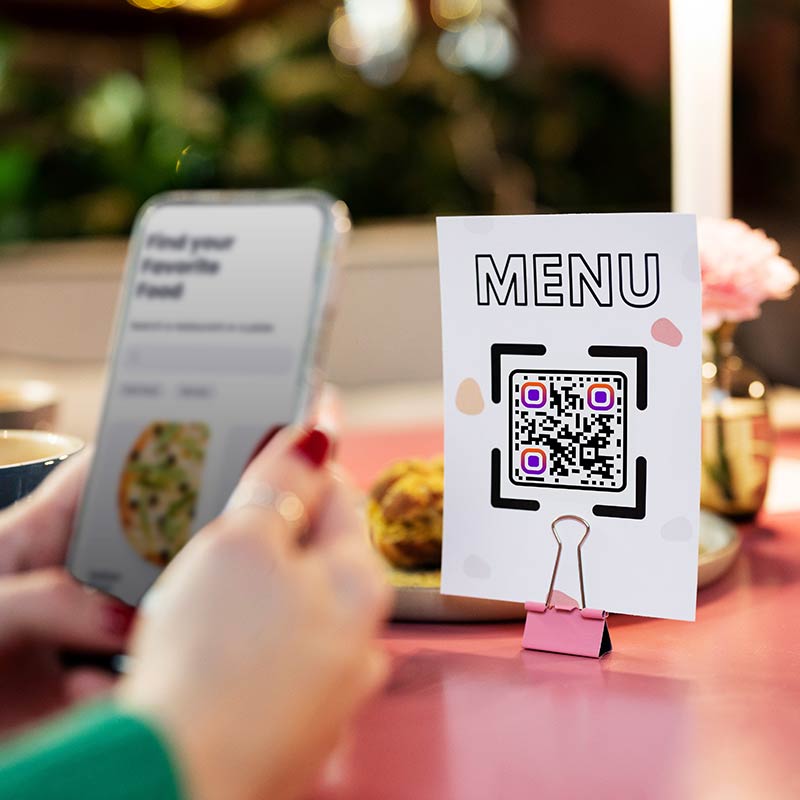
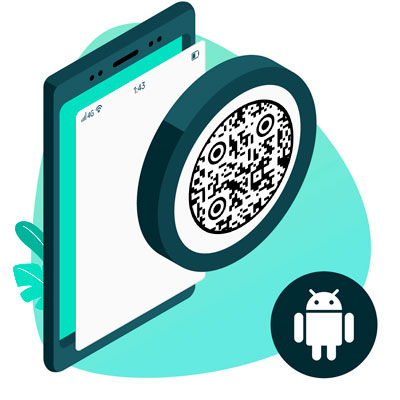
Abra o aplicativo Câmera e aponte-o para o código QR. Na maioria dos telefones Android, um link ou um botão do Google Lens aparece. Toque nele para abrir o conteúdo. Se nada acontecer, verifique as configurações da câmera para uma opção de código QR, ou abra o Google Lens no aplicativo Google.


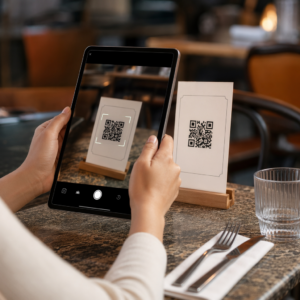
Em um iPad, abra o aplicativo Câmera e aponte-o para o código, depois toque no banner que aparece. Em um tablet Android, use a câmera se ela suportar códigos QR, ou abra o Google Lens.


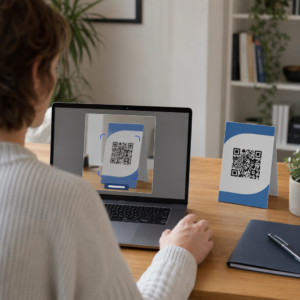
A câmera de um laptop não lê códigos por si só, então use o leitor online nesta página. Permita o acesso à câmera no seu navegador e segure o código em frente à webcam, ou carregue uma captura de tela ou arquivo de imagem do código.
Como usar um decodificador de QR code?
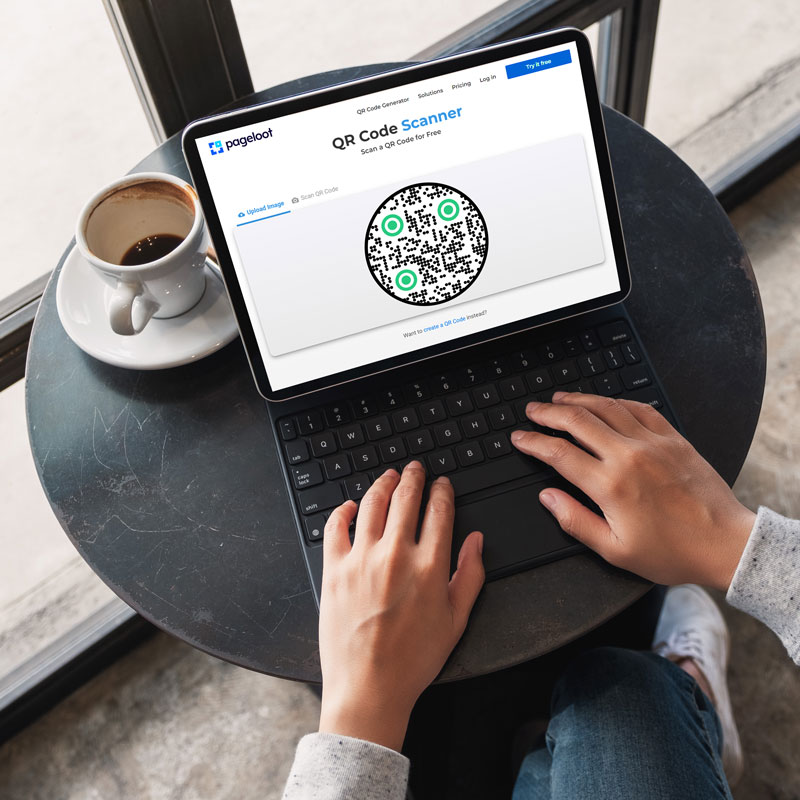
Abra nosso ferramenta de scanner QR grátis do topo desta página. Certifique-se de ter o código QR pronto para ser escaneado. Se estiver usando o scanner de código QR online no seu laptop, tenha a imagem com o código QR salva no seu dispositivo ou impressa ou exibida em outro dispositivo.
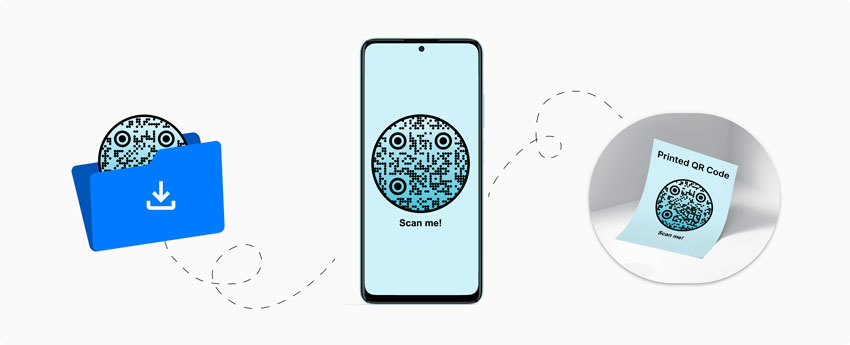

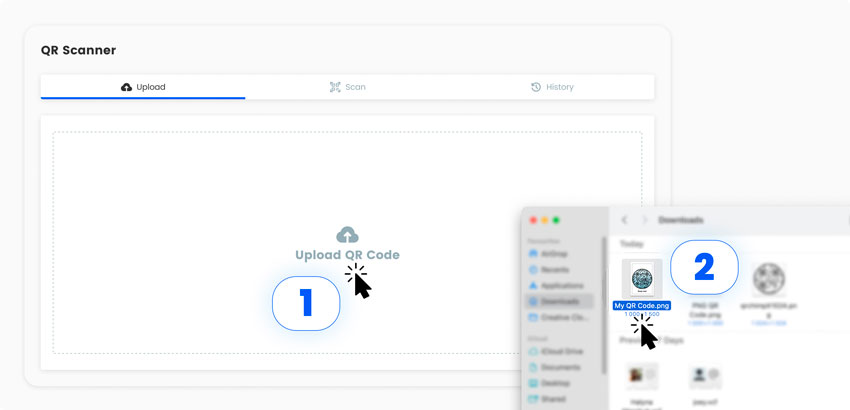
Se você preferir carregar um arquivo de imagem em vez de escanear, certifique-se de selecionar a seção “Carregar Imagem”. Arraste seu arquivo para ser escaneado ou selecione o arquivo da sua pasta.

Se você preferir escanear o código QR da sua câmera, você pode escolher a opção “Escanear código QR”.
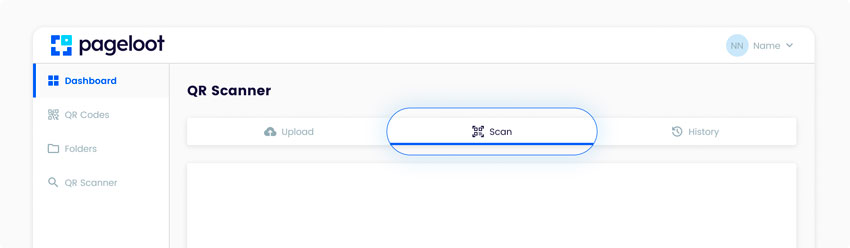

Às vezes, pode haver problemas com alguns navegadores e permissões. Então, certifique-se de que sua câmera esteja funcionando antes de começar a escanear seu código.

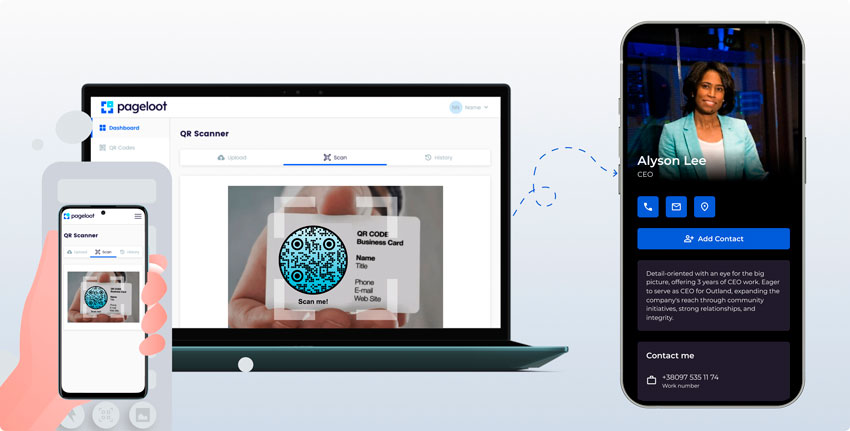
Após clicar no botão “scan” ou apontar sua câmera para o código, você será redirecionado para o link ou conteúdo no código QR.

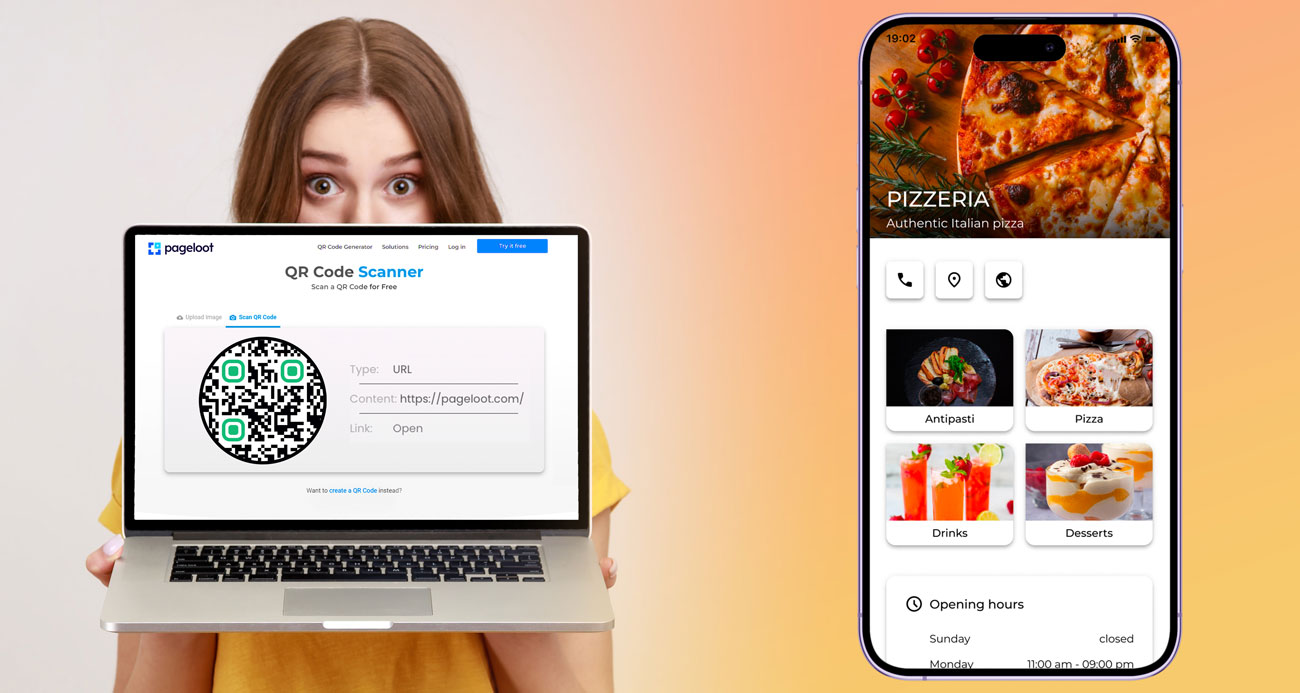
Para que serve um leitor de QR code?


Um leitor de código QR online mostra o que um código contém antes de você abri-lo, e funciona em um laptop onde não há um aplicativo de câmera de leitura.
A câmera do seu telefone pode escanear a maioria dos códigos QR sem nenhum aplicativo. Uma ferramenta de scanner ajuda quando o código está em uma captura de tela ou um PDF, quando você está em um computador, ou quando deseja verificar um link antes de abri-lo. Se você criar códigos QR para o seu negócio, uma conta Pageloot também permite rastrear as leituras dos seus próprios códigos. Comece com o Teste gratuito de 14 dias.
Perguntas frequentes


Um leitor de código QR é uma ferramenta que lê um código QR e exibe as informações nele armazenadas, como um link, texto ou detalhes de contato.
Tire uma captura de tela do código e envie-o para o nosso Ferramenta QR scanner de código. Em um iPhone, você também pode tocar e segurar o código no aplicativo Fotos, e o telefone se oferece para abri-lo. Em muitos telefones Android, o Google Lens pode escanear um código de uma captura de tela.
Sim. Você pode usar nosso scanner de código QR básico gratuitamente. Se você criar códigos QR e quiser rastrear suas leituras, você pode inscreva-se para um teste gratuito de 14 dias.
Abra o scanner online nesta página, permita o acesso à câmera ou carregue uma imagem do código, e o conteúdo aparece na tela. Os dados podem ser um link, texto, informações de contato ou outro conteúdo.
Sim. A maioria das câmeras de smartphones escaneia códigos QR sem um aplicativo. Se o seu telefone estiver atualizado, aponte a câmera para o código. Você também pode usar nosso scanner online no navegador, sem necessidade de download.
Abra o aplicativo, aponte sua câmera para o código e aguarde o resultado. Você também pode experimentar nosso scanner online gratuito em seu laptop.
Você pode manter um histórico de digitalizações em uma conta Pageloot. Se você deseja rastrear digitalizações de códigos QR que você mesmo criou, use um código dinâmico. Cadastre-se para o Teste gratuito de 14 dias para experimentá-lo.
A leitura é gratuita. Os planos pagos são para funcionalidades como estatísticas de leitura e códigos editáveis. Consulte o página de preços para os planos atuais, e teste todas as funcionalidades com o período de teste gratuito de 14 dias.
Abra o aplicativo Câmera e aponte-o para o código. Um banner aparece: toque nele para abrir o conteúdo. Leia mais aqui sobre como escanear QR no iOS.
Abra o aplicativo Câmera e aponte-o para o código. Se nada acontecer, toque no ícone do Google Lens ou instale um aplicativo leitor de código QR da Play Store. Leia mais aqui sobre como escanear QR no Android.
As causas usuais são pouca luz, um código borrado ou danificado, baixo contraste, um código muito pequeno e uma câmera sem permissão. Aproxime-se, adicione luz, segure firme e verifique a permissão da câmera nas configurações do seu telefone ou navegador.
A leitura é segura, mas o link por trás do código pode não ser. Verifique o endereço da web antes de abri-lo, tenha cuidado com códigos colados sobre outros códigos e nunca insira senhas ou detalhes de pagamento em uma página que você não esperava. Nosso scanner mostra o conteúdo primeiro, para que você possa verificar o link.
Sim. Utilize a ferramenta gratuita gerador de código QR e baixe seu código como PNG, SVG ou PDF.


Fale com a gente e teremos prazer em ajudar.
Por que meu leitor de código QR NÃO FUNCIONA?
-
Iluminação insuficiente
Se o seu leitor de código QR não estiver funcionando, a má iluminação pode ser a causa. A câmera precisa ver o código claramente. Ilumine bem a área e evite brilho ou reflexos em papel brilhante ou uma tela. -
Código QR borrado ou danificado
Verifique se o código está nítido e sem danos. Um código borrado, manchado ou rasgado geralmente não é reconhecido. Mantenha o telefone estável por um momento para que a câmera possa focar e certifique-se de que nada cubra o código.
-
Contraste de cor insuficiente
Um código QR precisa de módulos escuros sobre um fundo claro. Cores claras, ou um código em um fundo escuro ou reflexivo, podem impedir que os scanners o leiam. Códigos invertidos (claro sobre escuro) não são suportados por todos os scanners. -
Tamanho e distância do código QR
Um código muito pequeno ou muito distante não pode ser lido. Aproxime-se ou aumente o zoom. Se você imprimir códigos, imprima-os com pelo menos 2 x 2 cm (0,8 pol.) e uma borda branca. Verifique também se a câmera tem permissão para funcionar e se o código não está cortado na borda da tela.
4,86 / classificação de 5 estrelas


Teste gratuito de 14 dias. Não é necessário cartão de crédito.


Onde usar um scanner de código QR? Exemplos
Toque nas imagens para ampliar


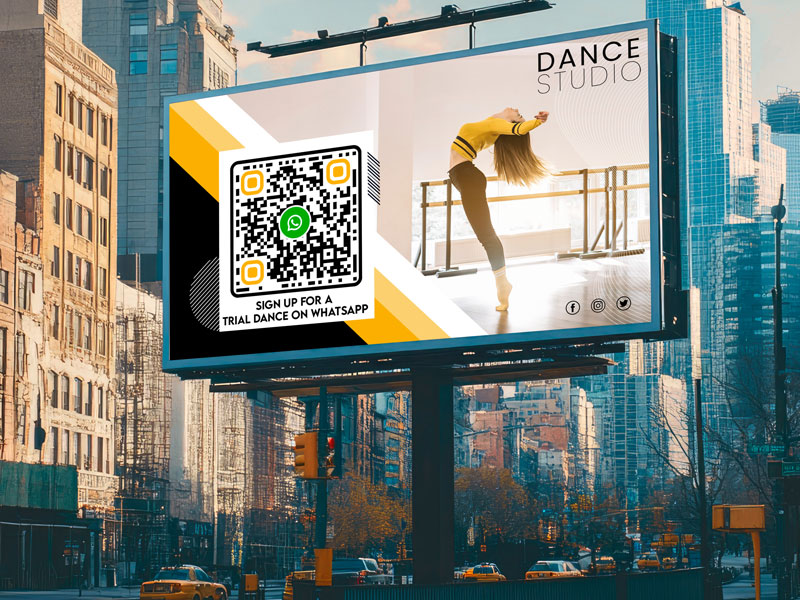
Um código QR do WhatsApp abre um chat com um número de telefone, muitas vezes com uma mensagem já preenchida. Empresas o colocam em vitrines, folhetos e recibos para que os clientes possam iniciar uma conversa sem salvar um número.


Escanear um código QR de WiFi conecta seu telefone à rede sem digitar a senha. Isso é útil em cafés, hotéis, escritórios e quartos de hóspedes.


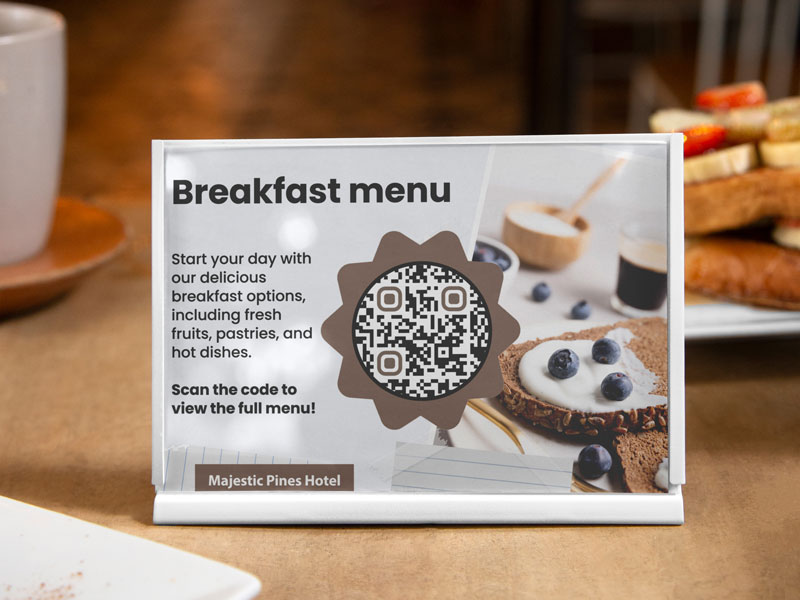
Escanear um código QR de imagem ou PDF abre o arquivo para que você possa visualizá-lo ou baixá-lo. Isso é comum para cardápios, brochuras e listas de preços.


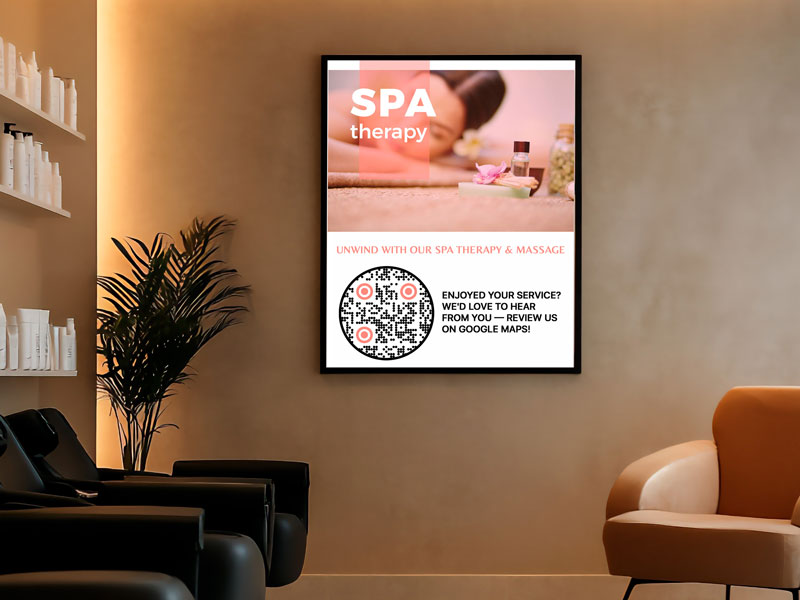
Escanear um código QR de direções abre um local no mapa. Um código do Google Maps também pode levar diretamente a uma página de avaliação, para que os clientes possam classificar um café, loja ou restaurante.
Dicas para usar um leitor de QR code
Para usar a câmera como leitor de código QR, mantenha o software do seu telefone atualizado. iPhones precisam de iOS 11 ou mais recente. No Android, verifique as configurações da câmera para ver se a leitura de código QR está ativada.


Se a câmera não conseguir focar, limpe a lente e verifique se o aplicativo da câmera funciona para fotos normais. Depois tente novamente. Certifique-se de que o aplicativo ou navegador tenha permissão para usar a câmera.
Tamanho, luz, contraste e qualidade de impressão decidem se um código é escaneado. Mantenha o telefone estável e o código inteiro, com sua borda branca, dentro do enquadramento.


Se você usa códigos QR para um negócio, uma conta Pageloot mostra com que frequência seus códigos são escaneados, quando e onde. Códigos dinâmicos também permitem que você altere o link após a impressão. Experimente com o Teste gratuito de 14 dias, ou veja o planos.
Teste gratuito de 14 dias. Não é necessário cartão de crédito.


Vantagens de usar um leitor de QR code


Um scanner oferece acesso rápido a sites, arquivos, detalhes de contato e informações de produtos. Ele evita que você digite longos endereços da web manualmente.


Em uma conta Pageloot, você pode organizar seus próprios códigos QR em pastas e tags, para que uma empresa com muitos códigos encontre o certo rapidamente.


Escanear um código leva alguns segundos. Em vez de digitar um link longo ou preencher dados manualmente, você aponta a câmera e o conteúdo se abre.


A leitura de códigos QR funciona em telefones, tablets e laptops. Você precisa de um código impresso que uma câmera possa ver, ou de um arquivo digital como uma captura de tela.


Com uma conta Pageloot, você pode manter uma lista de suas leituras e ver o desempenho de seus próprios códigos QR. Consulte as Perguntas Frequentes abaixo para obter detalhes.



Escanear com a câmera do seu telefone ou com o scanner nesta página é gratuito. Planos pagos são para pessoas que criam códigos QR e precisam de estatísticas de leitura ou códigos editáveis. Veja o página de preços.