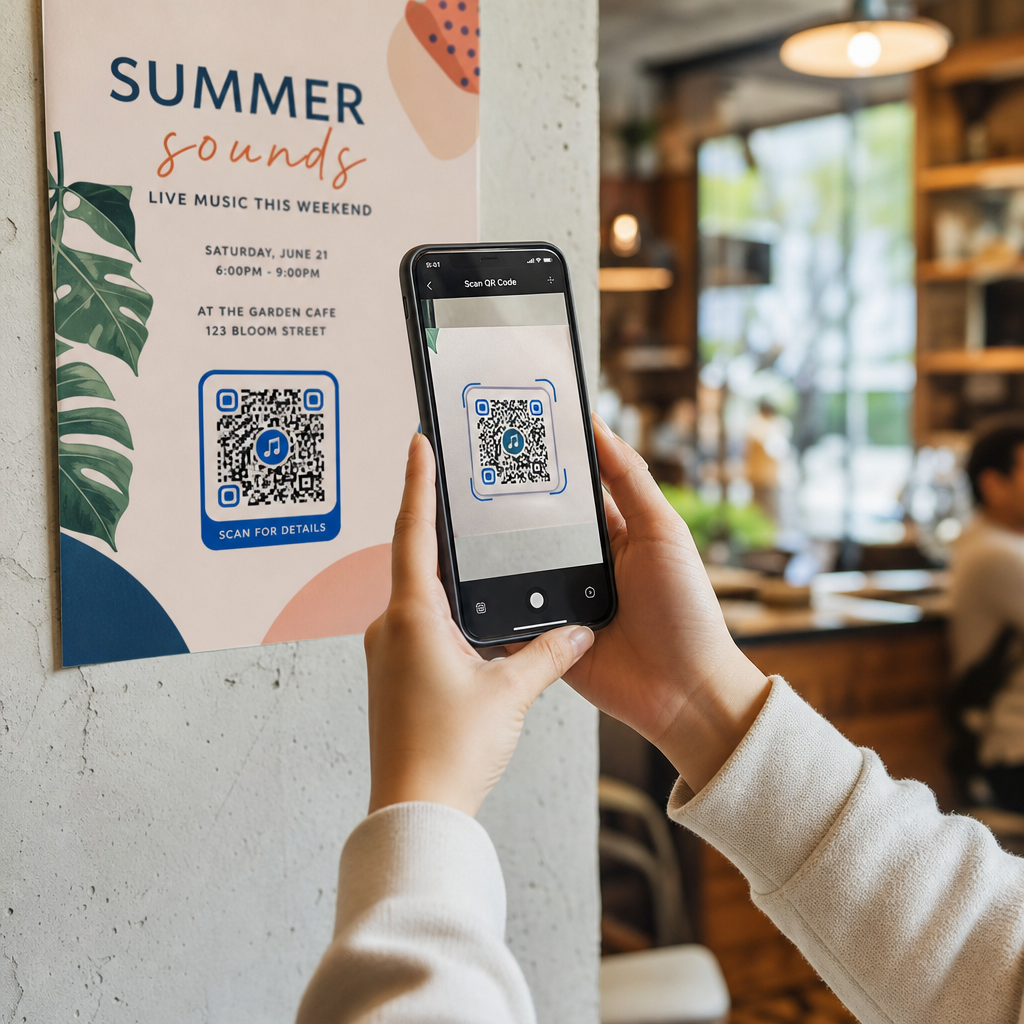
Vous ne savez pas où se trouve réellement la fonction de numérisation QR sur votre téléphone Android ? Android vous offre plusieurs façons intégrées de scanner des codes QR, et ce guide vous explique chacune d'entre elles – y compris ce qu'il faut faire lorsqu'un code est déjà sur votre écran ou lorsque la numérisation ne fonctionne pas.
Méthode 1 : Scanner avec l'application Appareil photo Android
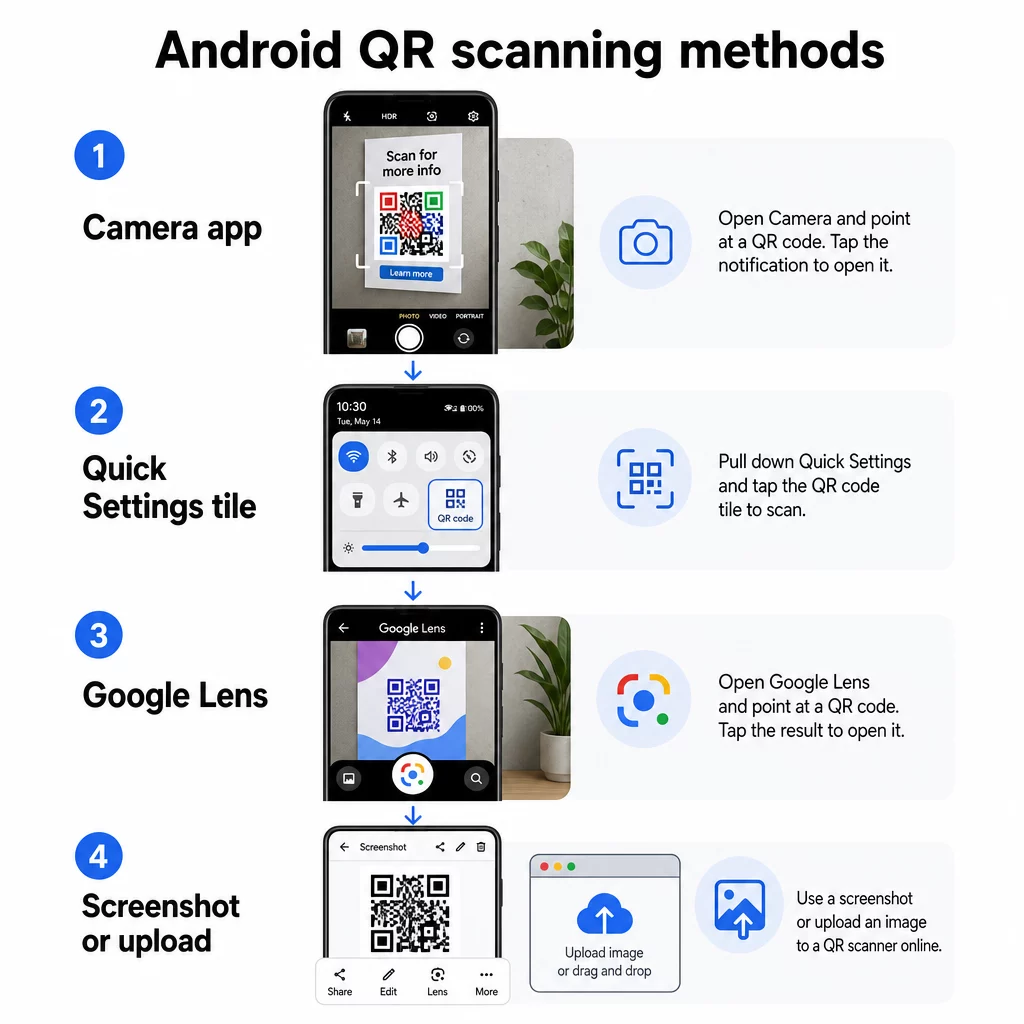
Le moyen le plus rapide de scanner un code QR sur la plupart des téléphones Android est d'utiliser l'application appareil photo par défaut. Ouvrez l'application Appareil photo, passez à Mode photo, et pointez l'appareil photo de manière stable sur le code QR pendant quelques secondes. Une bannière de notification ou une fenêtre contextuelle apparaîtra – appuyez dessus pour ouvrir le contenu lié.
Si rien ne se passe, la fonction peut être désactivée. Allez dans l'application Appareil photo Paramètres, recherchez un interrupteur intitulé “ Scanner les codes QR ” ou “ Suggestions Google Lens ”, et activez-le. Une fois activé, l'appareil photo détectera les codes automatiquement sans aucune étape supplémentaire.
Astuce : Assurez-vous d'être en mode Photo, pas en mode Vidéo. La détection QR ne s'active généralement pas en mode vidéo sur la plupart des appareils Android.
Méthode 2 : Utiliser le scanner QR des Paramètres rapides
De nombreux téléphones Android incluent une tuile de scanner QR dédiée dans le panneau des Paramètres rapides – une option plus rapide lorsque vous ne voulez pas ouvrir manuellement l'application appareil photo.
- Faites glisser votre doigt vers le bas depuis le haut de l'écran avec deux doigts pour ouvrir la grille complète des Paramètres rapides
- Recherchez une tuile intitulée “ Scanner le code QR ” ou similaire
- Appuyez dessus, pointez votre appareil photo sur le code, et le résultat apparaîtra immédiatement
Cette tuile n'est pas disponible sur tous les appareils Android. Si vous ne la voyez pas, vous pourrez peut-être l'ajouter en appuyant sur l'icône de modification (crayon) dans votre panneau des Paramètres rapides.
Méthode 3 : Scanner avec Google Lens
Google Lens est intégré à la plupart des appareils photo Android et peut lire les codes QR de manière fiable. Sur de nombreux téléphones, vous verrez une icône Lens à l'intérieur de l'application appareil photo – appuyez dessus, puis pointez l'appareil photo sur le code.
Si Lens n'est pas visible à l'intérieur de votre appareil photo, vous pouvez y accéder via l'application Google ou Google Assistant :
- Ouvrez l'application Google et appuyez sur l'icône de l'appareil photo dans la barre de recherche
- Ou appuyez et maintenez le bouton Accueil pour ouvrir Google Assistant, puis appuyez sur l'icône Lens
Google Lens est particulièrement utile car il peut scanner plusieurs codes à la fois et fonctionne bien dans des conditions d'éclairage difficiles.
Comment scanner un code QR déjà sur votre écran
Parfois, le code QR que vous devez scanner se trouve sur votre propre téléphone – dans un e-mail, un PDF ou une capture d'écran. Pointer votre appareil photo sur l'écran ne fonctionne pas bien dans ce cas, voici donc deux approches fiables.
Utiliser Circle to Search (certains appareils Android) :
Sur les téléphones pris en charge, appuyez longuement sur le bouton Accueil ou de navigation pour activer Circle to Search, puis dessinez un cercle autour du code QR à l'écran. Le code sera lu directement sans prendre de capture d'écran.
Utiliser une capture d'écran et Google Lens :
- Prenez une capture d'écran du code QR
- Ouvrez Google Photos, trouvez la capture d'écran, et appuyez sur l'icône Lens
- Lens détectera le code QR dans l'image et affichera le contenu lié
Vous pouvez également télécharger une capture d'écran directement sur le scanner de code QR gratuit Pageloot depuis n'importe quel navigateur – aucune installation d'application requise.
Instructions spécifiques à l'appareil
Les téléphones Android varient selon le fabricant. Voici une référence rapide pour les marques courantes.
| Marque | Méthode principale | Notes |
|---|---|---|
| Samsung Galaxy | Application appareil photo ou tuile Paramètres rapides | Activez “ Scanner les codes QR ” dans les Paramètres de l'appareil photo ; voir les étapes détaillées pour Samsung |
| Google Pixel | Application appareil photo avec Google Lens | Activez les suggestions Lens dans les Paramètres de l'appareil photo |
| OnePlus | Application caméra | Pointez sur le code ; redirige automatiquement |
| Huawei | Application appareil photo, écran de verrouillage ou application Galerie | L'application Galerie peut scanner une image de code QR enregistrée |
| Nokia | Application appareil photo ou Google Lens Assistant | Utilisez le bouton Accueil pour lancer Lens si l'appareil photo ne détecte pas |
| HTC | Application caméra | Vérifiez les Paramètres si la numérisation QR ne s'active pas |
| LG | Application Google Lens ou Assistant | Téléchargez Google Lens depuis le Play Store si nécessaire |
| Sony | Application caméra | Appuyez sur le bouton bleu “ i ”, faites la mise au point sur le code, puis maintenez “ Détails du produit ” |
Pour un aperçu plus large de la numérisation sur d'autres plateformes de smartphones, voir comment scanner des codes QR sur smartphones.
Dépannage : Lorsque la numérisation ne fonctionne pas
Si votre appareil photo Android ne détecte pas un code QR, le problème est généralement l'un des suivants.
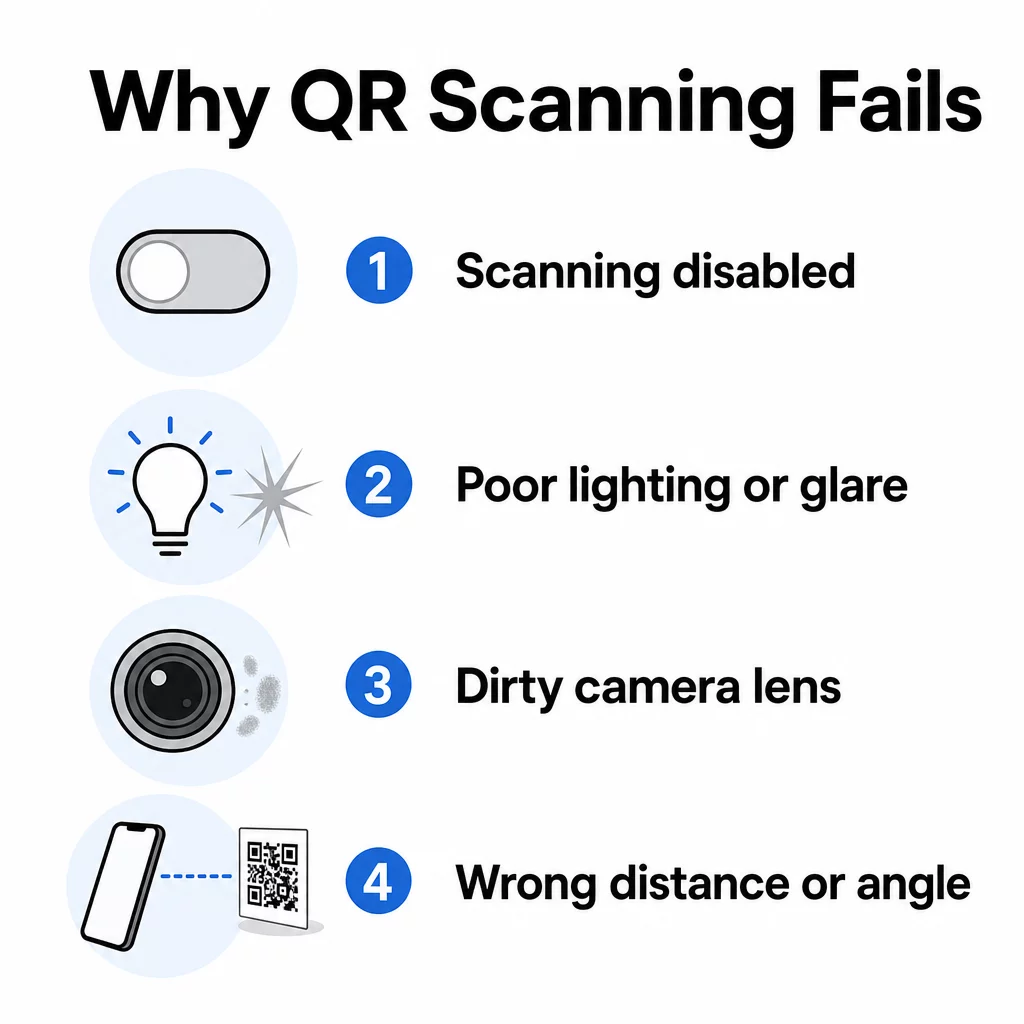
La numérisation QR est désactivée. Allez dans les Paramètres de l'appareil photo et activez l'interrupteur “ Scanner les codes QR ” ou les suggestions Lens. C'est la solution la plus courante.
Ancienne version d'Android. La numérisation QR native nécessite environ Android 9 ou une version plus récente. Si votre appareil exécute un ancien OS, l'appareil photo intégré peut ne pas le prendre en charge – essayez plutôt Google Lens ou une application de scanner tierce du Play Store.
Mauvais éclairage. Des environnements sombres ou des reflets directs sur des surfaces brillantes peuvent empêcher l'appareil photo de lire le code. Déplacez-vous vers des conditions mieux éclairées ou augmentez la luminosité de l'écran si vous scannez depuis un écran.
Lentille de l'appareil photo sale. Une lentille tachée est une chose facile à négliger. Essuyez-la avec un chiffon doux avant de poursuivre le dépannage.
Distance et angle. Tenez votre téléphone parallèle au code et centrez-le dans le cadre. Une directive courante est un rapport de 10:1 – pour chaque 10 cm de distance de numérisation, le code doit mesurer au moins 1 cm de large. Ajustez la distance jusqu'à ce que l'autofocus s'active.
Problème avec le code lui-même. Si d'autres codes sont scannés correctement, le problème peut être le code – faible contraste, une zone de silence endommagée ou une URL de destination cassée. En savoir plus sur les raisons courantes pour lesquelles les codes QR ne parviennent pas à être scannés et les meilleures pratiques pour la lisibilité des codes QR.
Problèmes de connectivité. Si la numérisation réussit mais que rien ne se charge, vérifiez votre connexion internet. Certains codes QR ouvrent des pages web qui nécessitent une connexion active pour s'afficher correctement.
Si aucune de ces étapes ne résout le problème, passer à une méthode alternative – la tuile des Paramètres rapides, Google Lens, ou une application de scanner QR dédiée – fait généralement l'affaire.
Scanner n'importe quel code QR depuis votre navigateur Besoin de scanner un code à partir d'une capture d'écran ou d'un fichier image ? Le Scanner de codes QR Pageloot fonctionne directement dans votre navigateur – téléchargez une image ou utilisez votre appareil photo sans rien installer.
Quand utiliser une application de scanner dédiée
L'appareil photo intégré est suffisant pour une numérisation occasionnelle. Mais si vous scannez des codes fréquemment – pour les affaires, les événements ou le marketing – une application dédiée ajoute des fonctionnalités utiles qui manquent à l'appareil photo natif : historique de numérisation, signalement d'URL suspectes et la capacité de décoder les codes à partir d'images enregistrées.
Pour une comparaison côte à côte des options, consultez le Comparaison des applications de scanner de codes QR.
Foire aux questions
La plupart des téléphones Android exécutant Android 9 ou une version plus récente peuvent scanner les codes QR à l'aide de l'application appareil photo par défaut, bien que la fonctionnalité puisse devoir être activée dans les Paramètres de l'appareil photo d'abord. Les appareils plus anciens peuvent ne pas prendre en charge la numérisation native et peuvent nécessiter Google Lens ou une application tierce.
Utilisez Entourer pour Chercher si votre appareil le prend en charge – appuyez longuement sur le bouton Accueil, puis entourez le code. Alternativement, prenez une capture d'écran, ouvrez-la dans Google Photos et appuyez sur l'icône Lens. Vous pouvez également télécharger la capture d'écran vers le scanner QR Pageloot dans votre navigateur.
La numérisation peut réussir tandis que le contenu lié ne se charge pas. Vérifiez votre connexion internet, assurez-vous que votre navigateur autorise les cookies et vérifiez que l'URL de destination du code QR est toujours active. Si l'URL est cassée ou expirée, le code lui-même pourrait devoir être mis à jour.