Une affiche avec un code QR nécessite trois choses pour fonctionner : un code suffisamment grand pour la distance de scan, un fort contraste sombre sur clair, et une marge claire autour. Ce guide montre comment ajouter un code QR à une affiche étape par étape, avec les tailles exactes, le placement, et le choix entre les codes statiques et dynamiques. Pour commencer, créez votre code avec le gratuit Générateur de code QR.
Comment ajouter un code QR à une affiche
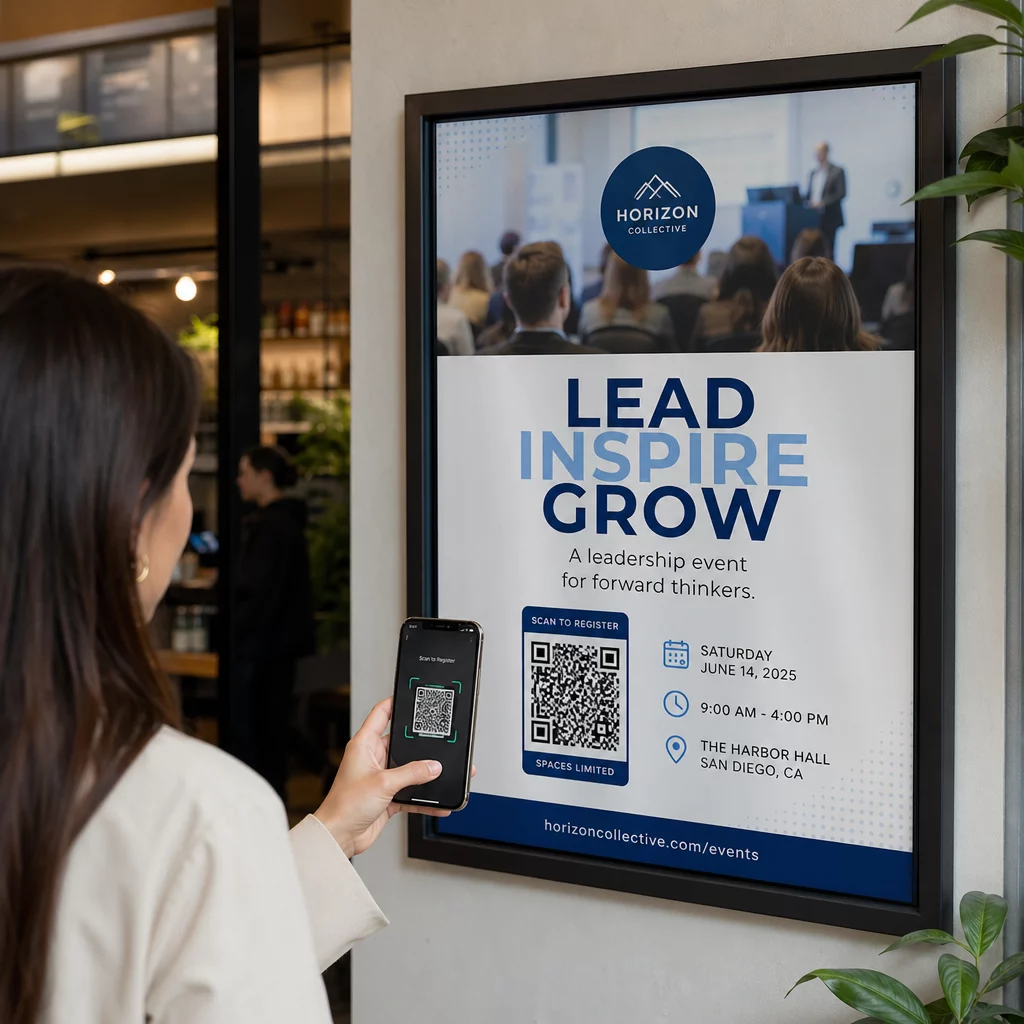
- Choisissez la destination. Utilisez une page spécifique pour l'affiche, comme une inscription à un événement, un menu, ou un coupon, et non votre page d'accueil.
- Créez le code dans le Générateur de code QR et téléchargez-le en SVG ou PDF pour l'impression. Le PNG fonctionne pour les écrans et les petites impressions.
- Choisissez la taille en fonction de la distance de scan (voir la section sur le dimensionnement ci-dessous).
- Placez le code sur une zone plate et unie avec un fond blanc ou très clair et une marge nette sur les quatre côtés.
- Ajoutez un court appel à l'action à côté du code, par exemple “Scannez pour obtenir 10 % de réduction” ou “Scannez pour vous inscrire”.
- Imprimez un exemplaire test sur le papier final, puis scannez-le avec au moins deux téléphones depuis la distance de visualisation réelle avant d'imprimer la série complète.
Si l'affiche est susceptible de changer ultérieurement, par exemple une nouvelle date d'événement ou une nouvelle offre, utilisez un code dynamique. Un code dynamique vous permet de modifier la destination après l'impression. Les codes dynamiques Pageloot sont accompagnés d'un essai gratuit de 14 jours, et les plans sont répertoriés à pageloot.com/pricing.
Combler le fossé entre l'imprimé et le numérique
Une affiche a un espace limité et ne peut pas être cliquée. Un code QR sur une affiche offre aux spectateurs un moyen d'ouvrir une vidéo, un menu, une page de réservation ou un coupon sans taper d'URL. Il maintient également la mise en page propre : une image forte, un message court et un seul code, avec les détails derrière le scan.
Comprendre comment les codes QR connectent le marketing imprimé et numérique vous aide à décider ce qui reste sur l'affiche et ce qui se trouve derrière le scan.
Dimensionnement pour la visibilité et la distance de scan
La taille du code doit correspondre à la distance du spectateur. Si le code est trop petit, l'appareil photo du téléphone ne peut pas lire les carrés individuels et le scan échoue. Pour une affiche lue à bout de bras, le code doit mesurer au moins 2 × 2 cm (0,8 × 0,8 pouces). Une taille plus grande est plus sûre : 3 à 4 cm (environ 1,2 à 1,6 pouce) est une bonne valeur par défaut pour les affiches de format A4 et lettre.
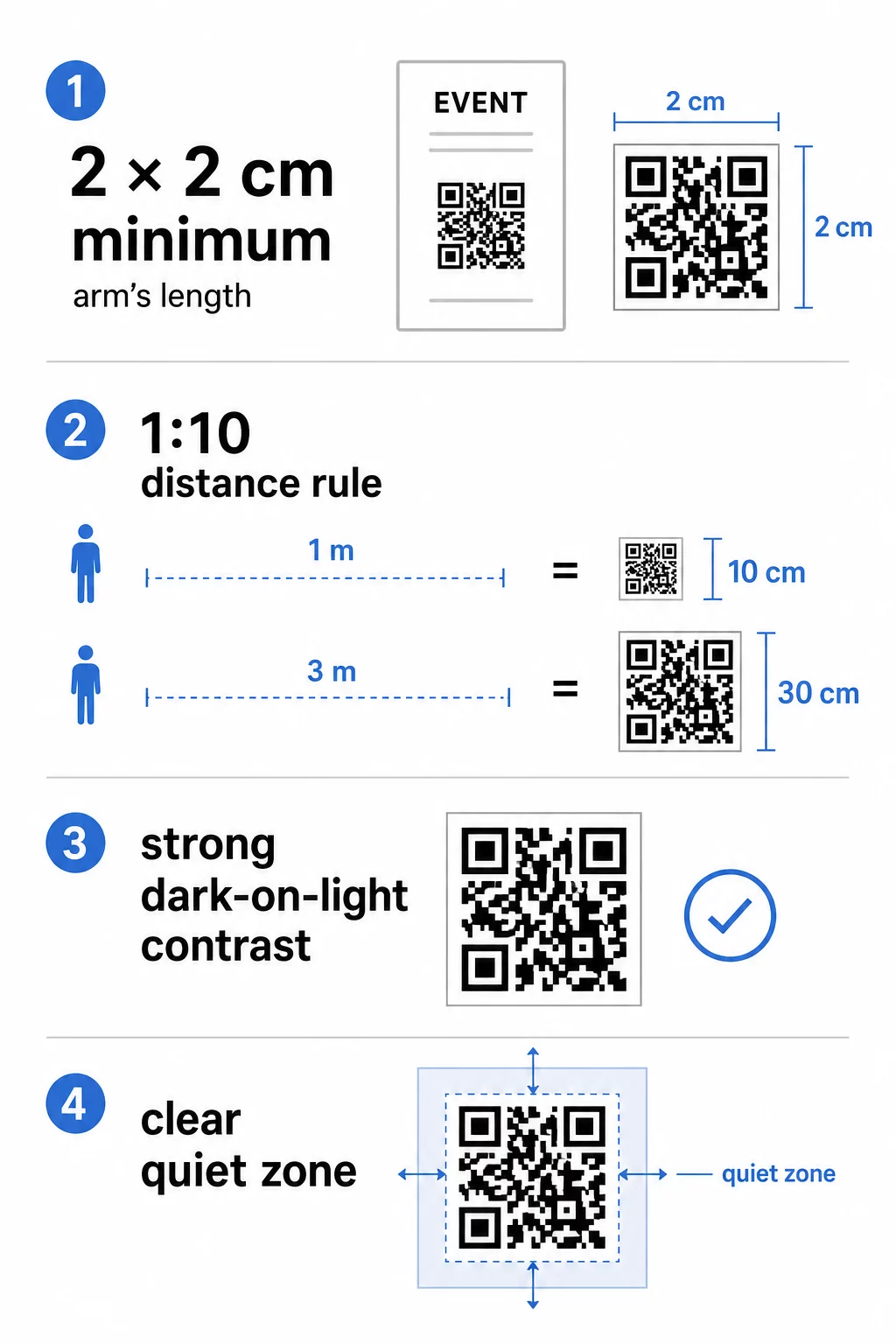
Pour les affiches lues de plus loin, comme les vitrines, les couloirs et les stands de salon professionnel, utilisez la règle de dimensionnement 1:10: le code a une largeur de 1 centimètre pour chaque 10 centimètres de distance de balayage.
| Distance de scan | Largeur minimale du code | Utilisation typique |
|---|---|---|
| 0,3 m (1 pi) | 3 cm (1,2 po) | Flyer A4 ou lettre, tableau d'affichage |
| 1 m (3 pi) | 10 cm (4 po) | Affiche A3 ou tabloïd dans un couloir |
| 2 m (6,5 pi) | 20 cm (8 po) | Vitrine de magasin, affiche A2 |
| 3 m (10 pi) | 30 cm (12 po) | Stand de salon professionnel, grande affiche murale |
Basez la taille sur la distance la plus proche à laquelle les gens se tiendront réellement, et ajoutez une marge si l'affiche est derrière une vitre ou dans une lumière faible.
Le Guide de dimensionnement des codes QR pour différents supports d'impression fournit des mesures pour plus de formats afin que vous puissiez confirmer vos dimensions avant d'envoyer les fichiers à l'impression.
Contraste et meilleures pratiques de conception
Les scanners lisent un code QR en distinguant les carrés foncés d'un fond clair. Le noir sur blanc est le plus fiable. Vous pouvez utiliser les couleurs de votre marque si les carrés restent nettement plus foncés que l'arrière-plan. Voir le meilleures pratiques de contraste des couleurs des codes QR pour les paires de couleurs qui scannent bien. N'inversez pas le code avec des carrés clairs sur un fond foncé, car de nombreux scanners ne peuvent pas le lire.
Gardez une zone de silence autour du code. C'est la marge vide qui sépare le motif du texte et des images. Faites-la d'au moins quatre carrés de large de tous les côtés. Pour un petit code, cela représente environ 4 à 5 mm (0,2 pouce).
Plus de règles de conception pour l'impression :
- Exportez en SVG ou PDF pour l'impression afin que les bords restent nets aux grandes tailles.
- Évitez les dégradés, les ombres et les arrière-plans texturés derrière ou à l'intérieur du code.
- Si vous ajoutez un logo, utilisez un Générateur de QR code avec logo et gardez le logo petit, à pas plus de 30% de la surface du code. Scannez le résultat imprimé pour confirmer qu'il est toujours lisible.
- Préférez le papier mat au brillant. Le brillant réfléchit la lumière vers la caméra et peut empêcher une lecture claire.
- Ne pas étirer ou recadrer le code. Il doit rester un carré parfait.
Pour une liste de contrôle avant l'impression, voir le les meilleures pratiques pour la lisibilité des codes QR.
Prêt à suivre vos taux de scan ? Mettez à jour les URL de destination sans réimprimer une seule affiche. Utilisez le Générateur de codes QR pour créer des codes de marque, traçables et gérer l'ensemble de votre campagne à partir d'un seul tableau de bord.
Emplacement stratégique et environnement
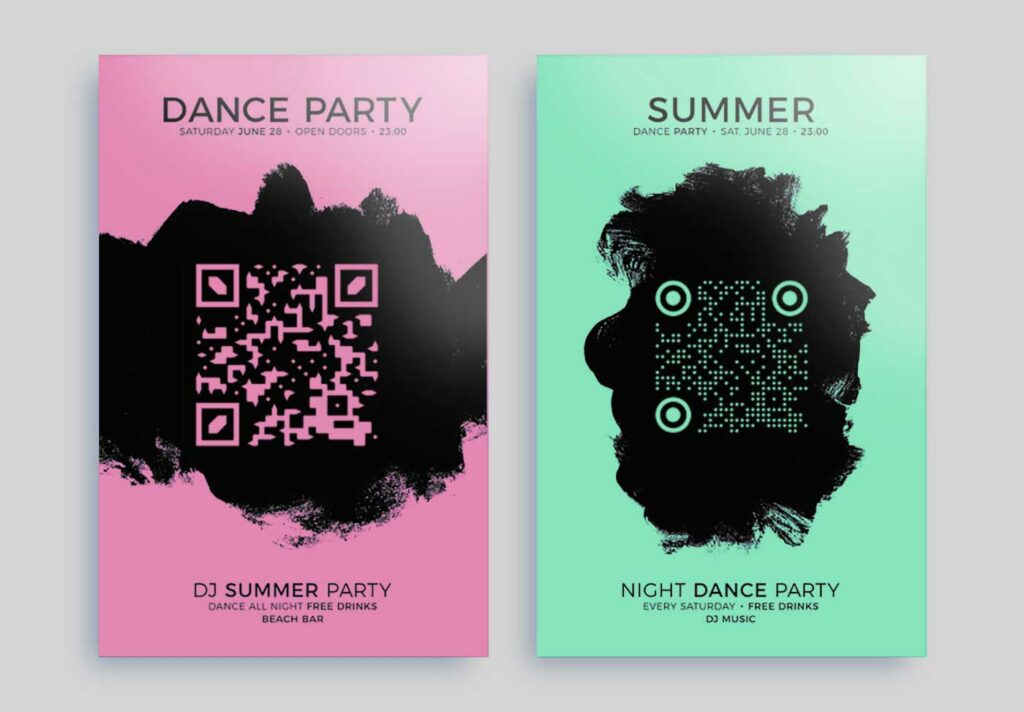
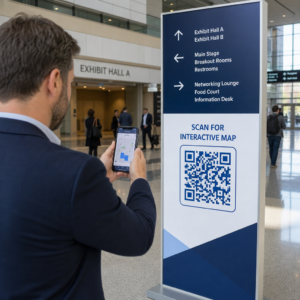
Placez le code là où les gens peuvent le scanner confortablement. Pour les affiches murales, placez-le entre 3,5 et 5,5 pieds (environ 1,1 à 1,7 mètre) du sol, afin que les spectateurs puissent lever un téléphone sans se pencher ni s'étirer. Ne le placez pas tout en bas d'une grande affiche ou dans un coin où le papier peut se recourber ou un cadre peut couvrir la marge.
La surface et la lumière comptent aussi. Les codes sont mieux scannés sur des surfaces plates et lisses avec un éclairage uniforme. Une affiche enroulée autour d'un pilier déforme le carré et échoue souvent. Un fort éblouissement, des ombres profondes et des lumières scintillantes rendent la mise au point difficile, alors vérifiez l'éclairage à l'emplacement réel.
Autres conseils de placement :
- Placez le code près de l'appel à l'action, pas loin de celui-ci.
- Éloignez-le du bord de l'affiche, où la coupe ou l'encadrement peut rogner la marge.
- Ne le placez pas derrière un comptoir ou sur une fenêtre où les gens ne peuvent pas rester immobiles pour scanner.
- Aux arrêts de bus et dans les rues, omettez le code si les gens ne font que passer rapidement. Utilisez également une URL courte.
Le guide ultime sur le placement des codes QR en marketing couvre plus d'environnements, et erreurs courantes de placement de codes QR mérite d'être lu avant de finaliser la mise en page.
Dépannage : Code QR sur une affiche qui ne scanne pas
- Le code est trop petit pour la distance. Comparez-le avec le tableau des tailles ci-dessus.
- La zone de silence est manquante ou trop étroite. Ajoutez au moins quatre carrés de marge vide.
- Contraste faible ou couleurs inversées. Utilisez des carrés sombres sur un fond clair.
- Papier glacé ou éblouissement. Utilisez une finition mate ou déplacez l'affiche.
- L'image est floue. Ré-exportez au format SVG ou PDF au lieu d'un petit PNG.
- Trop de données dans un code statique rend le motif dense. Utilisez un lien court ou un code dynamique.
- La page de destination est lente ou cassée. Ouvrez le lien sur les données mobiles et vérifiez-le.
Choisir entre les codes statiques et dynamiques
Codes statiques stockent la destination directement dans le motif. Ils sont gratuits à créer et n'expirent pas. Une fois imprimée, la destination ne peut pas être modifiée. Si le lien est rompu ou si l'événement est déplacé, l'affiche est obsolète.
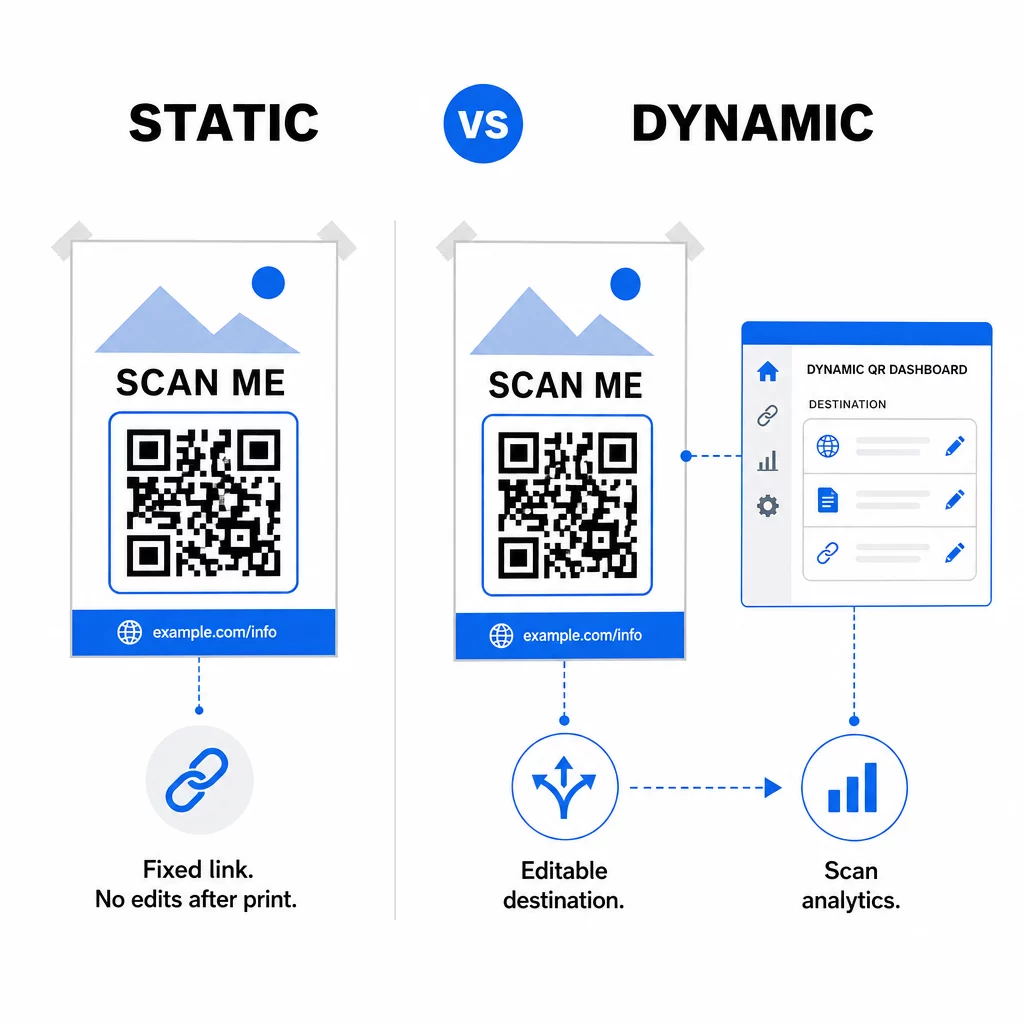
Codes dynamiques stockent un lien de redirection court, vous permettant de modifier la destination à tout moment sans réimpression. Voici comment les deux se comparent :
| FONCTIONNALITÉ | Code Statique | Code Dynamique |
|---|---|---|
| Destination modifiable après impression | Non | Oui |
| Statistiques de scan (heure, lieu, appareil) | Non | Oui |
| Densité du motif | Plus élevé | Plus bas (plus facile à scanner) |
| Coût après impression | Aucune | Abonnement payant requis pour le maintenir actif |
Utilisez un code statique lorsque la destination ne changera jamais, par exemple un site web permanent ou un panneau Wi-Fi. Utilisez un code dynamique lorsque l'affiche fait partie d'une campagne, lorsque le lien peut changer, ou lorsque vous voulez savoir combien de personnes scannent. Les codes dynamiques deviennent inactifs lorsque le plan payant prend fin, alors maintenez le plan actif tant que l'affiche est en place. En savoir plus sur les codes QR statiques et dynamiques.
Après le scan, la page de destination décide du résultat. Le les meilleures pratiques pour les pages de destination de codes QR mobiles guide montre comment créer des pages qui fonctionnent sur un petit écran.
Commencez à mesurer ce que vos affiches rapportent Transformez chaque tirage en une source de données de campagne. Utilisez le générateur de codes QR à partir de liens pour créer un code dynamique, puis suivre les scans par emplacement, heure et appareil sans avoir à toucher l'imprimante à nouveau.
Exemples de codes QR pour affiches
- Affiche d'événement : scannez pour vous inscrire ou ajouter la date à un calendrier.
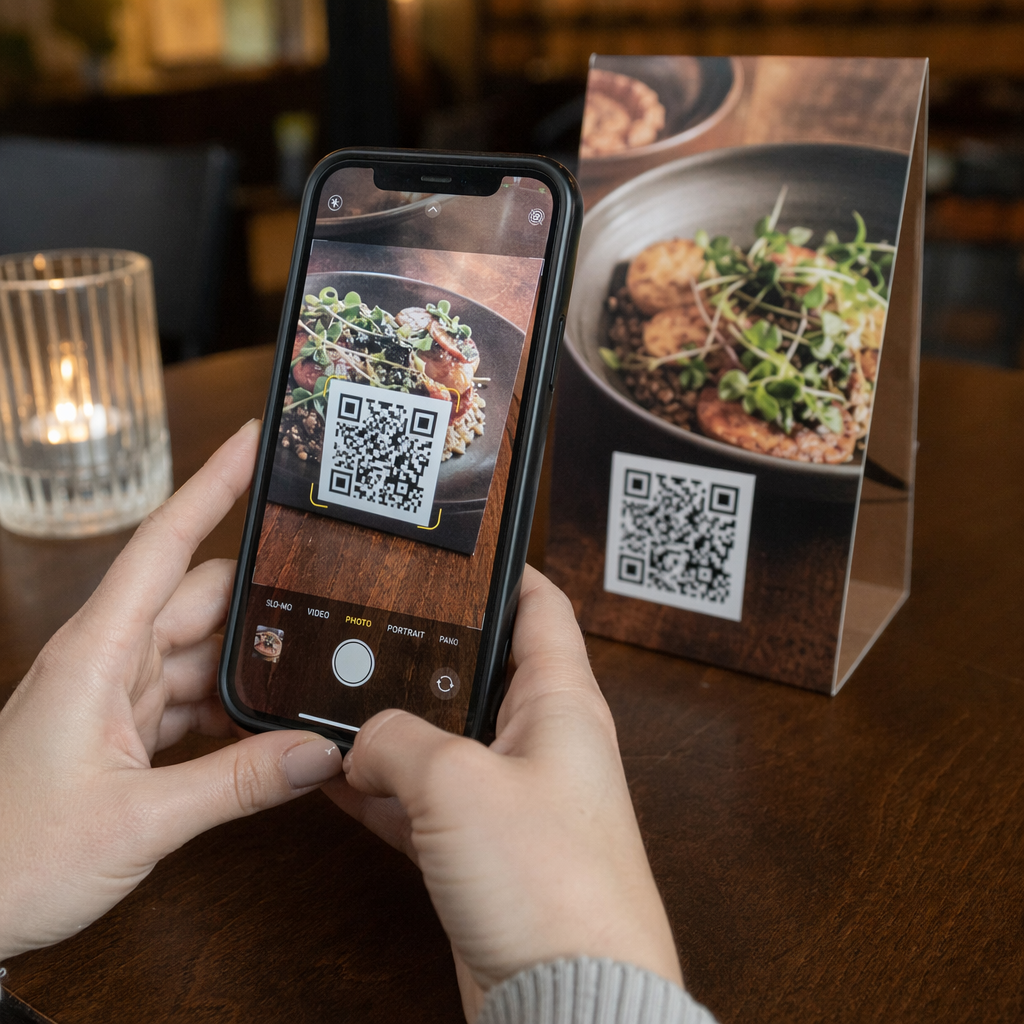
- Restaurant ou café : scannez pour ouvrir le menu.
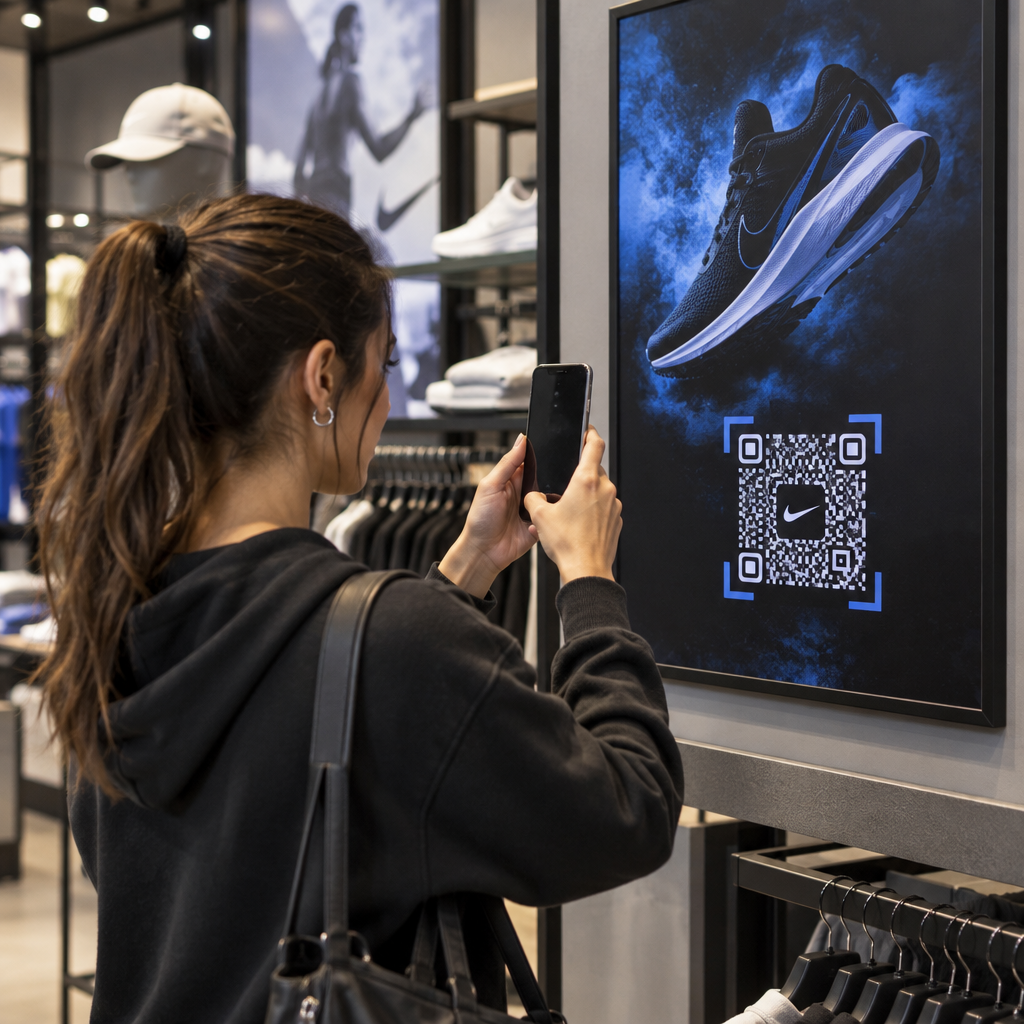
- Vitrine de magasin : scannez pour obtenir un coupon ou voir la page des soldes.
- Immobilier : scannez pour voir les photos et réserver une visite.
- Annonce d'emploi ou affiche de recrutement : scannez pour ouvrir le formulaire de candidature.
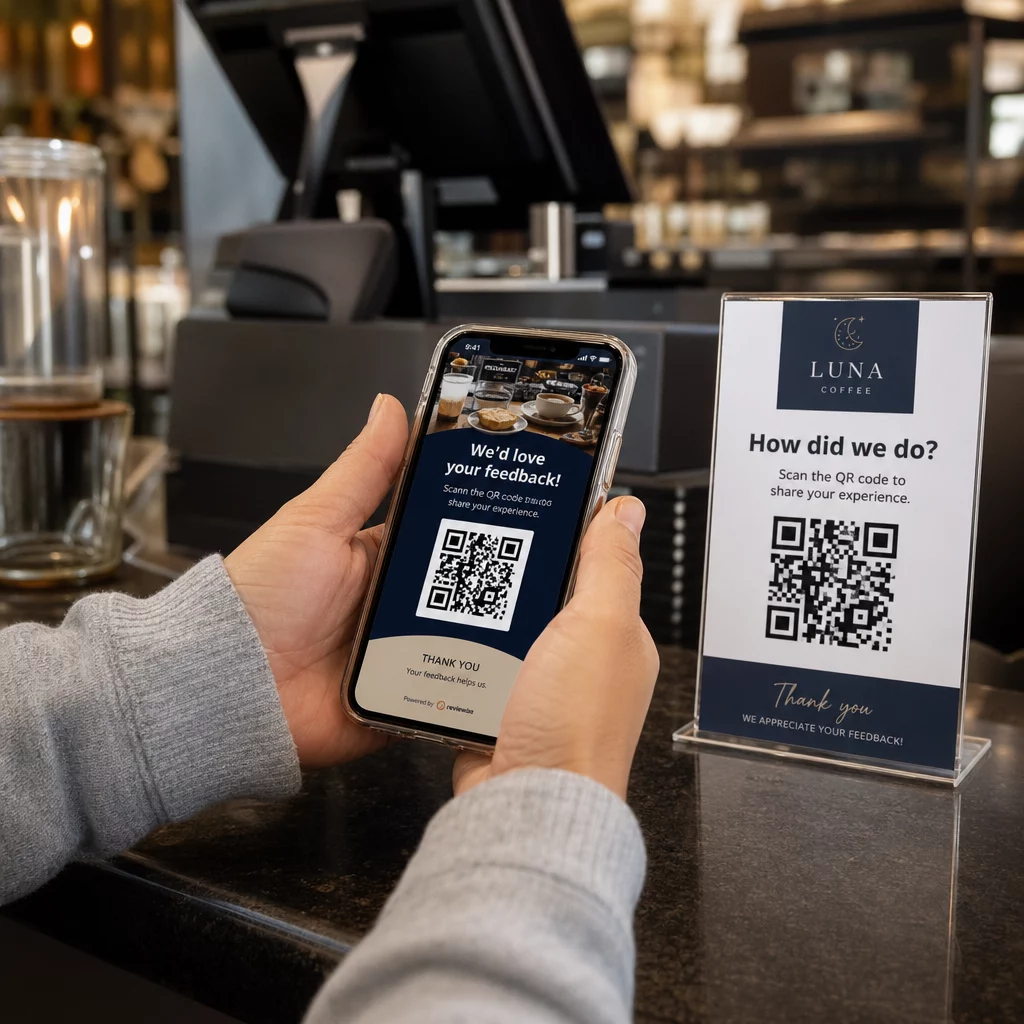
- Commerce local : scannez pour laisser un avis Google.
Une affiche, un objectif, un code. Les affiches avec plusieurs codes divisent l'attention et réduisent le nombre de scans.
Questions fréquentes
Utilisez la règle du 1:10 : le code doit mesurer 1 cm de large pour chaque 10 cm de distance de scan. Pour une affiche scannée à 1 mètre de distance, cela signifie au moins 10 cm de large. Pour scanner à bout de bras, ne le réduisez pas en dessous de 2 × 2 cm (0,8 × 0,8 pouces), et 3 à 4 cm est plus sûr.
Créez le code avec un générateur de codes QR, téléchargez-le en SVG ou PDF, et placez-le sur une zone plate et claire de votre conception d'affiche avec une marge claire d'au moins quatre carrés de chaque côté. Ajoutez un court appel à l'action à côté et testez une copie imprimée avant le tirage complet.
Oui, si les carrés sont nettement plus foncés que l'arrière-plan. Ne placez pas de carrés clairs sur un fond sombre, car de nombreux scanners ne peuvent pas les lire. Scannez toujours un test imprimé.
Les causes fréquentes sont un faible contraste, une marge manquante ou étroite, l'éblouissement du papier glacé, une image floue, ou un code trop petit pour la distance. Testez le code imprimé dans la même lumière où l'affiche sera suspendue.
Utilisez statique si la destination ne change jamais. Utilisez dynamique si vous souhaitez modifier le lien après impression ou obtenir des statistiques de scan. Les codes dynamiques nécessitent un abonnement payant actif.
Seulement avec un code dynamique. Un code statique a le lien intégré dans le motif et ne peut pas être modifié.