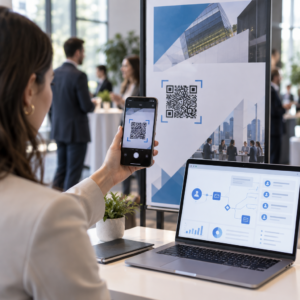
Avez-vous déjà eu du mal à faire reconnaître un code QR par votre téléphone à une table de restaurant ou à une caisse ? Le scan devrait prendre quelques secondes, mais de mauvais réglages ou un environnement inadapté peuvent en faire une épreuve frustrante. Ce guide vous présente les fonctionnalités de scan intégrées sur iPhone et Android, ainsi que la manière de résoudre les problèmes les plus courants.
Comment scanner des codes QR avec un iPhone
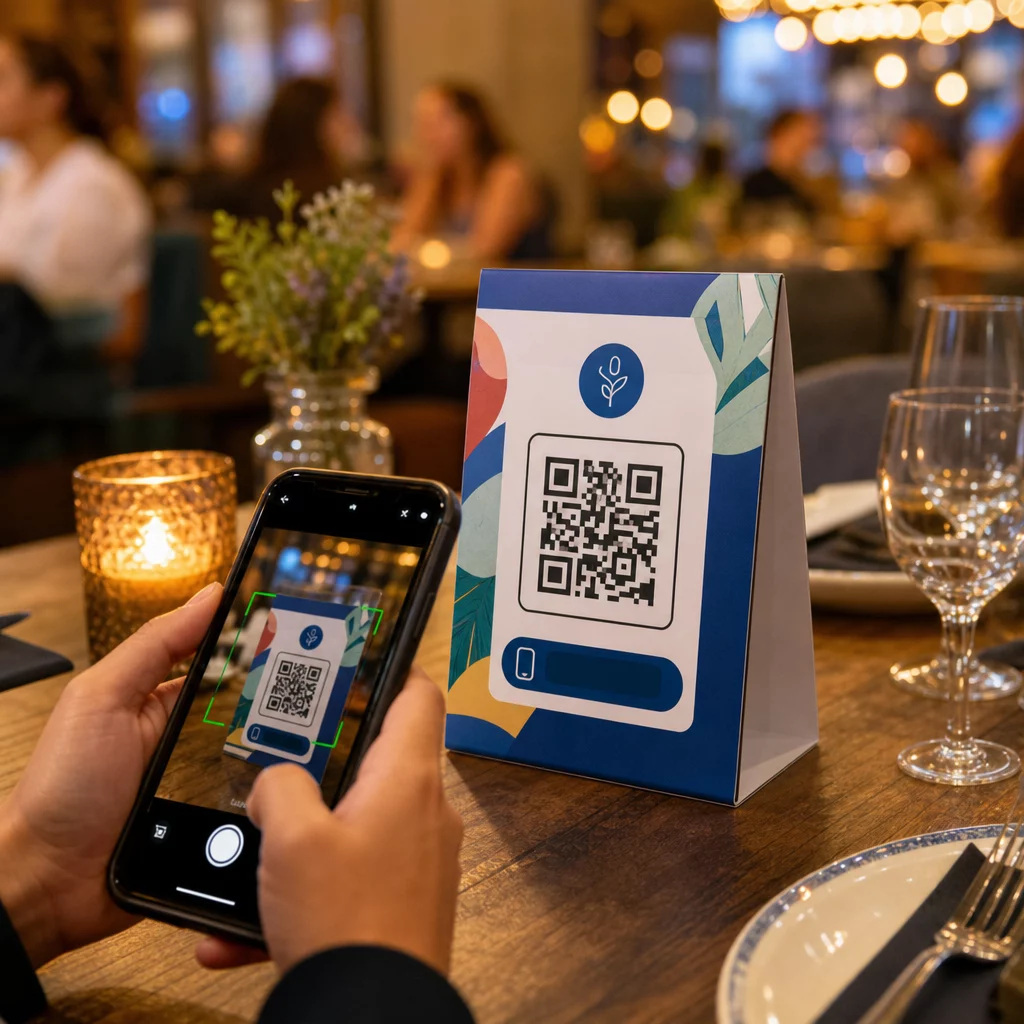
Tout iPhone fonctionnant sous iOS 11 ou une version ultérieure peut scanner des codes QR à l'aide de l'application Appareil photo native – aucun logiciel supplémentaire n'est requis. Pour scanner, ouvrez l'application Appareil photo en mode Mode photo, pointez-le fixement sur le code et assurez-vous que les quatre coins sont visibles dans le cadre. Une bannière de notification apparaîtra en haut de l'écran ; en la touchant, vous serez dirigé vers le site web, l'application, le coupon, le billet ou le document encodé.
Si vous êtes dans un environnement faiblement éclairé, le Scanner de code dans le Centre de contrôle est une meilleure option. Contrairement à l'appareil photo standard, il inclut une lampe de poche intégrée pour éclairer le code afin que le capteur puisse distinguer le motif sombre de l'arrière-plan. Pour l'ajouter, ouvrez Réglages, accédez au Centre de contrôle et ajoutez le Scanner de code à vos raccourcis. Pour une présentation complète de chaque méthode, consultez le guide étape par étape pour scanner les codes QR sur iPhone et iOS.
Comment scanner des codes QR sur Android
Les smartphones Android modernes offrent des options de scan intégrées qui fonctionnent sans télécharger d'applications tierces. Le moyen le plus rapide est de balayer l'écran vers le bas depuis le haut pour ouvrir les Paramètres rapides, appuyer sur l'icône Scanner de QR, et pointez l'appareil photo sur le code. L'action se déclenche automatiquement une fois que le code est dans le cadre.
Google Lens est une autre option fiable intégrée à la plupart des appareils photo Android. Ouvrez l'application appareil photo et appuyez sur l'icône Lens, ou appuyez longuement sur le bouton d'accueil sur les appareils pris en charge. Au-delà des codes QR, Lens peut identifier des objets et traduire du texte en temps réel. Quelques raccourcis spécifiques aux fabricants méritent également d'être connus :
- Google Pixel les utilisateurs peuvent activer les suggestions Lens dans l'onglet “ Plus ” des paramètres de Google Camera.
- Samsung les utilisateurs trouveront la numérisation de codes QR intégrée directement au mode appareil photo par défaut ou accessible via le bouton des Paramètres rapides.
- Sony les propriétaires d'appareils peuvent appuyer sur le bouton “ i ” dans l'application appareil photo intégrée pour faire la mise au point sur un code QR.
Notez que la numérisation de codes QR n'est pas disponible en mode portrait ou en mode vidéo sur l'application Appareil photo de Google – passez en mode photo standard si le scanner ne répond pas. Pour une ventilation détaillée par type d'appareil Android, consultez le guide de numérisation des codes QR sur Android.
Résoudre les problèmes courants de numérisation de codes QR

Si un code refuse d'être numérisé, des facteurs environnementaux et de conception en sont généralement responsables.
Éclairage et positionnement sont les coupables les plus fréquents. Des ombres dures ou des reflets provenant d'une surface réfléchissante peuvent perturber le capteur de l'appareil photo. Tenez votre téléphone à environ trente centimètres du code – cela donne à l'autofocus suffisamment d'espace pour résoudre le motif de données dense. Gardez le téléphone stable et de niveau, et assurez-vous que l'objectif de l'appareil photo est propre avant de réessayer.
Conception du code et qualité d'impression affectent également la lisibilité. Chaque code QR nécessite une zone de silence claire zone de silence – la bordure blanche entourant le motif – qui le sépare visuellement des éléments de conception voisins. Si la bordure est coupée, le contraste est trop faible, ou si le code est imprimé plus petit qu'environ 2 × 2 centimètres, de nombreux capteurs d'appareil photo ne parviendront pas à le reconnaître. Pour plus de détails sur le dimensionnement, le contraste et le placement, le guide des meilleures pratiques pour la lisibilité des codes QR couvre les normes techniques derrière chaque exigence.
Pour les propriétaires d'entreprise, l'ajout d'un cadre d'appel à l'action descriptif autour du code – tel que “ Scannez pour voir le menu ” – aide les utilisateurs à comprendre le but du scan et il a été démontré qu'il augmente les taux de scan moyens jusqu'à 238 %.
Si votre téléphone ne peut toujours pas lire le code après avoir ajusté l'éclairage et la distance, essayez d'utiliser un scanner de code QR dédié qui vous permet de télécharger une capture d'écran ou un fichier image directement depuis votre galerie. C'est particulièrement utile lorsque vous recevez un code QR par e-mail ou dans un message de chat.
Aller au-delà du scan de base
Les scanners d'appareil photo intégrés sont pratiques mais limités. Ils n'enregistrent pas d'historique de scan et ils ouvrent les liens immédiatement sans aucune vérification de sécurité. Une application de scanner dédiée vous donne plus de contrôle – en enregistrant les scans précédents, en signalant les URL suspectes et en vous permettant de décoder les codes à partir d'images enregistrées. Le comparatif des meilleures applications de scan de codes QR présente les principales différences pour vous aider à choisir le bon outil.
Pour les entreprises qui impriment des codes QR sur des supports physiques, les codes QR dynamiques résolvez le plus grand problème à long terme : une destination qui change. Contrairement aux codes statiques, les codes dynamiques vous permettent de mettre à jour l'URL liée à tout moment depuis un tableau de bord – sans réimpression. Si l'URL d'une campagne change ou si une page est déplacée, vous mettez à jour la destination plutôt que de remplacer chaque affiche, emballage ou carte de menu. Les codes dynamiques enregistrent également des données de scan en temps réel, afin que vous puissiez voir quels emplacements et quels supports génèrent le plus d'engagement.
Suivez chaque scan depuis un seul tableau de bord Vous voulez savoir exactement où et quand les clients scannent vos supports ? Le Générateur de QR code dynamique vous permet de mettre à jour les destinations sans réimpression et de surveiller les performances en temps réel.
Scanner un code QR prend quelques secondes lorsque les paramètres de votre appareil et le code lui-même sont correctement configurés. Utilisez les outils de l'appareil photo intégré pour les scans quotidiens, réglez d'abord l'éclairage et le cadrage lorsque quelque chose ne va pas, et envisagez les codes dynamiques lorsque vous avez besoin d'une fiabilité durable et de résultats mesurables.
Questions fréquentes
Non. La plupart des iPhones et téléphones Android modernes peuvent scanner les codes QR à l'aide de l'application appareil photo intégrée ou du menu Paramètres rapides sans aucun logiciel supplémentaire.
Les causes les plus courantes sont un mauvais éclairage, un objectif d'appareil photo sale ou le fait de tenir le téléphone trop près du code. Essayez de reculer d'environ un pied, de nettoyer l'objectif et de vous assurer que le code est éclairé uniformément, sans ombres ni reflets.
Oui. Un scanner de code QR basé sur le web vous permet de télécharger un fichier image pour décoder les informations sans pointer votre appareil photo vers un code physique – utile lorsque vous recevez un code QR par e-mail ou dans une application de messagerie.