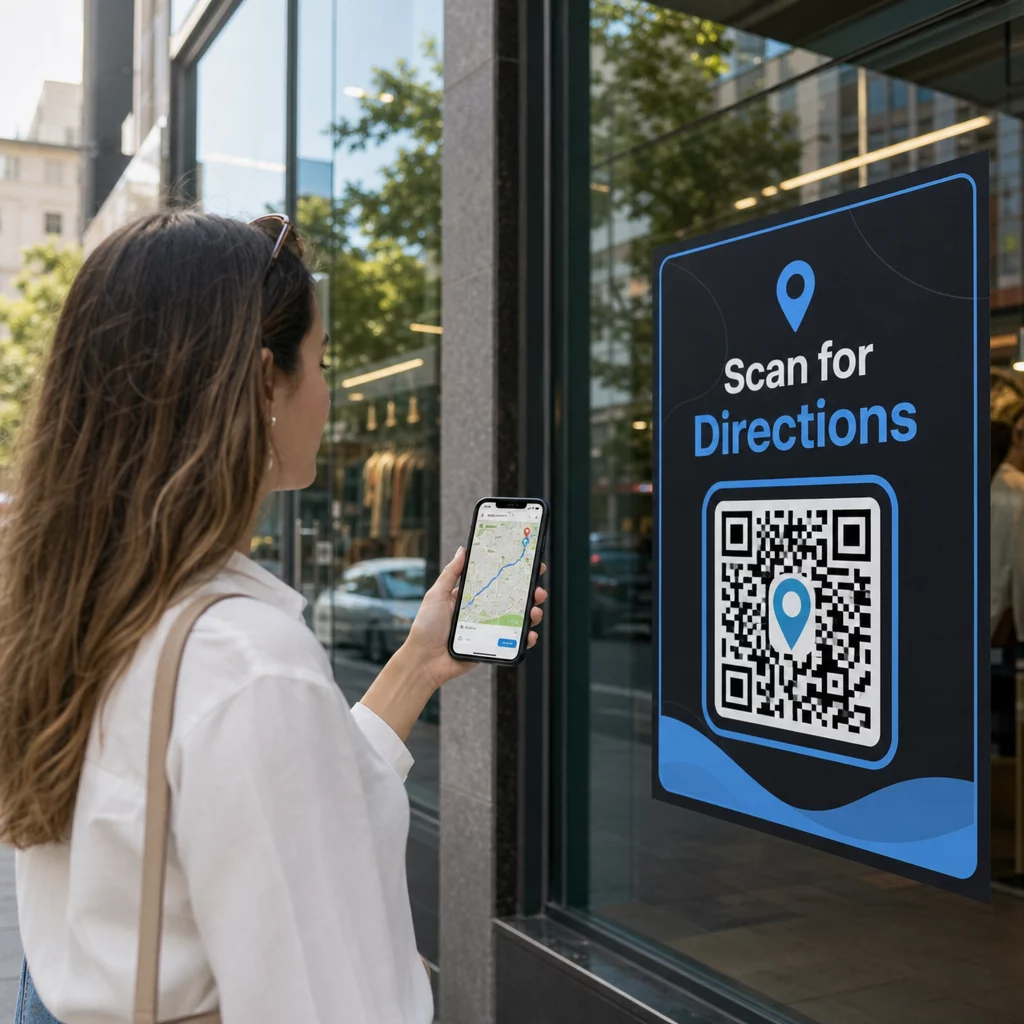
¿Necesitas ayudar a los clientes a encontrar tu ubicación sin que tengan que escribir una dirección? La entrada manual de direcciones crea fricción y visitantes frustrados. Esta guía te explica cómo convertir cualquier ubicación de Google Maps en un código QR escaneable en minutos.
Cómo obtener el enlace de tu ubicación en Google Maps
Antes de generar cualquier cosa, necesitas el enlace correcto de Google Maps. El enlace que copies determina exactamente dónde aterrizan los usuarios cuando escanean, por lo que la precisión aquí es importante.
Encuentra y fija tu ubicación
Abre Google Maps y busca tu destino. Puedes introducir un nombre de negocio como “Starbucks Times Square”, una dirección completa o un punto de referencia reconocible. Si la ubicación no tiene una dirección formal (un lugar al aire libre, la entrada de un parque, un estacionamiento), mantén presionado en el móvil (o haz clic en el escritorio) para soltar un pin en el lugar exacto.
Una vez fijado, haz zoom y confirma que el marcador está en el punto correcto. Si estás dirigiendo a las personas a una entrada específica en lugar de a la huella general del edificio, ajústalo en consecuencia. Este paso adicional evita confusiones cuando llegan los visitantes.
Copia el enlace de la ubicación
Con tu ubicación confirmada, toca o haz clic en el Comparte botón:
- En el móvil: Toca el nombre de la ubicación en la parte inferior de la pantalla, luego toca el icono Compartir (flecha hacia arriba) y selecciona “Copiar al portapapeles”.”
- En el escritorio: Haz clic en Compartir en el panel de información o debajo del menú de tres puntos, luego selecciona “Copiar enlace”.”
La URL copiada suele ser un enlace acortado como `maps.app.goo.gl/xyz123`. Los enlaces más cortos producen códigos QR más limpios y menos densos que se escanean de forma más fiable. Antes de continuar, pega el enlace en un navegador para confirmar que abre la ubicación correcta.
Los diferentes tipos de enlaces tienen diferentes propósitos:
| Tipo de enlace | Qué hace | Caso de Uso de Ejemplo |
|---|---|---|
| Enlace de Lugar | Abre un negocio o dirección específicos | Compartir un escaparate u oficina |
| Enlace de Búsqueda | Muestra resultados para una consulta de búsqueda | Mostrar “restaurantes cerca del lugar” |
| Enlace de Direcciones | Abre una ruta de navegación preestablecida | Dirigir a los huéspedes de un aeropuerto a un hotel |
Para Códigos QR utilizados para direcciones y compartir direcciones, un Enlace de Lugar o un Enlace de Direcciones suele funcionar mejor – omiten el paso de búsqueda y llevan al usuario directamente a la navegación.
Generando Tu Código QR
Con tu enlace listo, visita el Generador de código QR de Google Maps y pega tu URL en el campo de entrada. Selecciona el tipo de código QR – “Enlace” o “Mapas” – y el código se genera al instante.
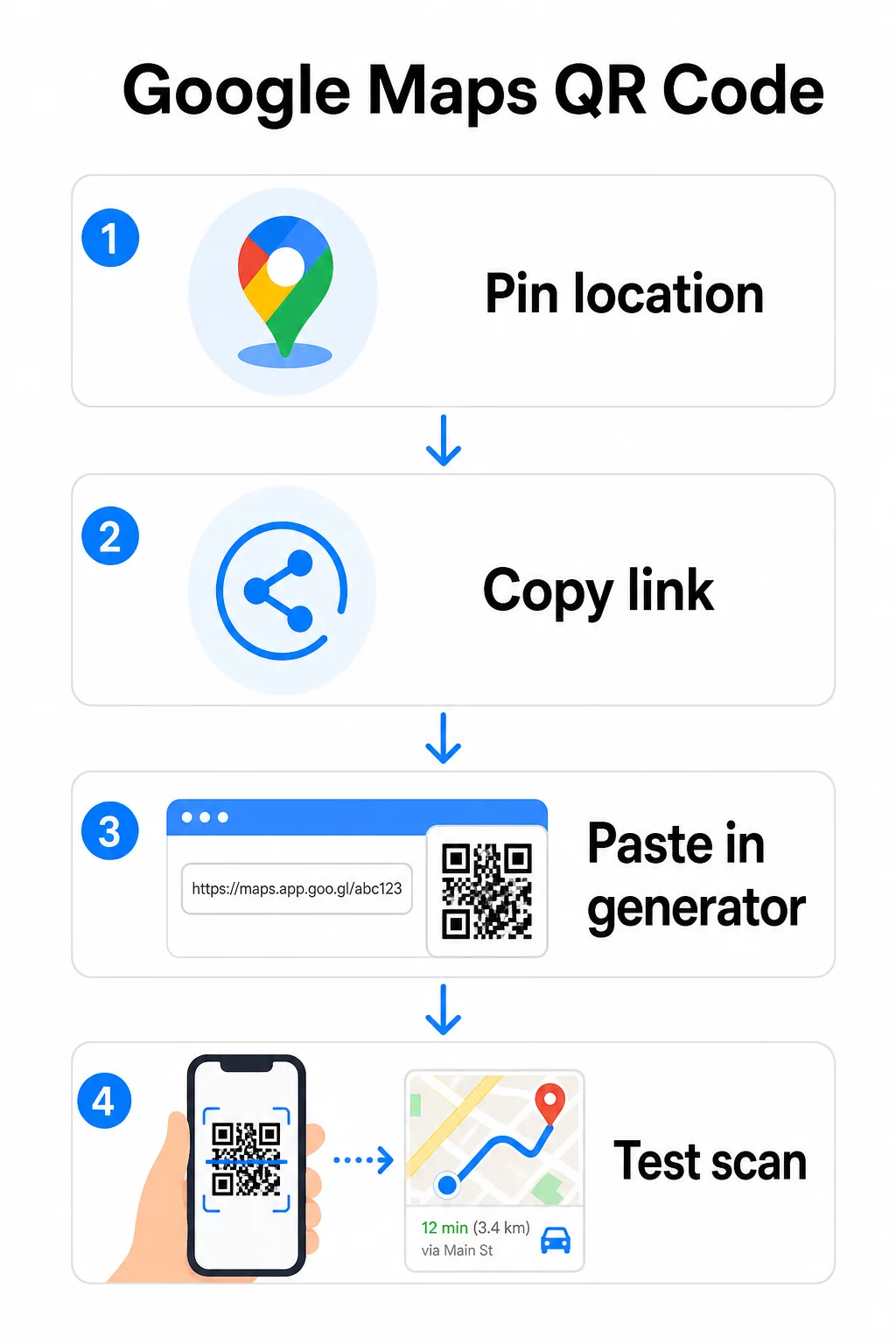
Para una ubicación permanente sin necesidad de cambiar el destino, un código QR estático es gratis y nunca caduca. Descárgalo como PNG y estará listo para usarlo.
¿Necesitas actualizar tu ubicación o rastrear datos de escaneo? Use el Generador de códigos QR de Pageloot para crear un código dinámico que te permite cambiar el destino en cualquier momento desde tu panel de control – no se requiere reimpresión.
Estático vs. Dinámico: ¿Cuál necesitas?
Un código QR estático codifica el enlace de Google Maps directamente en el patrón. Es permanente, gratuito y funciona sin ninguna cuenta. La desventaja: si tu ubicación cambia, necesitas generar y reimprimir un nuevo código.
Un código QR dinámico almacena una URL de redirección corta en su lugar. Tú controlas a dónde apunta esa redirección desde tu panel de control de Pageloot. Esto significa:
- Puedes actualizar el destino sin tocar el código impreso
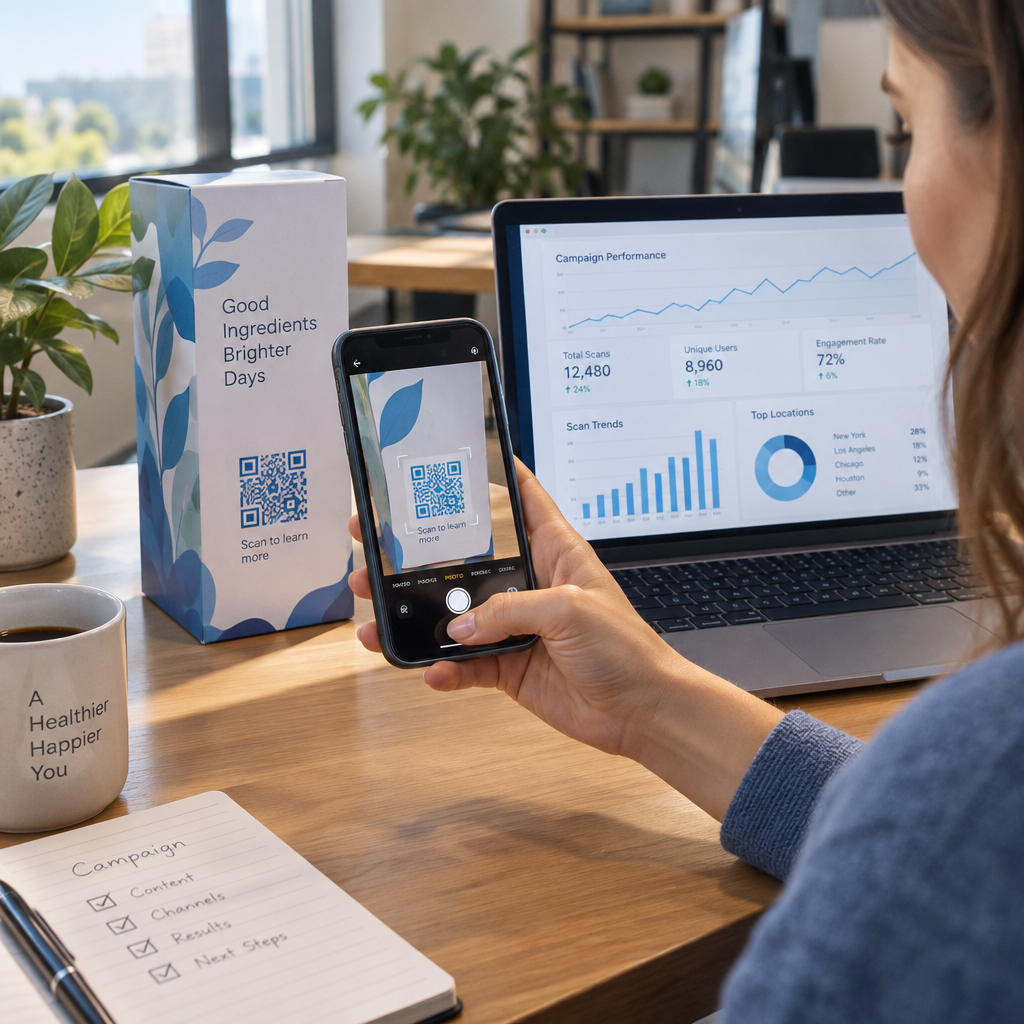
- Obtienes análisis en tiempo real – recuentos de escaneos, tipos de dispositivos, ubicaciones geográficas y tiempos
- Puedes probar e intercambiar enlaces de destino para eventos estacionales o lugares temporales
Si estás imprimiendo códigos en señalización permanente, el estático funciona bien. Para campañas, eventos, ubicaciones temporales o cualquier situación en la que el destino pueda cambiar, los códigos dinámicos son la opción práctica.
Personalizando tu código QR
Un código QR simple en blanco y negro funciona, pero uno de marca rinde mejor. Las opciones de personalización de Pageloot te permiten:
- Añadir el logotipo de tu empresa al centro del código
- Cambiar los colores para que coincidan con la paleta de tu marca (mantén patrones oscuros sobre un fondo claro para un escaneo fiable)
- Elige entre diferentes formas de módulo: Redondo, Guion o Diamante
- Añadir un marco de Llamada a la Acción con texto como “Escanear para Direcciones” o “Encuéntranos en Mapas”
Al añadir un logotipo o colores, utilice nivel de corrección de errores Q o H. Estas configuraciones permiten que el código QR siga siendo escaneable incluso si hasta el 25-30% del patrón está oscurecido por un logotipo o un daño menor. Mantenga los logotipos en no más del 30% del área total del código y asegúrese de que no se superpongan con los tres cuadrados de “búsqueda” de las esquinas.
Para materiales impresos, descargue su código como un archivo SVG, PDF o EPS. Estos formatos vectoriales se mantienen nítidos a cualquier tamaño, lo cual es fundamental para la impresión de gran formato como carteles o señalización de escaparates.
¿Quiere un código de ubicación totalmente personalizado? El Generador de códigos QR de enlace admite colores personalizados, logotipos y estilos de marco con una prueba gratuita de 14 días, sin necesidad de tarjeta de crédito.
Pruebas antes de publicar
Pruebe siempre su código QR antes de comprometerlo a la impresión o a una campaña en vivo. Un código roto o mal dirigido daña la confianza y desperdicia los costos de impresión.
Revise esta lista de verificación:
- Escanee con la aplicación de cámara nativa de su teléfono tanto en iOS como en Android
- Confirme que el enlace abre la ubicación correcta en Google Maps
- Pruebe en un dispositivo sin la aplicación Google Maps instalada; debería redirigir a Google Maps en el navegador
- Escanee desde múltiples distancias y bajo diferentes condiciones de iluminación
- Si ha personalizado el diseño, confirme que los cuadrados de búsqueda de las esquinas y la zona tranquila (el borde en blanco alrededor del código) estén despejados
Para uso impreso, un tamaño mínimo de 2 × 2 pulgadas (aproximadamente 5 × 5 cm) asegura que la mayoría de los dispositivos puedan escanear de forma fiable a corta distancia. Para materiales vistos desde la distancia – carteles, pancartas, escaparates – escala proporcionalmente. Una guía general: el código debe ser al menos una décima parte de la distancia desde la que la gente lo escaneará.
Problemas comunes y soluciones:
| Problema de escaneo | Solución |
|---|---|
| Código borroso o pixelado | Exportar como SVG, PDF o EPS para imprimir |
| El escáner no reconoce el código | Aumentar el contraste; primer plano oscuro sobre fondo claro |
| El logotipo bloquea el escaneo | Asegúrate de que el logotipo no cubra los cuadrados de las esquinas; usa una corrección de errores más alta |
| Código demasiado pequeño | Aumentar a al menos 2 × 2 pulgadas para materiales físicos |
| El enlace abre la ubicación incorrecta | Vuelve a verificar el enlace Compartir copiado en Google Maps antes de generar |
Para más detalles sobre los estándares de tamaño, contraste y ubicación, consulta las mejores prácticas para la legibilidad de los códigos QR y directrices de usabilidad de códigos QR.
Dónde usar códigos QR de Google Maps
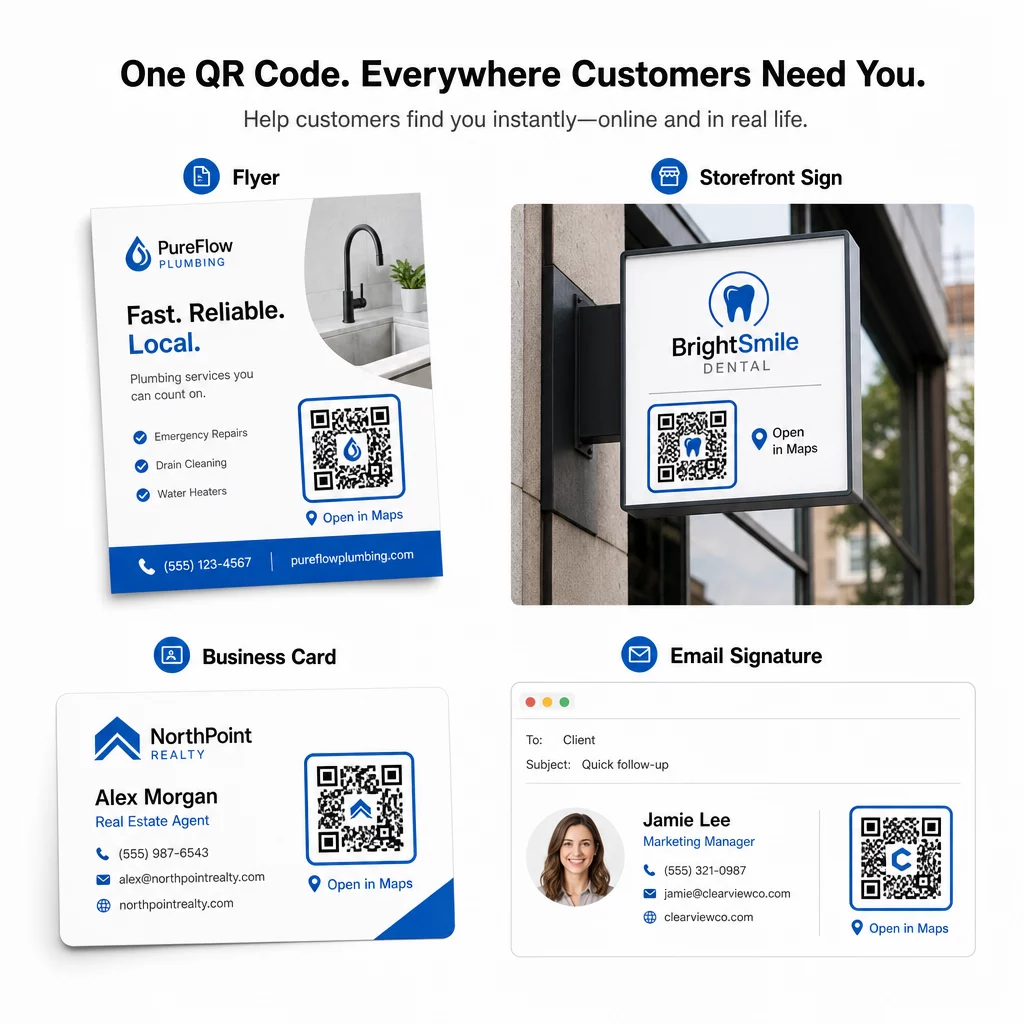
Una vez probado, tu código QR está listo para implementarse en canales impresos y digitales:
Materiales impresos:
- Tarjetas de presentación – reemplaza las direcciones impresas con un código escaneable
- Folletos y trípticos – guía a los invitados del evento directamente al lugar
- Escaparates y letreros de puertas – ayuda a los clientes a encontrar estacionamiento o entradas alternativas
- Carteles inmobiliarios – dirige a los compradores a las ubicaciones de puertas abiertas
- Empaques de productos – enlaza a los clientes a tu ubicación física de venta al por menor
Canales digitales:
- Firmas de correo electrónico – reemplaza las direcciones estáticas con un código de ubicación escaneable
- Publicaciones e Historias en redes sociales – promociona una nueva ubicación o lugar de evento
- Pies de página de sitios web – permite a los visitantes abrir direcciones con un solo toque
- Menús digitales – ayuda a los comensales a encontrar una segunda ubicación u oficina de catering
En cada ubicación, incluye una llamada a la acción clara cerca del código. “Escanear para Direcciones” o “Abrir en Mapas” les dice a los usuarios exactamente qué sucede cuando escanean, lo que aumenta la participación. Para obtener orientación sobre el posicionamiento y el tamaño en diferentes materiales, el Guía de colocación de códigos QR para marketing cubre recomendaciones específicas de formato en detalle.
Comparación de Planes Pageloot
| FUNCIÓN | Plan Gratuito | Plan Pro | Personalizado/Empresarial |
|---|---|---|---|
| Tipo de código QR | Solo Estático | Dinámico y Estático | Dinámico y Estático |
| Enlaces Editables | No | Sí | Sí |
| Analíticas de escaneo | Ninguno | Tiempo real (ubicación, dispositivo) | Historial completo y conocimientos de expertos |
| Límite de Escaneos Anuales | Ilimitado (estático) | 250,000 | Personalizado |
| Personalización | Básico (colores, logo) | Opciones de diseño avanzadas | Integración completa de marca |
| Precio Mensual | $0 | $38.34 | $106.52 |
El plan gratuito cubre códigos estáticos permanentes sin caducidad y escaneos ilimitados. Los planes de pago desbloquean la edición dinámica, el análisis en tiempo real y la personalización avanzada. Un plan Starter comienza en $4.86/mes con 2 códigos dinámicos y 15,000 escaneos anuales, adecuado para pequeñas empresas que prueban el formato. Todos los planes de pago incluyen una prueba gratuita de 14 días sin necesidad de tarjeta de crédito.
Como lo expresó Lucas Jansen, un desarrollador inmobiliario que utiliza los códigos QR de ubicación de Pageloot:
“Esta es una herramienta excelente y los códigos QR te llevan justo donde quieres.”
Para ubicaciones permanentes, un código estático gratuito es el camino más sencillo. Para cualquier cosa que requiera actualizaciones, seguimiento o medición de campañas, los códigos dinámicos te brindan la flexibilidad y los datos para mejorar con el tiempo. Comienza copiando tu enlace de Google Maps, generando tu código en el Generador de código QR de Google Maps, y probándolo en un dispositivo real antes de que se active.
Preguntas frecuentes
Para la mayoría de los usos, copie el Enlace de Lugar del botón Compartir en Google Maps – abre la ubicación exacta directamente en Google Maps o en un navegador. Si desea enviar a los usuarios directamente a la navegación paso a paso desde un punto de partida fijo, use un Enlace de Direcciones en su lugar. Siempre pegue el enlace en un navegador primero para confirmar que se resuelve en el lugar correcto antes de generar el código.
Después de fijar tu ubicación en Google Maps, usa el botón Compartir y copia la URL que proporciona. Este enlace está vinculado a las coordenadas exactas del marcador, no solo a una búsqueda general. Evita copiar la URL de la barra de direcciones de tu navegador mientras navegas por el mapa – esa versión podría no resolver de forma fiable el punto fijado. Pega el enlace Compartir en un navegador para verificar antes de generar el código QR.
Utilice un formato vectorial – SVG, EPS o PDF – para cualquier aplicación de impresión. Los archivos vectoriales se escalan a cualquier tamaño sin perder nitidez, a diferencia de las exportaciones PNG o JPEG que pueden aparecer pixeladas en grandes dimensiones de impresión. Para materiales impresos, asegúrese también de que su resolución sea de al menos 300 DPI y de que el código mida al menos 2 × 2 pulgadas para un escaneo fiable a corta distancia.