Precisa ajudar os clientes a encontrar sua localização sem fazê-los digitar um endereço? A entrada manual de endereços cria atrito – e visitantes frustrados. Este guia o orienta a transformar qualquer localização do Google Maps em um código QR escaneável em minutos.
Obtendo o Link da Sua Localização no Google Maps
Antes de gerar qualquer coisa, você precisa do link certo do Google Maps. O link que você copia determina exatamente onde os usuários chegam ao escanear, então a precisão aqui é importante.
Encontre e Fixe Sua Localização
Abra o Google Maps e procure seu destino. Você pode inserir um nome de empresa como “Starbucks Times Square”, um endereço completo ou um ponto de referência reconhecível. Se o local não tiver um endereço formal – um local ao ar livre, uma entrada de parque, um estacionamento – pressione e segure no celular (ou clique no desktop) para fixar um alfinete no local exato.
Uma vez fixado, amplie e confirme se o marcador está no ponto certo. Se você estiver direcionando pessoas para uma entrada específica em vez da área geral do edifício, ajuste de acordo. Este passo extra evita confusão quando os visitantes chegam.
Copie o Link da Localização
Com sua localização confirmada, toque ou clique no Compartilhar botão:
- No celular: Toque no nome da localização na parte inferior da tela, depois toque no ícone Compartilhar (seta para cima) e selecione “Copiar para a área de transferência”.”
- No computador: Clique em Compartilhar no painel de informações ou sob o menu de três pontos, depois selecione “Copiar link”.”
O URL copiado é tipicamente um link encurtado como `maps.app.goo.gl/xyz123`. Links mais curtos produzem códigos QR mais limpos e menos densos que escaneiam de forma mais confiável. Antes de prosseguir, cole o link em um navegador para confirmar se ele abre a localização correta.
Diferentes tipos de link servem a propósitos diferentes:
| Tipo de Link | O Que Faz | Exemplo de Caso de Uso |
|---|---|---|
| Link de Local | Abre um negócio ou endereço específico | Compartilhando uma loja ou escritório |
| Link de Pesquisa | Exibe resultados para uma consulta de pesquisa | Mostrando “restaurantes perto do local” |
| Link de Rotas | Abre uma rota de navegação predefinida | Direcionando convidados de um aeroporto para um hotel |
Para Códigos QR usados para rotas e compartilhamento de endereço, um Link de Local ou Link de Rotas geralmente funciona melhor – eles pulam a etapa de pesquisa e levam o usuário diretamente para a navegação.
Gerando Seu Código QR
Com seu link pronto, visite o Gerador de QR Code do Google Maps e cole sua URL no campo de entrada. Selecione o tipo de código QR – “Link” ou “Mapas” – e o código será gerado instantaneamente.
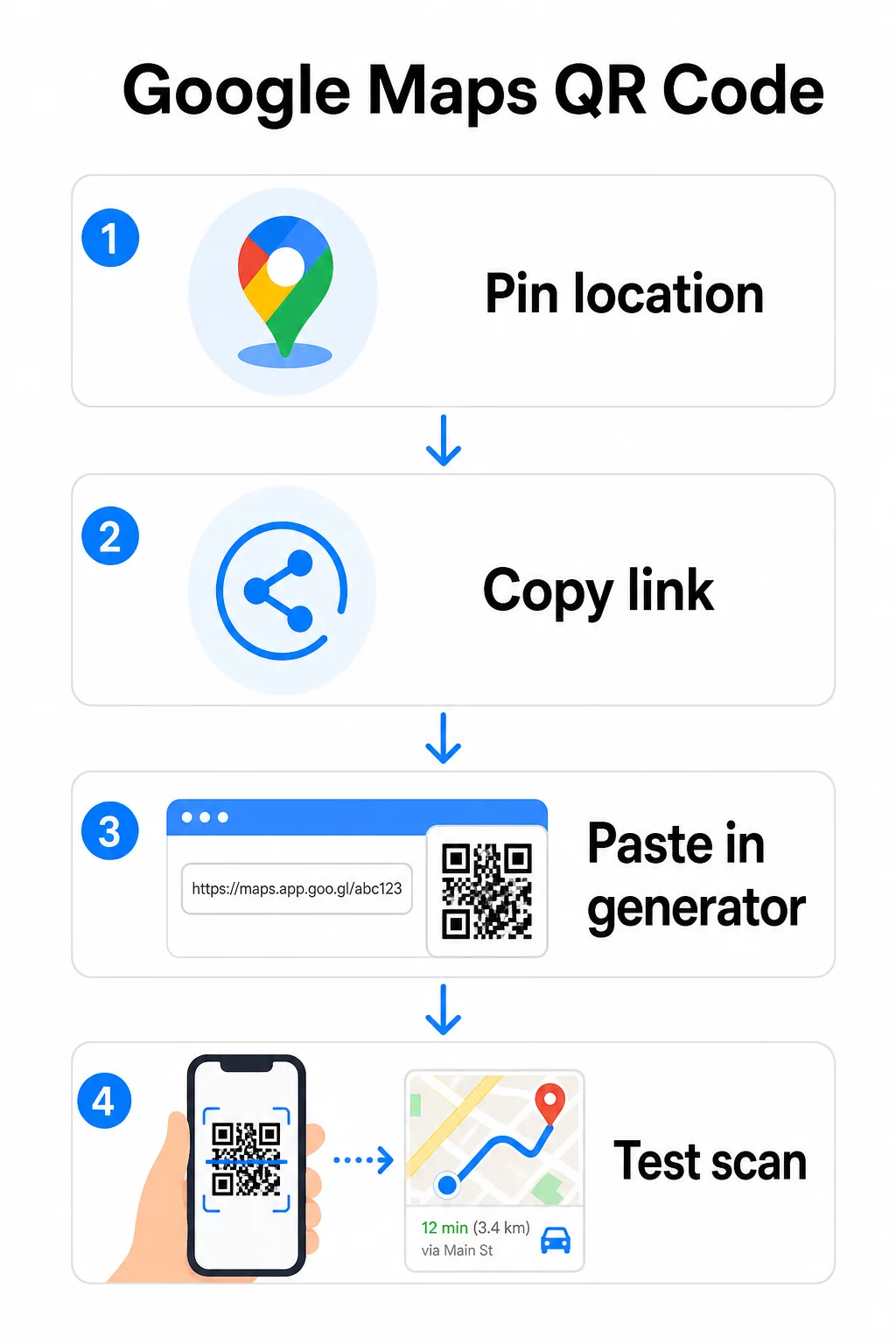
Para um local permanente sem necessidade de alterar o destino, um código QR estático é gratuito e nunca expira. Faça o download como PNG e estará pronto para usá-lo.
Precisa atualizar sua localização ou rastrear dados de leitura? Use o Gerador de Código QR Pageloot para criar um código dinâmico que permite alterar o destino a qualquer momento a partir do seu painel – sem necessidade de reimpressão.
Estático vs. Dinâmico: Qual Você Precisa?
Um código QR estático codifica o link do Google Maps diretamente no padrão. É permanente, gratuito e funciona sem qualquer conta. A desvantagem: se sua localização mudar, você precisará gerar e reimprimir um novo código.
Um código QR dinâmico armazena um URL de redirecionamento curto. Você controla para onde esse redirecionamento aponta a partir do seu painel Pageloot. Isso significa:
- Você pode atualizar o destino sem tocar no código impresso
- Você obtém análises em tempo real – contagens de leitura, tipos de dispositivo, localizações geográficas e tempo
- Você pode testar e trocar links de destino para eventos sazonais ou locais temporários
Se você estiver imprimindo códigos em sinalização permanente, o estático funciona bem. Para campanhas, eventos, locais pop-up ou qualquer situação em que o destino possa mudar, os códigos dinâmicos são a escolha prática.
Personalizando Seu Código QR
Um código QR simples em preto e branco funciona, mas um com marca tem melhor desempenho. As opções de personalização do Pageloot permitem que você:
- Adicione o logotipo da sua empresa ao centro do código
- Mude as cores para combinar com a paleta da sua marca (mantenha padrões escuros em um fundo claro para uma leitura confiável)
- Escolha entre diferentes formas de módulo: Redondo, Traço ou Diamante
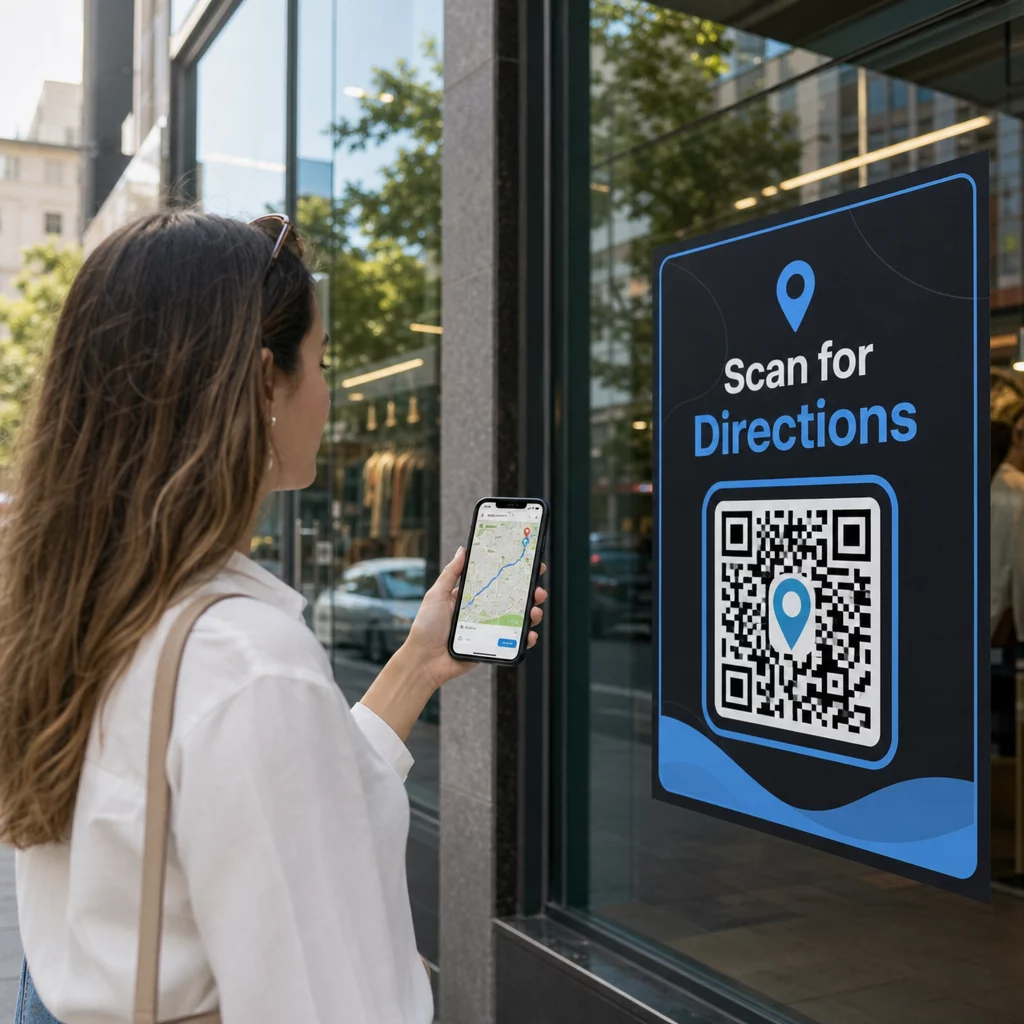
- Adicione uma moldura de Chamada para Ação com texto como “Escanear para Direções” ou “Encontre-nos no Mapa”
Ao adicionar um logotipo ou cores, use nível de correção de erro Q ou H. Essas configurações permitem que o código QR permaneça escaneável mesmo que até 25–30% do padrão esteja obscurecido por um logotipo ou pequenos danos. Mantenha os logotipos em no máximo 30% da área total do código e certifique-se de que não se sobreponham aos três quadrados de “localização” dos cantos.
Para materiais impressos, baixe seu código como um arquivo SVG, PDF ou EPS. Esses formatos vetoriais permanecem nítidos em qualquer tamanho – essencial para impressão de grande formato, como pôsteres ou sinalização de vitrines.
Quer um código de localização totalmente personalizado? O Gerador de Código QR de Link suporta cores personalizadas, logotipos e estilos de moldura com um teste gratuito de 14 dias – sem necessidade de cartão de crédito.
Testando Antes de Publicar
Sempre teste seu código QR antes de imprimi-lo ou usá-lo em uma campanha ao vivo. Um código quebrado ou mal direcionado prejudica a confiança e desperdiça custos de impressão.
Siga esta lista de verificação:
- Escaneie com o aplicativo de câmera nativo do seu telefone em iOS e Android
- Confirme se o link abre o local correto no Google Maps
- Teste em um dispositivo sem o aplicativo Google Maps instalado – ele deve redirecionar para o Google Maps no navegador
- Escaneie de várias distâncias e sob diferentes condições de iluminação
- Se você personalizou o design, confirme se os quadrados de localização dos cantos e a zona silenciosa (a borda em branco ao redor do código) estão desobstruídos
Para uso impresso, um tamanho mínimo de 2 × 2 polegadas (aproximadamente 5 × 5 cm) garante que a maioria dos dispositivos possa digitalizar de forma confiável a curta distância. Para materiais vistos de longe – cartazes, banners, vitrines – aumente proporcionalmente. Uma diretriz geral: o código deve ter pelo menos um décimo da distância de onde as pessoas o digitalizarão.
Problemas comuns e soluções:
| Problema de Digitalização | Solução |
|---|---|
| Código borrado ou pixelizado | Exportar como SVG, PDF ou EPS para impressão |
| Scanner não reconhece o código | Aumentar o contraste; primeiro plano escuro em fundo claro |
| Logotipo bloqueia a digitalização | Certifique-se de que o logotipo não cubra os quadrados dos cantos; use correção de erro mais alta |
| Código muito pequeno | Aumentar para pelo menos 2 × 2 polegadas para materiais físicos |
| Link abre o local errado | Verifique novamente o link de Compartilhamento copiado no Google Maps antes de gerar |
Para mais detalhes sobre padrões de dimensionamento, contraste e posicionamento, consulte melhores práticas para legibilidade de códigos QR e usabilidade de códigos QR.
Onde Usar Códigos QR do Google Maps
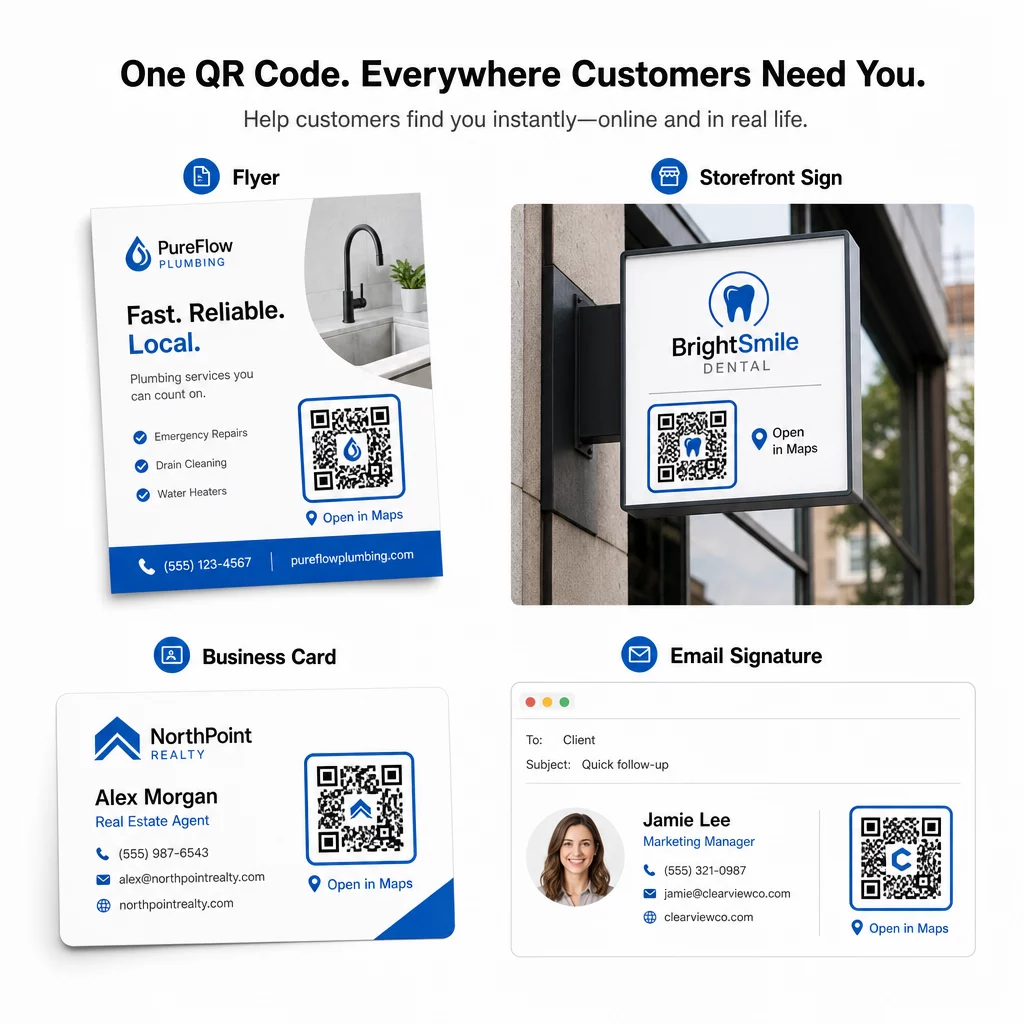
Uma vez testado, seu código QR está pronto para ser implantado em canais impressos e digitais:
Materiais impressos:
- Cartões de visita – substitua endereços impressos por um código escaneável
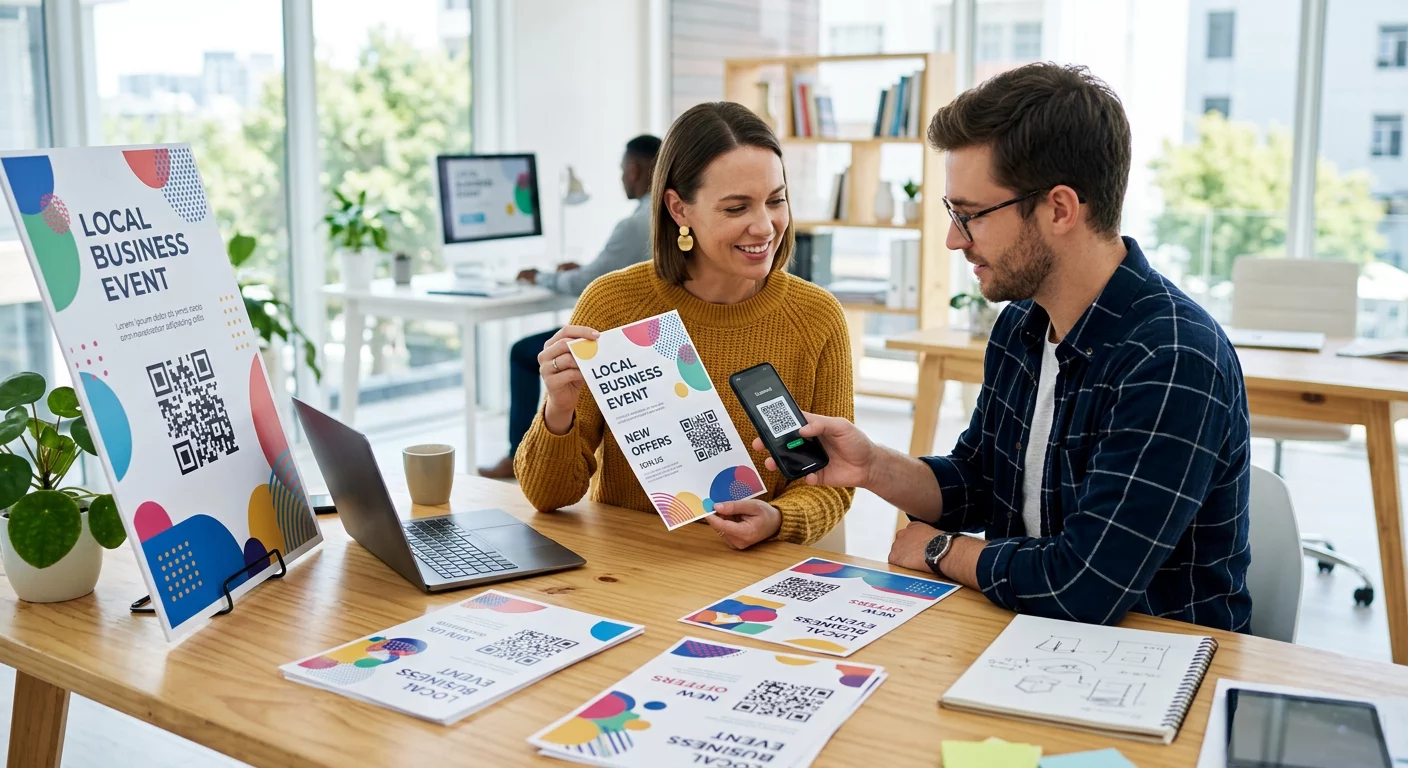
- Folhetos e brochuras – guie os convidados do evento diretamente para o local
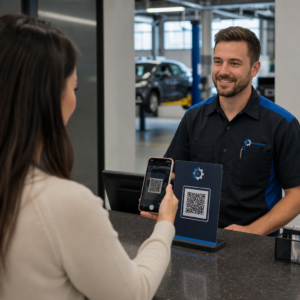
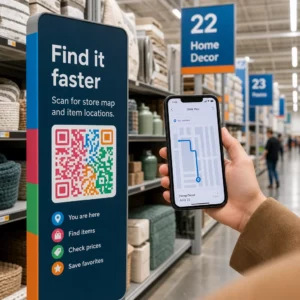
- Vitrines e placas de porta – ajude os clientes a encontrar estacionamento ou entradas alternativas
- Sinalização imobiliária – direcione os compradores para locais de casas abertas
- Embalagens de produtos – conecte os clientes ao seu ponto de venda físico
Canais digitais:
- Assinaturas de e-mail – substitua endereços estáticos por um código de localização escaneável
- Postagens e Stories de redes sociais – promova um novo local ou espaço para eventos
- Rodapés de sites – permita que os visitantes abram direções com um toque
- Cardápios digitais – ajude os clientes a encontrar um segundo local ou escritório de catering
Em cada colocação, inclua uma chamada para ação clara perto do código. “Escanear para Direções” ou “Abrir no Mapas” informa aos usuários exatamente o que acontece quando eles escaneiam, o que aumenta o engajamento. Para orientação sobre posicionamento e dimensionamento em diferentes materiais, o Guia de posicionamento de código QR para marketing cobre recomendações específicas de formato em detalhes.
Comparação de Planos Pageloot
| RECURSO | Plano Gratuito | Plano Pro | Personalizado/Empresarial |
|---|---|---|---|
| Tipo de código QR | Apenas Estático | Dinâmico e Estático | Dinâmico e Estático |
| Links Editáveis | Não | Sim | Sim |
| Análise de Scans | Nenhum | Tempo real (localização, dispositivo) | Histórico completo e insights de especialistas |
| Limite Anual de Scans | Ilimitado (estático) | 250,000 | Personalizado |
| Customização | Básico (cores, logótipo) | Opções de design avançadas | Integração completa da marca |
| Preço Mensal | $0 | $38.34 | $106.52 |
O plano gratuito cobre códigos estáticos permanentes sem expiração e scans ilimitados. Os planos pagos desbloqueiam edição dinâmica, análises em tempo real e personalização avançada. Um plano Starter começa em $4.86/mês com 2 códigos dinâmicos e 15.000 scans anuais – adequado para pequenas empresas que estão a testar o formato. Todos os planos pagos incluem um teste gratuito de 14 dias sem necessidade de cartão de crédito.
Como Lucas Jansen, um promotor imobiliário que usa os códigos QR de localização da Pageloot, disse:
“Esta é uma ferramenta excelente e os códigos QR levam-no exatamente onde quer.”
Para localizações permanentes, um código estático gratuito é o caminho mais simples. Para qualquer coisa que exija atualizações, rastreamento ou medição de campanha, os códigos dinâmicos oferecem a flexibilidade e os dados para melhorar ao longo do tempo. Comece por copiar o seu link do Google Maps, gerando o seu código em Gerador de QR Code do Google Maps, e testá-lo num dispositivo real antes de ser lançado.
Perguntas frequentes
Para a maioria dos usos, copie o Link do Local do botão Partilhar no Google Maps – ele abre a localização exata diretamente no Google Maps ou num navegador. Se quiser enviar os utilizadores diretamente para a navegação passo a passo a partir de um ponto de partida fixo, use um Link de Direções em vez disso. Cole sempre o link num navegador primeiro para confirmar que ele resolve para o local certo antes de gerar o código.
Depois de fixar sua localização no Google Maps, use o botão Compartilhar e copie o URL que ele fornece. Este link está vinculado às coordenadas específicas do pino, não apenas a uma pesquisa geral. Evite copiar o URL da barra de endereço do seu navegador enquanto navega no mapa – essa versão pode não resolver de forma confiável para o ponto fixado. Cole o link de Compartilhamento em um navegador para verificar antes de gerar o código QR.
Use um formato vetorial – SVG, EPS ou PDF – para qualquer aplicação de impressão. Arquivos vetoriais escalam para qualquer tamanho sem perder a nitidez, ao contrário de exportações PNG ou JPEG que podem parecer pixelizadas em grandes dimensões de impressão. Para materiais de impressão, certifique-se também de que sua resolução seja de pelo menos 300 DPI e que o código meça pelo menos 2 × 2 polegadas para uma leitura confiável de perto.