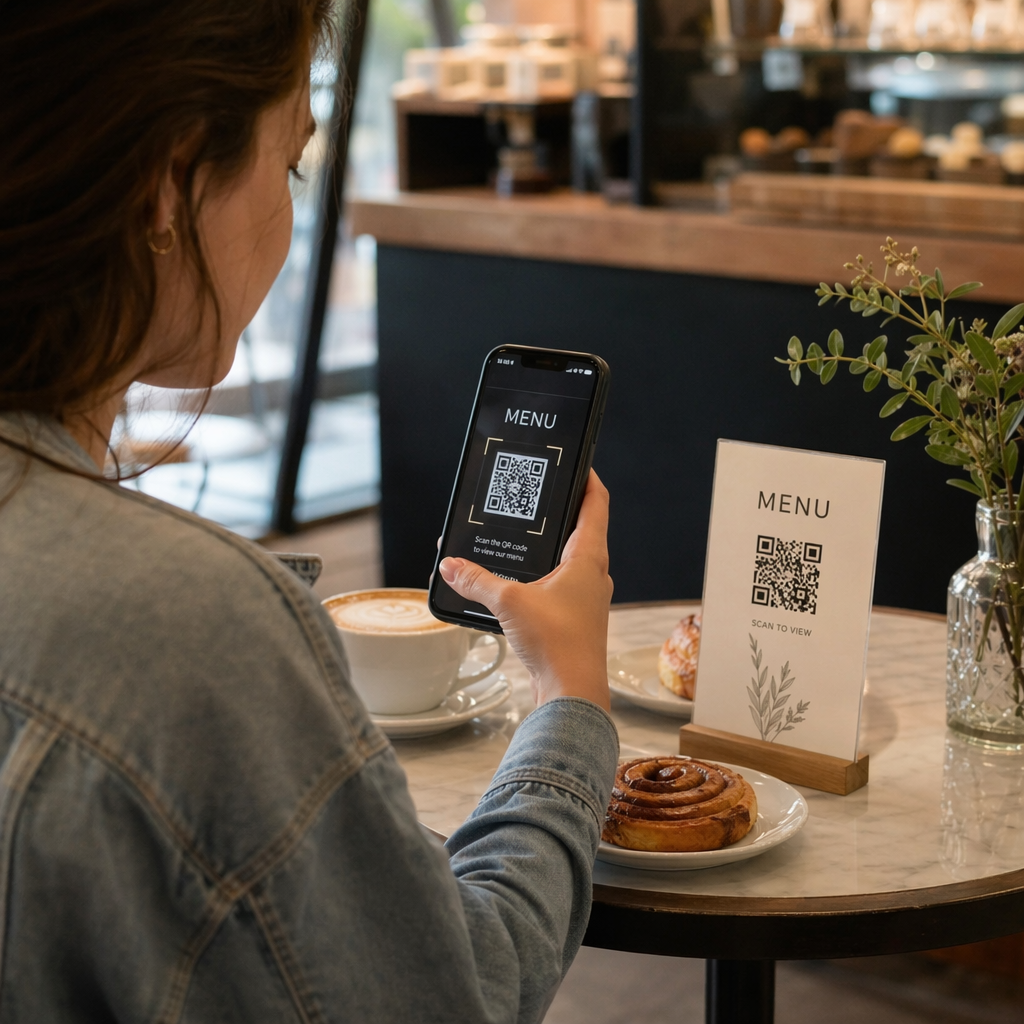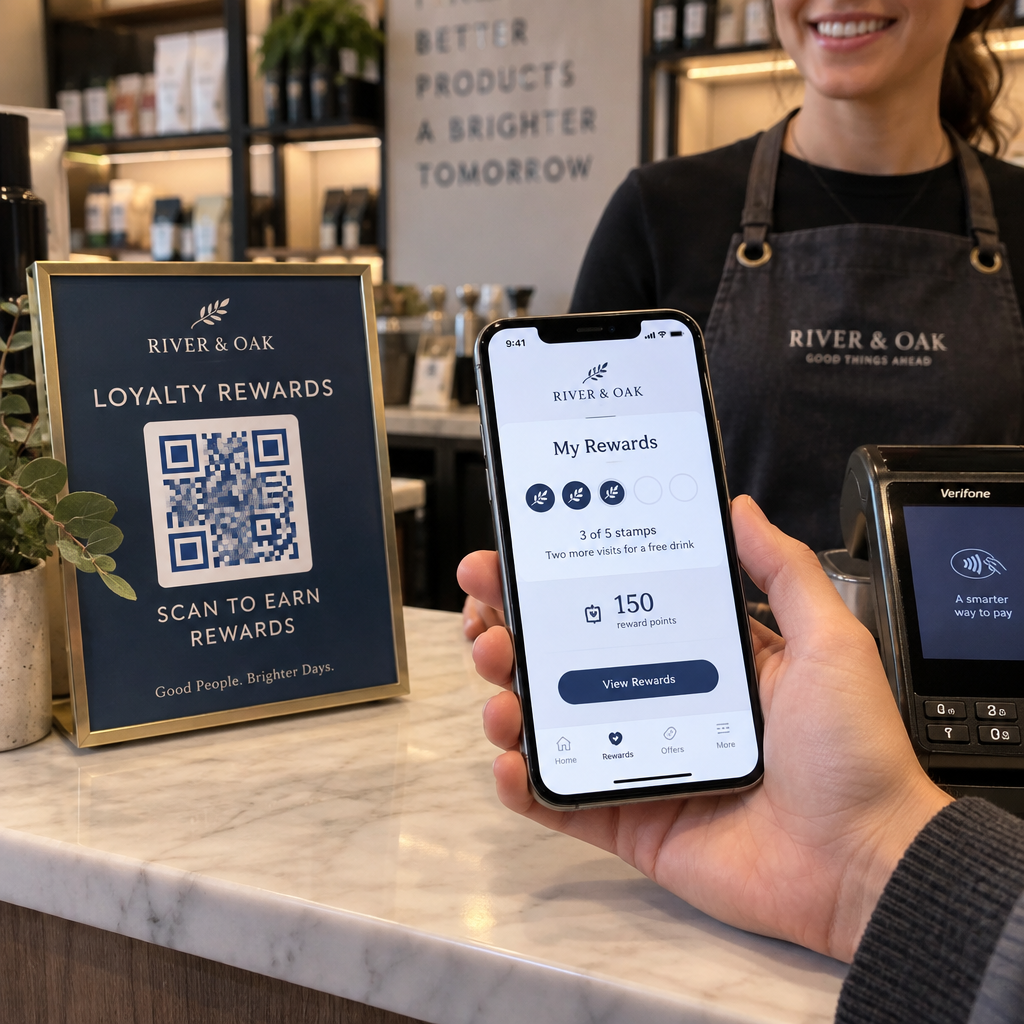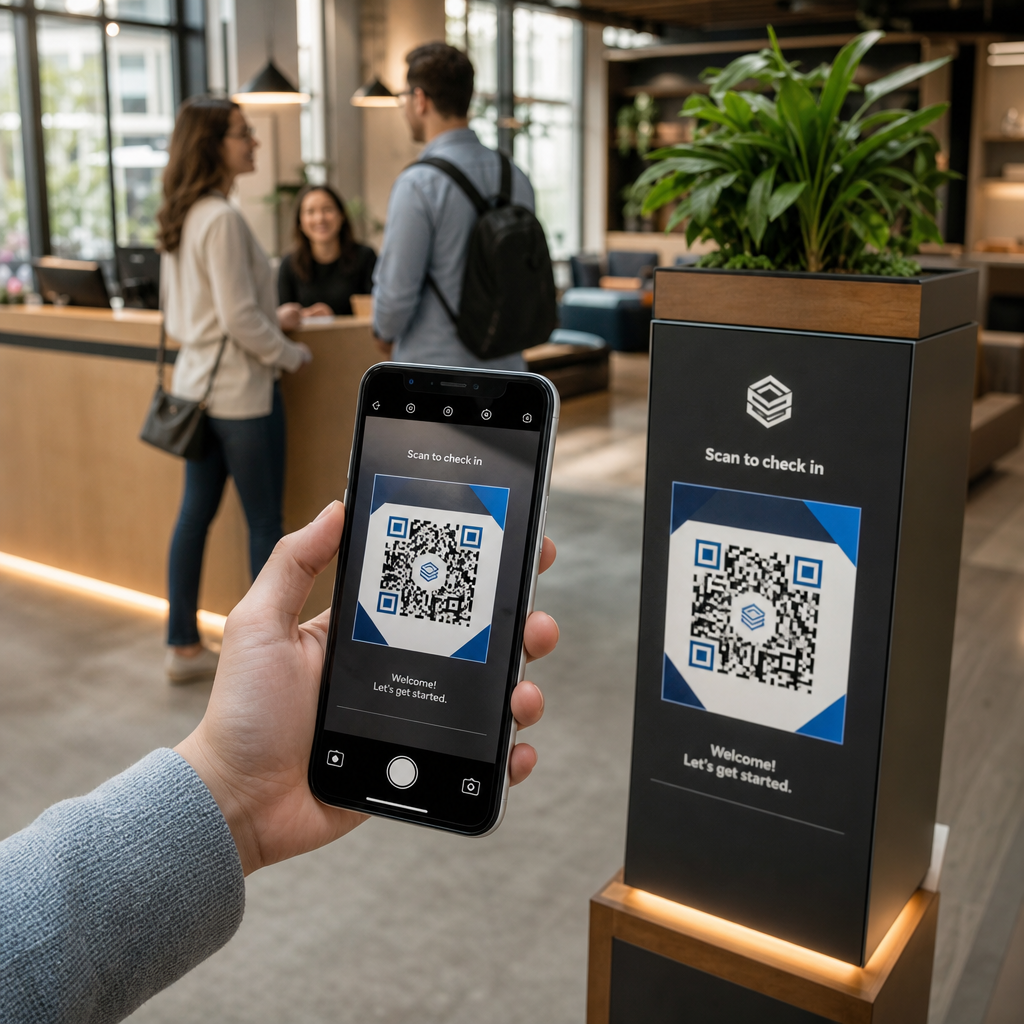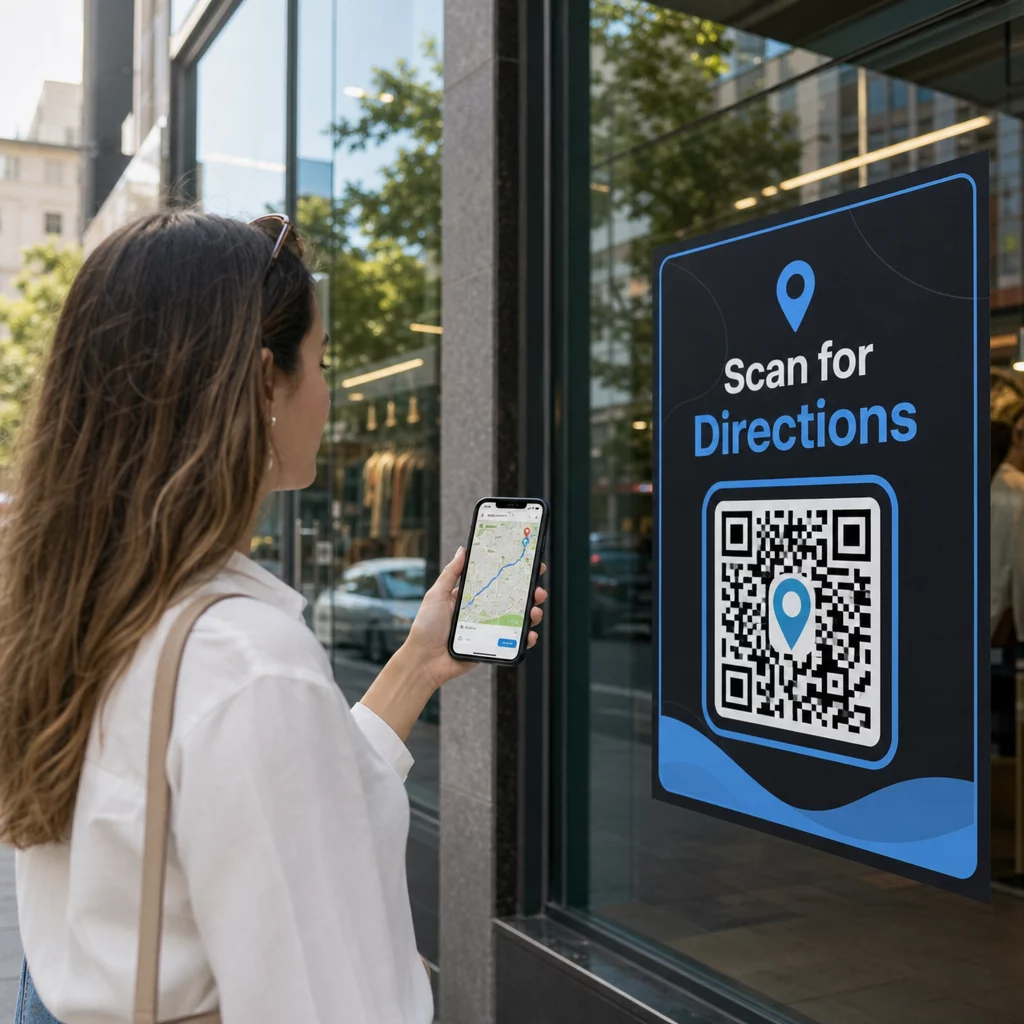
Kas peate aitama klientidel teie asukohta leida, ilma et nad peaksid aadressi sisestama? Käsitsi aadressi sisestamine tekitab hõõrdumist – ja pettunud külastajaid. See juhend näitab teile, kuidas muuta mis tahes Google Mapsi asukoht minutitega skannitavaks QR-koodiks.
Google Mapsi asukoha lingi hankimine
Enne millegi genereerimist vajate Google Mapsist õiget linki. Kopeeritav link määrab täpselt, kuhu kasutajad skannimisel jõuavad, seega on täpsus siin oluline.
Oma asukoha leidmine ja kinnitamine
Avage Google Maps ja otsige oma sihtkohta. Saate sisestada ettevõtte nime, näiteks “Starbucks Times Square”, täieliku tänavaaadressi või äratuntava maamärgi. Kui asukohal puudub ametlik aadress – väliürituskoht, pargi sissepääs, parkla – vajutage ja hoidke mobiilis (või klõpsake lauaarvutis), et asetada täpne tihvt õigesse kohta.
Kui tihvt on paigaldatud, suumige sisse ja veenduge, et marker asub õiges kohas. Kui suunate inimesi konkreetsele sissepääsule, mitte üldisele hoone kontuurile, kohandage vastavalt. See lisasamm hoiab ära segaduse külastajate saabumisel.
Asukoha lingi kopeerimine
Kui teie asukoht on kinnitatud, puudutage või klõpsake nuppu Jaga button:
- Mobiilis: Puudutage ekraani allosas asukoha nime, seejärel puudutage jagamise ikooni (ülespoole suunatud nool) ja valige “Kopeeri lõikelauale”.”
- Lauaarvutis: Klõpsake teabepaneelil või kolme punkti menüü all nuppu Jaga, seejärel valige “Kopeeri link”.”
Kopeeritud URL on tavaliselt lühendatud link, näiteks `maps.app.goo.gl/xyz123`. Lühemad lingid loovad puhtamad, vähem tihedad QR-koodid, mis skannivad usaldusväärsemalt. Enne edasiliikumist kleepige link brauserisse, et veenduda, et see avab õige asukoha.
Erinevatel lingitüüpidel on erinevad eesmärgid:
| Lingi tüüp | Mida see teeb | Näide kasutusjuhust |
|---|---|---|
| Koha link | Avab konkreetse ettevõtte või aadressi | Poepinna või kontori jagamine |
| Otsingu link | Kuvab otsingupäringu tulemused | Näidates “restorane sündmuskoha lähedal” |
| Juhiste link | Avab eelnevalt määratud navigeerimismarsruudi | Külaliste suunamine lennujaamast hotelli |
Sest QR-koodid, mida kasutatakse juhiste ja aadressi jagamiseks, koha link või juhiste link töötab tavaliselt kõige paremini – need jätavad otsingusammu vahele ja suunavad kasutaja otse navigeerimisse.
QR-koodi genereerimine
Kui teie link on valmis, külastage Google Maps QR-koodi loomine ja kleepige oma URL sisestusväljale. Valige QR-koodi tüüp – “Link” või “Kaardid” – ja kood genereeritakse koheselt.
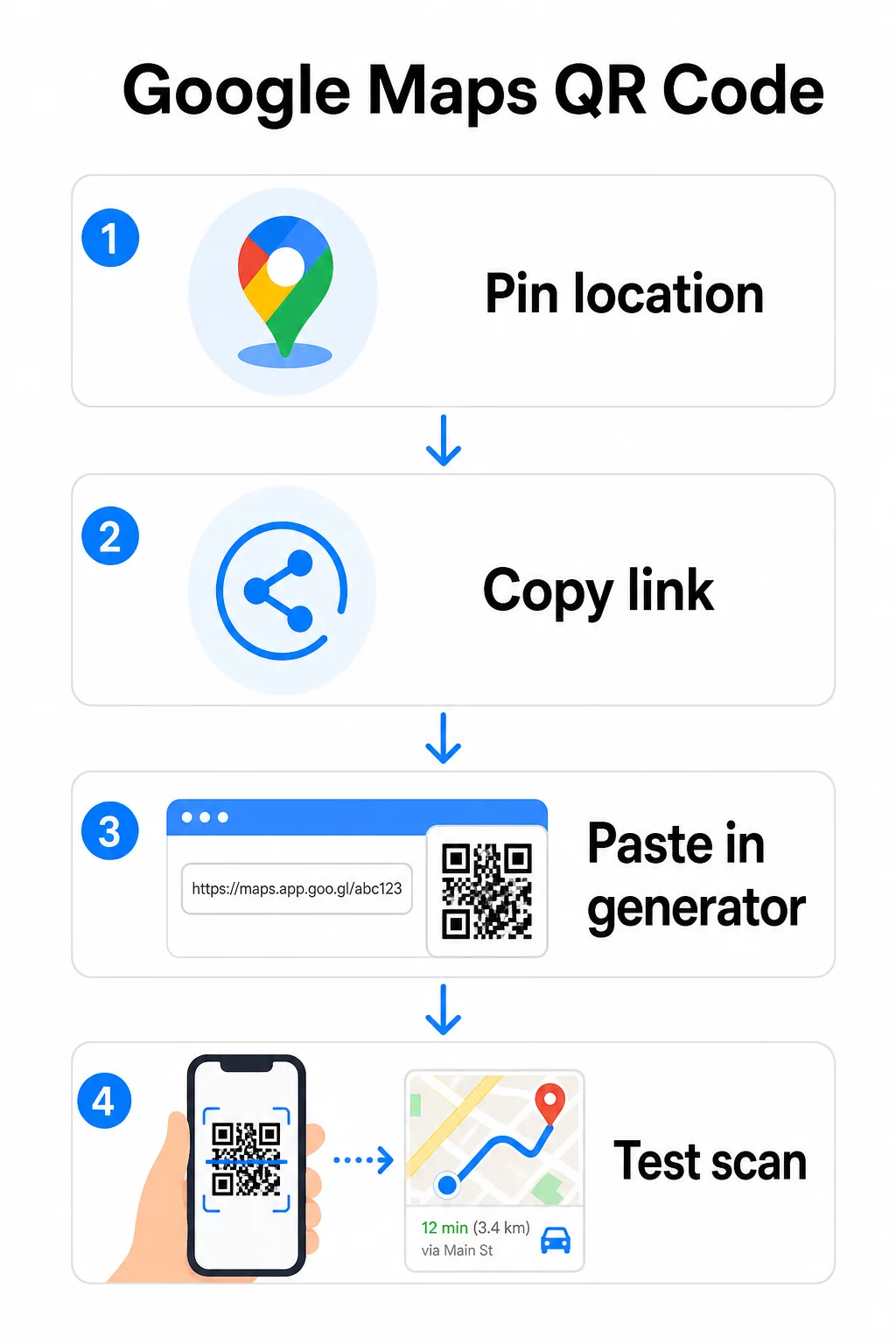
Püsiva asukoha puhul, kus sihtkohta pole vaja muuta, on staatiline QR-kood on tasuta ja ei aegu kunagi. Laadige see alla PNG-na ja olete valmis seda kasutama.
Kas on vaja oma asukohta uuendada või skannimisandmeid jälgida? Kasuta Pageloot QR-koodi generaator dünaamilise koodi loomiseks, mis võimaldab teil sihtkohta igal ajal oma juhtpaneelilt muuta – uuesti printimine pole vajalik.
Staatiline vs. Dünaamiline: Kumba te vajate?
Staatiline QR-kood kodeerib Google Mapsi lingi otse mustrisse. See on püsiv, tasuta ja töötab ilma kontota. Kompromiss: kui teie asukoht muutub, peate genereerima ja uuesti printima uue koodi.
Dünaamiline QR-kood salvestab selle asemel lühikese ümbersuunamise URL-i. Teie kontrollite, kuhu see ümbersuunamine teie Pagelooti juhtpaneelilt suunab. See tähendab:
- Saate sihtkohta uuendada ilma prinditud koodi puudutamata
- Saate reaalajas analüüsi – skannimiste arvu, seadmetüüpe, geograafilisi asukohti ja ajastust
- Saate testida ja vahetada sihtkohtade linke hooajaliste sündmuste või ajutiste kohtade jaoks
Kui prindite koode püsivatele siltidele, töötab staatiline hästi. Kampaaniate, sündmuste, ajutiste asukohtade või mis tahes olukorra puhul, kus sihtkoht võib muutuda, on dünaamilised koodid praktiline valik.
QR-koodi kohandamine
Lihtne mustvalge QR-kood töötab, kuid bränditud kood toimib paremini. Pagelooti kohandamisvõimalused võimaldavad teil:
- Lisage oma ettevõtte logo koodi keskele
- Muutke värve vastavalt oma brändipaletile (usaldusväärse skannimise tagamiseks hoidke tumedaid mustreid heledal taustal)
- Valige erinevate moodulikujude vahel: Ümar, Kriips või Teemant
- Lisage kutse tegevusele raam tekstiga nagu “Skanni juhiste saamiseks” või “Leia meid kaardilt”
Logo või värvide lisamisel kasuta veaparandustase Q või H. Need seaded võimaldavad QR-koodil jääda skaneeritavaks isegi siis, kui kuni 25–30% mustrist on logo või väiksema kahjustuse tõttu varjatud. Hoidke logod mitte rohkem kui 30% koodi kogu pindalast ja veenduge, et need ei kattuks kolme nurga “otsingu” ruuduga.
Trükimaterjalide jaoks laadige oma kood alla SVG-, PDF- või EPS-failina. Need vektorvormingud jäävad igas suuruses teravaks – see on kriitilise tähtsusega suureformaadilise printimise puhul, nagu plakatid või poeakende sildid.
Soovid täielikult bränditud asukohakoodi? See Lingi QR-koodi generaator toetab kohandatud värve, logosid ja raamistiile 14-päevase tasuta prooviperioodiga – krediitkaarti pole vaja.
Testimine enne avaldamist
Testige oma QR-koodi alati enne selle trükkimist või otsekampaaniasse panemist. Katkine või valesti suunatud kood kahjustab usaldust ja raiskab trükikulusid.
Järgige seda kontrollnimekirja:
- Skaneerige oma telefoni natiivse kaamerarakendusega nii iOS-is kui ka Androidis
- Kinnitage, et link avab Google Mapsis õige asukoha
- Testige seadmel, millel pole Google Mapsi rakendust installitud – see peaks suunama Google Mapsi brauseris
- Skaneerige erinevatelt kaugustelt ja erinevates valgustingimustes
- Kui olete disaini kohandanud, veenduge, et nurgaotsingu ruudud ja vaikne tsoon (tühi äär koodi ümber) on takistusteta
Trükkimiseks minimaalne suurus 2 × 2 tolli (umbes 5 × 5 cm) tagab, et enamik seadmeid suudab lähedalt usaldusväärselt skannida. Eemalt vaadatavate materjalide – plakatite, bännerite, aknakuvarite – puhul suurendage proportsionaalselt. Üldine juhis: kood peaks olema vähemalt üks kümnendik kaugusest, kust inimesed seda skannivad.
Levinud probleemid ja lahendused:
| Skannimisprobleem | Lahendus |
|---|---|
| Udune või pikseldatud kood | Ekspordi printimiseks SVG, PDF või EPS formaadis |
| Skanner ei tunne koodi ära | Suurendage kontrasti; tume esiplaan heledal taustal |
| Logo blokeerib skannimise | Veenduge, et logo ei kataks nurgaruute; kasutage kõrgemat veaparandust |
| Kood liiga väike | Suurendage füüsiliste materjalide puhul vähemalt 2 × 2 tollini |
| Link avab vale asukoha | Kontrollige kopeeritud jagamislinki Google Mapsis enne genereerimist uuesti |
Lisateavet suuruse, kontrasti ja paigutuse standardite kohta leiate siit: QR-koodi loetavuse parimaid tavasid ja QR-koodi kasutatavuse juhiseid.
Kus kasutada Google Mapsi QR-koode
Pärast testimist on teie QR-kood valmis kasutamiseks nii trüki- kui ka digitaalkanalites:
Trükimaterjalid:
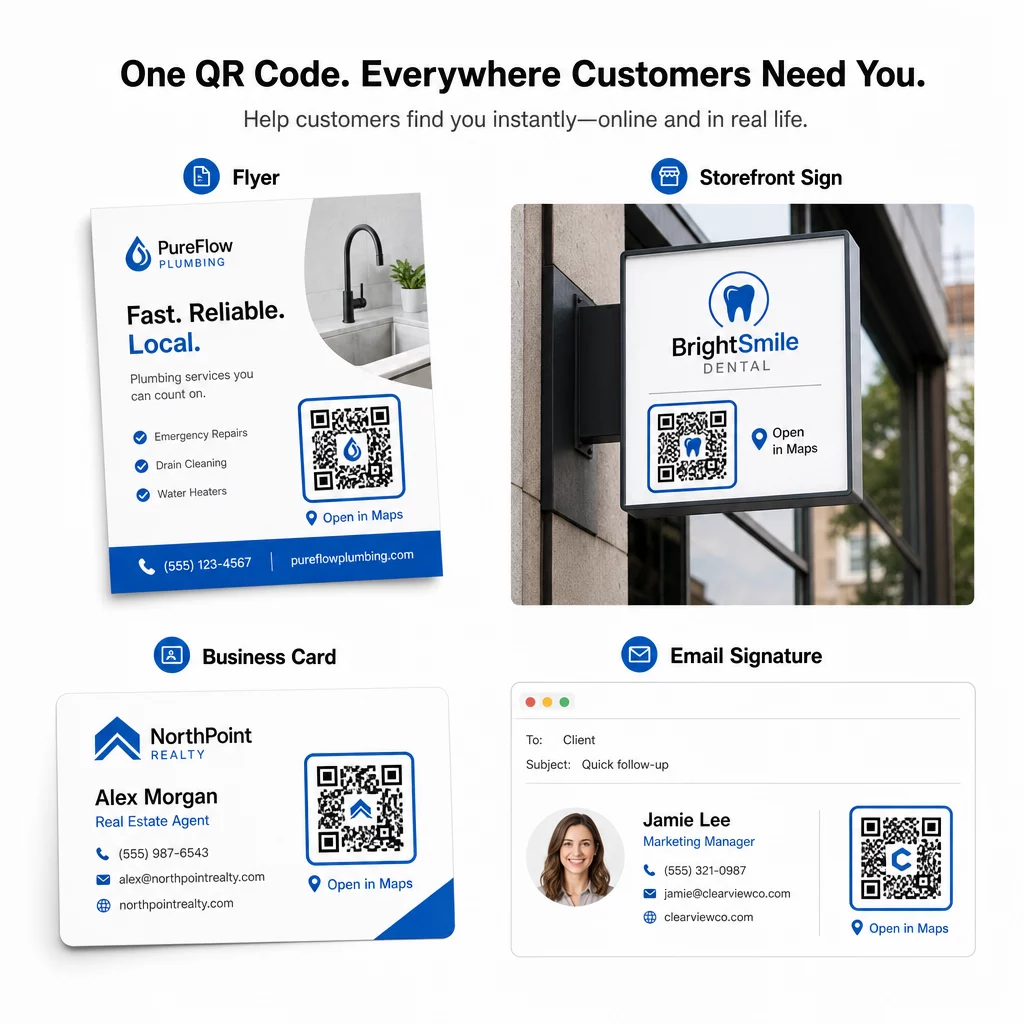
- Visiitkaardid – asendage trükitud aadressid skannitava koodiga
- Flaierid ja brošüürid – juhatage ürituse külalised otse toimumiskohta
- Poeklaasid ja ukseesildid – aidake klientidel leida parkimiskoht või alternatiivsed sissepääsud
- Kinnisvarasildid – suunake ostjad avatud uste päevade asukohtadesse
- Tootepakendid – linkige kliendid oma füüsilise jaemüügikohaga
Digitaalkanalid:
- E-posti allkirjad – asendage staatilised aadressid skannitava asukohakoodiga
- Sotsiaalmeedia postitused ja lood – reklaamige uut asukohta või ürituse toimumiskohta
- Veebilehe jalused – laske külastajatel avada juhised ühe puudutusega
- Digitaalsed menüüd – aidake sööjatel leida teine asukoht või toitlustuskontor
Igal paigutusel lisage koodi lähedale selge üleskutse tegevusele. “Skanni juhiste saamiseks” või “Ava kaartidel” ütleb kasutajatele täpselt, mis juhtub skannimisel, mis suurendab kaasatust. Juhiste saamiseks paigutuse ja suuruse kohta erinevatel materjalidel, QR-koodi paigutamise juhend turunduseks käsitleb vorminguspetsiifilisi soovitusi üksikasjalikult.
Pagelooti plaani võrdlus
| FUNKTSIOON | Tasuta pakett | Pro plaan | Kohandatud/Ettevõtte |
|---|---|---|---|
| QR-koodi tüüp | Ainult staatiline | Dünaamiline ja staatiline | Dünaamiline ja staatiline |
| Muudetavad lingid | Ei | Jah | Jah |
| Skannimise analüütika | Puuduvad | Reaalajas (asukoht, seade) | Täielik ajalugu ja eksperdi ülevaated |
| Aastane skaneerimislimiit | Piiramatu (staatiline) | 250,000 | Kohandatud |
| Kohandamine | Põhiline (värvid, logo) | Täiustatud disainivalikud | Täielik brändi integreerimine |
| Kuu hind | $0 | $38.34 | $106.52 |
Tasuta pakett hõlmab püsivaid staatilisi koode ilma aegumiseta ja piiramatu skaneerimisega. Tasulised paketid avavad dünaamilise redigeerimise, reaalajas analüüsi ja täiustatud kohandamise. Starteri pakett algab $4.86/kuus 2 dünaamilise koodi ja 15 000 aastase skaneerimisega – sobib väikestele ettevõtetele, kes formaati testivad. Kõik tasulised paketid sisaldavad 14-päevast tasuta prooviperioodi ilma krediitkaarti nõudmata.
Nagu Lucas Jansen, kinnisvaraarendaja, kes kasutab Pagelooti asukoha QR-koode, ütles:
“See on suurepärane tööriist ja QR-koodid viivad teid täpselt sinna, kuhu soovite.”
Püsivate asukohtade jaoks on tasuta staatiline kood kõige lihtsam tee. Kõige jaoks, mis nõuab uuendusi, jälgimist või kampaania mõõtmist, annavad dünaamilised koodid teile paindlikkuse ja andmed aja jooksul paremaks muutumiseks. Alustage oma Google Mapsi lingi kopeerimisest, genereerides oma koodi aadressil Google Maps QR-koodi loomine, ja selle testimine reaalses seadmes enne selle avalikustamist.
Korduma kippuvad küsimused
Enamiku kasutusviiside puhul kopeerige asukohalink Google Mapsi jagamisnupust – see avab täpse asukoha otse Google Mapsis või brauseris. Kui soovite suunata kasutajad otse samm-sammult navigeerimisse fikseeritud alguspunktist, kasutage selle asemel juhiste linki. Kleepige link alati esmalt brauserisse, et veenduda, et see viib õigesse kohta, enne koodi genereerimist.
Pärast oma asukoha märkimist Google Mapsis kasutage jagamisnuppu ja kopeerige URL, mille see annab. See link on seotud konkreetsete märkimispunktide koordinaatidega, mitte lihtsalt üldise otsinguga. Vältige URL-i kopeerimist oma brauseri aadressiribalt kaarti sirvides – see versioon ei pruugi usaldusväärselt viidata märgitud punktile. Kleepige jagamislink brauserisse kontrollimiseks enne QR-koodi genereerimist.
Kasutage vektorvormingut – SVG, EPS või PDF – mis tahes printimisrakenduse jaoks. Vektorfailid skaleeruvad mis tahes suurusele teravust kaotamata, erinevalt PNG või JPEG eksportidest, mis võivad suurte printimismõõtmete korral pikseldatud välja näha. Trükimaterjalide puhul veenduge ka, et teie eraldusvõime oleks vähemalt 300 DPI ja et koodi mõõtmed oleksid vähemalt 2 × 2 tolli usaldusväärseks lähiskaneerimiseks.