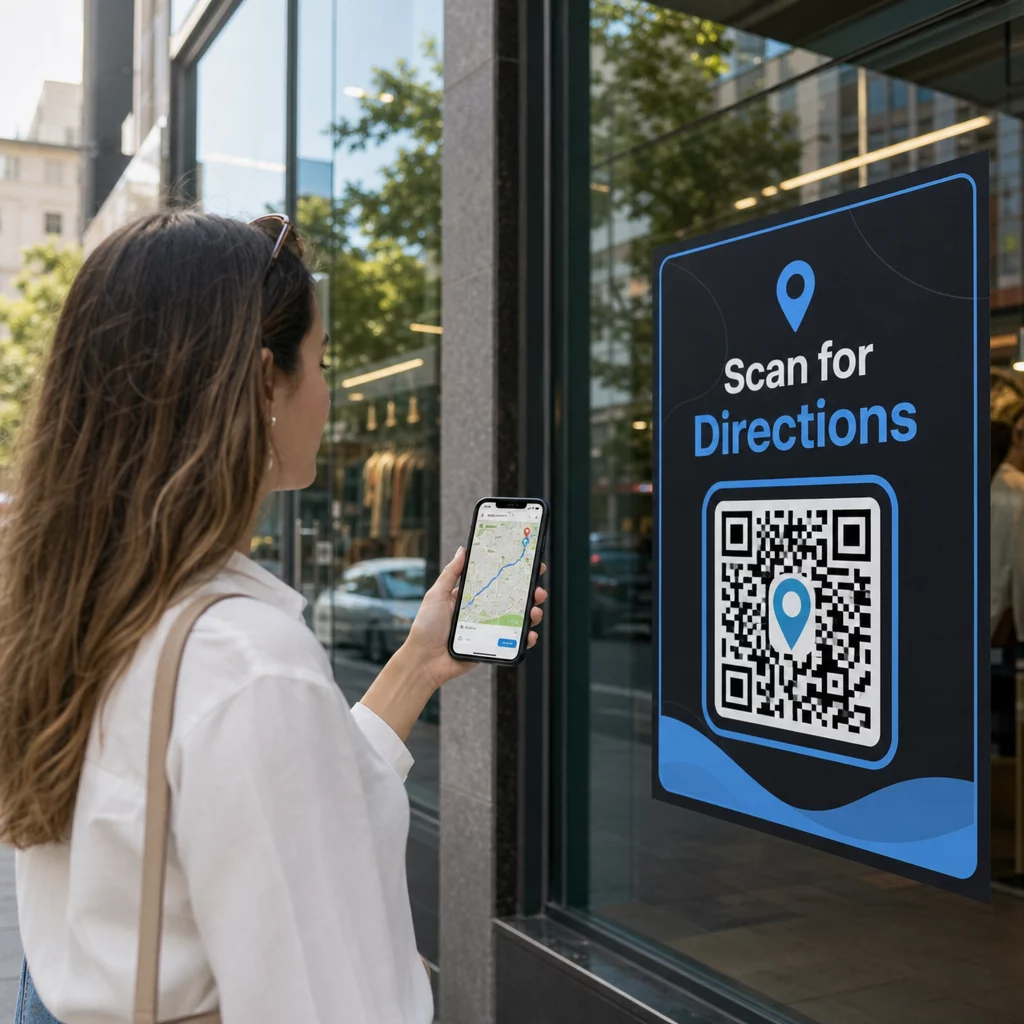
ต้องการช่วยให้ลูกค้าค้นหาตำแหน่งของคุณโดยไม่ต้องให้พวกเขาพิมพ์ที่อยู่ใช่ไหม การป้อนที่อยู่ด้วยตนเองสร้างความยุ่งยาก – และทำให้ผู้เยี่ยมชมหงุดหงิด คู่มือนี้จะแนะนำคุณเกี่ยวกับการเปลี่ยนตำแหน่งใดๆ ใน Google Maps ให้เป็นรหัส QR ที่สแกนได้ภายในไม่กี่นาที.
การรับลิงก์ตำแหน่ง Google Maps ของคุณ
ก่อนที่คุณจะสร้างอะไร คุณต้องมีลิงก์ที่ถูกต้องจาก Google Maps ลิงก์ที่คุณคัดลอกจะเป็นตัวกำหนดว่าผู้ใช้จะไปที่ใดเมื่อสแกน ดังนั้นความแม่นยำจึงเป็นสิ่งสำคัญ.
ค้นหาและปักหมุดตำแหน่งของคุณ
เปิด Google Maps และค้นหาปลายทางของคุณ คุณสามารถป้อนชื่อธุรกิจ เช่น “Starbucks Times Square” ที่อยู่เต็ม หรือสถานที่สำคัญที่รู้จัก หากตำแหน่งไม่มีที่อยู่ที่เป็นทางการ – สถานที่กลางแจ้ง ทางเข้าสวนสาธารณะ ลานจอดรถ – ให้กดค้างบนมือถือ (หรือคลิกบนเดสก์ท็อป) เพื่อปักหมุด ณ จุดที่แน่นอน.
เมื่อปักหมุดแล้ว ให้ซูมเข้าและยืนยันว่าเครื่องหมายอยู่ตรงจุดที่ถูกต้อง หากคุณกำลังนำผู้คนไปยังทางเข้าเฉพาะแทนที่จะเป็นพื้นที่อาคารทั่วไป ให้ปรับเปลี่ยนตามความเหมาะสม ขั้นตอนนี้เพิ่มเติมช่วยป้องกันความสับสนเมื่อผู้เยี่ยมชมมาถึง.
คัดลอกลิงก์ตำแหน่ง
เมื่อยืนยันตำแหน่งของคุณแล้ว ให้แตะหรือคลิกที่ แชร์ ปุ่ม:
- บนมือถือ: แตะชื่อตำแหน่งที่ด้านล่างของหน้าจอ จากนั้นแตะไอคอนแชร์ (ลูกศรชี้ขึ้น) และเลือก “คัดลอกไปยังคลิปบอร์ด”
- บนเดสก์ท็อป: คลิกแชร์ในแผงข้อมูลหรือใต้เมนูสามจุด จากนั้นเลือก “คัดลอกลิงก์”
URL ที่คัดลอกมักจะเป็นลิงก์แบบย่อ เช่น `maps.app.goo.gl/xyz123` ลิงก์ที่สั้นกว่าจะสร้างรหัส QR ที่สะอาดกว่า มีความหนาแน่นน้อยกว่า และสแกนได้น่าเชื่อถือกว่า ก่อนดำเนินการต่อ ให้วางลิงก์ลงในเบราว์เซอร์เพื่อยืนยันว่าเปิดตำแหน่งที่ถูกต้อง.
ประเภทลิงก์ที่แตกต่างกันมีวัตถุประสงค์ที่แตกต่างกัน:
| ประเภทลิงก์ | สิ่งที่ทำ | ตัวอย่างกรณีการใช้งาน |
|---|---|---|
| ลิงก์สถานที่ | เปิดธุรกิจหรือที่อยู่เฉพาะ | การแชร์หน้าร้านหรือสำนักงาน |
| ลิงก์ค้นหา | แสดงผลลัพธ์สำหรับการค้นหา | การแสดง “ร้านอาหารใกล้สถานที่จัดงาน” |
| ลิงก์เส้นทาง | เปิดเส้นทางการนำทางที่ตั้งไว้ล่วงหน้า | การนำทางแขกจากสนามบินไปยังโรงแรม |
สำหรับ รหัส QR ที่ใช้สำหรับการนำทางและการแชร์ที่อยู่, ลิงก์สถานที่ หรือ ลิงก์เส้นทาง มักจะทำงานได้ดีที่สุด – โดยจะข้ามขั้นตอนการค้นหาและนำผู้ใช้เข้าสู่การนำทางโดยตรง.
การสร้างรหัส QR ของคุณ
เมื่อลิงก์ของคุณพร้อม ให้ไปที่ ทำคิวอาร์โค้ด แผนที่ Google Maps และวาง URL ของคุณลงในช่องป้อนข้อมูล เลือกประเภทของรหัส QR – “ลิงก์” หรือ “แผนที่” – และรหัสจะถูกสร้างขึ้นทันที.
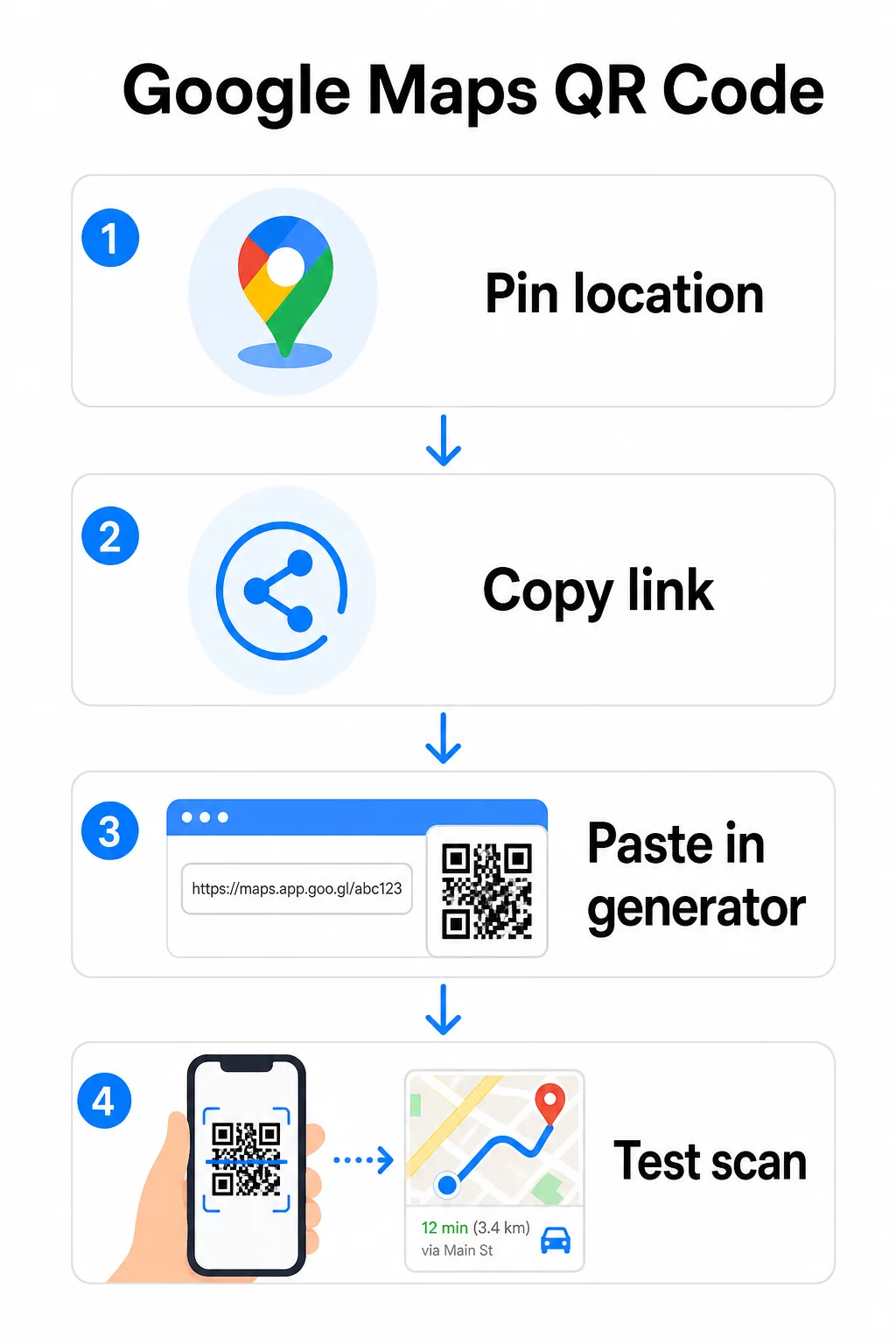
สำหรับตำแหน่งถาวรที่ไม่จำเป็นต้องเปลี่ยนปลายทาง, ก รหัส QR แบบคงที่ ฟรีและไม่มีวันหมดอายุ ดาวน์โหลดเป็นไฟล์ PNG และคุณก็พร้อมใช้งาน.
ต้องการอัปเดตตำแหน่งของคุณหรือติดตามข้อมูลการสแกนหรือไม่? ใช้ Pageloot เครื่องสร้างรหัส QR เพื่อสร้างรหัสแบบไดนามิกที่ช่วยให้คุณสามารถเปลี่ยนปลายทางได้ตลอดเวลาจากแดชบอร์ดของคุณ – ไม่ต้องพิมพ์ซ้ำ.
แบบคงที่ vs. แบบไดนามิก: คุณต้องการแบบไหน?
รหัส QR แบบคงที่เข้ารหัสลิงก์ Google Maps โดยตรงลงในรูปแบบ มันถาวร ฟรี และใช้งานได้โดยไม่ต้องมีบัญชี ข้อเสียคือ: หากตำแหน่งของคุณเปลี่ยนไป คุณจะต้องสร้างและพิมพ์รหัสใหม่.
รหัส QR แบบไดนามิกจะจัดเก็บ URL เปลี่ยนเส้นทางแบบสั้นแทน คุณสามารถควบคุมได้ว่าการเปลี่ยนเส้นทางนั้นจะชี้ไปที่ใดจากแดชบอร์ด Pageloot ของคุณ ซึ่งหมายความว่า:
- คุณสามารถอัปเดตปลายทางได้โดยไม่ต้องแตะรหัสที่พิมพ์ออกมา
- คุณจะได้รับข้อมูลวิเคราะห์แบบเรียลไทม์ – จำนวนการสแกน, ประเภทอุปกรณ์, ตำแหน่งทางภูมิศาสตร์ และเวลา
- คุณสามารถทดสอบและสลับลิงก์ปลายทางสำหรับกิจกรรมตามฤดูกาลหรือสถานที่ชั่วคราวได้
หากคุณกำลังพิมพ์รหัสบนป้ายถาวร แบบคงที่ก็ใช้ได้ดี สำหรับแคมเปญ, กิจกรรม, สถานที่ชั่วคราว หรือสถานการณ์ใดๆ ที่ปลายทางอาจเปลี่ยนแปลง รหัสแบบไดนามิกคือทางเลือกที่ใช้งานได้จริง.
การปรับแต่งรหัส QR ของคุณ
รหัส QR สีขาวดำธรรมดาก็ใช้งานได้ แต่รหัสที่มีแบรนด์จะทำงานได้ดีกว่า ตัวเลือกการปรับแต่งของ Pageloot ช่วยให้คุณสามารถ:
- เพิ่มโลโก้บริษัทของคุณไปที่กึ่งกลางของรหัส
- เปลี่ยนสีให้เข้ากับชุดสีแบรนด์ของคุณ (รักษารูปแบบสีเข้มบนพื้นหลังสีอ่อนเพื่อการสแกนที่เชื่อถือได้)
- เลือกจากรูปทรงโมดูลที่แตกต่างกัน: กลม, ขีด, หรือเพชร
- เพิ่มกรอบ Call-to-Action พร้อมข้อความเช่น “สแกนเพื่อดูเส้นทาง” หรือ “ค้นหาเราบนแผนที่”
เมื่อเพิ่มโลโก้หรือสี ให้ใช้ ระดับการแก้ไขข้อผิดพลาด Q หรือ H. การตั้งค่าเหล่านี้ช่วยให้รหัส QR ยังคงสแกนได้แม้ว่ารูปแบบจะถูกบดบังด้วยโลโก้หรือความเสียหายเล็กน้อยถึง 25–30% เก็บโลโก้ไว้ไม่เกิน 30% ของพื้นที่ทั้งหมดของรหัส และตรวจสอบให้แน่ใจว่าโลโก้ไม่ทับซ้อนกับสี่เหลี่ยม “ตัวค้นหา” สามมุม.
สำหรับวัสดุสิ่งพิมพ์ ให้ดาวน์โหลดรหัสของคุณเป็นไฟล์ SVG, PDF หรือ EPS รูปแบบเวกเตอร์เหล่านี้จะยังคงคมชัดไม่ว่าจะขนาดใด ซึ่งสำคัญอย่างยิ่งสำหรับการพิมพ์ขนาดใหญ่ เช่น โปสเตอร์หรือป้ายหน้าร้าน.
ต้องการรหัสตำแหน่งที่มีแบรนด์ครบถ้วนหรือไม่? เดอะ เครื่องสร้างรหัส QR สำหรับลิงก์ รองรับสี โลโก้ และรูปแบบกรอบที่กำหนดเอง พร้อมทดลองใช้ฟรี 14 วัน – ไม่ต้องใช้บัตรเครดิต.
การทดสอบก่อนเผยแพร่
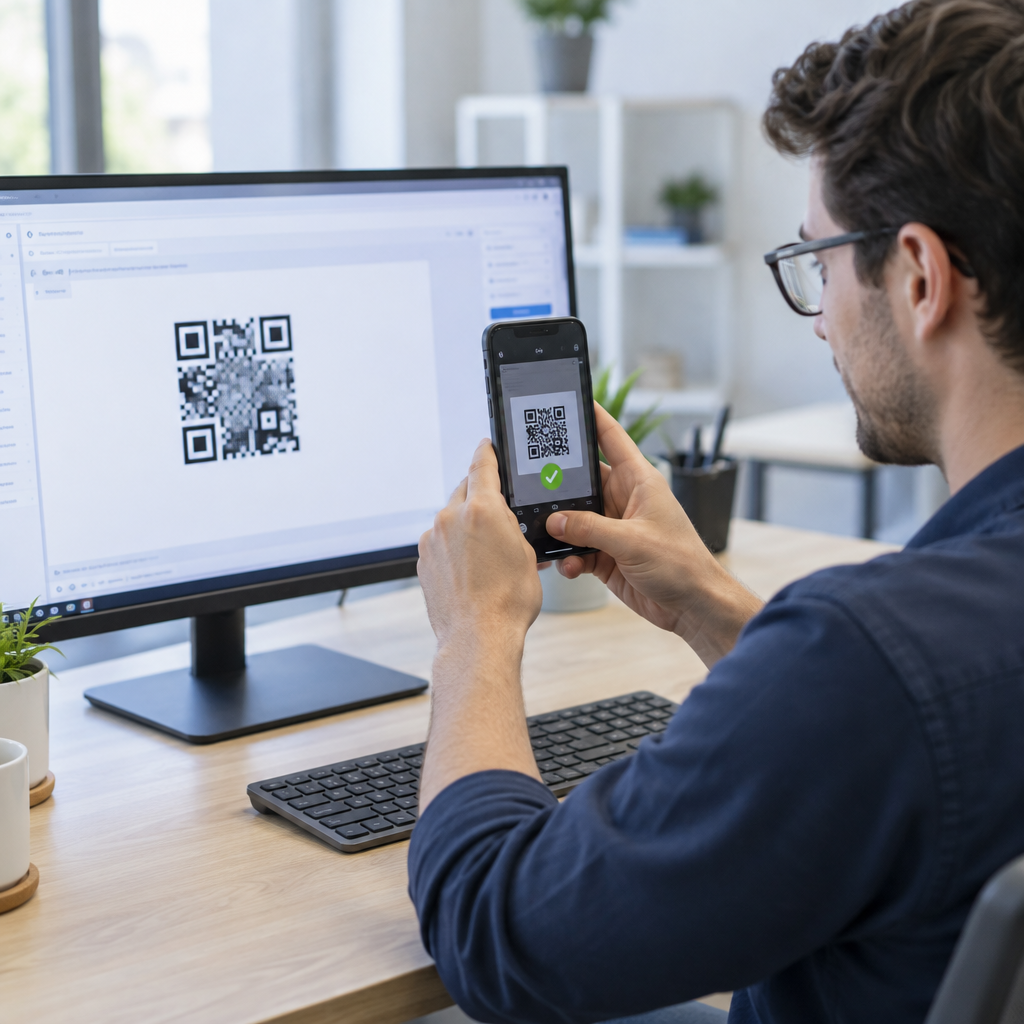
ทดสอบรหัส QR ของคุณเสมอก่อนที่จะนำไปพิมพ์หรือใช้ในแคมเปญจริง รหัสที่เสียหรือนำทางผิดจะทำลายความน่าเชื่อถือและสิ้นเปลืองค่าใช้จ่ายในการพิมพ์.
ตรวจสอบรายการนี้:
- สแกนด้วยแอปกล้องในโทรศัพท์ของคุณทั้งบน iOS และ Android
- ยืนยันว่าลิงก์เปิดตำแหน่งที่ถูกต้องใน Google Maps
- ทดสอบบนอุปกรณ์ที่ไม่ได้ติดตั้งแอป Google Maps – ควรเปลี่ยนเส้นทางไปยัง Google Maps ในเบราว์เซอร์
- สแกนจากระยะทางที่แตกต่างกันและภายใต้สภาพแสงที่แตกต่างกัน
- หากคุณปรับแต่งการออกแบบ ให้ยืนยันว่าสี่เหลี่ยมตัวค้นหามุมและโซนเงียบ (ขอบว่างรอบรหัส) ไม่มีสิ่งกีดขวาง
สำหรับการใช้งานสิ่งพิมพ์ ขนาดขั้นต่ำคือ 2 × 2 นิ้ว (ประมาณ 5 × 5 ซม.) ช่วยให้มั่นใจว่าอุปกรณ์ส่วนใหญ่สามารถสแกนได้อย่างน่าเชื่อถือในระยะใกล้ สำหรับวัสดุที่มองเห็นได้จากระยะไกล เช่น โปสเตอร์ แบนเนอร์ หรือการจัดแสดงหน้าร้าน ให้ขยายขนาดตามสัดส่วน แนวทางทั่วไป: รหัสควรมีขนาดอย่างน้อยหนึ่งในสิบของระยะห่างที่ผู้คนจะสแกน.
ปัญหาและวิธีแก้ไขทั่วไป:
| ปัญหาสแกน | วิธีแก้ไข |
|---|---|
| รหัสเบลอหรือเป็นพิกเซล | ส่งออกเป็น SVG, PDF หรือ EPS สำหรับการพิมพ์ |
| เครื่องสแกนไม่รู้จักรหัส | เพิ่มคอนทราสต์; พื้นหน้าสีเข้มบนพื้นหลังสีอ่อน |
| โลโก้บังสแกน | ตรวจสอบให้แน่ใจว่าโลโก้ไม่ปิดบังช่องสี่เหลี่ยมมุม; ใช้การแก้ไขข้อผิดพลาดที่สูงขึ้น |
| รหัสเล็กเกินไป | เพิ่มขนาดอย่างน้อย 2 × 2 นิ้วสำหรับวัสดุจริง |
| ลิงก์เปิดตำแหน่งผิด | ตรวจสอบลิงก์แชร์ที่คัดลอกใน Google Maps อีกครั้งก่อนสร้าง |
สำหรับรายละเอียดเพิ่มเติมเกี่ยวกับขนาด คอนทราสต์ และมาตรฐานการจัดวาง โปรดดู แนวทางปฏิบัติที่ดีที่สุดสำหรับการอ่านรหัส QR และ แนวทางการใช้งานรหัส QR.
สถานที่ใช้รหัส QR ของ Google Maps
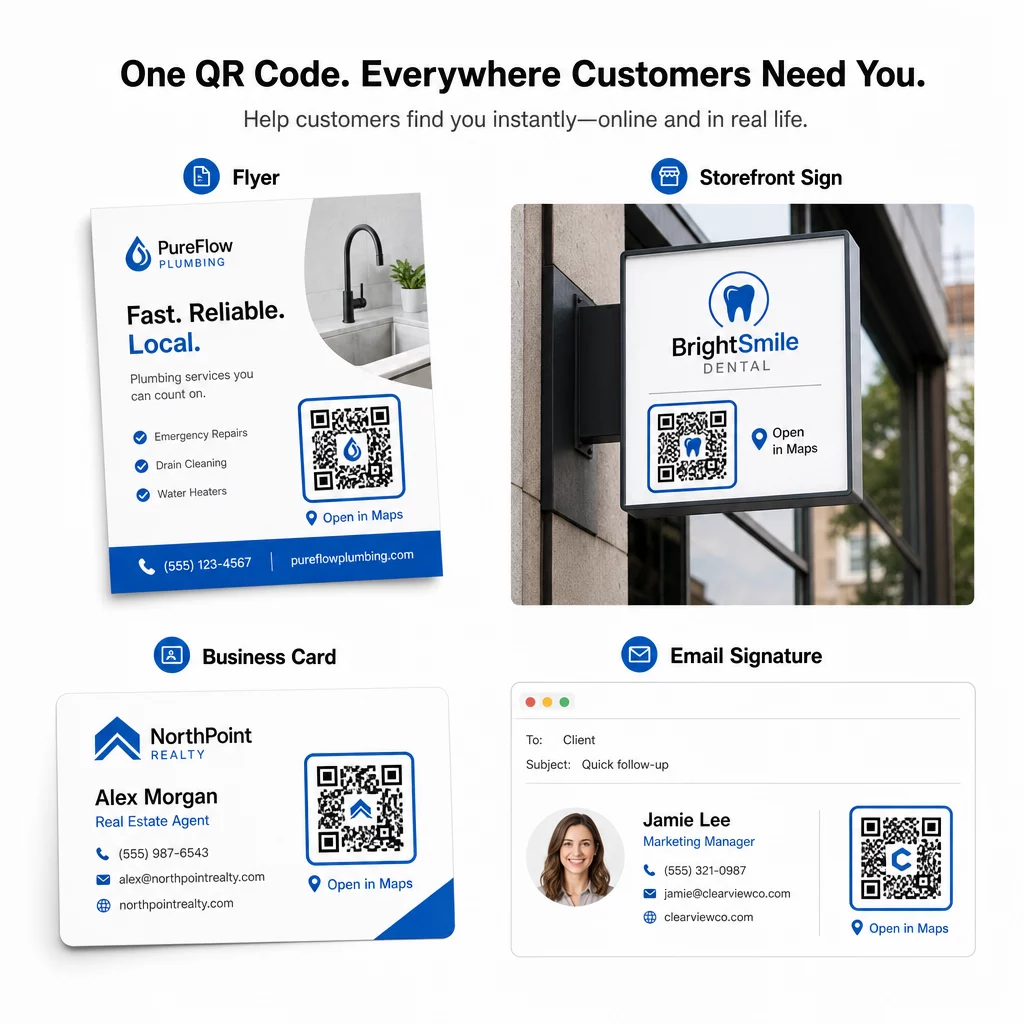
เมื่อทดสอบแล้ว รหัส QR ของคุณก็พร้อมใช้งานในช่องทางสิ่งพิมพ์และดิจิทัล:
สื่อสิ่งพิมพ์:
- นามบัตร – แทนที่ที่อยู่แบบพิมพ์ด้วยรหัสที่สแกนได้
- ใบปลิวและโบรชัวร์ – นำแขกผู้เข้าร่วมงานไปยังสถานที่จัดงานโดยตรง
- หน้าต่างร้านค้าและป้ายประตู – ช่วยลูกค้าหาที่จอดรถหรือทางเข้าสำรอง
- ป้ายอสังหาริมทรัพย์ – นำผู้ซื้อไปยังสถานที่จัดงานเปิดบ้าน
- บรรจุภัณฑ์สินค้า – เชื่อมโยงลูกค้าไปยังที่ตั้งร้านค้าปลีกจริงของคุณ
ช่องทางดิจิทัล:
- ลายเซ็นอีเมล – แทนที่ที่อยู่แบบคงที่ด้วยรหัสตำแหน่งที่สแกนได้
- โพสต์และสตอรี่บนโซเชียลมีเดีย – โปรโมตสถานที่ใหม่หรือสถานที่จัดงาน
- ส่วนท้ายของเว็บไซต์ – ให้ผู้เยี่ยมชมเปิดเส้นทางได้ในแตะเดียว
- เมนูดิจิทัล – ช่วยให้ลูกค้าหาร้านสาขาที่สองหรือสำนักงานจัดเลี้ยง
ในการจัดวางทุกตำแหน่ง ให้ใส่คำกระตุ้นการตัดสินใจที่ชัดเจนไว้ใกล้รหัส “สแกนเพื่อดูเส้นทาง” หรือ “เปิดในแผนที่” จะบอกผู้ใช้ว่าเกิดอะไรขึ้นเมื่อพวกเขาสแกน ซึ่งจะช่วยเพิ่มการมีส่วนร่วม สำหรับคำแนะนำเกี่ยวกับการจัดวางและขนาดในวัสดุต่างๆ คู่มือการวางรหัส QR สำหรับการตลาด ครอบคลุมคำแนะนำเฉพาะรูปแบบโดยละเอียด.
การเปรียบเทียบแผน Pageloot
| ฟีเจอร์ | แผนฟรี | แผนโปร | กำหนดเอง/องค์กร |
|---|---|---|---|
| ประเภทรหัส QR | แบบคงที่เท่านั้น | แบบไดนามิกและแบบคงที่ | แบบไดนามิกและแบบคงที่ |
| ลิงก์ที่แก้ไขได้ | เลขที่ | ใช่ | ใช่ |
| การวิเคราะห์การสแกน | ไม่มี | เรียลไทม์ (ตำแหน่ง, อุปกรณ์) | ประวัติฉบับเต็มและข้อมูลเชิงลึกจากผู้เชี่ยวชาญ |
| ขีดจำกัดการสแกนต่อปี | ไม่จำกัด (แบบคงที่) | 250,000 | กำหนดเอง |
| การปรับแต่ง | พื้นฐาน (สี, โลโก้) | ตัวเลือกการออกแบบขั้นสูง | การผสานรวมแบรนด์อย่างสมบูรณ์ |
| ราคาต่อเดือน | $0 | $38.34 | $106.52 |
แผนฟรีครอบคลุมรหัสคงที่ถาวรที่ไม่มีวันหมดอายุและสแกนได้ไม่จำกัด แผนแบบชำระเงินจะปลดล็อกการแก้ไขแบบไดนามิก การวิเคราะห์แบบเรียลไทม์ และการปรับแต่งขั้นสูง แผน Starter เริ่มต้นที่ $4.86/เดือน พร้อมรหัสไดนามิก 2 รหัสและการสแกน 15,000 ครั้งต่อปี – เหมาะสำหรับธุรกิจขนาดเล็กที่กำลังทดลองใช้รูปแบบนี้ แผนแบบชำระเงินทั้งหมดมีช่วงทดลองใช้ฟรี 14 วันโดยไม่ต้องใช้บัตรเครดิต.
ดังที่ Lucas Jansen นักพัฒนาอสังหาริมทรัพย์ที่ใช้รหัส QR ตำแหน่งของ Pageloot กล่าวไว้ว่า:
“นี่เป็นเครื่องมือที่ยอดเยี่ยม และรหัส QR จะพาคุณไปยังที่ที่คุณต้องการ”
สำหรับตำแหน่งถาวร รหัสคงที่ฟรีเป็นวิธีที่ง่ายที่สุด สำหรับสิ่งใดก็ตามที่ต้องการการอัปเดต การติดตาม หรือการวัดผลแคมเปญ รหัสไดนามิกจะให้ความยืดหยุ่นและข้อมูลแก่คุณเพื่อปรับปรุงเมื่อเวลาผ่านไป เริ่มต้นด้วยการคัดลอกลิงก์ Google Maps ของคุณ สร้างรหัสของคุณที่ ทำคิวอาร์โค้ด แผนที่ Google Maps, และทดสอบบนอุปกรณ์จริงก่อนที่จะเปิดใช้งานจริง.
คำถามที่พบบ่อย
สำหรับการใช้งานส่วนใหญ่ ให้คัดลอกลิงก์สถานที่จากปุ่มแชร์ใน Google Maps – ซึ่งจะเปิดตำแหน่งที่แน่นอนโดยตรงใน Google Maps หรือเบราว์เซอร์ หากคุณต้องการส่งผู้ใช้ตรงไปยังการนำทางแบบเลี้ยวต่อเลี้ยวจากจุดเริ่มต้นที่กำหนด ให้ใช้ลิงก์เส้นทางแทน ควรวางลิงก์ลงในเบราว์เซอร์ก่อนเสมอเพื่อยืนยันว่าลิงก์นั้นนำไปสู่ตำแหน่งที่ถูกต้องก่อนที่จะสร้างโค้ด.
หลังจากปักหมุดตำแหน่งของคุณใน Google Maps ให้ใช้ปุ่มแชร์และคัดลอก URL ที่ระบบให้มา ลิงก์นี้จะเชื่อมโยงกับพิกัดหมุดที่เจาะจง ไม่ใช่แค่การค้นหาทั่วไป หลีกเลี่ยงการคัดลอก URL จากแถบที่อยู่ของเบราว์เซอร์ขณะเรียกดูแผนที่ – เวอร์ชันนั้นอาจไม่สามารถนำไปสู่จุดที่ปักหมุดไว้ได้อย่างน่าเชื่อถือ วางลิงก์แชร์ลงในเบราว์เซอร์เพื่อตรวจสอบก่อนสร้างรหัส QR.
ใช้รูปแบบเวกเตอร์ – SVG, EPS หรือ PDF – สำหรับงานพิมพ์ทุกประเภท ไฟล์เวกเตอร์สามารถปรับขนาดได้ทุกขนาดโดยไม่สูญเสียความคมชัด ซึ่งแตกต่างจากไฟล์ PNG หรือ JPEG ที่อาจดูเป็นพิกเซลเมื่อพิมพ์ในขนาดใหญ่ สำหรับวัสดุสิ่งพิมพ์ ตรวจสอบให้แน่ใจว่าความละเอียดของคุณอย่างน้อย 300 DPI และรหัสมีขนาดอย่างน้อย 2 × 2 นิ้ว เพื่อการสแกนระยะใกล้ที่เชื่อถือได้.