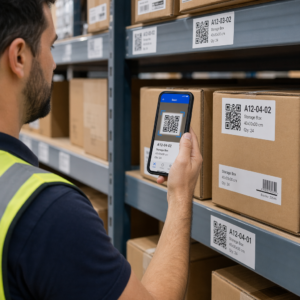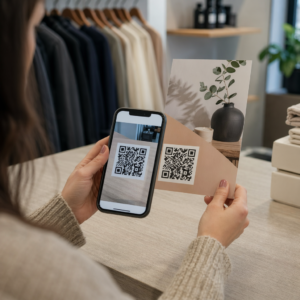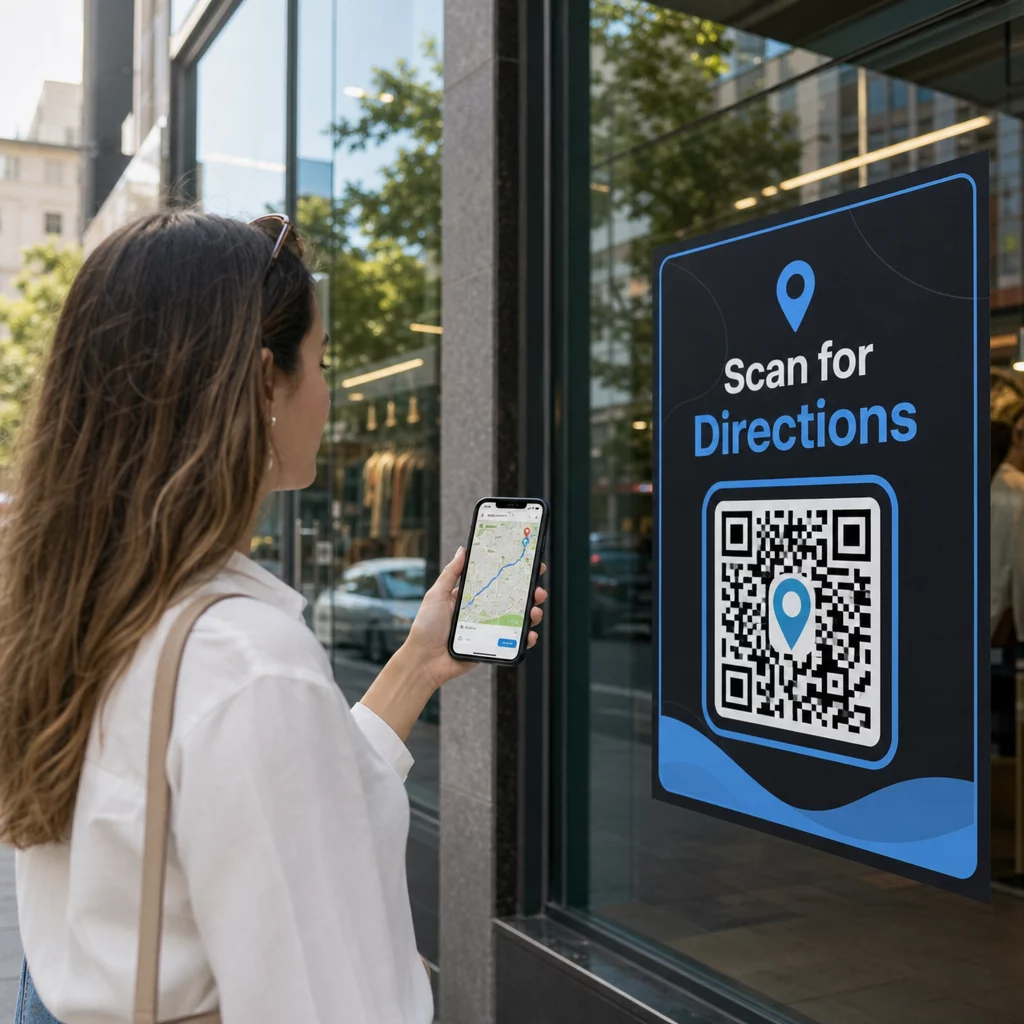
Moet u klanten helpen uw locatie te vinden zonder dat ze een adres hoeven in te typen? Handmatige adresinvoer creëert frictie – en gefrustreerde bezoekers. Deze gids leidt u door het proces om elke Google Maps-locatie binnen enkele minuten om te zetten in een scanbare QR-code.
Uw Google Maps-locatielink verkrijgen
Voordat u iets genereert, heeft u de juiste link van Google Maps nodig. De link die u kopieert, bepaalt precies waar gebruikers terechtkomen wanneer ze scannen, dus precisie is hier van belang.
Uw locatie vinden en vastpinnen
Open Google Maps en zoek naar uw bestemming. U kunt een bedrijfsnaam invoeren zoals “Starbucks Times Square”, een volledig straatadres of een herkenbaar oriëntatiepunt. Als de locatie geen formeel adres heeft – een buitenlocatie, een parkeerplaatsingang, een parkeerterrein – houd dan ingedrukt op mobiel (of klik op desktop) om een speld op de exacte plek te plaatsen.
Eenmaal vastgepind, zoom in en bevestig dat de markering op het juiste punt zit. Als u mensen naar een specifieke ingang leidt in plaats van de algemene voetafdruk van het gebouw, pas dit dan dienovereenkomstig aan. Deze extra stap voorkomt verwarring wanneer bezoekers arriveren.
De locatielink kopiëren
Nadat uw locatie is bevestigd, tikt of klikt u op de Delen knop:
- Op mobiel: Tik op de locatienaam onderaan het scherm, tik vervolgens op het deelicoon (pijl omhoog) en selecteer “Kopiëren naar klembord”.”
- Op desktop: Klik op Delen in het informatiepaneel of onder het menu met de drie stippen, en selecteer vervolgens “Link kopiëren”.”
De gekopieerde URL is doorgaans een verkorte link zoals `maps.app.goo.gl/xyz123`. Kortere links produceren schonere, minder dichte QR-codes die betrouwbaarder scannen. Voordat u verdergaat, plakt u de link in een browser om te bevestigen dat deze de juiste locatie opent.
Verschillende linktypen dienen verschillende doelen:
| Linktype | Wat het doet | Voorbeeldgebruiksscenario |
|---|---|---|
| Plaatslink | Opent een specifiek bedrijf of adres | Een winkelpui of kantoor delen |
| Zoeklink | Toont resultaten voor een zoekopdracht | Het tonen van “restaurants in de buurt van de locatie” |
| Routebeschrijvingslink | Opent een vooraf ingestelde navigatieroute | Gasten van een luchthaven naar een hotel leiden |
Voor QR-codes gebruikt voor routebeschrijvingen en het delen van adressen, een Plaatslink of Routebeschrijvingslink werkt meestal het beste – ze slaan de zoekstap over en leiden de gebruiker direct naar de navigatie.
Je QR-code genereren
Als je link klaar is, bezoek dan de Google Maps QR code maken en plak je URL in het invoerveld. Selecteer het QR-codetype – “Link” of “Kaarten” – en de code wordt direct gegenereerd.
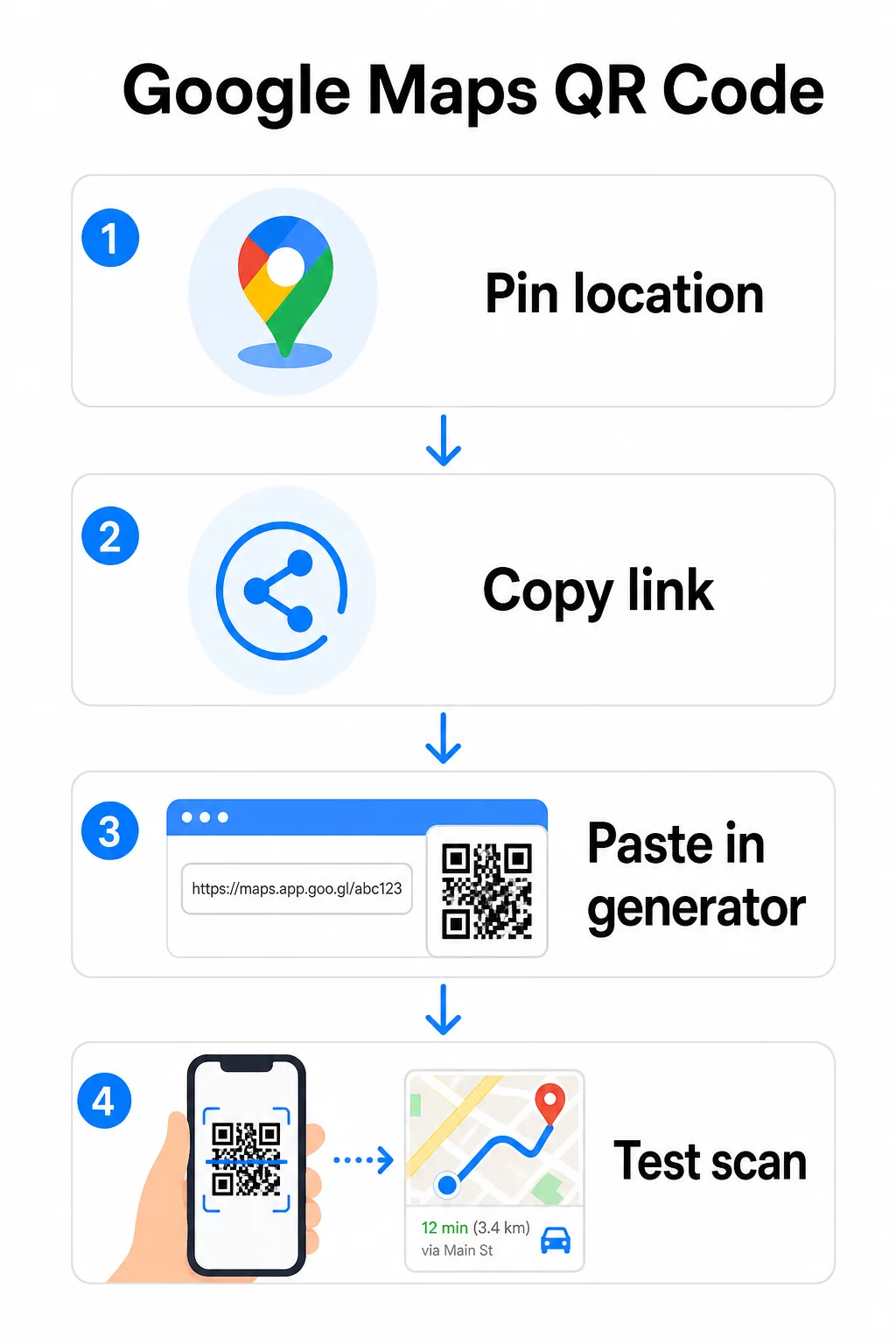
Voor een permanente locatie waarbij de bestemming niet hoeft te worden gewijzigd, is een statische QR-code is gratis en verloopt nooit. Download het als een PNG en je bent klaar om het te gebruiken.
Moet je je locatie bijwerken of scangegevens bijhouden? Gebruik de Pageloot QR-codegenerator om een dynamische code te maken waarmee je de bestemming op elk moment vanuit je dashboard kunt wijzigen – opnieuw afdrukken is niet nodig.
Statisch vs. Dynamisch: Welke heb je nodig?
Een statische QR-code codeert de Google Maps-link direct in het patroon. Het is permanent, gratis en werkt zonder account. De keerzijde: als je locatie verandert, moet je een nieuwe code genereren en opnieuw afdrukken.
Een dynamische QR-code slaat in plaats daarvan een korte omleidings-URL op. Je bepaalt waar die omleiding naartoe wijst vanuit je Pageloot-dashboard. Dit betekent:
- Je kunt de bestemming bijwerken zonder de afgedrukte code aan te raken
- Je krijgt real-time analyses – aantal scans, apparaattypen, geografische locaties en timing
- Je kunt bestemmingslinks testen en wisselen voor seizoensgebonden evenementen of tijdelijke locaties
Als je codes afdrukt op permanente bewegwijzering, werkt statisch prima. Voor campagnes, evenementen, pop-up locaties of elke situatie waarin de bestemming kan veranderen, zijn dynamische codes de praktische keuze.
Je QR-code aanpassen
Een eenvoudige zwart-wit QR-code werkt, maar een gebrande code presteert beter. Met de aanpassingsopties van Pageloot kun je:
- Je bedrijfslogo toevoegen aan het midden van de code
- Kleuren wijzigen om bij je merkpalet te passen (houd donkere patronen op een lichte achtergrond voor betrouwbaar scannen)
- Kiezen uit verschillende modulevormen: Rond, Streep of Diamant
- Een Call-to-Action kader toevoegen met tekst zoals “Scan voor Route” of “Vind ons op Kaarten”
Bij het toevoegen van een logo of kleuren, gebruik foutcorrectieniveau Q of H. Deze instellingen zorgen ervoor dat de QR-code scanbaar blijft, zelfs als tot 25–30% van het patroon wordt bedekt door een logo of lichte schade. Houd logo's tot maximaal 30% van het totale oppervlak van de code en zorg ervoor dat ze de drie hoekige “zoek” vierkanten niet overlappen.
Voor printmaterialen, download uw code als een SVG-, PDF- of EPS-bestand. Deze vectorformaten blijven scherp op elk formaat – cruciaal voor grootformaat printen zoals posters of winkelpui-reclame.
Wilt u een volledig gebrande locatiecode? De Link QR-codegenerator ondersteunt aangepaste kleuren, logo's en framestijlen met een gratis proefperiode van 14 dagen – geen creditcard vereist.
Testen Voordat U Publiceert
Test uw QR-code altijd voordat u deze laat afdrukken of in een live campagne gebruikt. Een kapotte of verkeerd gerichte code schaadt het vertrouwen en verspilt printkosten.
Doorloop deze checklist:
- Scan met de native camera-app van uw telefoon op zowel iOS als Android
- Bevestig dat de link de juiste locatie opent in Google Maps
- Test op een apparaat zonder de Google Maps-app geïnstalleerd – het zou moeten omleiden naar Google Maps in de browser
- Scan vanaf meerdere afstanden en onder verschillende lichtomstandigheden
- Als u het ontwerp hebt aangepast, bevestig dan dat de hoekzoekvierkanten en de rustzone (de lege rand rond de code) onbelemmerd zijn
Voor printgebruik, een minimale grootte van 2 × 2 inch (ongeveer 5 × 5 cm) zorgt ervoor dat de meeste apparaten betrouwbaar kunnen scannen op korte afstand. Voor materialen die van een afstand worden bekeken – posters, banners, etalages – schaal proportioneel op. Een algemene richtlijn: de code moet minstens een tiende zijn van de afstand van waaruit mensen deze zullen scannen.
Veelvoorkomende problemen en oplossingen:
| Scanprobleem | Oplossing |
|---|---|
| Vage of gepixelde code | Exporteer als SVG, PDF of EPS voor afdrukken |
| Scanner herkent code niet | Verhoog contrast; donkere voorgrond op lichte achtergrond |
| Logo blokkeert scannen | Zorg ervoor dat het logo de hoekvierkanten niet bedekt; gebruik hogere foutcorrectie |
| Code te klein | Vergroot tot minstens 2 × 2 inch voor fysieke materialen |
| Link opent de verkeerde locatie | Controleer de gekopieerde Deellink in Google Maps opnieuw voordat u genereert |
Voor meer details over maatvoering, contrast en plaatsingsnormen, zie best practices voor de leesbaarheid van QR-codes en richtlijnen voor de bruikbaarheid van QR-codes.
Waar Google Maps QR-codes te gebruiken
Eenmaal getest, is uw QR-code klaar om te worden ingezet via print- en digitale kanalen:
Printmaterialen:
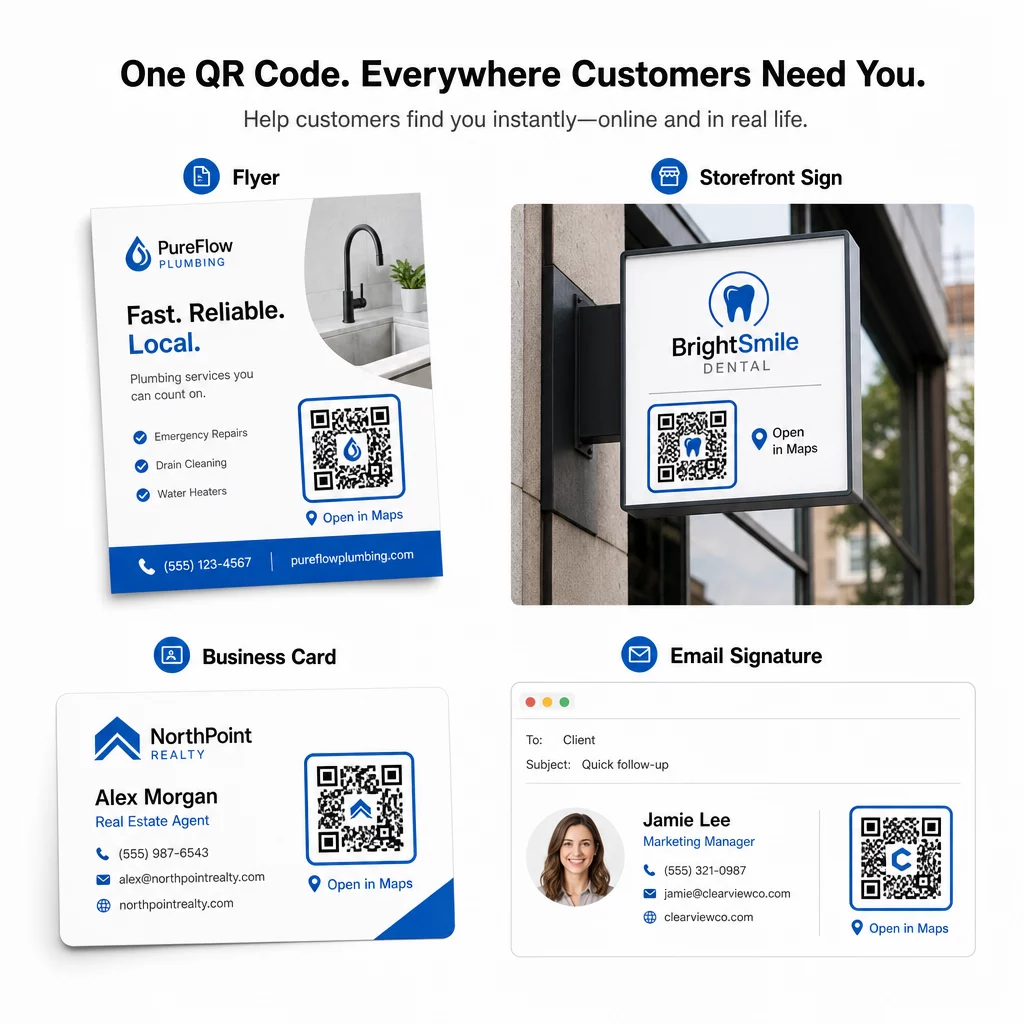
- Visitekaartjes – vervang gedrukte adressen door een scanbare code
- Flyers en brochures – leid evenementgasten rechtstreeks naar de locatie
- Winkelruiten en deurborden – help klanten parkeergelegenheid of alternatieve ingangen te vinden
- Makelaarsborden – leid kopers naar open huis locaties
- Productverpakkingen – link klanten naar uw fysieke winkellocatie
Digitale kanalen:
- E-mailhandtekeningen – vervang statische adressen door een scanbare locatiecode
- Sociale media posts en Stories – promoot een nieuwe locatie of evenementenlocatie
- Websitefooters – laat bezoekers met één tik routebeschrijvingen openen
- Digitale menu's – help gasten een tweede locatie of cateringkantoor te vinden
Voeg bij elke plaatsing een duidelijke call-to-action toe bij de code. “Scan voor Route” of “Open in Kaarten” vertelt gebruikers precies wat er gebeurt wanneer ze scannen, wat de betrokkenheid vergroot. Voor richtlijnen over positionering en formaat over verschillende materialen, de QR-code plaatsingsgids voor marketing behandelt formaatspecifieke aanbevelingen in detail.
Pageloot Plan Vergelijking
| FUNCTIE | Gratis Plan | Pro-plan | Maatwerk/Enterprise |
|---|---|---|---|
| QR-codetype | Alleen statisch | Dynamisch & Statisch | Dynamisch & Statisch |
| Bewerkbare links | Geen | Ja | Ja |
| Scananalyses | Geen | Realtime (locatie, apparaat) | Volledige geschiedenis & deskundige inzichten |
| Jaarlijkse scanlimiet | Onbeperkt (statisch) | 250,000 | Aangepast |
| Aanpassing | Basis (kleuren, logo) | Geavanceerde ontwerpmogelijkheden | Volledige merkintegratie |
| Maandelijkse prijs | $0 | $38.34 | $106.52 |
Het gratis abonnement omvat permanente statische codes zonder vervaldatum en onbeperkte scans. Betaalde abonnementen ontgrendelen dynamische bewerking, realtime analyses en geavanceerde aanpassingen. Een Starter-abonnement begint bij $4.86/maand met 2 dynamische codes en 15.000 jaarlijkse scans – geschikt voor kleine bedrijven die het formaat testen. Alle betaalde abonnementen omvatten een gratis proefperiode van 14 dagen zonder creditcard.
Zoals Lucas Jansen, een vastgoedontwikkelaar die de locatie-QR-codes van Pageloot gebruikt, het verwoordde:
“Dit is een uitstekende tool en de QR-codes brengen je precies waar je wilt.”
Voor permanente locaties is een gratis statische code de eenvoudigste weg. Voor alles wat updates, tracking of campagnemeting vereist, bieden dynamische codes u de flexibiliteit en gegevens om in de loop van de tijd te verbeteren. Begin met het kopiëren van uw Google Maps-link en het genereren van uw code op de Google Maps QR code maken, en het testen op een echt apparaat voordat het live gaat.
Veelgestelde vragen
Voor de meeste toepassingen kopieert u de Plaatslink van de Deel-knop in Google Maps – deze opent de exacte locatie direct in Google Maps of een browser. Als u gebruikers direct naar stapsgewijze navigatie wilt sturen vanaf een vast startpunt, gebruik dan in plaats daarvan een Routebeschrijvingslink. Plak de link altijd eerst in een browser om te bevestigen dat deze naar de juiste plek leidt voordat u de code genereert.
Nadat u uw locatie heeft vastgezet in Google Maps, gebruikt u de Deel-knop en kopieert u de URL die deze biedt. Deze link is gekoppeld aan de specifieke coördinaten van de pin, niet slechts aan een algemene zoekopdracht. Vermijd het kopiëren van de URL uit de adresbalk van uw browser terwijl u de kaart bekijkt – die versie lost mogelijk niet betrouwbaar op naar het vastgezette punt. Plak de Deel-link in een browser om te verifiëren voordat u de QR-code genereert.
Gebruik een vectorformaat – SVG, EPS of PDF – voor elke printtoepassing. Vectorbestanden schalen naar elk formaat zonder scherpte te verliezen, in tegenstelling tot PNG- of JPEG-exports die korrelig kunnen lijken bij grote printafmetingen. Zorg er voor printmaterialen ook voor dat uw resolutie minimaal 300 DPI is en dat de code minimaal 2 × 2 inch meet voor betrouwbare scanning op korte afstand.