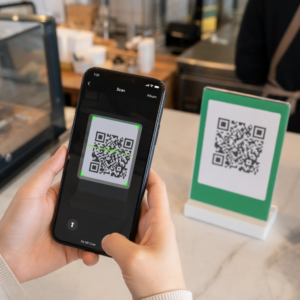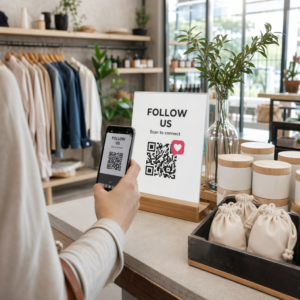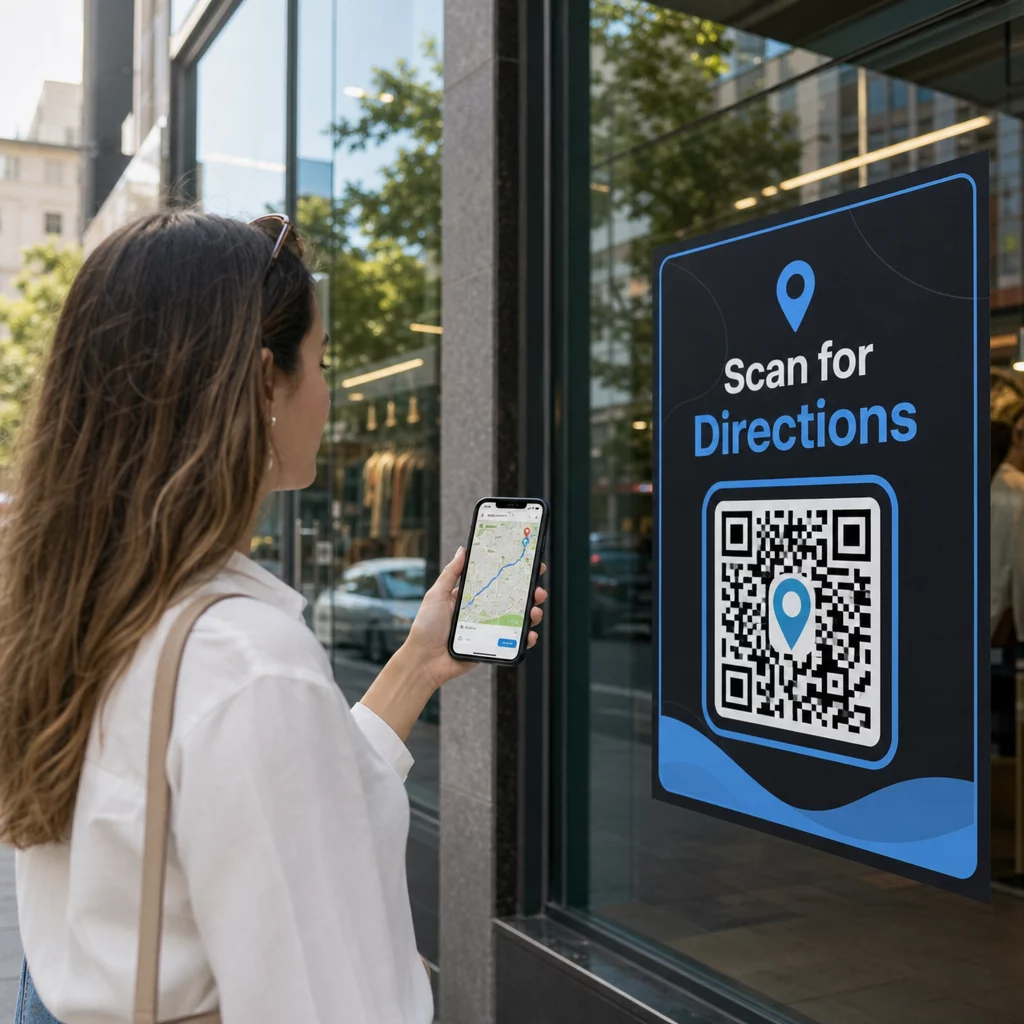
Trenger du å hjelpe kunder med å finne din plassering uten å få dem til å skrive inn en adresse? Manuell adresseinnskriving skaper friksjon – og frustrerte besøkende. Denne guiden veileder deg gjennom hvordan du gjør en hvilken som helst Google Maps-plassering om til en skannbar QR-kode på minutter.
Hente din Google Maps-plasseringslenke
Før du genererer noe, trenger du den riktige lenken fra Google Maps. Lenken du kopierer, bestemmer nøyaktig hvor brukere lander når de skanner, så presisjon er viktig her.
Finn og fest din plassering
Åpne Google Maps og søk etter destinasjonen din. Du kan skrive inn et firmanavn som “Starbucks Times Square”, en fullstendig gateadresse eller et gjenkjennelig landemerke. Hvis plasseringen ikke har en formell adresse – et utendørssted, en parkinngang, en parkeringsplass – trykk og hold på mobil (eller klikk på datamaskin) for å slippe en nål på det nøyaktige stedet.
Når den er festet, zoom inn og bekreft at markøren sitter på riktig punkt. Hvis du dirigerer folk til en spesifikk inngang i stedet for det generelle bygningsområdet, juster deretter. Dette ekstra trinnet forhindrer forvirring når besøkende ankommer.
Kopier plasseringslenken
Når plasseringen din er bekreftet, trykk eller klikk på Del -knappen:
- På mobil: Trykk på stedsnavnet nederst på skjermen, trykk deretter på Del-ikonet (pil oppover) og velg “Kopier til utklippstavle”.”
- På datamaskin: Klikk Del i informasjonspanelet eller under trepunktsmenyen, og velg deretter “Kopier lenke”.”
Den kopierte URL-en er vanligvis en forkortet lenke som `maps.app.goo.gl/xyz123`. Kortere lenker produserer renere, mindre tette QR-koder som skanner mer pålitelig. Før du går videre, lim inn lenken i en nettleser for å bekrefte at den åpner riktig plassering.
Ulike lenketyper tjener forskjellige formål:
| Lenketype | Hva den gjør | Eksempel på bruksområde |
|---|---|---|
| Stedlenke | Åpner en spesifikk bedrift eller adresse | Dele en butikkfasade eller et kontor |
| Søkelenke | Viser resultater for et søk | Viser “restauranter nær lokalet” |
| Veibeskrivelseslenke | Åpner en forhåndsinnstilt navigasjonsrute | Rute gjester fra en flyplass til et hotell |
Til QR-koder brukt for veibeskrivelser og deling av adresse, en stedlenke eller veibeskrivelseslenke fungerer vanligvis best – de hopper over søketrinnet og sender brukeren direkte til navigasjon.
Generere din QR-kode
Når lenken din er klar, besøk Google Maps QR-kode generator og lim inn URL-en din i inndatafeltet. Velg QR-kodetype – “Lenke” eller “Kart” – og koden genereres umiddelbart.
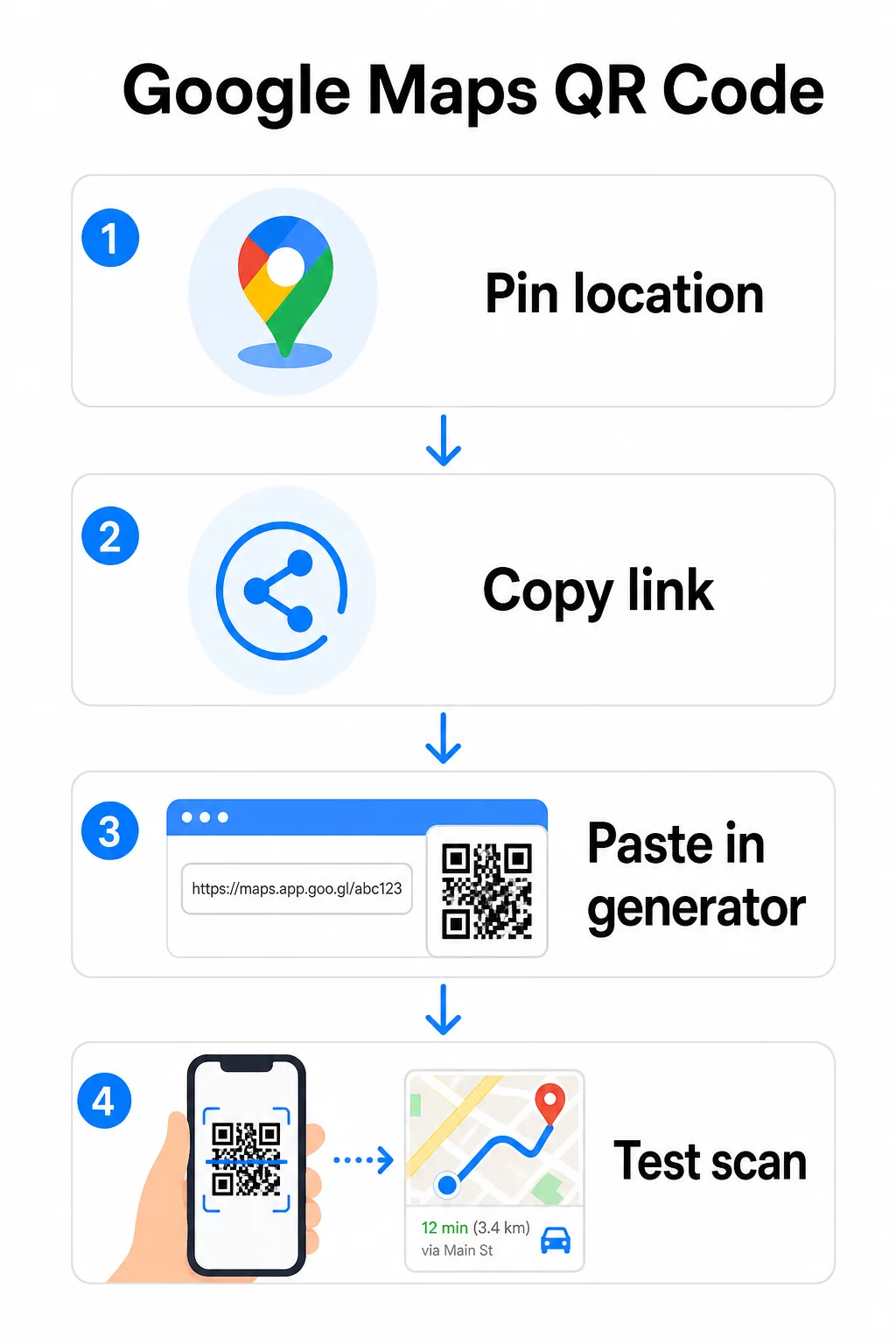
For en permanent plassering uten behov for å endre destinasjonen, en statisk QR-kode er gratis og utløper aldri. Last ned som en PNG, og du er klar til å bruke den.
Trenger du å oppdatere posisjonen din eller spore skannedata? Bruke Pageloot QR-kodegenerator for å lage en dynamisk kode som lar deg endre destinasjonen når som helst fra dashbordet ditt – ingen ny utskrift nødvendig.
Statisk vs. Dynamisk: Hvilken trenger du?
En statisk QR-kode koder Google Maps-lenken direkte inn i mønsteret. Den er permanent, gratis og fungerer uten konto. Ulempen: hvis posisjonen din endres, må du generere og skrive ut en ny kode.
En dynamisk QR-kode lagrer i stedet en kort omdirigerings-URL. Du kontrollerer hvor den omdirigeringen peker fra Pageloot-dashbordet ditt. Dette betyr:
- Du kan oppdatere destinasjonen uten å røre den utskrevne koden
- Du får sanntidsanalyse – antall skanninger, enhetstyper, geografiske steder og tidspunkt
- Du kan teste og bytte destinasjonslenker for sesongbaserte arrangementer eller midlertidige steder
Hvis du skriver ut koder på permanent skilting, fungerer statisk fint. For kampanjer, arrangementer, pop-up-steder eller enhver situasjon der destinasjonen kan endres, er dynamiske koder det praktiske valget.
Tilpasse QR-koden din
En enkel svart-hvitt QR-kode fungerer, men en merkevaretilpasset en yter bedre. Pageloots tilpasningsalternativer lar deg:
- Legg til firmalogoen din i midten av koden
- Endre farger for å matche merkevarepaletten din (behold mørke mønstre på en lys bakgrunn for pålitelig skanning)
- Velg mellom forskjellige modulformer: Rund, Strek eller Diamant
- Legg til en Call-to-Action-ramme med tekst som “Skann for veibeskrivelse” eller “Finn oss på kart”
Når du legger til en logo eller farger, bruk feilrettingsnivå Q eller H. Disse innstillingene gjør at QR-koden forblir skannbar selv om opptil 25–30 % av mønsteret er skjult av en logo eller mindre skade. Hold logoer til ikke mer enn 30 % av kodens totale område og sørg for at de ikke overlapper de tre hjørne-“søker”-rutene.
For trykkmaterialer, last ned koden din som en SVG-, PDF- eller EPS-fil. Disse vektorformatene holder seg skarpe i alle størrelser – avgjørende for storformatutskrift som plakater eller butikkvinduskilt.
Vil du ha en fullt merkevaretilpasset stedskode? De Lenke QR-kodegenerator støtter egendefinerte farger, logoer og rammestiler med en 14-dagers gratis prøveperiode – ingen kredittkort kreves.
Testing før publisering
Test alltid QR-koden din før du forplikter den til trykk eller en live-kampanje. En ødelagt eller feilrettet kode skader tilliten og kaster bort utskriftskostnader.
Gå gjennom denne sjekklisten:
- Skann med telefonens innebygde kameraapp på både iOS og Android
- Bekreft at lenken åpner riktig sted i Google Maps
- Test på en enhet uten Google Maps-appen installert – den skal omdirigere til Google Maps i nettleseren
- Skann fra flere avstander og under forskjellige lysforhold
- Hvis du har tilpasset designet, bekreft at hjørnesøkerutene og den stille sonen (den tomme kanten rundt koden) er uhindret
For utskrift, en minimumsstørrelse på 2 × 2 tommer (omtrent 5 × 5 cm) sikrer at de fleste enheter kan skanne pålitelig på nært hold. For materialer sett på avstand – plakater, bannere, vindusutstillinger – skaler opp proporsjonalt. En generell retningslinje: koden bør være minst en tidel av avstanden folk vil skanne den fra.
Vanlige problemer og løsninger:
| Skanneproblem | Løsning |
|---|---|
| Uklart eller pikselert kode | Eksporter som SVG, PDF eller EPS for utskrift |
| Skanneren gjenkjenner ikke koden | Øk kontrasten; mørk forgrunn på lys bakgrunn |
| Logo blokkerer skanning | Sørg for at logoen ikke dekker hjørnekvadratene; bruk høyere feilkorreksjon |
| Koden er for liten | Øk til minst 2 × 2 tommer for fysiske materialer |
| Lenken åpner feil sted | Dobbeltsjekk den kopierte delingslenken i Google Maps før generering |
For mer detaljer om størrelse, kontrast og plasseringsstandarder, se beste praksis for lesbarhet av QR-koder og retningslinjene for brukervennlighet av QR-koder.
Hvor du kan bruke Google Maps QR-koder
Når testet, er QR-koden din klar til å distribueres på tvers av trykte og digitale kanaler:
Trykt materiell:
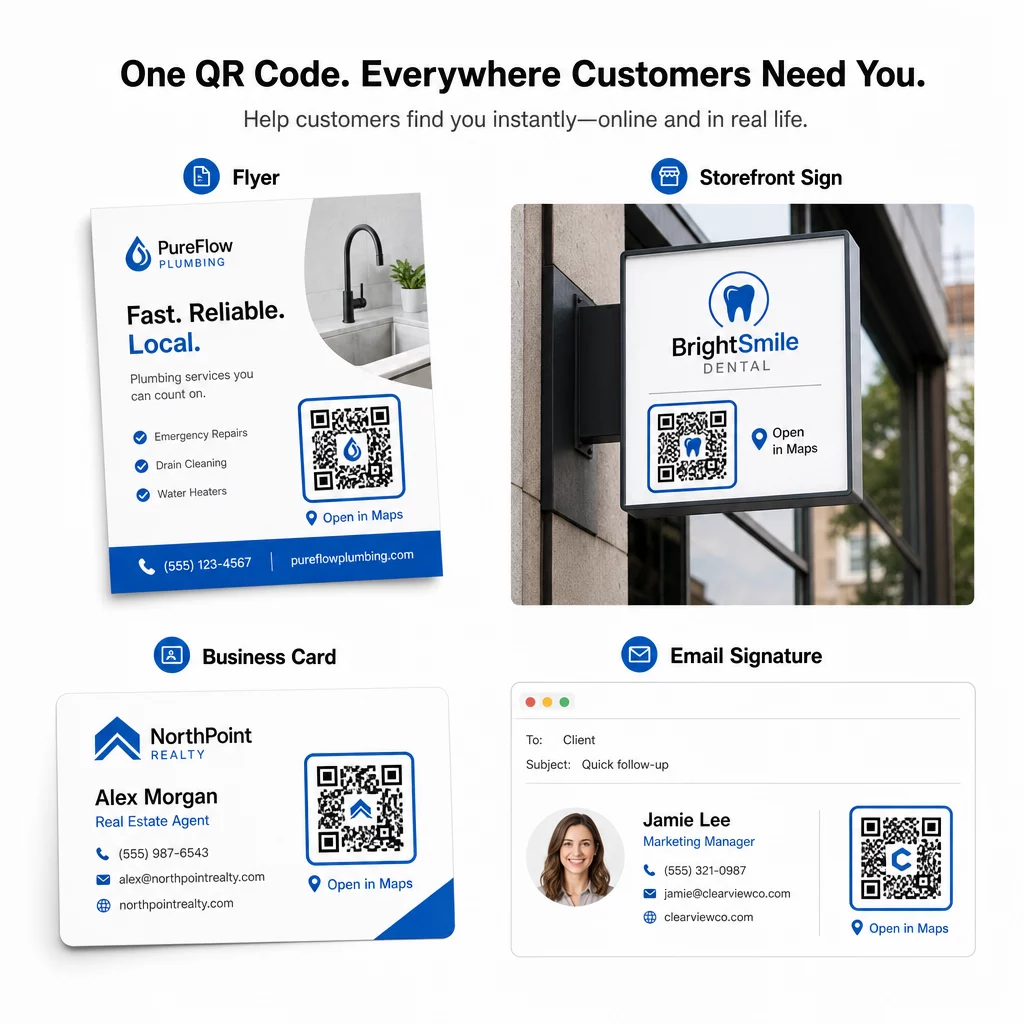
- Visittkort – erstatt trykte adresser med en skannbar kode
- Flyers og brosjyrer – veiled arrangementgjester direkte til lokalet
- Butikkvinduer og dørskilt – hjelp kunder med å finne parkering eller alternative innganger
- Eiendomsskilt – diriger kjøpere til visningssteder
- Produktemballasje – lenk kunder til din fysiske butikk
Digitale kanaler:
- E-postsignaturer – erstatt statiske adresser med en skannbar stedskode
- Innlegg og Stories på sosiale medier – promoter et nytt sted eller arrangementlokale
- Nettstedsbunntekster – la besøkende åpne veibeskrivelser med ett trykk
- Digitale menyer – hjelp spisegjester med å finne en andre lokasjon eller et cateringkontor
På hvert sted, inkluder en tydelig oppfordring til handling nær koden. “Skann for veibeskrivelse” eller “Åpne i kart” forteller brukerne nøyaktig hva som skjer når de skanner, noe som øker engasjementet. For veiledning om plassering og størrelse på tvers av ulike materialer, vil Veiledning for plassering av QR-koder for markedsføring dekke formatsspesifikke anbefalinger i detalj.
Sammenligning av Pageloot-planer
| FUNKSJON | Gratis plan | Pro-plan | Tilpasset/Bedrift |
|---|---|---|---|
| QR-kodetype | Kun statisk | Dynamisk og statisk | Dynamisk og statisk |
| Redigerbare lenker | Nei | Ja | Ja |
| Skannanalyse | Ingen | Sanntid (sted, enhet) | Full historikk og ekspertinnsikt |
| Årlig skannegrense | Ubegrenset (statisk) | 250,000 | Egendefinert |
| Tilpasning | Grunnleggende (farger, logo) | Avanserte designalternativer | Full merkevareintegrasjon |
| Månedlig pris | $0 | $38.34 | $106.52 |
Gratisplanen dekker permanente statiske koder uten utløpsdato og ubegrensede skanninger. Betalte planer låser opp dynamisk redigering, sanntidsanalyse og avansert tilpasning. En Starter-plan begynner på $4.86/måned med 2 dynamiske koder og 15 000 årlige skanninger – egnet for små bedrifter som tester formatet. Alle betalte planer inkluderer en 14-dagers gratis prøveperiode uten kredittkort.
Som Lucas Jansen, en eiendomsutvikler som bruker Pageloots steds-QR-koder, uttrykte det:
“Dette er et utmerket verktøy, og QR-kodene tar deg akkurat dit du vil.”
For permanente steder er en gratis statisk kode den enkleste veien. For alt som krever oppdateringer, sporing eller kampanjemåling, gir dynamiske koder deg fleksibiliteten og dataene til å forbedre deg over tid. Start med å kopiere Google Maps-lenken din, generer koden din på Google Maps QR-kode generator, og teste den på en ekte enhet før den går live.
Ofte stilte spørsmål
For de fleste bruksområder, kopier stedskoblingen fra Del-knappen i Google Maps – den åpner den nøyaktige plasseringen direkte i Google Maps eller en nettleser. Hvis du vil sende brukere rett inn i sving-for-sving-navigasjon fra et fast startpunkt, bruk en veibeskrivelseslenke i stedet. Lim alltid inn lenken i en nettleser først for å bekrefte at den fører til riktig sted før du genererer koden.
Etter å ha festet posisjonen din i Google Maps, bruk Del-knappen og kopier URL-en den gir. Denne lenken er knyttet til de spesifikke festepunktskoordinatene, ikke bare et generelt søk. Unngå å kopiere URL-en fra nettleserens adressefelt mens du blar i kartet – den versjonen løser kanskje ikke pålitelig til det festede punktet. Lim inn Del-lenken i en nettleser for å bekrefte før du genererer QR-koden.
Bruk et vektorformat – SVG, EPS, eller PDF – for enhver utskriftsapplikasjon. Vektorfiler skalerer til enhver størrelse uten å miste skarphet, i motsetning til PNG- eller JPEG-eksporter som kan virke pikselerte ved store utskriftsdimensjoner. For utskriftsmaterialer, sørg også for at oppløsningen er minst 300 DPI og at koden måler minst 2 × 2 tommer for pålitelig nærfeltsskanning.