Müssen Sie Kunden helfen, Ihren Standort zu finden, ohne dass sie eine Adresse eingeben müssen? Die manuelle Adresseingabe erzeugt Reibung – und frustrierte Besucher. Dieser Leitfaden führt Sie in wenigen Minuten durch die Umwandlung jedes Google Maps-Standorts in einen scannbaren QR-Code.
Ihren Google Maps Standortlink erhalten
Bevor Sie etwas generieren, benötigen Sie den richtigen Link von Google Maps. Der Link, den Sie kopieren, bestimmt genau, wo Benutzer landen, wenn sie scannen, daher ist Präzision hier wichtig.
Ihren Standort finden und markieren
Öffnen Sie Google Maps und suchen Sie nach Ihrem Ziel. Sie können einen Geschäftsnamen wie “Starbucks Times Square”, eine vollständige Straßenadresse oder ein erkennbares Wahrzeichen eingeben. Wenn der Standort keine formale Adresse hat – ein Veranstaltungsort im Freien, ein Parkeingang, ein Parkplatz – drücken und halten Sie auf dem Mobilgerät (oder klicken Sie auf dem Desktop), um eine Stecknadel an der genauen Stelle zu platzieren.
Sobald die Stecknadel gesetzt ist, zoomen Sie heran und bestätigen Sie, dass die Markierung an der richtigen Stelle sitzt. Wenn Sie Personen zu einem bestimmten Eingang statt zum allgemeinen Gebäudegrundriss leiten, passen Sie dies entsprechend an. Dieser zusätzliche Schritt verhindert Verwirrung bei der Ankunft der Besucher.
Den Standortlink kopieren
Nachdem Ihr Standort bestätigt wurde, tippen oder klicken Sie auf die Teilen Schaltfläche:
- Auf dem Mobilgerät: Tippen Sie auf den Standortnamen am unteren Bildschirmrand, tippen Sie dann auf das Teilen-Symbol (Pfeil nach oben) und wählen Sie “In die Zwischenablage kopieren”.”
- Auf dem Desktop: Klicken Sie im Informationsfeld oder unter dem Drei-Punkte-Menü auf Teilen und wählen Sie dann “Link kopieren”.”
Die kopierte URL ist typischerweise ein verkürzter Link wie `maps.app.goo.gl/xyz123`. Kürzere Links erzeugen sauberere, weniger dichte QR-Codes, die zuverlässiger scannen. Bevor Sie fortfahren, fügen Sie den Link in einen Browser ein, um zu bestätigen, dass er den richtigen Standort öffnet.
Verschiedene Linktypen dienen unterschiedlichen Zwecken:
| Linktyp | Was er bewirkt | Beispiel-Anwendungsfall |
|---|---|---|
| Ortslink | Öffnet ein bestimmtes Geschäft oder eine Adresse | Teilen eines Ladenlokals oder Büros |
| Suchlink | Zeigt Ergebnisse für eine Suchanfrage an | Anzeigen von “Restaurants in der Nähe des Veranstaltungsortes” |
| Wegbeschreibungslink | Öffnet eine voreingestellte Navigationsroute | Gäste vom Flughafen zum Hotel leiten |
Für QR-Codes für Wegbeschreibungen und Adressfreigabe, ein Ortslink oder Wegbeschreibungslink funktioniert normalerweise am besten – sie überspringen den Suchschritt und leiten den Benutzer direkt zur Navigation.
Ihren QR-Code generieren
Wenn Ihr Link bereit ist, besuchen Sie die Google Maps QR-Code erstellen und fügen Sie Ihre URL in das Eingabefeld ein. Wählen Sie den QR-Code-Typ – “Link” oder “Karten” – und der Code wird sofort generiert.
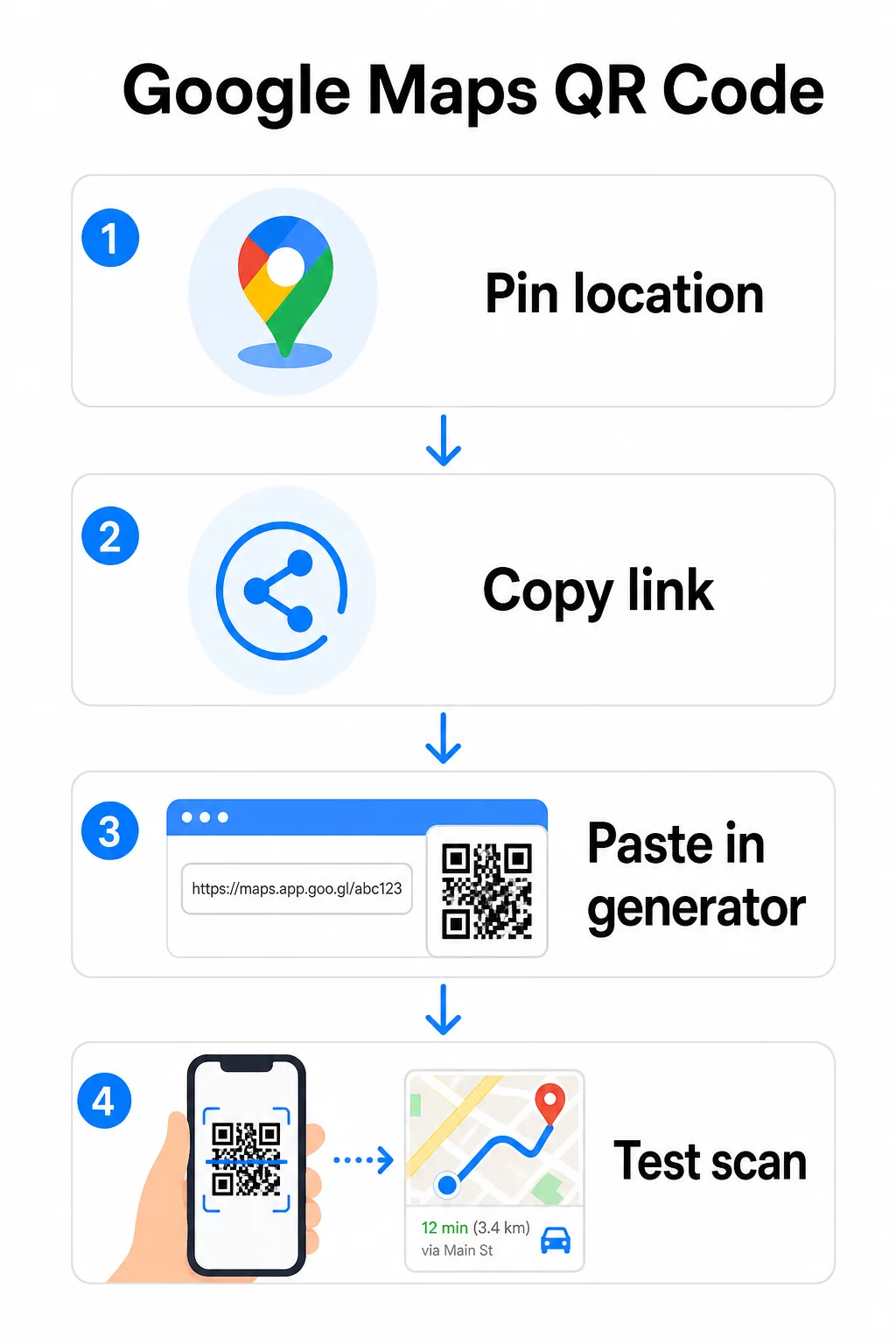
Für einen dauerhaften Standort, bei dem das Ziel nicht geändert werden muss, ist ein statischer QR-Code ist kostenlos und läuft nie ab. Laden Sie es als PNG herunter und Sie können es sofort verwenden.
Müssen Sie Ihren Standort aktualisieren oder Scan-Daten verfolgen? Verwenden Sie die Pageloot QR-Code-Generator um einen dynamischen Code zu erstellen, mit dem Sie das Ziel jederzeit von Ihrem Dashboard aus ändern können – kein erneutes Drucken erforderlich.
Statisch vs. Dynamisch: Welchen benötigen Sie?
Ein statischer QR-Code kodiert den Google Maps-Link direkt in das Muster. Er ist permanent, kostenlos und funktioniert ohne Konto. Der Nachteil: Wenn sich Ihr Standort ändert, müssen Sie einen neuen Code generieren und neu drucken.
Ein dynamischer QR-Code speichert stattdessen eine kurze Weiterleitungs-URL. Sie steuern von Ihrem Pageloot-Dashboard aus, wohin diese Weiterleitung zeigt. Das bedeutet:
- Sie können das Ziel aktualisieren, ohne den gedruckten Code zu ändern
- Sie erhalten Echtzeit-Analysen – Scan-Anzahl, Gerätetypen, geografische Standorte und Zeitpunkte
- Sie können Ziellinks für saisonale Veranstaltungen oder temporäre Orte testen und austauschen
Wenn Sie Codes auf dauerhaften Beschilderungen drucken, funktioniert statisch gut. Für Kampagnen, Veranstaltungen, Pop-up-Standorte oder jede Situation, in der sich das Ziel ändern könnte, sind dynamische Codes die praktische Wahl.
Ihren QR-Code anpassen
Ein einfacher Schwarz-Weiß-QR-Code funktioniert, aber ein gebrandeter Code erzielt bessere Ergebnisse. Die Anpassungsoptionen von Pageloot ermöglichen Ihnen:
- Fügen Sie Ihr Firmenlogo in die Mitte des Codes ein
- Ändern Sie die Farben passend zu Ihrer Markenpalette (halten Sie dunkle Muster auf hellem Hintergrund für zuverlässiges Scannen)
- Wählen Sie aus verschiedenen Modulformen: Rund, Strich oder Raute
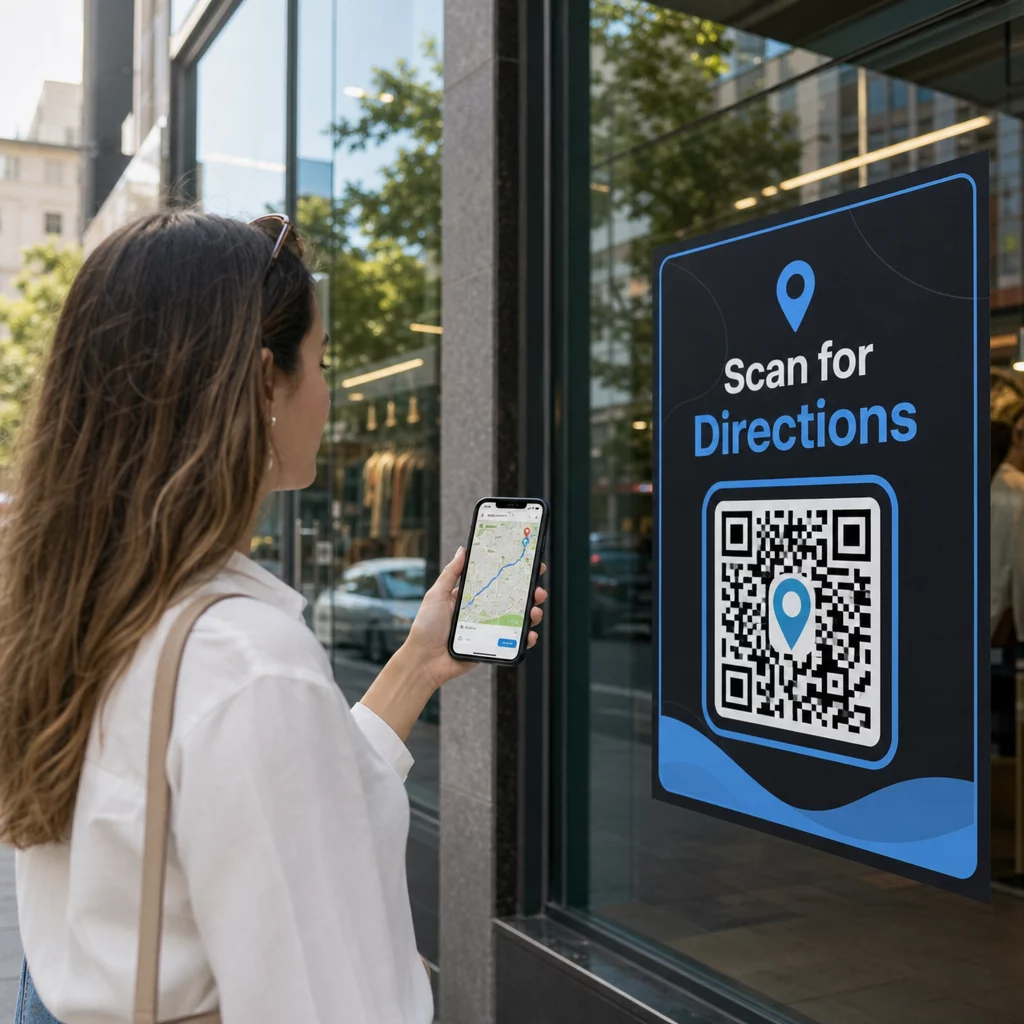
- Fügen Sie einen Call-to-Action-Rahmen mit Text wie “Für Wegbeschreibung scannen” oder “Uns auf Karten finden” hinzu”
Beim Hinzufügen eines Logos oder von Farben, verwenden Sie Fehlerkorrekturstufe Q oder H. Diese Einstellungen ermöglichen es dem QR-Code, scanbar zu bleiben, selbst wenn bis zu 25–30 % des Musters durch ein Logo oder geringfügige Beschädigungen verdeckt sind. Halten Sie Logos auf nicht mehr als 30 % der Gesamtfläche des Codes und stellen Sie sicher, dass sie die drei Eck-“Sucher”-Quadrate nicht überlappen.
Für Druckmaterialien laden Sie Ihren Code als SVG-, PDF- oder EPS-Datei herunter. Diese Vektorformate bleiben in jeder Größe scharf – entscheidend für Großformatdrucke wie Poster oder Schaufensterbeschilderungen.
Möchten Sie einen vollständig gebrandeten Standortcode? Die Link QR-Code-Generator unterstützt benutzerdefinierte Farben, Logos und Rahmenstile mit einer 14-tägigen kostenlosen Testphase – keine Kreditkarte erforderlich.
Testen vor der Veröffentlichung
Testen Sie Ihren QR-Code immer, bevor Sie ihn drucken oder in einer Live-Kampagne verwenden. Ein fehlerhafter oder falsch geleiteter Code schadet dem Vertrauen und verschwendet Druckkosten.
Gehen Sie diese Checkliste durch:
- Scannen Sie mit der nativen Kamera-App Ihres Telefons sowohl auf iOS als auch auf Android
- Bestätigen Sie, dass der Link den richtigen Standort in Google Maps öffnet
- Testen Sie auf einem Gerät ohne installierte Google Maps App – es sollte zu Google Maps im Browser weiterleiten
- Scannen Sie aus verschiedenen Entfernungen und unter verschiedenen Lichtverhältnissen
- Wenn Sie das Design angepasst haben, bestätigen Sie, dass die Eck-Sucherquadrate und die Ruhezone (der leere Rand um den Code) frei sind
Für den Druck, eine Mindestgröße von 2 × 2 Zoll (ungefähr 5 × 5 cm) gewährleistet, dass die meisten Geräte aus nächster Nähe zuverlässig scannen können. Für Materialien, die aus der Ferne betrachtet werden – Plakate, Banner, Schaufenster – proportional vergrößern. Eine allgemeine Richtlinie: Der Code sollte mindestens ein Zehntel der Entfernung betragen, aus der Personen ihn scannen werden.
Häufige Probleme und Lösungen:
| Scan-Problem | Lösung |
|---|---|
| Unscharfer oder verpixelter Code | Als SVG, PDF oder EPS für den Druck exportieren |
| Scanner erkennt Code nicht | Kontrast erhöhen; dunkler Vordergrund auf hellem Hintergrund |
| Logo blockiert Scan | Sicherstellen, dass das Logo die Eckquadrate nicht verdeckt; höhere Fehlerkorrektur verwenden |
| Code zu klein | Für physische Materialien auf mindestens 2 × 2 Zoll vergrößern |
| Link öffnet falschen Ort | Den kopierten Teilen-Link in Google Maps vor dem Generieren erneut überprüfen |
Weitere Details zu Größen-, Kontrast- und Platzierungsstandards finden Sie unter Best Practices für die Lesbarkeit von QR-Codes und Richtlinien zur Benutzerfreundlichkeit von QR-Codes.
Wo Google Maps QR-Codes verwendet werden können
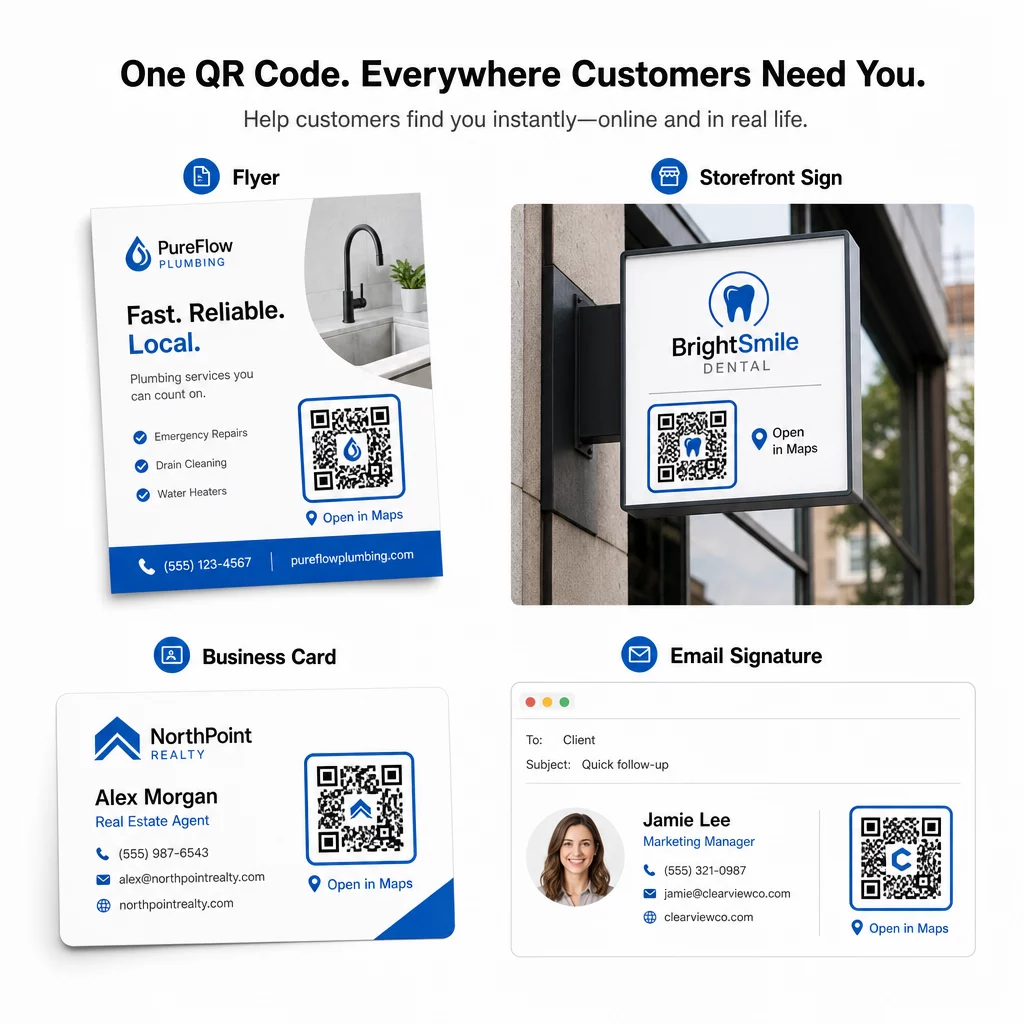
Nach dem Test ist Ihr QR-Code bereit für den Einsatz in Print- und digitalen Kanälen:
Printmaterialien:
- Visitenkarten – ersetzen Sie gedruckte Adressen durch einen scannbaren Code
- Flyer und Broschüren – leiten Sie Veranstaltungsgäste direkt zum Veranstaltungsort
- Schaufenster und Türschilder – helfen Sie Kunden, Parkplätze oder alternative Eingänge zu finden
- Immobilienschilder – leiten Sie Käufer zu Besichtigungsterminen
- Produktverpackungen – verknüpfen Sie Kunden mit Ihrem physischen Einzelhandelsstandort
Digitale Kanäle:
- E-Mail-Signaturen – ersetzen Sie statische Adressen durch einen scannbaren Standortcode
- Social-Media-Beiträge und Stories – bewerben Sie einen neuen Standort oder Veranstaltungsort
- Website-Footer – lassen Sie Besucher Wegbeschreibungen mit einem Tipp öffnen
- Digitale Speisekarten – helfen Sie Gästen, einen zweiten Standort oder ein Catering-Büro zu finden
Fügen Sie bei jeder Platzierung einen klaren Call-to-Action in der Nähe des Codes ein. “Für Wegbeschreibung scannen” oder “In Karten öffnen” sagt den Benutzern genau, was beim Scannen passiert, was die Interaktion erhöht. Für Anleitungen zur Positionierung und Größenanpassung bei verschiedenen Materialien, die Leitfaden zur QR-Code-Platzierung für Marketing deckt formatspezifische Empfehlungen detailliert ab.
Pageloot Planvergleich
| FUNKTION | Kostenloser Plan | Pro-Plan | Benutzerdefiniert/Unternehmen |
|---|---|---|---|
| QR Code Typ | Nur statisch | Dynamisch & Statisch | Dynamisch & Statisch |
| Bearbeitbare Links | Nein | Ja | Ja |
| Scan-Analysen | Keine | Echtzeit (Standort, Gerät) | Vollständige Historie & Experteneinblicke |
| Jährliches Scan-Limit | Unbegrenzt (statisch) | 250,000 | Eigener Link |
| Personalisierung | Basis (Farben, Logo) | Erweiterte Designoptionen | Vollständige Markenintegration |
| Monatlicher Preis | $0 | $38.34 | $106.52 |
Der kostenlose Plan umfasst permanente statische Codes ohne Ablaufdatum und unbegrenzte Scans. Kostenpflichtige Pläne ermöglichen dynamische Bearbeitung, Echtzeit-Analysen und erweiterte Anpassung. Ein Starter-Plan beginnt bei $4.86/Monat mit 2 dynamischen Codes und 15.000 jährlichen Scans – geeignet für kleine Unternehmen, die das Format testen. Alle kostenpflichtigen Pläne beinhalten eine 14-tägige kostenlose Testphase ohne Kreditkarte.
Wie Lucas Jansen, ein Immobilienentwickler, der die Standort-QR-Codes von Pageloot verwendet, es ausdrückte:
“Dies ist ein hervorragendes Tool und die QR-Codes führen Sie genau dorthin, wo Sie möchten.”
Für permanente Standorte ist ein kostenloser statischer Code der einfachste Weg. Für alles, was Aktualisierungen, Tracking oder Kampagnenmessung erfordert, bieten dynamische Codes die Flexibilität und Daten, um sich im Laufe der Zeit zu verbessern. Beginnen Sie, indem Sie Ihren Google Maps-Link kopieren und Ihren Code unter dem Google Maps QR-Code erstellen, und es auf einem echten Gerät testen, bevor es live geht.
Häufig gestellte Fragen
Für die meisten Anwendungen kopieren Sie den Ortslink von der Schaltfläche "Teilen" in Google Maps – er öffnet den genauen Standort direkt in Google Maps oder einem Browser. Wenn Sie Benutzer direkt in die Schritt-für-Schritt-Navigation von einem festen Startpunkt aus senden möchten, verwenden Sie stattdessen einen Routenlink. Fügen Sie den Link immer zuerst in einen Browser ein, um zu bestätigen, dass er zum richtigen Ort führt, bevor Sie den Code generieren.
Nachdem Sie Ihren Standort in Google Maps markiert haben, verwenden Sie die Schaltfläche „Teilen“ und kopieren Sie die URL, die sie bereitstellt. Dieser Link ist an die spezifischen Stecknadelkoordinaten gebunden, nicht nur an eine allgemeine Suche. Vermeiden Sie es, die URL aus der Adressleiste Ihres Browsers zu kopieren, während Sie die Karte durchsuchen – diese Version löst möglicherweise nicht zuverlässig zum markierten Punkt auf. Fügen Sie den „Teilen“-Link in einen Browser ein, um ihn zu überprüfen, bevor Sie den QR-Code generieren.
Verwenden Sie ein Vektorformat – SVG, EPS oder PDF – für jede Druckanwendung. Vektordateien lassen sich ohne Schärfeverlust auf jede Größe skalieren, im Gegensatz zu PNG- oder JPEG-Exporten, die bei großen Druckmaßen pixelig erscheinen können. Stellen Sie bei Druckmaterialien außerdem sicher, dass Ihre Auflösung mindestens 300 DPI beträgt und der Code für zuverlässiges Scannen aus nächster Nähe mindestens 2 × 2 Zoll misst.