
QR-Codes für E-Commerce: Onlineshop auf Verpackung und Druck
Ein E-Commerce-QR-Code verbindet etwas, das ein Kunde in den Händen hält, wie eine Schachtel, eine Beilage oder eine Anleitung, mit einer Seite in Ihrem Online-Shop. Ein Kunde scannt ihn mit der Telefonkamera und die Produktseite, das Bewertungsformular, ein Video oder eine Rabattseite öffnet sich. Erstellen Sie kostenlos einen QR-Code für Ihren Shop oder verwenden Sie ein Pageloot-Konto, um den Link später zu bearbeiten und Scans einzusehen.
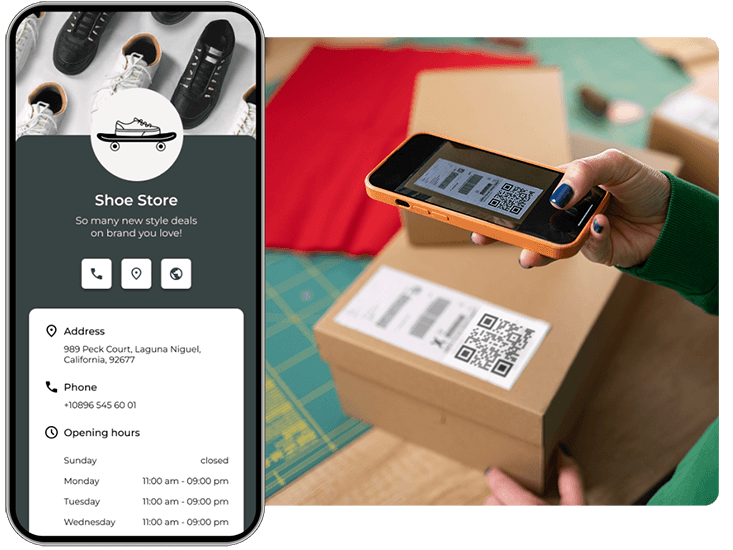
Mehr als 950 E-Commerce-Unternehmen in 64 Ländern vertrauen uns


Jedes Paket, das Sie versenden, kann auf Ihren Shop verweisen. Der Code kann eine Nachbestellseite, ein Anleitungsvideo oder ein Bewertungsformular öffnen. Mit einem Pageloot QR-Code-Generator Konto können Sie den Link nach dem Drucken ändern und sehen, wann, wo und auf welchem Gerät der Code gescannt wurde.
Die meisten Online-Shops nutzen QR-Codes für vier Aufgaben: Produktinformationen, Wiederholungskäufe, Bewertungen und Support. Die folgenden Abschnitte zeigen, wo jeder Code eingesetzt wird und welche Art Sie wählen sollten.
Wo Sie einen QR-Code in Ihrem Online-Shop verwenden können
Platzieren Sie den Code dort, wo Kunden ohnehin hinschauen, nachdem sie eine Bestellung erhalten haben. Drucken Sie ihn mindestens 2 x 2 cm groß (0,8 Zoll) und fügen Sie eine kurze Zeile wie „Scan zum Nachbestellen“ hinzu, damit die Leute wissen, was sie bekommen.
Kostenloses PDF-Playbook
Das QR-Code-Playbook für Onlineshops
20 Seiten. Verpackung, Beilagen, Nachbestellungen und Bewertungen: So machen Shops aus einem zugestellten Paket den nächsten Verkauf.
Wir senden Ihnen das Playbook und ein paar Tipps zur Nutzung von QR-Codes per E-Mail. Sie können sich jederzeit abmelden.
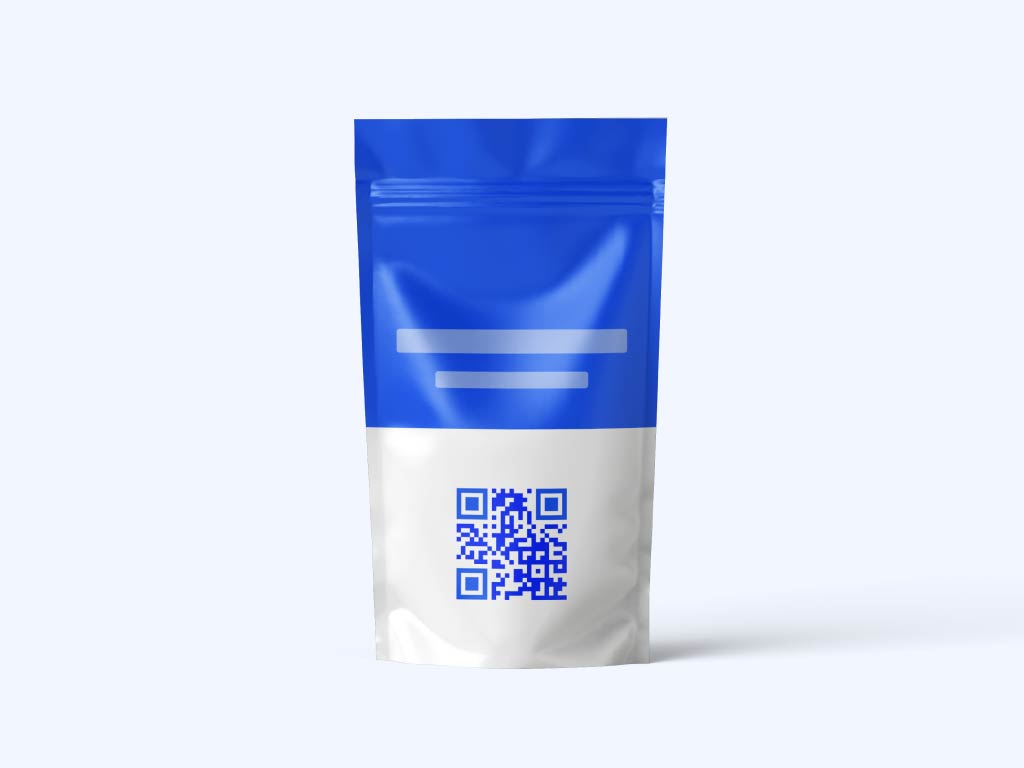
Produktverpackungen
Fügen Sie einen QR-Code hinzu auf Produktverpackungen der Nutzungsanweisungen, Inhaltsstoffe oder Pflegehinweise öffnet, oder die Seite zur Nachbestellung. Der Platz auf einem Etikett ist begrenzt, und ein Code ermöglicht es Ihnen, viel mehr anzuzeigen, als darauf passt.

Versandkarton
Drucken Sie einen Code auf die Außen- oder Innenseite der Versandverpackung. Er kann die Sendungsverfolgung, eine Treueprogramm-Anmeldung oder passende Produkte zu dem, was der Kunde gekauft hat, öffnen. Sendungsverfolgungslinks stammen normalerweise von Ihrem Spediteur, verlinken Sie also auf die Seite, die Sie bereits per E-Mail versenden.
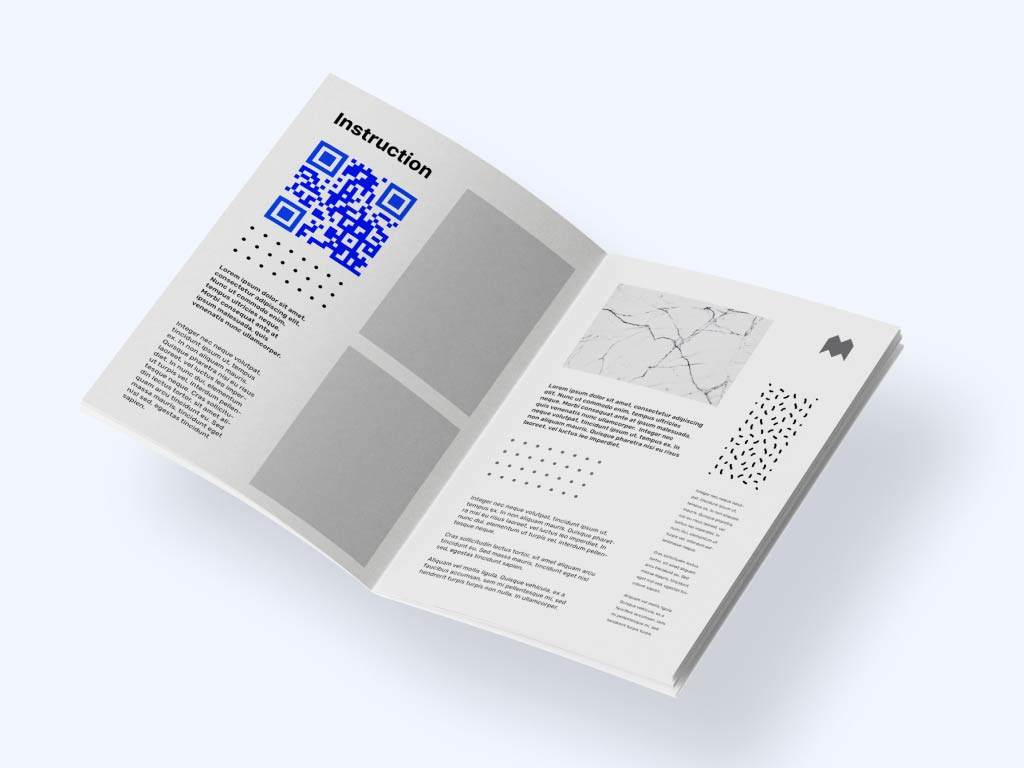
Produkthandbücher
Ersetzen Sie eine lange gedruckte Anleitung durch einen Code, der eine PDF-Anleitung oder ein Installationsvideo öffnet. Kunden finden die Antwort schneller, und Sie drucken weniger Seiten. Ein dynamischer Code ermöglicht es Ihnen, bei Produktänderungen eine neue Anleitung einzufügen.

Verpackungsbeilagen
Eine Dankeskarte oder Beilage kann einen Code tragen, der eine Rabattseite, ein Empfehlungsformular oder eine Bewertungsseite öffnet. Bitten Sie nur um eine Sache. Eine einzige klare Aktion führt zu mehr Scans als drei Optionen auf derselben Karte.
Schauen Sie es sich an
an einem realen Fall

Warum QR-Codes zu E-Commerce-Verpackungen und -Drucksachen hinzufügen
Die meisten Online-Käufer nutzen ein Telefon, und eine Telefonkamera liest einen QR-Code in etwa einer Sekunde. Ein Code verknüpft das physische Produkt mit Ihrem Webshop, sodass ein Kunde, der den Artikel in den Händen hält, den nächsten Schritt erreichen kann, ohne eine URL einzugeben.
Für E-Commerce-Marken bieten QR-Codes Ihnen vier Dinge:
Mehr Produktinformationen: zeigen Sie Details, Videos und Anleitungen, die nicht auf ein Etikett passen.
Link später ändern: aktualisieren Sie mit einem dynamischen Code das Ziel, ohne neu zu drucken.
Mehr Bewertungen und Feedback: leiten Sie zufriedene Kunden direkt auf Ihre Bewertungsseite.
Scan-Statistiken: sehen Sie, wann, wo und auf welchem Gerät Personen gescannt haben und welches Druckstück funktioniert.
Die Verpackung erreicht bereits jeden Kunden. Ein QR-Code ermöglicht es, dass sie auch nach dem Öffnen des Pakets weiterwirkt, da der Kunde ihn scannen kann, wann immer er das Handbuch benötigt, nachbestellen möchte oder bereit ist, eine Bewertung abzugeben.
Beatriz Yoshimura
Managerin, Aromalife
Beste QR-Code-Typen für den E-Commerce
Wählen Sie den Typ danach aus, was der Kunde nach dem Scannen sehen soll. Erstellen Sie den Code mit dem Pageloot QR-Code erstellen kostenlos, fügen Sie dann Ihr Logo und Ihre Farben hinzu.
- Link-QR-Codes
Öffnet eine beliebige Webseite: eine Produktseite, Sammlung, Landingpage oder einen Shopify-, WooCommerce- oder Etsy-Shop. Verwenden Sie ihn für Nachbestellkarten und Kampagnenlinks. Siehe die Link-QR-Code-Generator.
- Google-Bewertungs-QR-Codes
Öffnet Ihr Google-Bewertungsformular, damit zufriedene Kunden Sie mit wenigen Klicks bewerten können. Platzieren Sie ihn auf einem Einleger mit einem kurzen Dankeschön. Siehe die QR-Code für Google Bewertung erstellen.
- PDF-QR-Codes
Öffnet ein PDF wie einen Produktkatalog, eine Garantie, eine Größenübersicht oder ein Benutzerhandbuch. Kunden lesen es auf jedem Telefon, und Sie drucken keine zusätzlichen Seiten. Siehe die PDF QR-Code Generator.
- Video-QR-Codes
Öffnet ein Video wie eine Unboxing-Anleitung, ein Setup-Tutorial oder eine Produktdemo. Gut für Artikel, die schriftlich schwer zu erklären sind, und es kann Support-Anfragen reduzieren. Siehe die Video QR-Code Generator.

Für E-Commerce & Dropshipping
„Wir haben Pageloot-QR-Codes in unsere Verpackungen eingearbeitet. Innerhalb von zwei Wochen verzeichneten wir einen Anstieg der Wiederholungsbesuche in unserem Shopify-Shop um 27% – und wir mussten nichts weiter ändern.“
Michelle Tran
E-Commerce-Direktor, ShopTrend Innovations
Statische oder dynamische QR-Codes für einen Online-Shop
Verwenden Sie einen statischen Code, wenn sich der Link nicht ändern wird, zum Beispiel einen permanenten Link zur Startseite Ihres Shops. Statische Codes verfallen nie.
Verwenden Sie einen dynamischen Code, wenn der Link sich ändern kann: eine saisonale Kampagne, eine neue Produktseite, ein neuer Rabattcode oder ein neues Handbuch. Sie ändern das Ziel in Ihrem Pageloot-Konto und der gedruckte Code folgt, sodass Sie die Verpackung nicht neu drucken müssen. Dynamische Codes zeigen auch Scan-Statistiken. Beginnen Sie mit der 14-tägigen kostenlosen Testversion und vergleichen Sie die Pläne auf der Preisseite. Scans sind unbegrenzt, und die Pläne haben eine 30-tägige Geld-zurück-Garantie.
 Produktinformationen

 Aktionen und Rabatte
 Kundenrezensionen und Feedback
 Wachstum in den sozialen Medien Aufbau einer E-Mail-ListeProduktinformationen
Vorteile
Produktinformationen
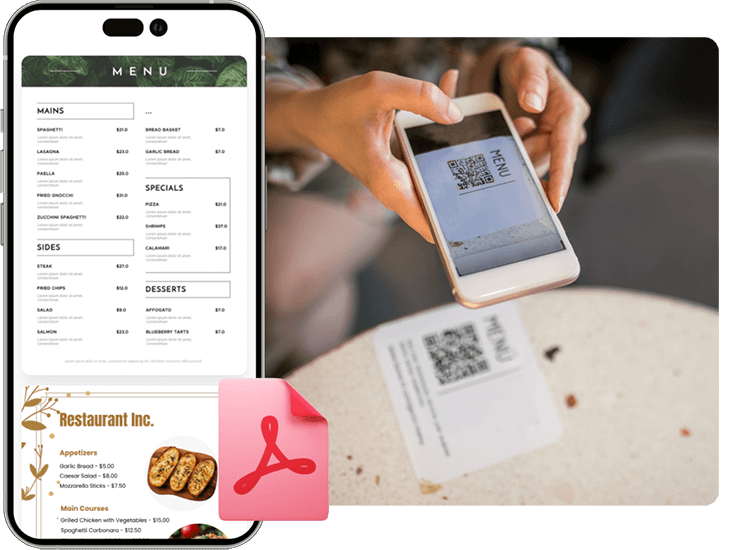
Kunden scannen einen Code auf dem Produkt um Inhaltsstoffe, technische Spezifikationen oder Nachhaltigkeitsdetails zu sehen.
 Aktionen und Rabatte
Vorteile
Aktionen und Rabatte
Marken nutzen QR-Codes, um exklusive Rabattcodes und zeitlich begrenzte Angebote zu verteilen.
 Kundenrezensionen und Feedback
Vorteile
Kundenrezensionen und Feedback
Das Ermutigen Bewertungen nach der Lieferung hilft, den Social Proof zu erhöhen und das Produktranking zu verbessern.
 Wachstum in den sozialen Medien
Vorteile
Wachstum in den sozialen Medien
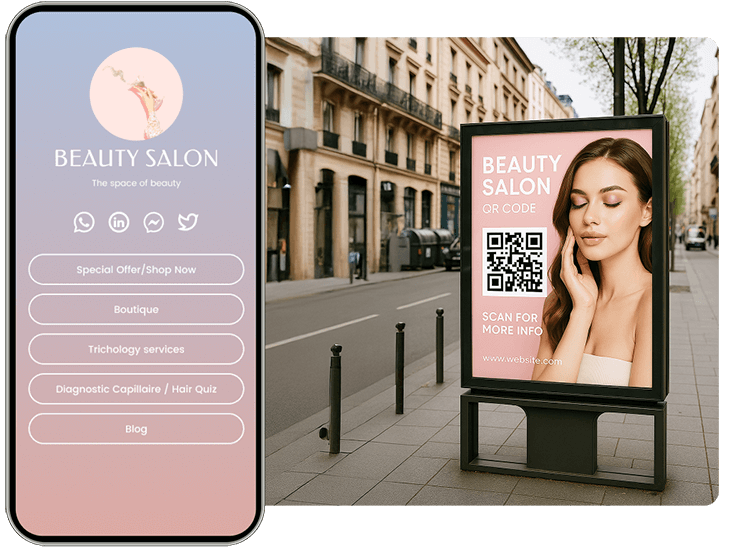
Ein QR-Code kann Kunden dazu anleiten, Ihrer Marke zu folgen auf sozialen Plattformen und treten Sie Ihrer Community bei.
 Aufbau einer E-Mail-Liste
Vorteile
Aufbau einer E-Mail-Liste
Viele Unternehmen nutzen QR-Codes, um zu sammeln E-Mails und ihre Kundendatenbank für zukünftige Marketingkampagnen zu erweitern.
Erfahren Sie von Unternehmen im E-Commerce
Sehen Sie, wie sie Pageloot verwenden, um QR-Codes in reales Wachstum.
Viele Online-Shops legen einen QR-Code ins Paket, der ein Tutorial, ein Zusatzprodukt oder eine Loyalty-Seite öffnet. Jeder Code ist eine Möglichkeit, Kunden nach dem Kauf in Ihren Shop zurückzuholen.
Verwenden Sie für jedes Druckstück einen anderen Code, zum Beispiel einen für die Box, einen für die Einlage und einen für das Handbuch. Die Scan-Statistiken zeigen dann, welchen davon Kunden tatsächlich verwenden.
Mit einem Pageloot-Konto können Sie die Anzahl der Scans sehen, wann und wo sie stattgefunden haben und auf welchem Gerät. Nutzen Sie dies, um zu entscheiden, welche Platzierung Sie beibehalten und welche Sie fallen lassen.









So erstellen Sie einen QR-Code im E-Commerce
Einen QR-Code für Ihren Online-Shop zu erstellen, dauert nur wenige Minuten und erfordert keine technischen Kenntnisse.
Schritt 1: Wählen Sie einen QR-Code-Typ
Wählen Sie die Seite aus, die Kunden sehen sollen: eine Produktseite, ein Bewertungsformular, einen PDF-Katalog oder ein Video.
Schritt 2: Link einfügen
Fügen Sie die URL in das QR-Code-Generator ein und der Code erscheint sofort. Verwenden Sie einen Link ohne Login- oder Warenkorbsitzung.
Schritt 3: Passen Sie das Design an
Fügen Sie Ihr Logo und Ihre Markenfarben sowie einen Rahmen mit einem Call-to-Action wie „Scannen zum Nachbestellen“ hinzu.
Schritt 4: Testen und Drucken
Scannen Sie den Code mit zwei verschiedenen Telefonen, aus der Entfernung, die ein Kunde verwenden wird. Prüfen Sie, ob er die richtige Seite auf dem Handy öffnet. Laden Sie dann eine PNG für Bildschirme oder eine SVG oder PDF zum Drucken herunter.
Wenn Sie den Link später bearbeiten oder Scans sehen möchten, erstellen Sie einen dynamischen Code. Siehe die Preisseite für Details.
Häufig gestellte Fragen

Ein QR-Code verbindet einen gedruckten Artikel, wie eine Schachtel, Beilage oder Anleitung, mit einer Seite in Ihrem Shop. Der Kunde scannt ihn und landet auf einer Produktseite, einer Nachbestellungsseite, einem Bewertungsformular oder einem Video, ohne einen Link eingeben zu müssen.
Kopieren Sie den Link zu Ihrer Shop-, Produkt- oder Kategorieseite, fügen Sie ihn in den Pageloot QR-Code-Generator ein, fügen Sie Ihr Logo und Ihre Farben hinzu und laden Sie den Code herunter. Testen Sie ihn mit zwei Telefonen, bevor Sie ihn drucken.
Gute Orte sind das Produktetikett, die Innenseite des Versandkartons, ein Dankesbeileger und die Produktanleitung. Drucken Sie den Code mindestens 2 x 2 cm (0,8 Zoll) groß und fügen Sie eine kurze Zeile hinzu, die besagt, was der Scan öffnet.
Verwenden Sie einen statischen Code, wenn sich der Link nicht ändern wird. Verwenden Sie einen dynamischen Code, wenn sich das Ziel ändern kann, zum Beispiel für Kampagnen, neue Produkte oder neue Rabattseiten, oder wenn Sie Scan-Statistiken wünschen. Ein dynamischer Code erfordert einen Pageloot-Plan, und Sie können mit der 14-tägigen kostenlosen Testversion beginnen.
Ja, mit einem dynamischen Code. Scan-Statistiken zeigen, wann, wo und auf welchem Gerät der Code gescannt wurde. Verwenden Sie für jedes Druckstück einen separaten Code, um zu sehen, welcher am besten funktioniert.
Ja. Ein Code auf einem Verpackungsbeileger kann eine Nachbestellseite, eine Anmeldung für ein Treueprogramm oder eine Empfehlungsseite öffnen. Beschränken Sie sich auf eine klare Aktion pro Code.
Das geht. Verlinken Sie den Code mit einem Anleitungsvideo, einem PDF-Handbuch oder einer FAQ-Seite, damit Kunden die Antwort finden, wenn sie das Produkt in den Händen halten. Überprüfen Sie Ihre Support-E-Mails, um zu sehen, welche Fragen ein Code beantworten könnte.
Ein statischer QR-Code läuft nie ab. Ein dynamischer Code funktioniert, solange Ihr Plan aktiv ist. Dynamische Codes auf Monats- oder Jahresplänen werden inaktiv, nachdem der Plan endet. Erneuern Sie den Plan daher, bevor Codes auf versandten Verpackungen gescannt werden.
IP-02
Erhalten mehr Nachbestellungen mit QR-Codes für den E-Commerce
Erstellen Sie Ihren ersten E-Commerce-QR-Code in wenigen Minuten und ändern Sie den Link später ohne Neudruck.










