Bild QR-Code Generator
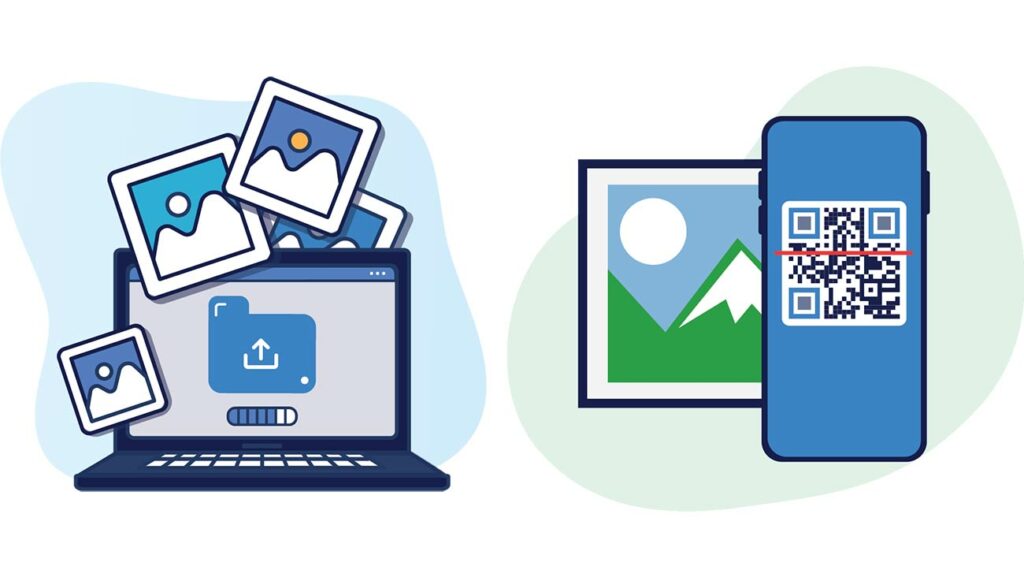
Laden Sie ein Foto oder Bild hoch und erhalten Sie einen Bild QR-Code, der es auf jedem Smartphone öffnet. Wandeln Sie das Bild in einen QR-Code um, ergänzen Sie Logo und Farben und laden Sie den statischen Code kostenlos als PNG herunter. Druckfertige SVG-, PDF- und EPS-Dateien sind in der kostenlosen 14-tägigen Pageloot-Testphase enthalten.
Gestalten
Rahmen
Text
Rahmenfarbe
Hintergrundfarbe
Textfarbe
Körper
Körperfarbe
Ränder
Rahmen Typ
Farbe des Randrahmens
Kugeltyp
Farbe der Randkugel
Was ist ein Bild-QR-Code?
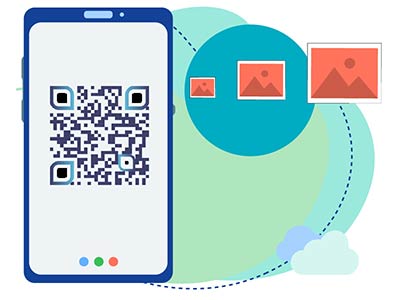
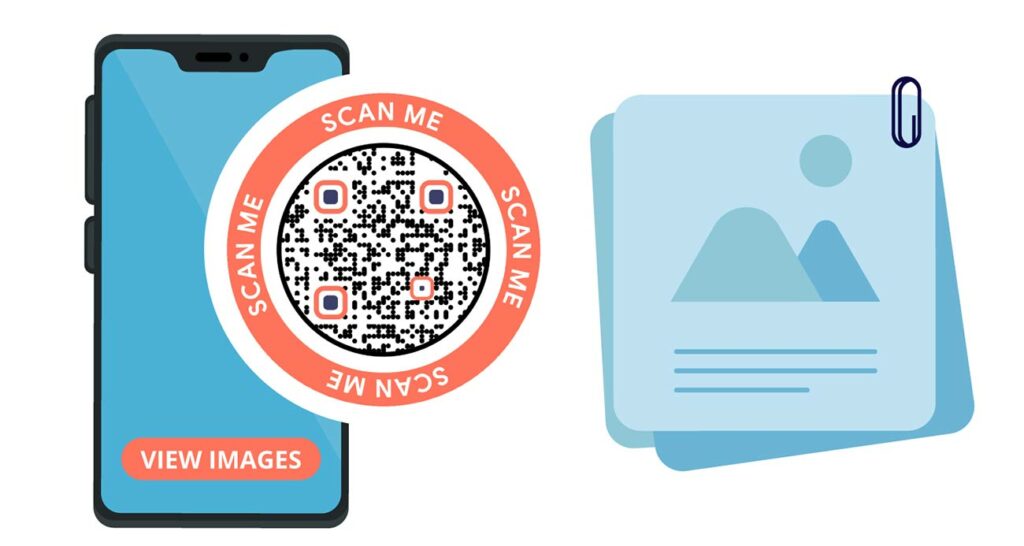
Ein Bild-QR-Code ist ein QR-Code, der beim Scannen ein Foto oder Bild anzeigt. Der Code enthält nicht das Bild selbst, sondern einen kurzen Link, der Ihr Bild im Browser des Smartphones öffnet. Niemand braucht dafür eine App oder eine lange URL.
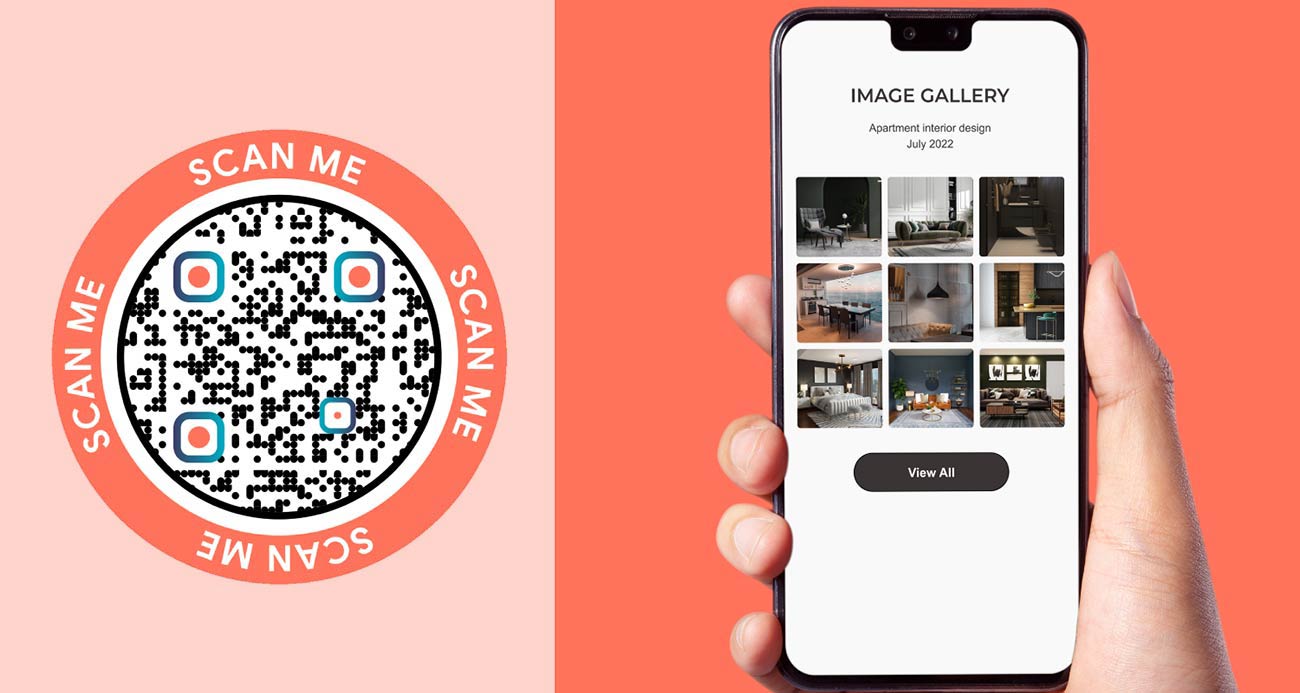
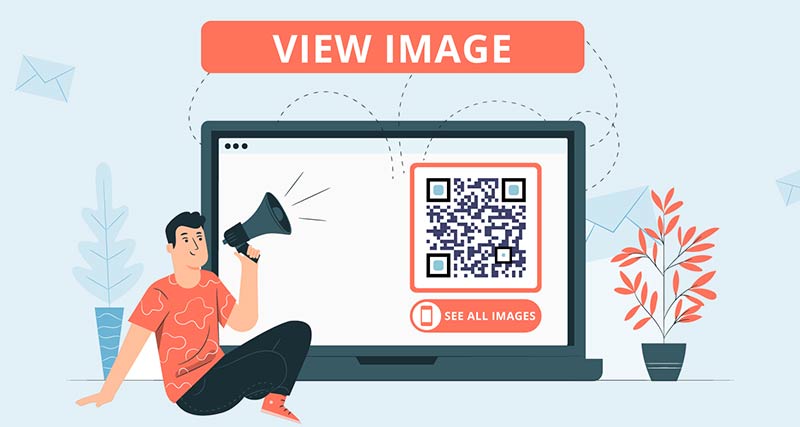
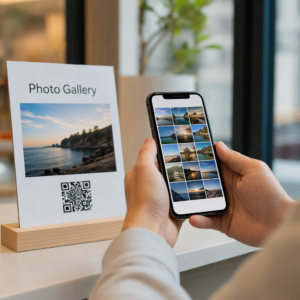
Der Code kann ein einzelnes Bild oder eine Bildergalerie, die als Raster angezeigt wird, öffnen. Manchmal wird er auch als Foto-QR-Code, Bild-QR-Code oder QR-Code für Bilder bezeichnet. Er wird für das Teilen von Hochzeitsfotos, Produktfotos auf Verpackungen, Immobilienanzeigen, Kunstetiketten und Foto-Wände bei Veranstaltungen verwendet.
Möchten Sie einen QR-Code lesen, der sich bereits in einem Foto oder Screenshot befindet, anstatt einen zu erstellen? Nutzen Sie den QR-Code Scanner. Sie können das Bild dort hochladen und es zeigt Ihnen, was der Code enthält.


Einen QR-Code für Bilder erstellen Beispiele
Tippen Sie auf die Bilder, um sie zu vergrößern
Wie funktioniert ein Bild-QR-Code-Generator?


Wählen Sie eine JPG- oder PNG-Datei und skalieren Sie sie auf etwa 2.000 Pixel an der langen Seite. Nehmen Sie ein Bild mit klarem Motiv, denn es wird auf einem kleinen Bildschirm betrachtet. Für mehrere Fotos nutzen Sie die Seite für den Bildergalerie-QR-Code.


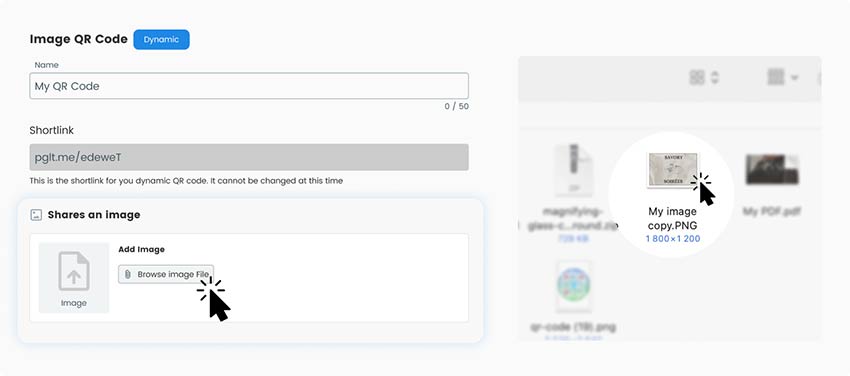
Öffnen Sie den Generator oben auf dieser Seite, klicken Sie auf Bilddatei hochladen und wählen Sie Ihr Bild aus. Ihr Bild-QR-Code wird erstellt, sobald der Upload abgeschlossen ist.


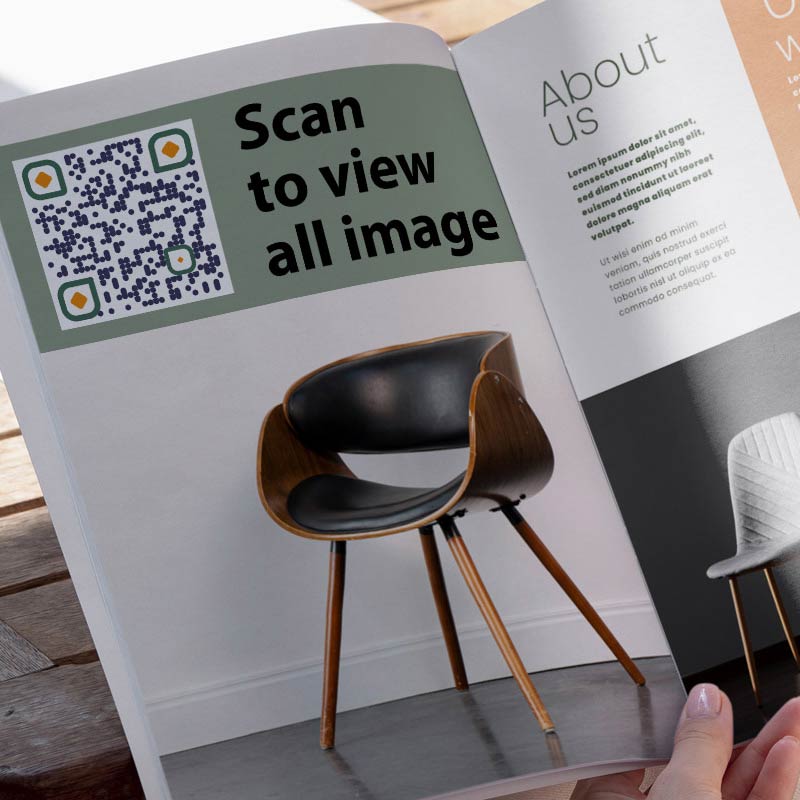
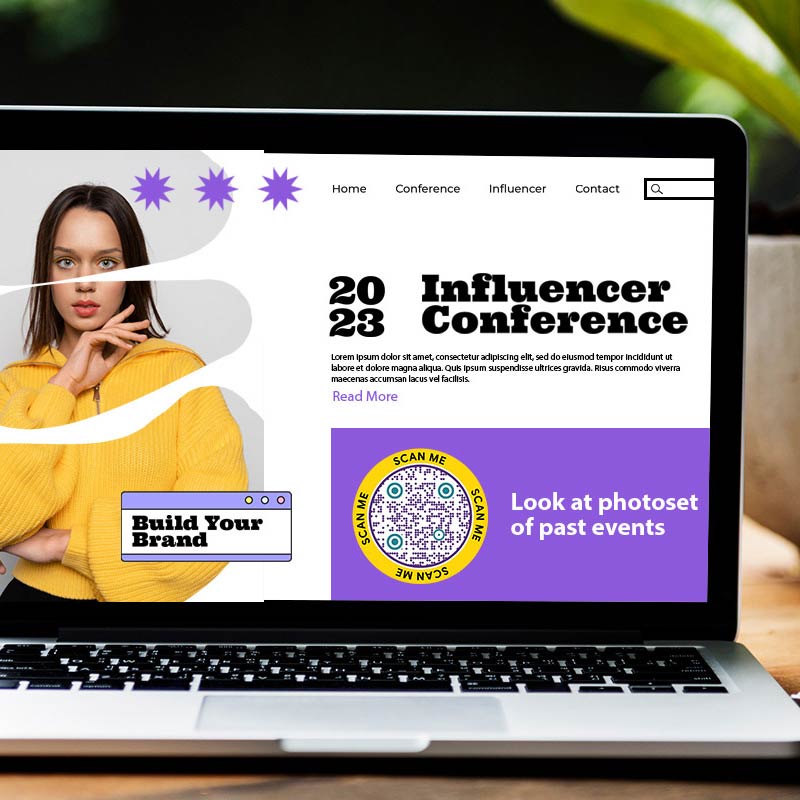
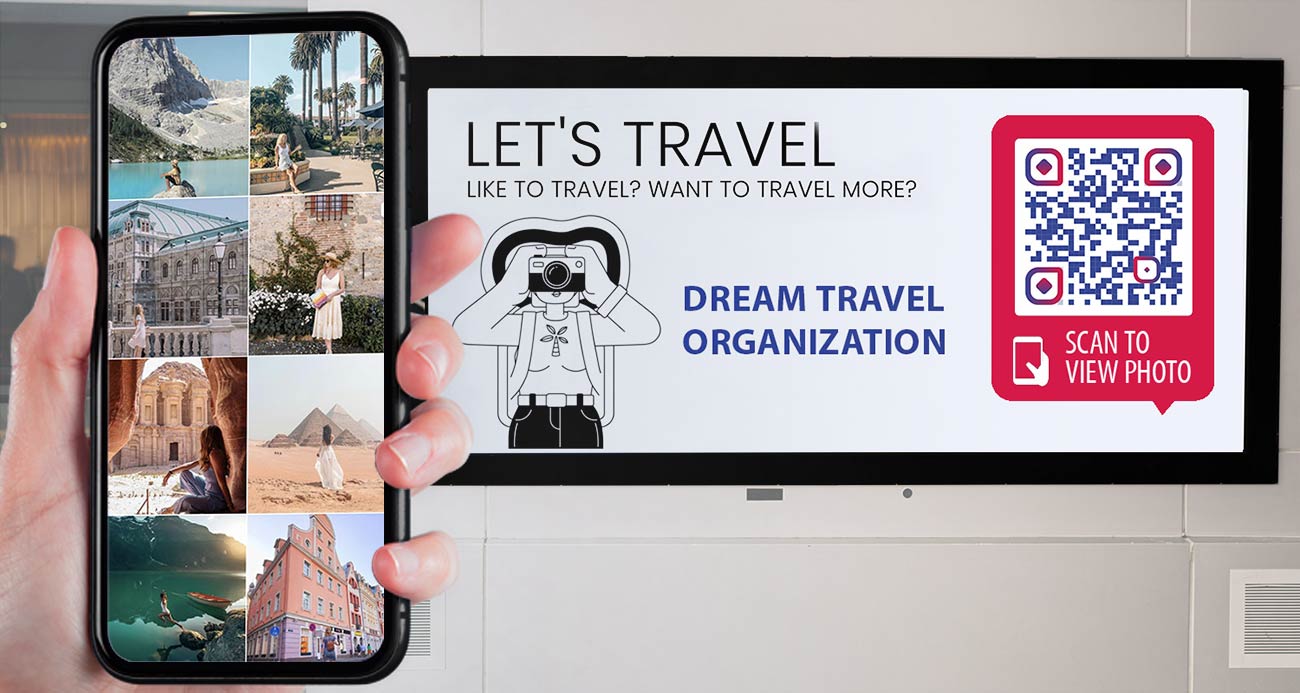
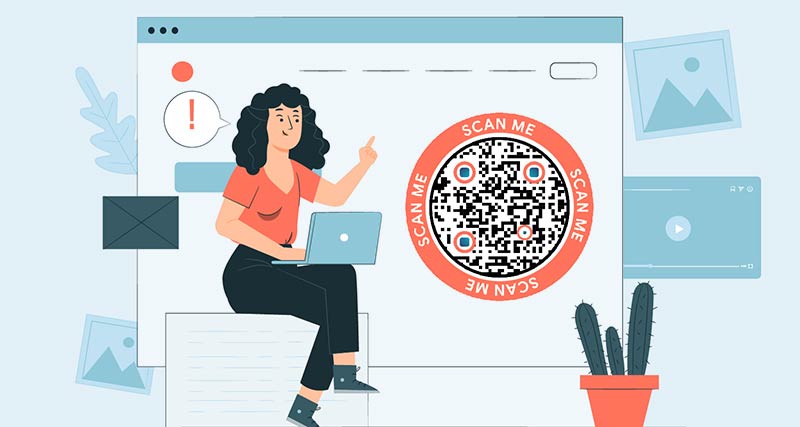
Ergänzen Sie einen Rahmen mit einer kurzen Handlungsaufforderung wie „Scannen und Fotos ansehen“, wählen Sie Farben und Formen und laden Sie Ihr Logo hoch. Bleiben Sie bei einem dunklen Code auf hellem Hintergrund.
Scannen Sie den Code mit zwei Telefonen über mobile Daten. Prüfen Sie, ob das Foto schnell lädt und aufrecht ist. Laden Sie dann den statischen Code kostenlos als PNG herunter. Für den Druck sind SVG-, PDF- und EPS-Dateien in der kostenlosen 14-tägigen Pageloot-Testversion enthalten. Aktivieren Sie Scans verfolgen oder SPÄTER ÄNDERN zuerst, wenn Sie diese möchten.
Kostenlose 14-tägige Testversion. Keine Kreditkarte erforderlich.


Wie erstellt man einen QR-Code aus einem Bild?
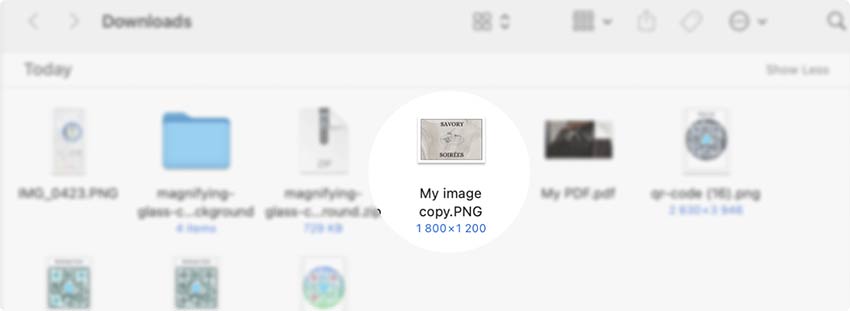
Wähle ein Bild oder mehrere Bilder aus, die mit einem QR-Code angezeigt werden sollen. Du kannst deine eigenen Bilder verwenden oder sie von Websites wie Unsplash, Flickr, Google Photos usw. herunterladen. Wähle eines aus, das am besten zu deinen Bedürfnissen passt.

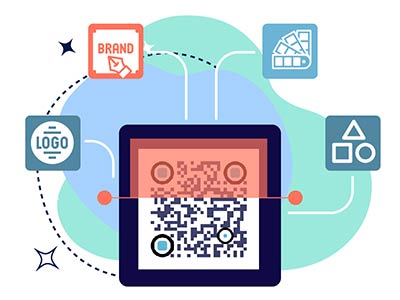
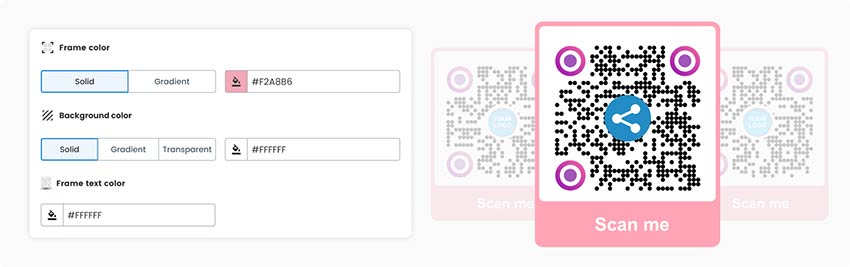
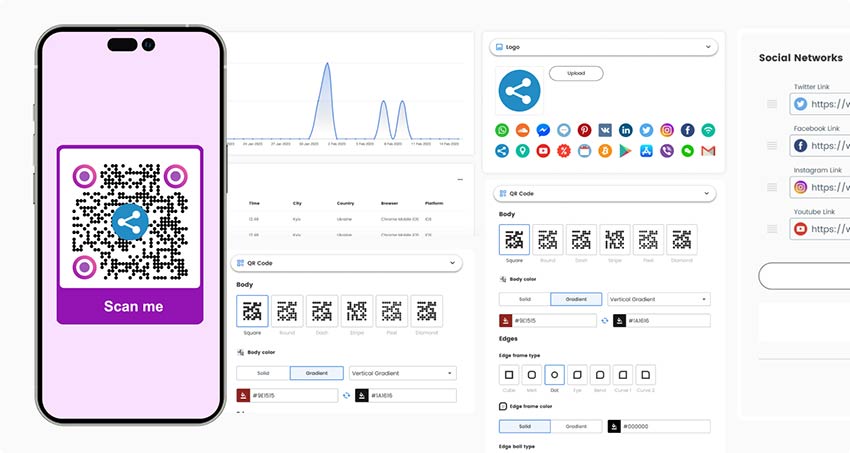
Passen Sie Farben, Rahmen und Hintergrund an Ihre Marke an, wenn Sie einen QR-Code aus einem Bild erstellen. Wählen Sie die Elemente, die am besten zu Ihrem Branding passen.

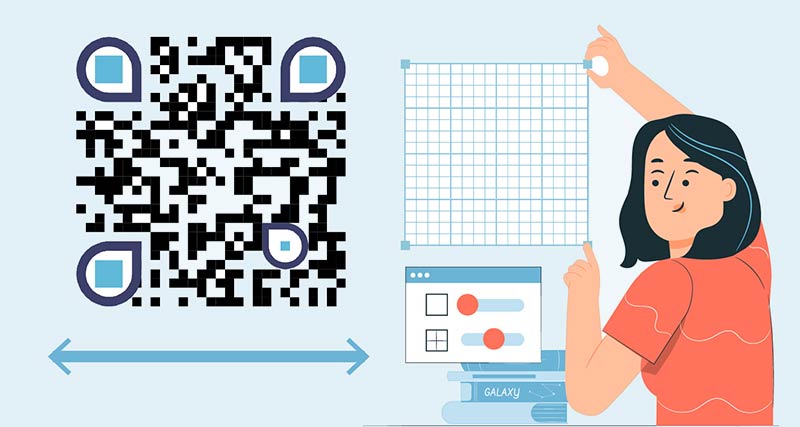
Passe deinen QR-Code an. Du kannst beliebige Branding-Elemente hinzufügen, z. B. Logos oder Symbole für soziale Medien. Du kannst auch die Form und Größe des Codes selbst anpassen.
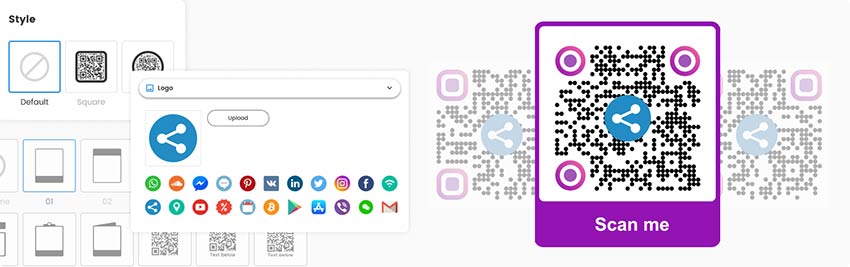

Nutze zusätzliche Funktionen, wenn du möchtest. Wenn du dich für den Pageloot Image QR Code Maker anmeldest, erhältst du erweiterte Funktionen. Du bekommst Zugang zu einer Designbibliothek, in der du deine Codes noch besser auf deine Marke abstimmen kannst. Außerdem erhältst du zusätzliche Analyse- und Bearbeitungsfunktionen.

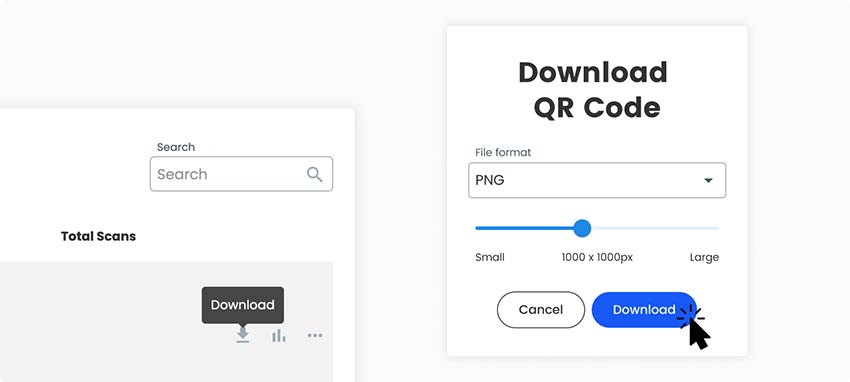
Speichere und lade die endgültige Version des Codes herunter. Klicke auf die Schaltfläche "QR-Code herunterladen", die sich auf der rechten Seite der Seite befindet.

Statisch oder dynamisch: Welcher Bild QR-Code passt zu Ihnen?


Ein statischer Code genügt, wenn sich das Foto nicht ändert, etwa bei einer gedruckten Einladung für eine einzelne Veranstaltung oder einem Plakat für eine einzelne Ausstellung. Der Code bleibt gleich, und die Leute sehen immer das Foto, das Sie hochgeladen haben.
Wählen Sie einen dynamischen Code, wenn Sie das Foto nach dem Drucken möglicherweise ändern möchten: ein saisonales Produktfoto, eine neue Reihe von Angebotsfotos oder eine Event-Galerie, die später die endgültigen Bilder erhält. Mit einem dynamischen Code ersetzen Sie das Bild in Ihrem Pageloot-Konto und der gedruckte Code zeigt das neue an. Er zeigt auch Scans an: wann, wo und auf welchem Gerät. Aktivieren Sie SPÄTER ÄNDERN oder Scans verfolgen im oberen Generator an, um eine kostenlose 14-tägige Testphase zu starten.
Beachten Sie dies vor dem Drucken: Ein dynamischer Code funktioniert nicht mehr, wenn ein kostenpflichtiger Plan endet, es sei denn, Sie haben das Lifetime-Angebot gewählt. Abonnieren Sie, bevor Sie drucken, und halten Sie den Plan so lange aktiv, wie der Code verwendet wird.
Einzelbild oder Galerie, Dateiformate und Größe für schnelles Laden
Einzelnes Bild oder Galerie. Verwenden Sie ein einzelnes Bild für ein Produktfoto, ein Poster oder ein Kunstwerk. Verwenden Sie eine Galerie, wenn Personen mehrere Fotos durchsehen sollen, z.B. ein Hochzeitsalbum, eine Immobilienbesichtigung oder ein Produkt aus mehreren Blickwinkeln. Eine Galerie wird als Raster angezeigt. Siehe die Bildergalerie per QR-Code zugänglich sind Seite für mehr.
Dateiformate.
- JPG: am besten für Fotos. Kleine Dateien, die auf jedem Telefon geöffnet werden können. Die meisten Leute, die nach JPG zu QR-Code suchen, benötigen dieses Format.
- PNG: am besten für Screenshots, Logos und Grafiken mit scharfem Text. Es ist größer als JPG für Fotos.
- HEIC: das Standard-Fotoformat des iPhones. Nicht jedes Telefon oder jeder Browser zeigt es an. Konvertieren Sie es in JPG, oder gehen Sie auf Ihrem iPhone zu Einstellungen > Kamera > Formate und wählen Sie Maximale Kompatibilität.
- TIFF und BMP: sehr große Dateien. Konvertieren Sie sie zuerst in JPG.
Größe für schnelles Laden. Fotos direkt vom Telefon sind oft 3 bis 8 MB groß. Personen scannen über mobile Daten, daher sollten Sie die Größe vor dem Hochladen anpassen. Etwa 2.000 Pixel auf der langen Seite sind für einen Telefonbildschirm ausreichend, und ein JPG in dieser Größe beträgt oft 300 KB bis 1 MB. Für eine Galerie von 20 Fotos sind das ein paar MB statt 100 MB. Testen Sie den Code über mobile Daten, nicht nur über Wi-Fi.
Häufig gestellte Fragen


Das Erstellen eines QR-Codes aus einem Bild erfordert vier Schritte. Wählen Sie eine JPG- oder PNG-Datei, laden Sie sie mit dem Generator oben auf dieser Seite hoch, fügen Sie Ihr Logo, Farben und einen Rahmen hinzu, testen Sie dann den Code auf einem Telefon und laden Sie den statischen Code kostenlos als PNG herunter. Druckfertige SVG-, PDF- und EPS-Dateien sind in einer kostenlosen 14-tägigen Pageloot-Testversion enthalten.
Ja. Der statische Code ist kostenlos zu erstellen und als PNG herunterzuladen. Die kostenlose 14-tägige Pageloot Testversion fügt druckfertige SVG-, PDF- und EPS-Dateien, die spätere Bildersetzung und Scan-Statistiken hinzu. Um einen dynamischen Code nach der Testphase aktiv zu halten, benötigen Sie einen Plan, und der Starter-Plan kostet 7 EUR pro Monat bei jährlicher Abrechnung. Halten Sie einen Plan aktiv, solange ein dynamischer Code gedruckt ist. Der Code NEW30 gewährt 30% Rabatt auf Ihren ersten Einkauf. Wenn Ihr Foto bereits online ist, zum Beispiel in Google Fotos, Drive oder Dropbox mit einem öffentlichen Link, können Sie auch den Link-QR-Code-Generator verwenden.
JPG für Fotos und PNG für Grafiken und Screenshots. Konvertieren Sie HEIC von einem iPhone in JPG. Ändern Sie die Größe auf etwa 2.000 Pixel an der langen Seite, damit das Bild auf mobilen Daten schnell lädt.
Ja. Verwenden Sie eine Galerie, die Ihre Bilder als Raster anzeigt. Auf der QR-Code-Seite für die Bildergalerie erfahren Sie, wie es funktioniert. Halten Sie die Anzahl der Fotos und die Dateigrößen niedrig, da jedes Foto auf dem Telefon des Besuchers geladen werden muss.
Nur mit einem dynamischen Code. Ein statischer Code zeigt immer das von Ihnen hochgeladene Bild an. Mit einem dynamischen Code ersetzen Sie das Bild in Ihrem Pageloot-Konto und der gedruckte Code zeigt das neue an. Dynamische Codes funktionieren nicht mehr, wenn ein kostenpflichtiger Plan endet, es sei denn, Sie haben das Lifetime-Angebot gewählt.
Ja. Laden Sie Ihr Logo im Generator hoch, es wird in der Mitte des Codes platziert, und Sie können auch die Farben und Formen ändern. Dies erstellt ein individuelles QR-Code-Bild mit Ihrer Marke darauf. Halten Sie das Logo klein, verwenden Sie einen dunklen Code auf hellem Hintergrund und testen Sie mit zwei Telefonen.
Ja. Jeder, der den Code scannt oder ein Bild davon erhält, kann das Bild öffnen. Verwenden Sie keinen QR-Code für private Fotos. In der Pageloot-App kann ein dynamischer Code auch mit einem Passwort geschützt werden.
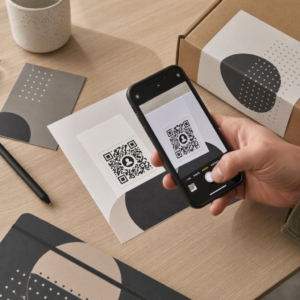
Verwenden Sie den QR-Code-Scanner und laden Sie das Bild hoch. Auf vielen Telefonen können die Fotos-App oder Google Lens auch einen Code in einem gespeicherten Bild lesen. Um einen Bild-QR-Code im echten Leben zu öffnen, richten Sie die Telefonkamera darauf. Das Telefon benötigt eine Internetverbindung, um das Foto zu laden.


Kontaktieren Sie uns, wir helfen gern weiter.
4.86 / 5 Sterne Bewertung


Kostenlose 14-tägige Testversion. Keine Kreditkarte erforderlich.


Wo kann man einen QR-Code für ein Bild verwenden? Beispiele
Tippen Sie auf die Bilder, um sie zu vergrößern


QR-Code für Hochzeitsfotos und Fotowände bei Events
Setzen Sie den Code auf Tischkarten, ein Willkommensschild oder eine Fotowand, zum Beispiel als QR-Code für Hochzeitsfotos. Die Gäste scannen ihn und sehen die Fotos des Tages auf dem eigenen Smartphone. Mit einem dynamischen Code tauschen Sie später die endgültigen Fotos aus, und die gedruckten Karten bleiben gleich.


Produktfotos auf Verpackungen
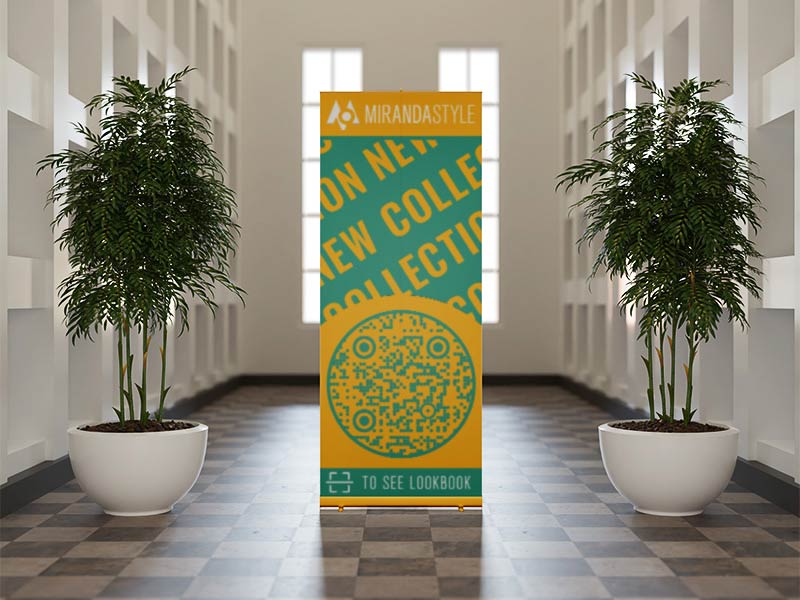
Drucken Sie den Code auf eine Schachtel, ein Etikett oder einen Beileger, um weitere Fotos zu zeigen: andere Farben, andere Größen, die Anwendung oder den Zusammenbau des Produkts. Die Verpackung bleibt aufgeräumt, und mit einem dynamischen Code aktualisieren Sie die Fotos ohne neue Druckauflage.


Immobilienanzeigen
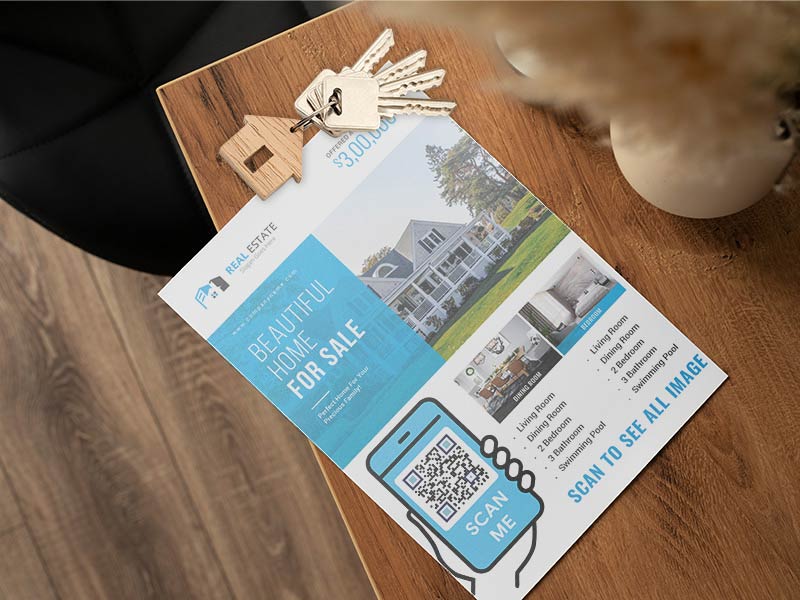
Setzen Sie den Code auf ein Schild im Garten, eine Fensterkarte oder einen Flyer, damit man die Innenfotos sofort sieht. Mit einem dynamischen Code ersetzen Sie die Fotos, wenn sich das Angebot ändert, und die Scan-Statistik zeigt, welches Schild Aufmerksamkeit bekommt.


Kunst, Museen und Portfolios
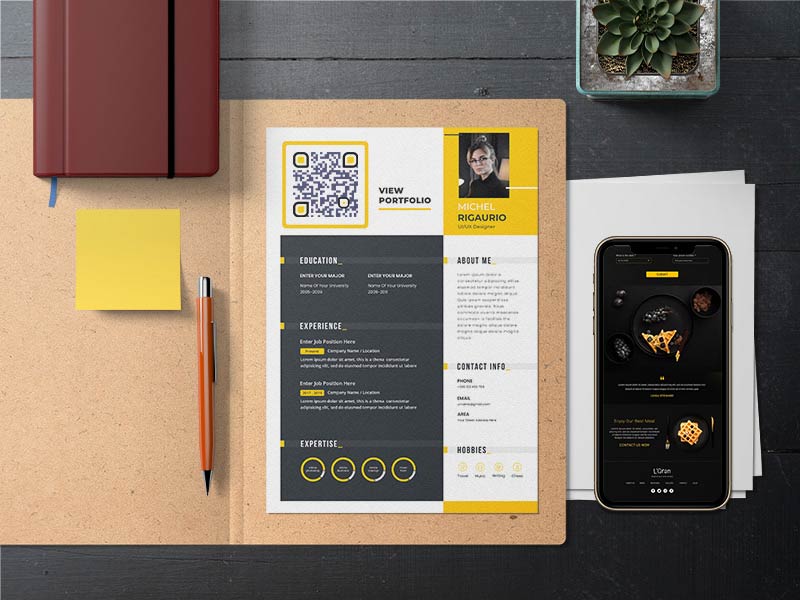
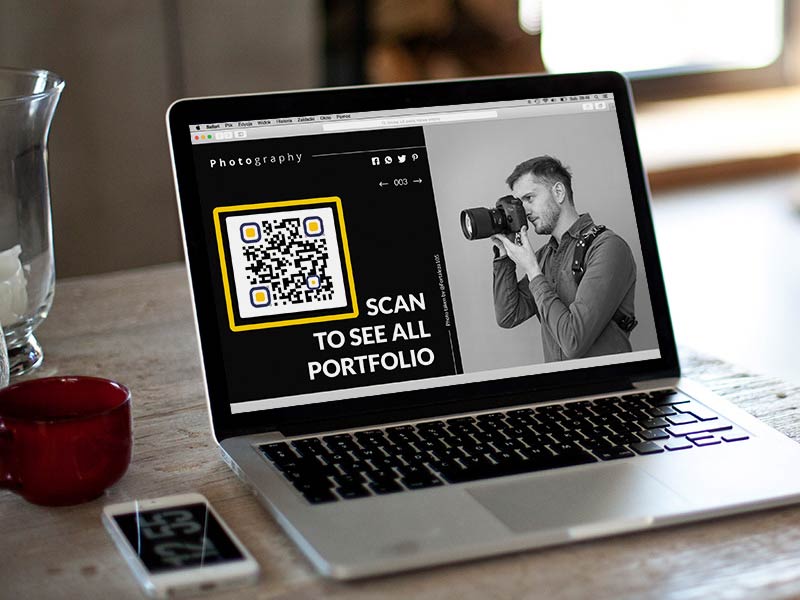
Platzieren Sie den Code neben einem Kunstwerk, auf einem Galerieschild oder auf einer Portfolio-Karte. Besucher sehen ein größeres Bild auf dem eigenen Smartphone und können Details heranzoomen. Fotografen und Illustratoren können mit einem Code eine Auswahl ihrer besten Arbeiten teilen.
Erhalten Sie mehr Scans für Bild-QR-Codes
-
Sagen Sie den Leuten, was sie sehen werden
Platzieren Sie eine kurze Zeile neben dem Code, z. B. „Scannen, um die Fotos zu sehen“. Leute scannen, wenn sie wissen, was sie bekommen werden. -
Platzieren Sie es dort, wo Leute es scannen können
Platzieren Sie den Code dort, wo die Leute einen Moment Zeit haben: neben einem Produkt, auf einer Tischkarte, an einem Schild. Vermeiden Sie Falten, gekrümmte Oberflächen und Blendungen.
-
Wählen Sie ein Foto, das auf einem kleinen Bildschirm gut funktioniert
Wählen Sie ein klares Motiv und gutes Licht. Feine Details und kleiner Text sind auf einem Handy schwer zu lesen. -
Passen Sie die Größe an die Entfernung an
Drucken Sie mindestens 2 x 2 cm (0,8 Zoll) für etwas, das in der Hand gehalten wird. Bei Plakaten verwenden Sie ungefähr 1 cm Code für alle 10 cm Scannabstand.
Bild QR-Code funktioniert nicht? Das sollten Sie zuerst prüfen
Sehen die Leute mehrere Sekunden lang eine leere Seite, ist die Datei wahrscheinlich zu groß für ihre Verbindung. Skalieren Sie das Bild auf etwa 2.000 Pixel an der langen Seite, speichern Sie es als JPG und testen Sie es mit mobilen Daten. Bei einem statischen Code erstellen Sie aus der neuen Datei einen neuen Code. Bei einem dynamischen Code tauschen Sie die Datei aus und behalten den gedruckten Code. Für eine Galerie nehmen Sie weniger Fotos.


Smartphones speichern ein Foto oft mit einem Drehungs-Tag, statt die Pixel zu drehen, und manche Anzeigeprogramme ignorieren dieses Tag. Öffnen Sie das Foto in Ihrer Fotos- oder Bearbeitungs-App, drehen Sie es, speichern Sie eine Kopie und laden Sie diese Kopie hoch. Scannen Sie dann zur Kontrolle mit einem iPhone und einem Android-Smartphone.
Drucken Sie ihn mindestens 2 x 2 cm (0,8 Zoll) groß, für größere Entfernungen größer. Nehmen Sie einen dunklen Code auf hellem Hintergrund, lassen Sie einen weißen Rand und strecken Sie ihn nicht. Haben Sie ein Logo eingefügt, halten Sie es klein und testen Sie den gedruckten Code immer.


Ein QR-Code ist kein Schloss. Wer ihn scannt oder ein Bild davon bekommt, kann das Bild öffnen und weitergeben. Nutzen Sie ihn nicht für private Fotos oder Dokumente mit personenbezogenen Daten. Bei einer Hochzeit platzieren Sie den Code nur dort, wo ihn die Gäste sehen. In der Pageloot-App lässt sich ein dynamischer Code zusätzlich mit einem Passwort schützen.
Warum Sie Ihren Bild QR-Code mit Pageloot erstellen sollten


Gestalten Sie Ihren Code hier und laden Sie den statischen Code kostenlos als PNG herunter. Druckfertige SVG-, PDF- und EPS-Dateien sind in der kostenlosen 14-tägigen Pageloot-Testphase enthalten.


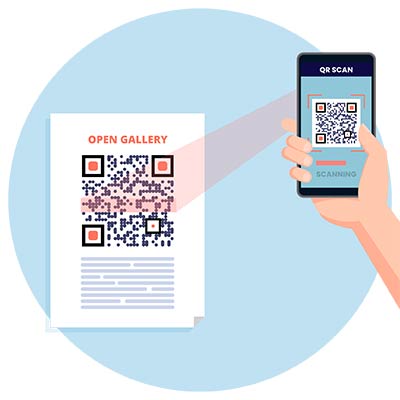
Die Kameras von iPhone und Android lesen den Code ohne App, und das Bild öffnet sich im Browser des Smartphones.


Ergänzen Sie einen Rahmen mit Handlungsaufforderung, ändern Sie Farben und Formen und setzen Sie Ihr Logo in die Mitte.


PNG für Bildschirme und Dokumente, kostenlos zum Herunterladen. SVG, PDF und EPS für scharfen Druck in jeder Größe sind in der kostenlosen 14-tägigen Testphase enthalten.


Ein dynamischer Code ermöglicht es Ihnen, das Bild nach dem Druck zu ändern. Aktivieren Sie SPÄTER ÄNDERN um den kostenlosen 14-tägigen Testzeitraum zu starten.


Ein dynamischer Code zeigt, wie viele Personen ihn gescannt haben, wann, wo und auf welchem Gerät. Wie detailliert, hängt von Ihrem Tarif ab.