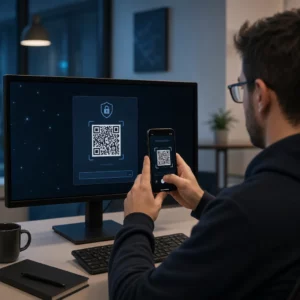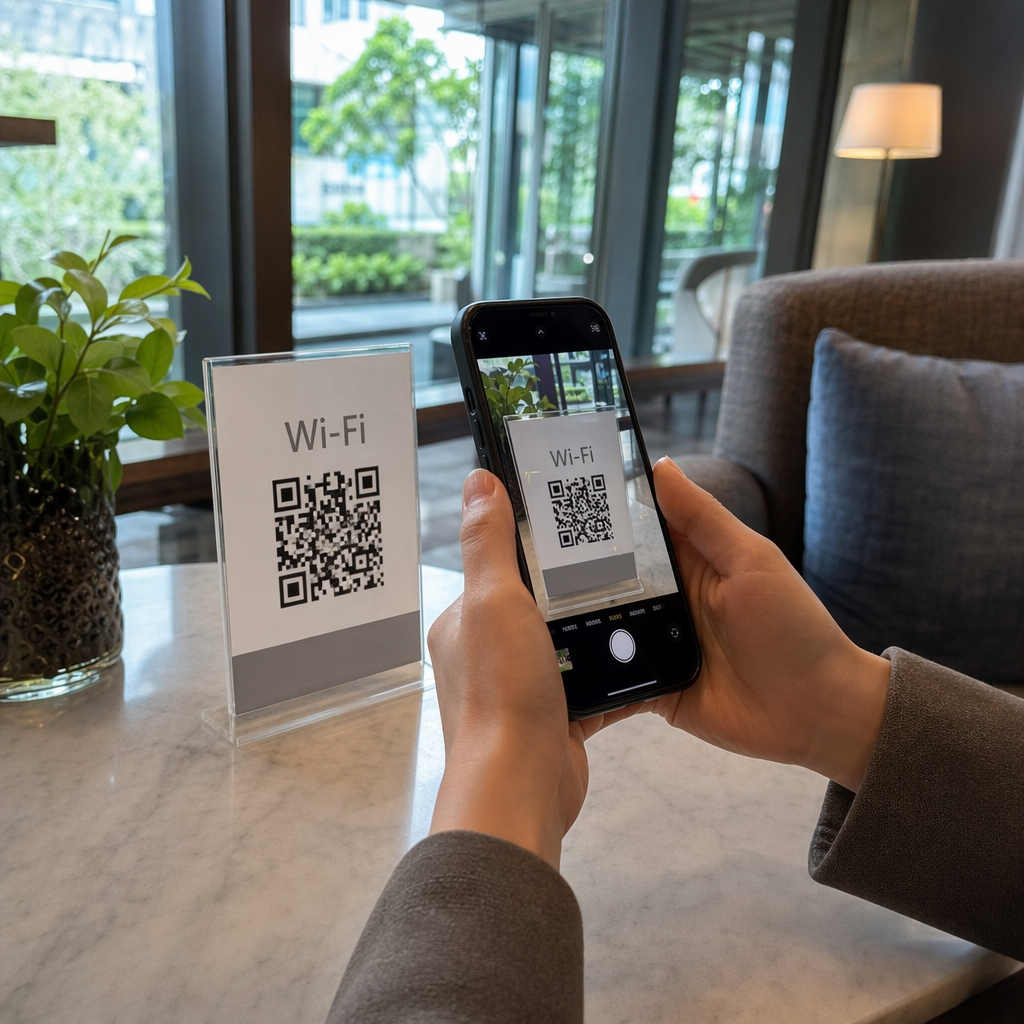
Ваши клиенты устали вводить длинные, сложные пароли для подключения к вашей сети? Ручной ввод учетных данных часто приводит к опечаткам, разочарованию и ненужным отвлечениям для вашего персонала. Создание QR-кода Wi-Fi позволяет гостям мгновенно подключаться одним сканированием.
Что такое QR-код Wi-Fi?
QR-код Wi-Fi — это специализированное сканируемое изображение, которое кодирует имя вашей сети (SSID), пароль и протокол безопасности в формат, который смартфоны могут мгновенно считывать. Вместо того чтобы пользователь искал нужную сеть и тщательно вводил пароль с учетом регистра, камера декодирует информацию и автоматически подключает устройство. Эта технология использует определенный формат данных — обычно структурированный как `WIFI:T:[Security];S:[SSID];P:[Password];H:[Hidden];;` — который распознается всеми современными мобильными операционными системами.
Основное преимущество — скорость и точность. В то время как ручной ввод может занять 30 секунд или более и подвержен ошибкам, сканирование QR-кода занимает примерно две секунды. Это устраняет распространенную путаницу между похожими символами, такими как цифра “0” и буква “O”, обеспечивая почти 99% успешных подключений с первой попытки. Для предприятий в сфере гостеприимства этот инструмент превращает опыт гостя из источника затруднений в бесперебойный сервис.
Создание QR-кодов Wi-Fi на Android и iPhone
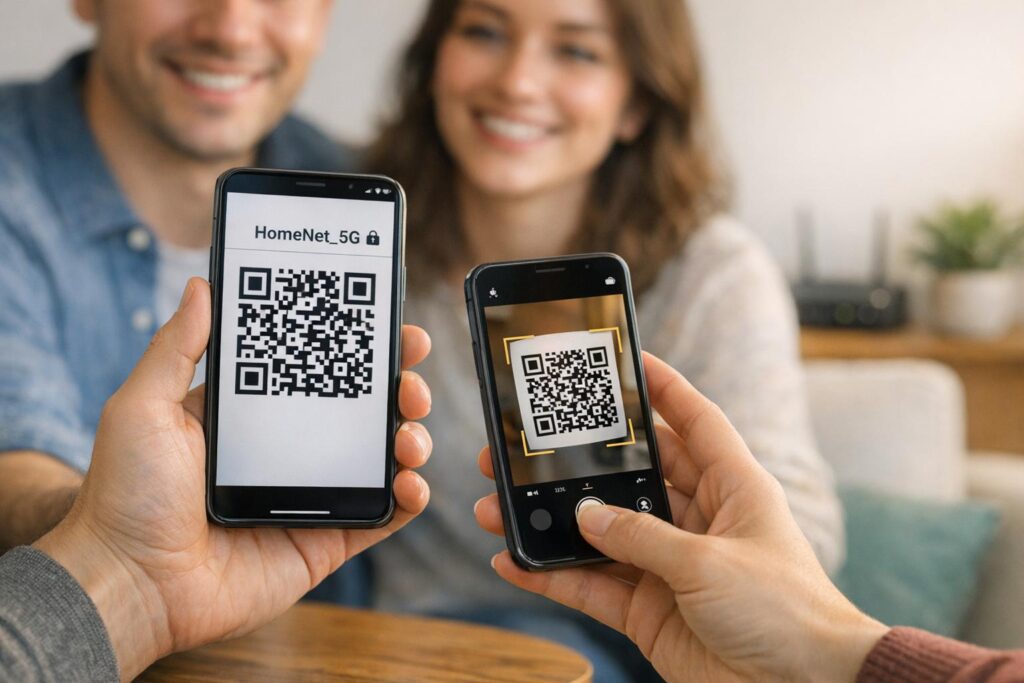
Большинство современных смартфонов включают встроенные инструменты для генерации и обмена сетевыми учетными данными, хотя конкретный путь зависит от вашей операционной системы. Эти инструменты отлично подходят для быстрого обмена между отдельными пользователями.
- На Android 10 или более поздней версии вы можете сгенерировать код, перейдя в “Настройки”, выбрав «Сеть и Интернет» и нажав на активное подключение. Выбрав опцию «Поделиться» и подтвердив свою личность с помощью PIN-кода или биометрического сканирования, ваш телефон отобразит стандартизированный QR-код, который другие смогут отсканировать.
- Для пользователей iPhone на iOS 18 или более поздней версии приложение “Пароли” служит центральным центром для обмена. В разделе Wi-Fi приложения вы можете выбрать свою сеть и нажать «Показать QR-код сети», чтобы сгенерировать сканируемое изображение.
- Пользователи более старых версий iOS могут добиться аналогичных результатов с помощью приложения “Команды”. Добавив ярлык «QR Your Wi-Fi» из Галереи, вы можете ввести свой SSID и пароль для генерации кода, который можно сохранить непосредственно в библиотеку «Фото».
Разработка профессионального QR-кода для вашего бизнеса
Хотя встроенные мобильные инструменты полезны для личного использования, предприятиям часто требуются более надежные функции, такие как индивидуальный брендинг и файлы высокого разрешения для печати. Использование специализированного QR код для подключения к WiFi позволяет создавать неограниченное количество кодов, которые выглядят профессионально и соответствуют вашей фирменной идентичности.
- Введите данные вашей сети, включая SSID (имя), пароль и тип безопасности, который обычно является WPA/WPA2 для большинства современных маршрутизаторов.
- Настройте дизайн, добавив логотип вашей компании в центр кода, что поможет гостям понять, что сеть является легитимной и безопасной.
- Отрегулируйте визуальные элементы, выбрав пользовательские цвета и рамки, которые соответствуют вывескам или меню вашего бизнеса.
- Загрузите окончательный файл в векторных форматах, таких как SVG или EPS, чтобы код оставался четким при печати на больших материалах, таких как плакаты или наклейки на окна.
Упростите гостевой доступ мгновенно Готовы предоставить беспрепятственный доступ в интернет для ваших посетителей? Используйте наш бесплатный QR код для подключения к WiFi для создания неограниченных, сканируемых сетевых учетных данных уже сегодня.
Лучшие практики для сканируемости и дизайна
Чтобы QR-код был эффективным, он должен легко распознаваться различным аппаратным обеспечением камер в разных условиях освещения. Соблюдение установленных читаемости QR-кода стандартов — лучший способ гарантировать, что ваши гости не будут испытывать трудностей с подключением.
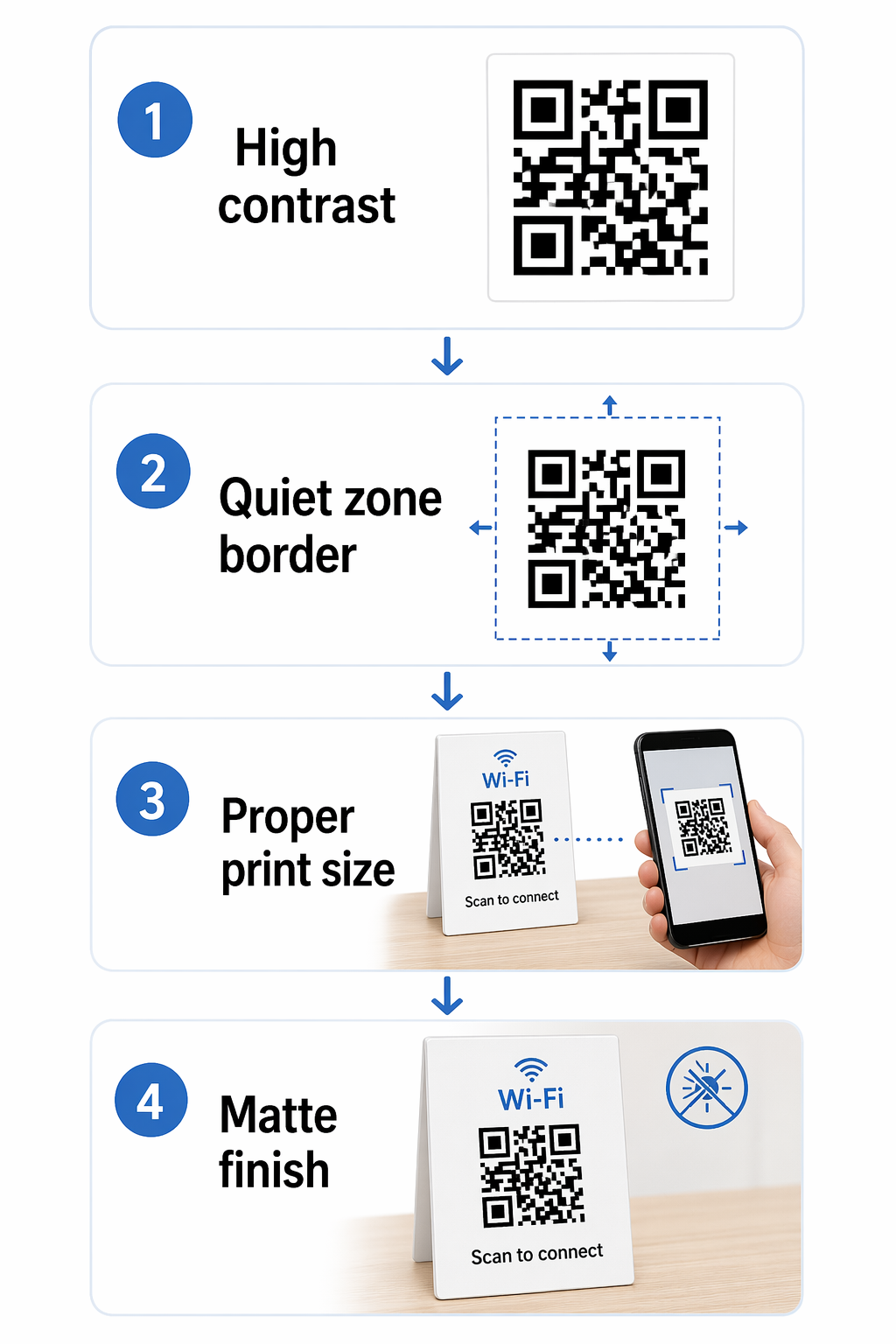
- Поддерживайте высокий коэффициент контрастности между узором QR-кода и его фоном. Наиболее надежные дизайны используют темный узор на светлом фоне, стремясь к коэффициенту контрастности не менее 4,5:1. Вы можете узнать больше о выборе правильных сочетаний в нашем руководстве по лучшим практикам цветового контраста.
- Соблюдайте “тихую зону” — пустое поле вокруг QR-кода. Это пространство помогает сканеру отличить код от окружающего текста или графики на меню или плакате.
- Подбирайте размер кода в соответствии с расстоянием сканирования. Для сканирования с близкого расстояния на настольной подставке или визитной карточке код должен быть не менее 0,8 x 0,8 дюйма.
- Используйте высококачественные печатные материалы с матовым покрытием, чтобы предотвратить блики, которые могут отражать свет в объектив камеры и мешать сканеру считывать данные.
Вопросы безопасности для общедоступного Wi-Fi
Предоставление легкого доступа в интернет не должно происходить за счет цифровой безопасности вашего бизнеса. Когда вы как использовать QR-код для подключения к Wi-Fi, лучше всего направлять гостей к выделенной гостевой сети, а не к вашей основной административной сети. Такая изоляция гарантирует, что посетители смогут просматривать веб-страницы, не имея доступа к вашим POS-системам, внутренним файлам или частному оборудованию.
Компании, заботящиеся о безопасности, также должны следовать безопасное создание QR-кодов привычкам. Хотя QR-коды Wi-Fi обычно статичны, поскольку учетные данные сети редко меняются, вы можете использовать статических и динамических QR-кодов вам на руку. Статические коды бесплатны и постоянны, что делает их идеальными для Wi-Fi. Однако, если вы когда-либо измените свой пароль, вам потребуется сгенерировать и распечатать новый статический код.
Как сканировать и подключиться
Гости могут подключиться к вашей сети за считанные секунды, используя встроенные инструменты, уже имеющиеся на их устройствах. Большинству современных смартфонов не требуется отдельное приложение для чтения этих кодов.
- Откройте стандартное приложение «Камера» на iPhone или устройстве Android и наведите его на QR-код. Появится баннер уведомления с названием сети.
- Нажмите на баннер или кнопку “Присоединиться”, чтобы подтвердить подключение. Устройство автоматически выполнит аутентификацию в фоновом режиме.
- На старых устройствах Android, которые могут не иметь встроенной поддержки камеры, пользователи могут использовать Google Lens для распознавания кода и вызова запроса на подключение.
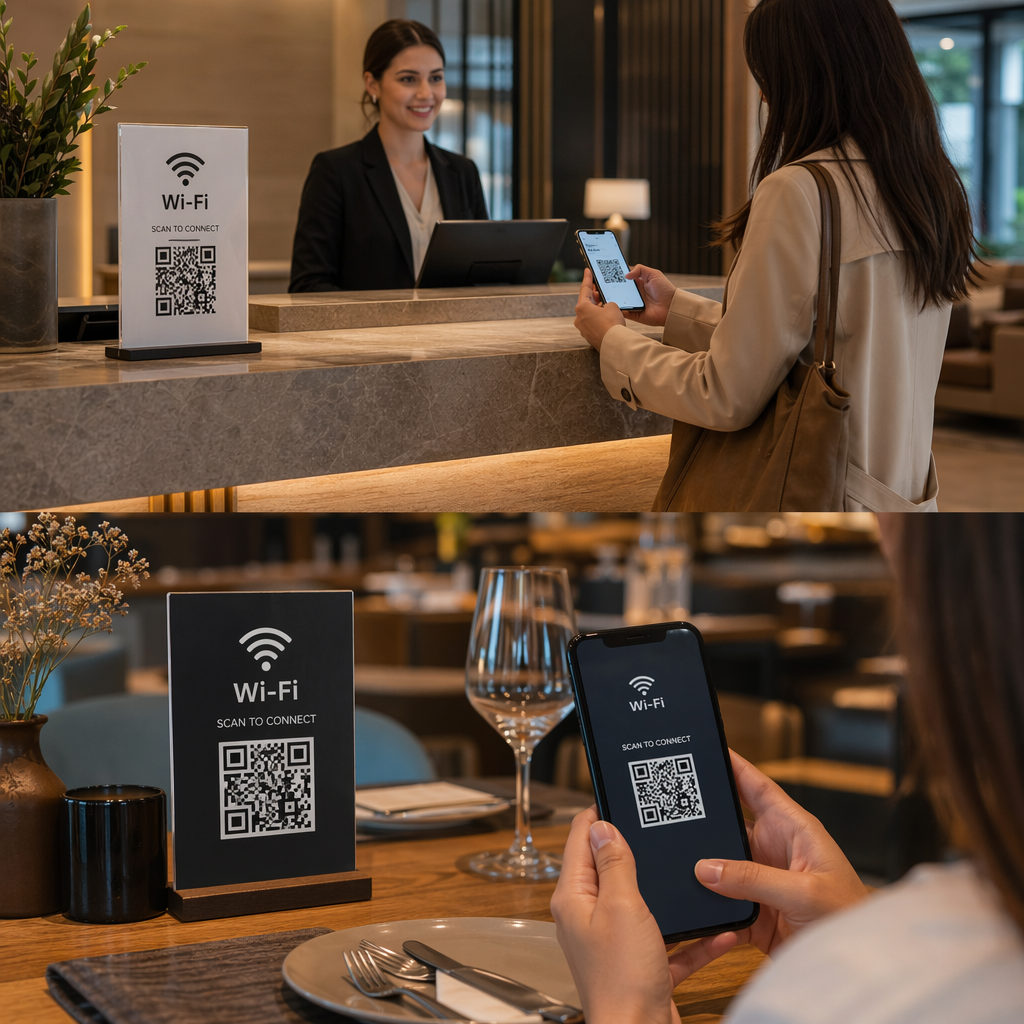
Размещая эти коды в хорошо заметных местах, таких как стойки регистрации, столы в ресторанах или гостевые комнаты, вы обеспечиваете немедленную дополнительную ценность, которая повышает удовлетворенность клиентов и способствует модернизации.
Часто задаваемые вопросы
Да, это в целом безопасно, поскольку код просто автоматизирует ввод вашего пароля. Для максимальной безопасности вам следует делиться QR-кодами только для выделенной гостевой сети, а не для вашей основной рабочей сети.
Да. При использовании генератора вы должны специально отметить опцию “Скрытая” и указать правильные SSID и пароль. Сгенерированный код будет содержать флаг, который указывает смартфону искать скрытую сеть.
Статические QR-коды Wi-Fi не имеют срока действия. Они будут продолжать работать до тех пор, пока имя вашей сети и пароль остаются такими же, как данные, закодированные в изображении.