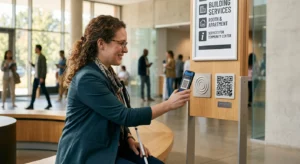
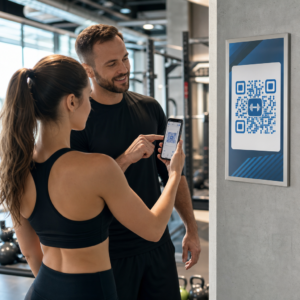
Ai avut vreodată dificultăți în a-ți face telefonul să recunoască un cod QR la o masă de restaurant sau la casa de marcat? Scanarea ar trebui să dureze secunde, dar setările greșite sau mediul pot transforma-o într-o experiență frustrantă. Acest ghid te va ghida prin funcțiile de scanare încorporate atât pe iPhone, cât și pe Android, plus cum să rezolvi cele mai comune probleme.
Cum să scanezi coduri QR cu un iPhone
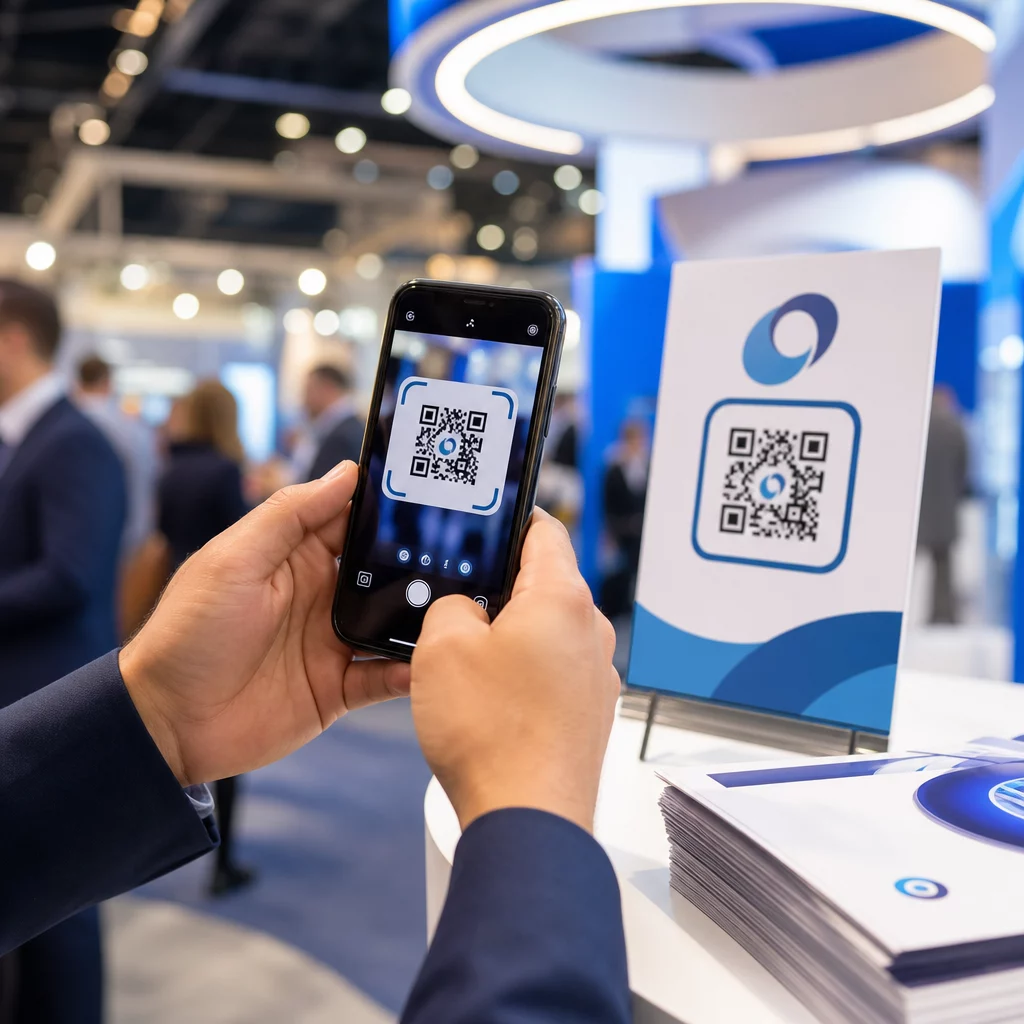
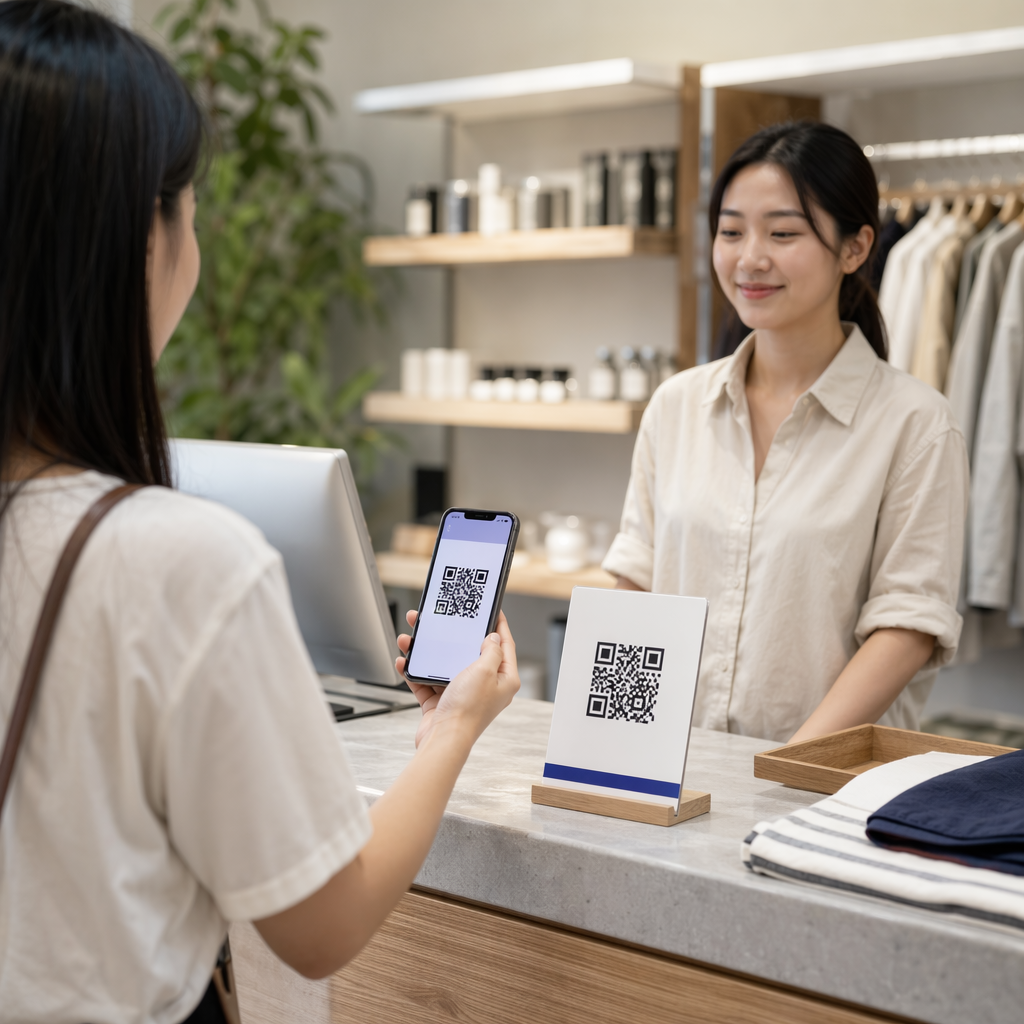
Orice iPhone care rulează iOS 11 sau o versiune ulterioară poate scana coduri QR folosind aplicația nativă Cameră – nu este necesar software suplimentar. Pentru a scana, deschide aplicația Cameră în modul Foto, îndreapt-o constant spre cod și asigură-te că toate cele patru colțuri sunt vizibile în cadru. Un banner de notificare va apărea în partea de sus a ecranului; atingerea acestuia te va direcționa către site-ul web, aplicația, cuponul, biletul sau documentul codificat.
Dacă te afli într-un mediu slab iluminat, Scanerul de coduri din Centrul de control este o opțiune mai bună. Spre deosebire de camera standard, acesta include o lanternă încorporată pentru a ilumina codul, astfel încât senzorul să poată distinge modelul întunecat de fundal. Pentru a-l adăuga, deschide Setări, navighează la Centrul de control și adaugă Scanerul de coduri la scurtăturile tale. Pentru o prezentare completă a fiecărei metode, consultă ghidul pas cu pas pentru scanarea codurilor QR pe iPhone și iOS.
Cum să scanezi coduri QR pe Android
Smartphone-urile Android moderne oferă opțiuni de scanare încorporate care funcționează fără a descărca aplicații terțe. Cea mai rapidă cale este să glisezi în jos din partea de sus a ecranului pentru a deschide Setările rapide, să atingi pictograma scanerului QR, și să îndrepți camera spre cod. Acțiunea se declanșează automat odată ce codul este în cadru.
Google Lens este o altă opțiune fiabilă încorporată în majoritatea camerelor Android. Deschide aplicația cameră și atinge pictograma Lens, sau apasă lung butonul de acasă pe dispozitivele acceptate. Pe lângă codurile QR, Lens poate identifica obiecte și traduce text în timp real. Câteva scurtături specifice producătorului merită, de asemenea, cunoscute:
- Google Pixel utilizatorii pot activa sugestiile Lens în fila “Mai multe” din setările Google Camera.
- Samsung utilizatorii vor găsi scanarea QR integrată direct în modul implicit al camerei sau accesibilă prin comutatorul Setări rapide.
- Sony proprietarii de dispozitive pot atinge butonul “i” din aplicația de cameră încorporată pentru a focaliza pe un cod QR.
Rețineți că scanarea QR nu este disponibilă în modul portret sau în modul video pe Camera de la Google – comutați la modul foto standard dacă scanerul nu răspunde. Pentru o defalcare detaliată pe tip de dispozitiv Android, vizitați ghidul de scanare a codurilor QR pe Android.
Rezolvarea problemelor comune de scanare a codurilor QR

Dacă un cod refuză să scaneze, factorii de mediu și de design sunt de obicei responsabili.
Iluminarea și poziționarea sunt cei mai frecvenți vinovați. Umbrele puternice sau strălucirea de pe o suprafață reflectorizantă pot confunda senzorul camerei. Țineți telefonul la aproximativ treizeci de centimetri distanță de cod – acest lucru oferă autofocusului suficient spațiu pentru a rezolva modelul dens de date. Țineți telefonul stabil și la nivel, și asigurați-vă că lentila camerei este curată înainte de a încerca din nou.
Designul codului și calitatea imprimării afectează, de asemenea, lizibilitatea. Fiecare cod QR necesită o zonă clară zonă de liniște – marginea albă care înconjoară modelul – care îl separă vizual de elementele de design din apropiere. Dacă marginea este tăiată, contrastul este prea scăzut sau codul este imprimat mai mic de aproximativ 0,8 × 0,8 inchi, mulți senzori de cameră nu îl vor recunoaște. Pentru mai multe detalii despre dimensiune, contrast și plasare, ghidul de bune practici pentru lizibilitatea codurilor QR acoperă standardele tehnice din spatele fiecărei cerințe.
Pentru proprietarii de afaceri, adăugarea unui cadru descriptiv de apel la acțiune în jurul codului – cum ar fi “Scanați pentru a vizualiza meniul” – ajută utilizatorii să înțeleagă scopul scanării și s-a demonstrat că mărește ratele medii de scanare cu până la 238%.
Dacă telefonul dvs. încă nu poate citi codul după ajustarea iluminării și a distanței, încercați să utilizați un scaner dedicat de coduri QR care vă permite să încărcați o captură de ecran sau un fișier imagine direct din galerie. Acest lucru este util în special atunci când primiți un cod QR prin e-mail sau într-un mesaj de chat.
Dincolo de scanarea de bază
Scanerele încorporate ale camerei sunt convenabile, dar limitate. Nu salvează un istoric al scanărilor și deschid linkuri imediat, fără nicio verificare de siguranță. O aplicație de scanare dedicată vă oferă mai mult control – înregistrarea scanărilor anterioare, semnalizarea URL-urilor suspecte și permițându-vă să decodați coduri din imagini salvate. Comparația celor mai bune aplicații de scanare a codurilor QR prezintă diferențele cheie pentru a vă ajuta să alegeți instrumentul potrivit.
Pentru afacerile care imprimă coduri QR pe materiale fizice, codurile QR dinamice rezolvă cea mai mare problemă pe termen lung: o destinație care se schimbă. Spre deosebire de codurile statice, codurile dinamice vă permit să actualizați URL-ul legat oricând dintr-un tablou de bord – fără a reimprima. Dacă un URL de campanie se schimbă sau o pagină se mută, actualizați destinația în loc să înlocuiți fiecare poster, ambalaj sau meniu. Codurile dinamice înregistrează, de asemenea, date de scanare în timp real, astfel încât să puteți vedea ce locații și materiale generează cel mai mult angajament.
Urmăriți fiecare scanare dintr-un singur tablou de bord Doriți să vedeți exact unde și când scanează clienții materialele dvs.? Acesta Generator cod QR dinamic vă permite să actualizați destinațiile fără a reimprima și să monitorizați performanța în timp real.
Scanarea unui cod QR durează secunde atunci când setările dispozitivului și codul în sine sunt configurate corect. Utilizați instrumentele camerei încorporate pentru scanări zilnice, abordați mai întâi iluminarea și încadrarea atunci când ceva nu merge bine și luați în considerare codurile dinamice atunci când aveți nevoie de fiabilitate durabilă și rezultate măsurabile.
Întrebări frecvente
Nu. Majoritatea telefoanelor iPhone și Android moderne pot scana coduri QR folosind aplicația de cameră încorporată sau meniul de Setări rapide, fără niciun software suplimentar.
Cele mai comune cauze sunt iluminarea slabă, o lentilă murdară a camerei sau ținerea telefonului prea aproape de cod. Încercați să vă îndepărtați la aproximativ un picior, curățarea lentilei și asigurarea că codul este iluminat uniform, fără umbre sau reflexii.
Da. Un scaner de coduri QR bazat pe web vă permite să încărcați un fișier imagine pentru a decoda informațiile fără a îndrepta camera spre un cod fizic – util atunci când primiți un cod QR prin e-mail sau într-o aplicație de mesagerie.