Cod QR Scanner
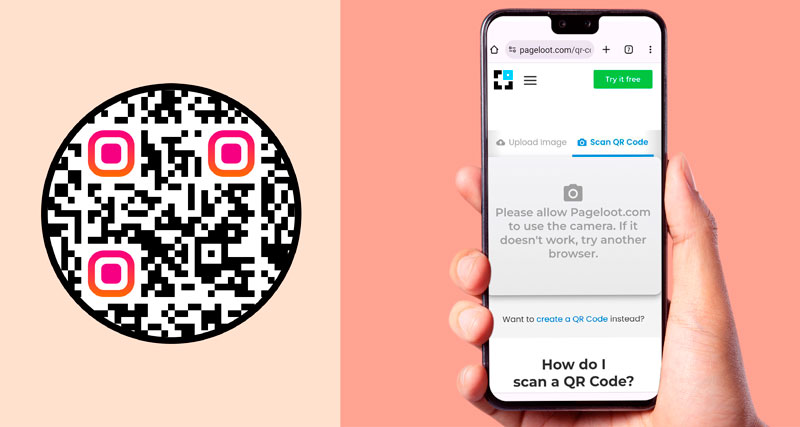
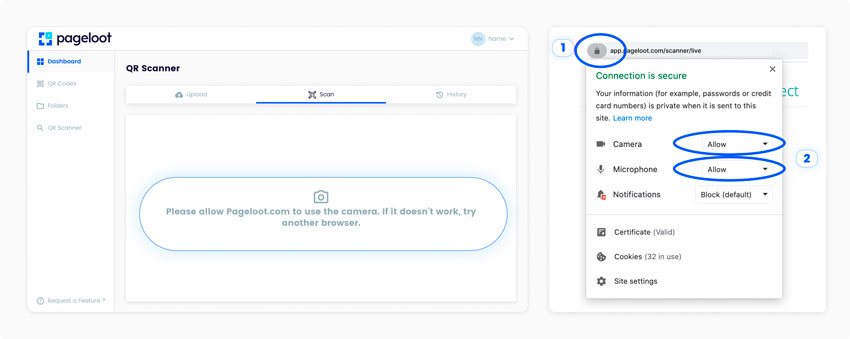
Vă rugăm să permiteți Pageloot.com să utilizeze camera. Dacă nu funcționează, încercați un alt browser.
Scanați un cod QR fără o aplicație Exemple
Atinge imaginile pentru a le mări
Ce este un cititor de cod QR?
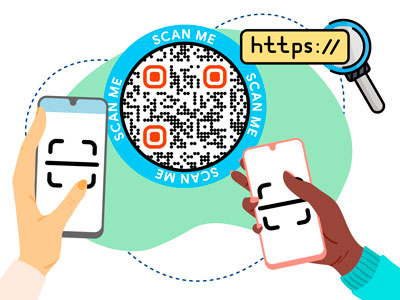
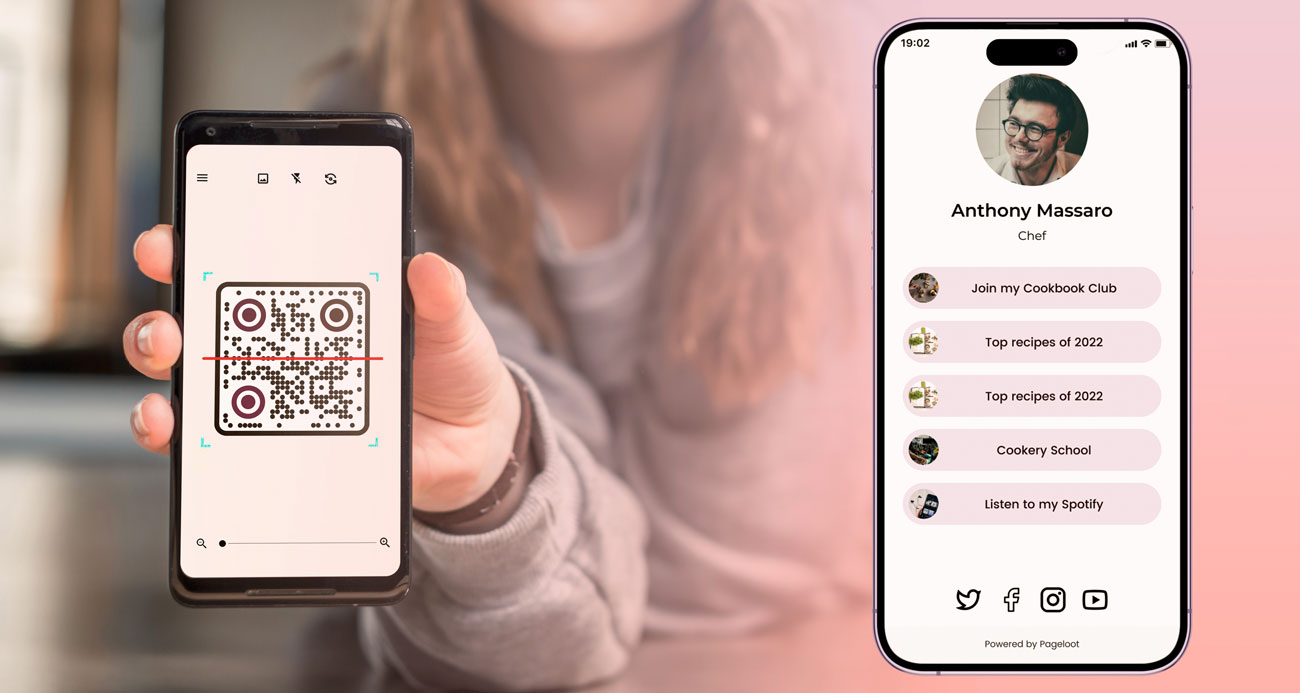
Un scaner de coduri QR (numit și cititor de coduri QR) este un instrument care citește un cod QR și îți arată ce este în interior: un link, text, detalii de contact și multe altele.
Nu este necesară instalarea unei aplicații sau a unui software. Îndreptați camera spre un cod QR sau încărcați o captură de ecran a acestuia, iar Scanare cod QR afișează conținutul. Tu decizi dacă deschizi linkul. Ai nevoie de un cod propriu? Creează unul cu generatorul de coduri QR.


Cum se face scanarea unui cod QR?


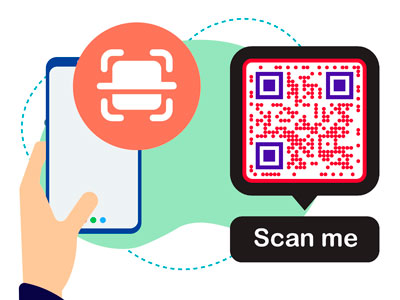
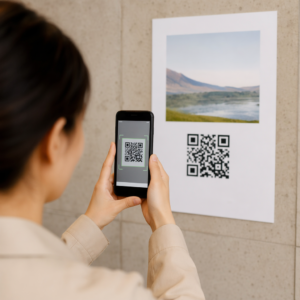
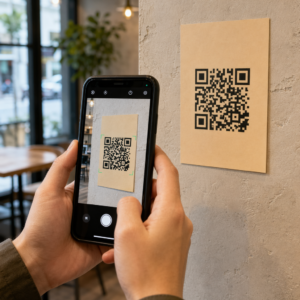
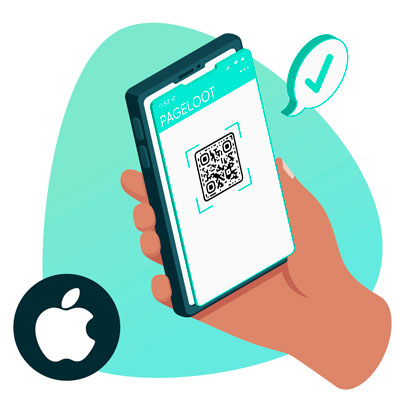
Deschide aplicația Cameră și ține iPhone-ul stabil deasupra codului până când apare un banner în partea de sus a ecranului. Atinge bannerul pentru a deschide linkul. Dacă nu apare nimic, accesează Setări > Cameră și activează Scanați coduri QR. Este necesar iOS 11 sau o versiune mai nouă.


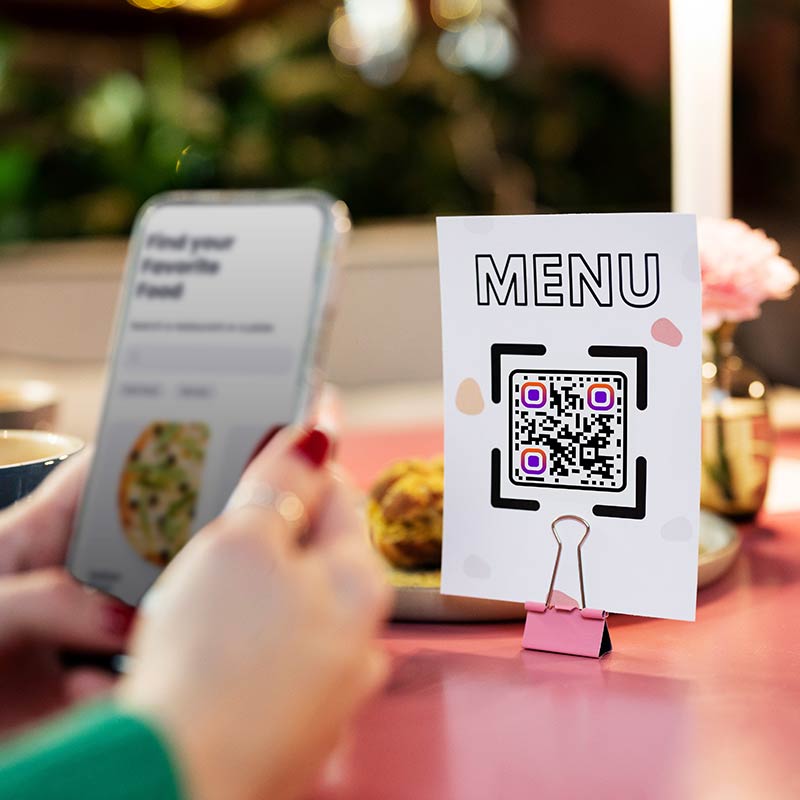
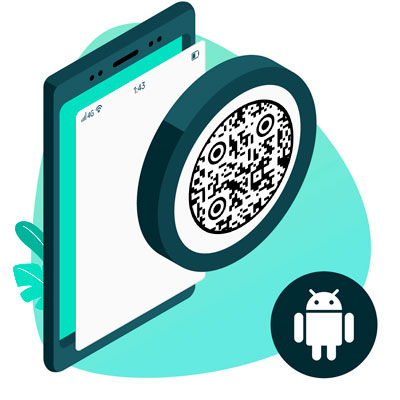
Deschide aplicația Cameră și îndreapt-o spre codul QR. Pe majoritatea telefoanelor Android apare un link sau un buton Google Lens. Atinge-l pentru a deschide conținutul. Dacă nu se întâmplă nimic, verifică setările camerei pentru o opțiune de cod QR sau deschide Google Lens din aplicația Google.


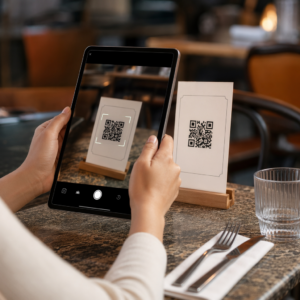
Pe un iPad, deschide aplicația Cameră și îndreapt-o spre cod, apoi atinge bannerul care apare. Pe o tabletă Android, utilizează camera dacă aceasta acceptă coduri QR sau deschide Google Lens.


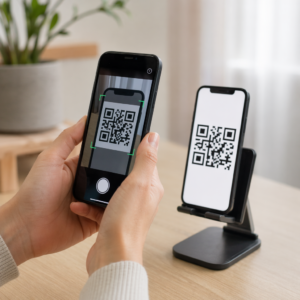
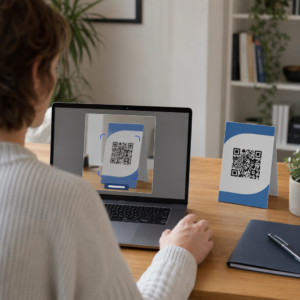
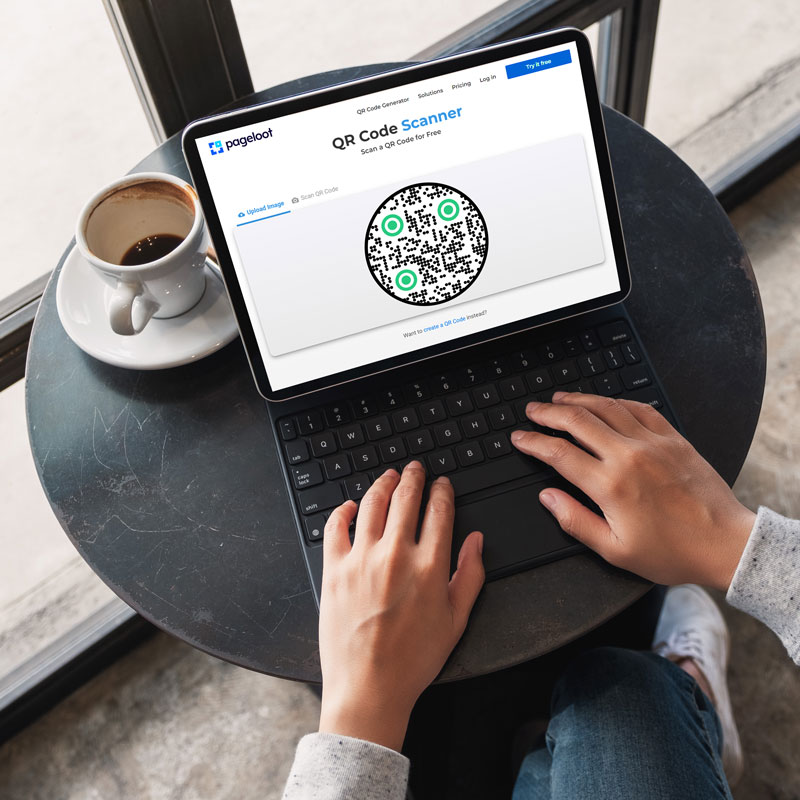
Camera unui laptop nu citește singură codurile, așa că utilizează scanerul online de pe această pagină. Permite accesul la cameră în browserul tău și ține codul în fața webcam-ului, sau încarcă o captură de ecran sau un fișier imagine al codului.
Cum folosești un decodor de cod QR?
Deschideți-ne instrument gratuit de scanare QR din partea de sus a acestei pagini. Asigurați-vă că aveți codul QR pregătit pentru a fi scanat. Dacă utilizați scanerul de coduri QR online de pe laptop, aveți imaginea cu codul QR salvată pe dispozitivul dvs. sau imprimată sau afișată pe un alt dispozitiv.
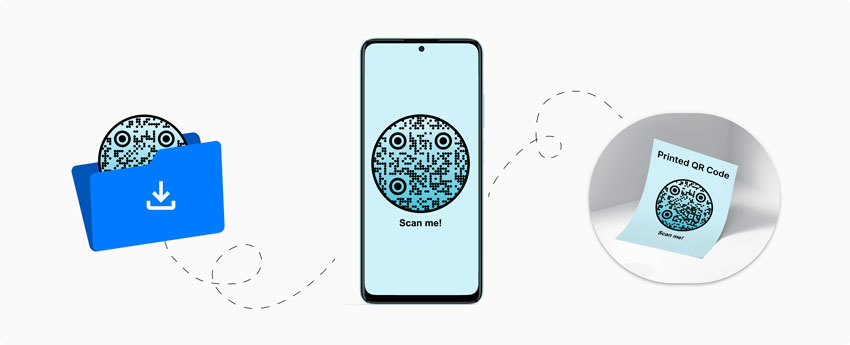

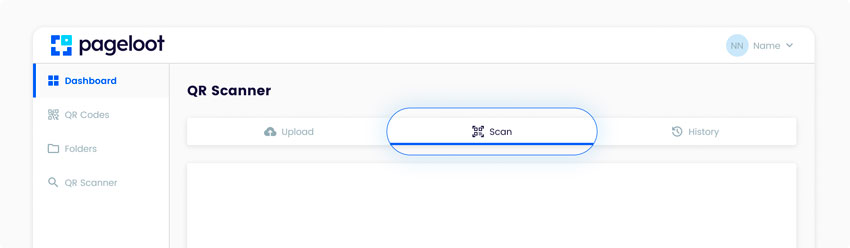
Dacă preferați să încărcați un fișier imagine în locul scanării, asigurați-vă că selectați secțiunea "Încărcare imagine". Trageți fișierul dvs. pentru a fi scanat sau selectați fișierul din folder.
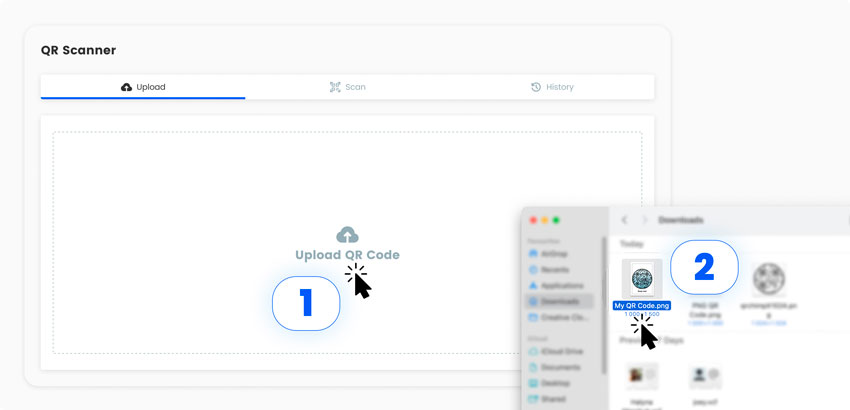

Dacă preferați să scanați codul QR din camera dvs. foto, puteți alege opțiunea "Scanare cod QR".

Uneori pot apărea probleme cu unele browsere și permisiuni. Așadar, asigurați-vă că camera dvs. funcționează înainte de a începe scanarea codului.

După ce faceți clic pe butonul "scanare" sau îndreptați aparatul foto către cod, veți fi redirecționat către link-ul sau conținutul din codul QR.
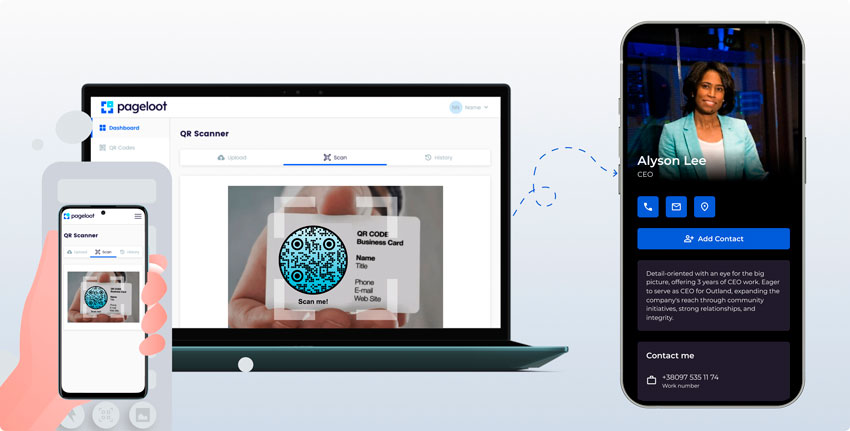

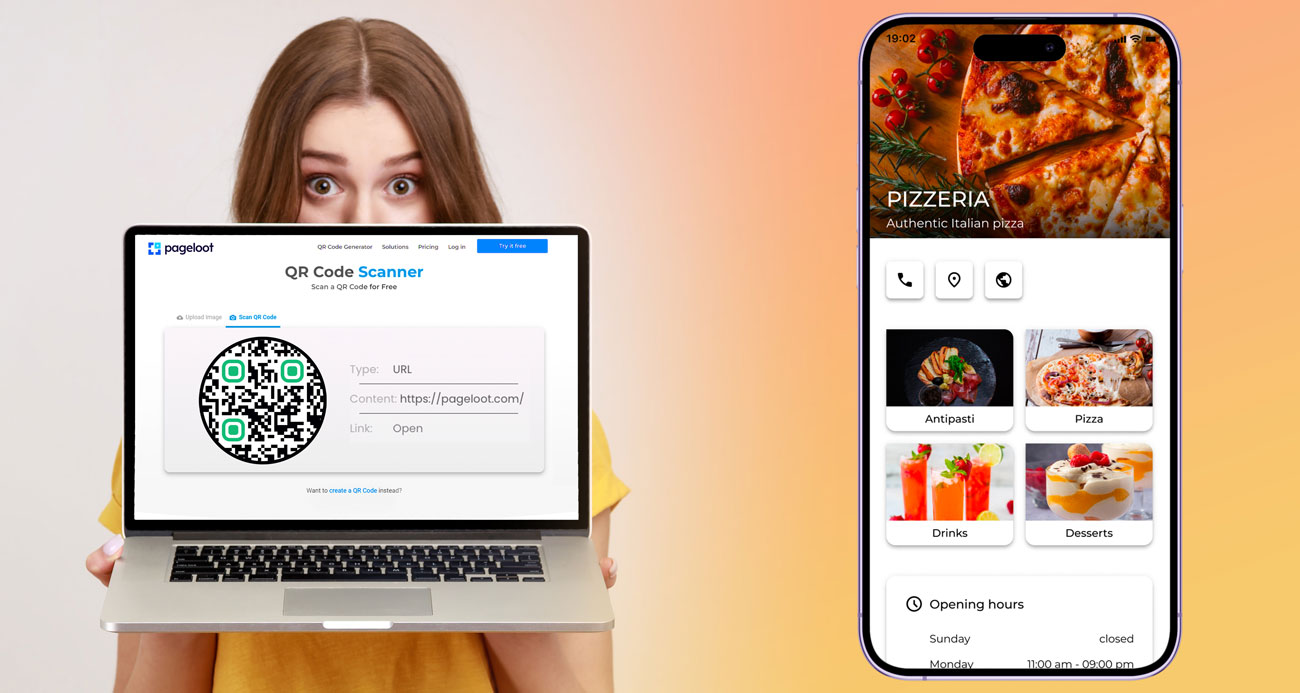
De ce ai nevoie de un cititor de cod QR?


Un scaner online de coduri QR îți arată ce conține un cod înainte să-l deschizi și funcționează pe un laptop unde nu există o aplicație de scanare a camerei.
Camera telefonului tău poate scana majoritatea codurilor QR fără nicio aplicație. Un instrument de scanare ajută atunci când codul este într-o captură de ecran sau un PDF, când ești la un calculator sau când vrei să verifici un link înainte de a-l deschide. Dacă creezi coduri QR pentru afacerea ta, un cont Pageloot îți permite, de asemenea, să urmărești scanările propriilor coduri. Începe cu Probă gratuită de 14 zile.
Întrebări frecvente


Un cititor de coduri QR este un instrument care citește un cod QR și afișează informațiile stocate în acesta, cum ar fi un link, text sau detalii de contact.
Fă o captură de ecran a codului și încarc-o pe Instrument de scanare a codului QR. Pe un iPhone poți, de asemenea, să atingi și să ții apăsat codul în aplicația Fotografii, iar telefonul îți va oferi să-l deschidă. Pe multe telefoane Android, Google Lens poate scana un cod dintr-o captură de ecran.

Da. Puteți utiliza scannerul nostru de coduri QR de bază gratuit. Dacă creați coduri QR și doriți să le urmăriți scanările, puteți înscrieți-vă pentru o perioadă de încercare gratuită de 14 zile.
Deschideți scanerul online pe această pagină, permiteți accesul la cameră sau încărcați o imagine a codului, iar conținutul apare pe ecran. Datele pot fi un link, text, informații de contact sau alt conținut.
Da. Majoritatea camerelor de smartphone scanează coduri QR fără o aplicație. Dacă telefonul tău este actualizat, îndreaptă camera spre cod. Poți folosi și scanerul nostru online în browser, fără descărcare.
Deschide aplicația, îndreaptă camera spre cod și așteaptă rezultatul. Poți încerca și scanerul nostru online gratuit pe laptopul tău.
Puteți păstra un istoric al scanărilor într-un cont Pageloot. Dacă doriți să urmăriți scanările codurilor QR pe care le-ați creat, utilizați un cod dinamic. Înscrieți-vă pentru Probă gratuită de 14 zile pentru a-l încerca.
Scanarea este gratuită. Planurile plătite sunt pentru funcționalități precum statistici de scanare și coduri editabile. Consultați pagina de prețuri pentru planurile actuale și testați toate funcționalitățile cu proba gratuită de 14 zile.
Deschide aplicația Cameră și îndreapt-o spre cod. Un banner apare: atinge-l pentru a deschide conținutul. Citiți aici mai multe despre cum să scanați QR pe iOS.
Deschide aplicația Cameră și îndreapt-o spre cod. Dacă nu se întâmplă nimic, atinge pictograma Google Lens sau instalează o aplicație de citire a codurilor QR din Magazin Play. Citiți mai multe aici despre cum să scanați QR pe Android.
Cauzele obișnuite sunt iluminarea slabă, un cod neclar sau deteriorat, contrastul scăzut, un cod prea mic și o cameră care nu are permisiune. Apropiați-vă, adăugați lumină, țineți stabil și verificați permisiunea camerei în setările telefonului sau ale browserului.
Scanarea este sigură, însă linkul din spatele codului s-ar putea să nu fie. Verifică adresa web înainte de a o deschide, fii atent la codurile lipite peste alte coduri, și nu introduce niciodată parole sau detalii de plată pe o pagină la care nu te-ai așteptat. Scanerul nostru afișează mai întâi conținutul, astfel încât să poți verifica linkul.
Da. Folosește gratuit generatorul de coduri QR și descarcă codul tău ca PNG, SVG sau PDF.


Scrie-ne și te ajutăm cu plăcere.
De ce este cititorul meu de coduri QR NU MERGE?
-
Nu este suficient iluminat
Dacă scanerul tău de coduri QR nu funcționează, iluminarea slabă ar putea fi cauza. Camera trebuie să vadă codul clar. Iluminează bine zona și evită reflexiile sau luciul pe hârtie lucioasă sau pe un ecran. -
Cod QR neclar sau deteriorat
Verificați dacă codul este clar și intact. Un cod neclar, șters sau rupt nu este adesea recunoscut. Țineți telefonul stabil pentru o clipă, astfel încât camera să poată focaliza, și asigurați-vă că nimic nu acoperă codul.
-
Nu există suficient contrast de culoare
Un cod QR necesită module întunecate pe un fundal deschis. Culorile deschise, sau un cod pe un fundal întunecat sau reflectorizant, pot împiedica scanerele să-l citească. Codurile inversate (lumină pe întuneric) nu sunt acceptate de toate scanerele. -
Dimensiunea și distanța codului QR
Un cod prea mic sau prea îndepărtat nu poate fi citit. Apropiați-vă sau măriți imaginea. Dacă imprimați coduri singur, imprimați-le la o dimensiune de cel puțin 2 x 2 cm (0,8 in) cu o margine albă. De asemenea, verificați dacă aplicația camerei are permisiunea de a rula și că codul nu este tăiat la marginea ecranului.
Evaluare 4.86 / 5 stele


Probă gratuită de 14 zile. Nu este necesar un card de credit.


Unde să utilizați un scaner de coduri QR? Exemple
Atinge imaginile pentru a le mări


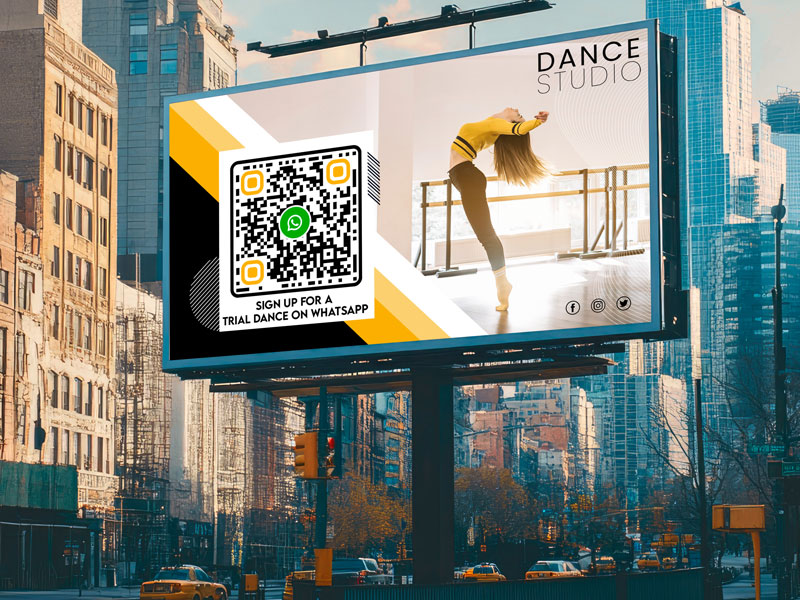
Un cod QR WhatsApp deschide o conversație cu un număr de telefon, adesea cu un mesaj deja pre-completat. Afacerile îl afișează pe vitrine, fluturași și chitanțe pentru ca clienții să poată iniția o conversație fără a salva un număr.


Scanarea unui cod QR WiFi conectează telefonul la rețea fără a introduce parola. Acest lucru este util în cafenele, hoteluri, birouri și camere de oaspeți.


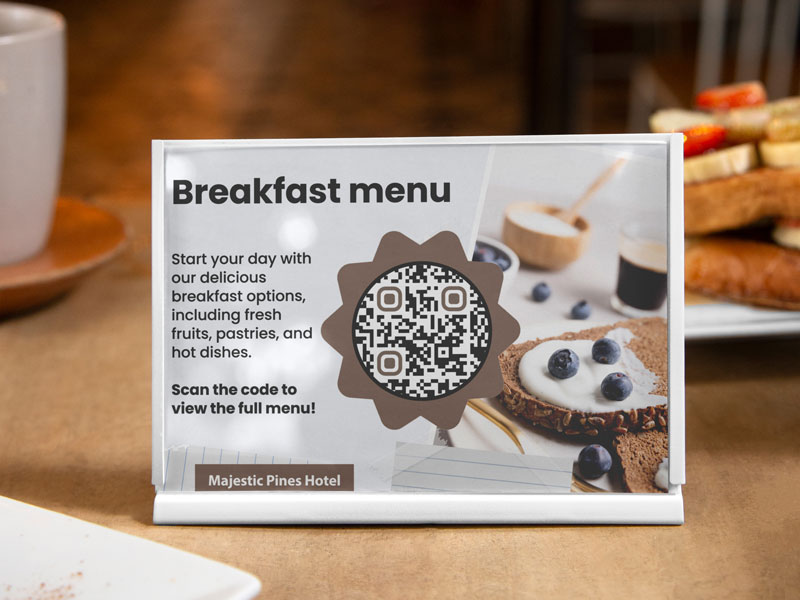
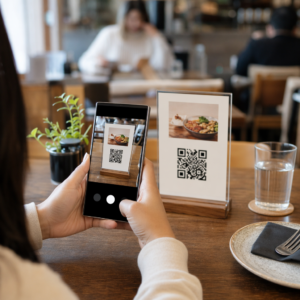
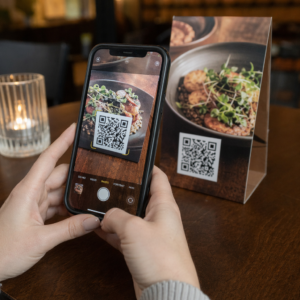
Scanarea unui cod QR de imagine sau PDF deschide fișierul, astfel încât să îl puteți vizualiza sau descărca. Acest lucru este comun pentru meniuri, broșuri și liste de prețuri.


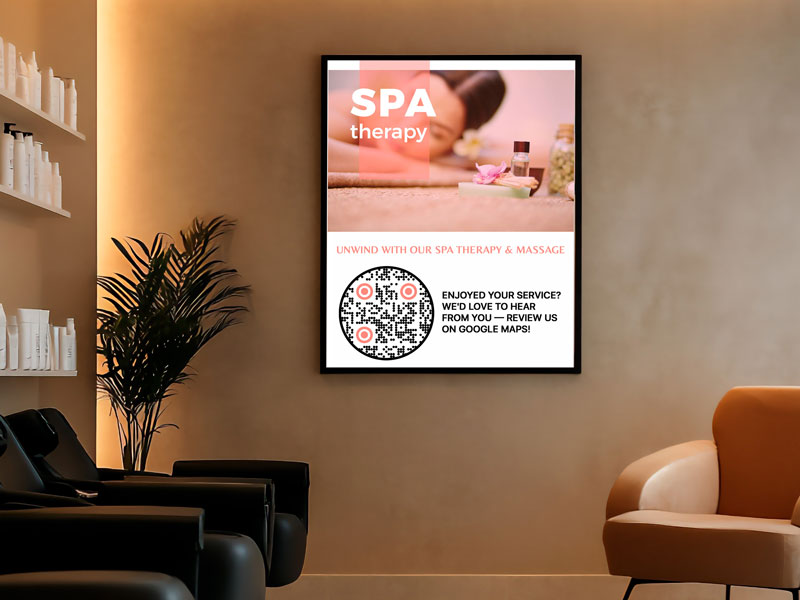
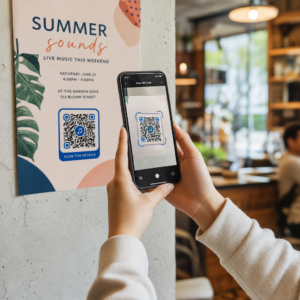
Scanarea unui cod QR de indicații deschide o locație pe hartă. Un cod Google Maps poate duce, de asemenea, direct la o pagină de recenzii, astfel încât clienții să poată evalua o cafenea, un magazin sau un restaurant.
Sfaturi pentru scanarea codurilor QR
Pentru a utiliza camera ca cititor de coduri QR, mențineți software-ul telefonului la zi. iPhone-urile necesită iOS 11 sau o versiune mai nouă. Pe Android, verificați setările camerei pentru a vedea dacă scanarea codurilor QR este activată.


Dacă camera nu poate focaliza, curățați lentila și verificați dacă aplicația camerei funcționează pentru fotografii normale. Apoi încercați din nou. Asigurați-vă că aplicația sau browserul are permisiunea de a utiliza camera.
Dimensiunea, lumina, contrastul și calitatea imprimării decid toate dacă un cod poate fi scanat. Țineți telefonul stabil și mențineți întregul cod, cu marginea sa albă, în interiorul cadrului.


Dacă folosiți coduri QR pentru o afacere, un cont Pageloot vă arată cât de des sunt scanate codurile, când și unde. Codurile dinamice vă permit, de asemenea, să schimbați linkul după imprimare. Încercați cu Probă gratuită de 14 zile, sau consultați planuri.
Probă gratuită de 14 zile. Nu este necesar un card de credit.


Avantajele unui scanner de cod QR


Un scaner oferă acces rapid la site-uri web, fișiere, detalii de contact și informații despre produse. Vă scutește de a tasta manual adrese web lungi.


Într-un cont Pageloot, puteți sorta propriile coduri QR în dosare și etichete, astfel încât o afacere cu multe coduri să găsească rapid pe cel potrivit.


Scanarea unui cod durează câteva secunde. În loc să tastați un link lung sau să completați date manual, îndreptați camera și conținutul se deschide.


Scanarea codurilor QR funcționează pe telefoane, tablete și laptopuri. Aveți nevoie fie de un cod imprimat pe care o cameră foto îl poate vedea, fie de un fișier digital, cum ar fi o captură de ecran.


Cu un cont Pageloot puteți păstra o listă a scanărilor dvs. și puteți vedea cum performează propriile coduri QR. Consultați secțiunea Întrebări Frecvente de mai jos pentru detalii.
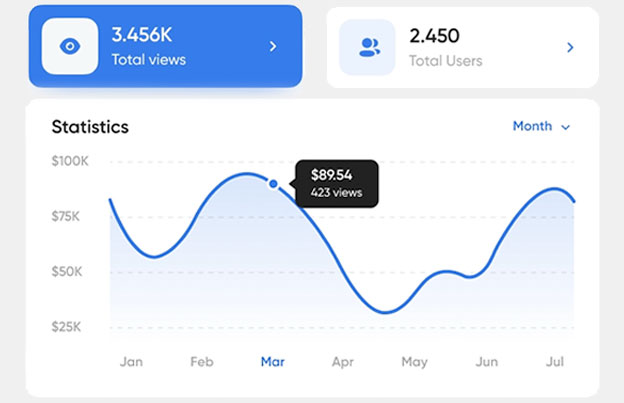
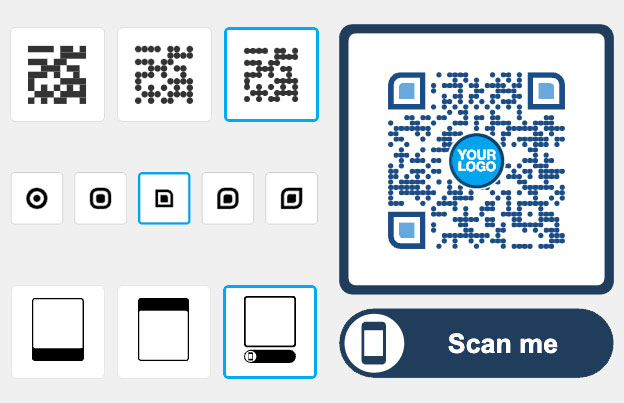

Scanarea cu camera telefonului sau cu scanerul de pe această pagină este gratuită. Abonamentele plătite sunt pentru persoanele care creează coduri QR și au nevoie de statistici de scanare sau coduri editabile. Consultați pagina de prețuri.