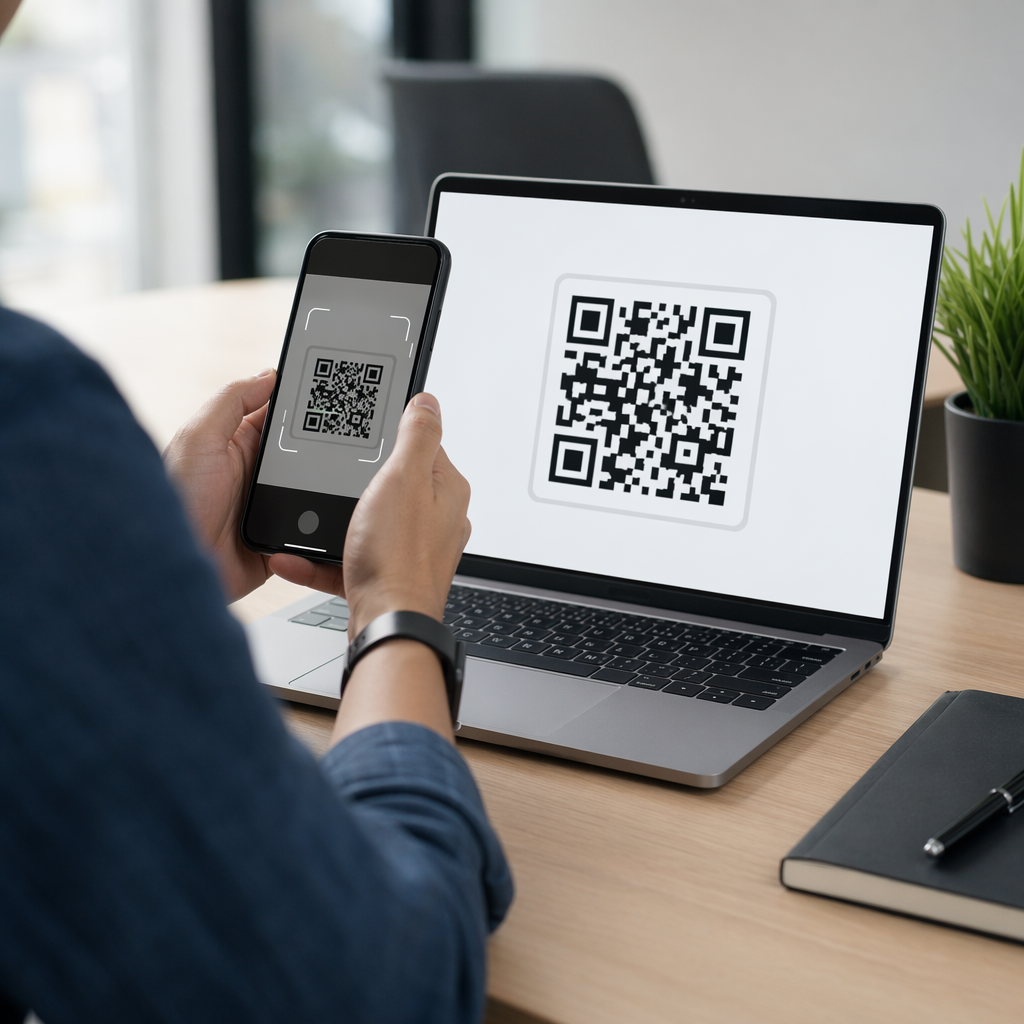
Nehezen megy a QR-kód beolvasása a Duo Mobile aktiválásához? Egy sikertelen beállítás sebezhetővé teheti fiókjait, és kizárhatja Önt az alapvető munkahelyi alkalmazásokból. Ez az útmutató lépésről lépésre bemutatja, hogyan biztosíthatja eszköze gyors, biztonságos és sikeres regisztrációját.
Eszközének előkészítése a Duo regisztrációhoz
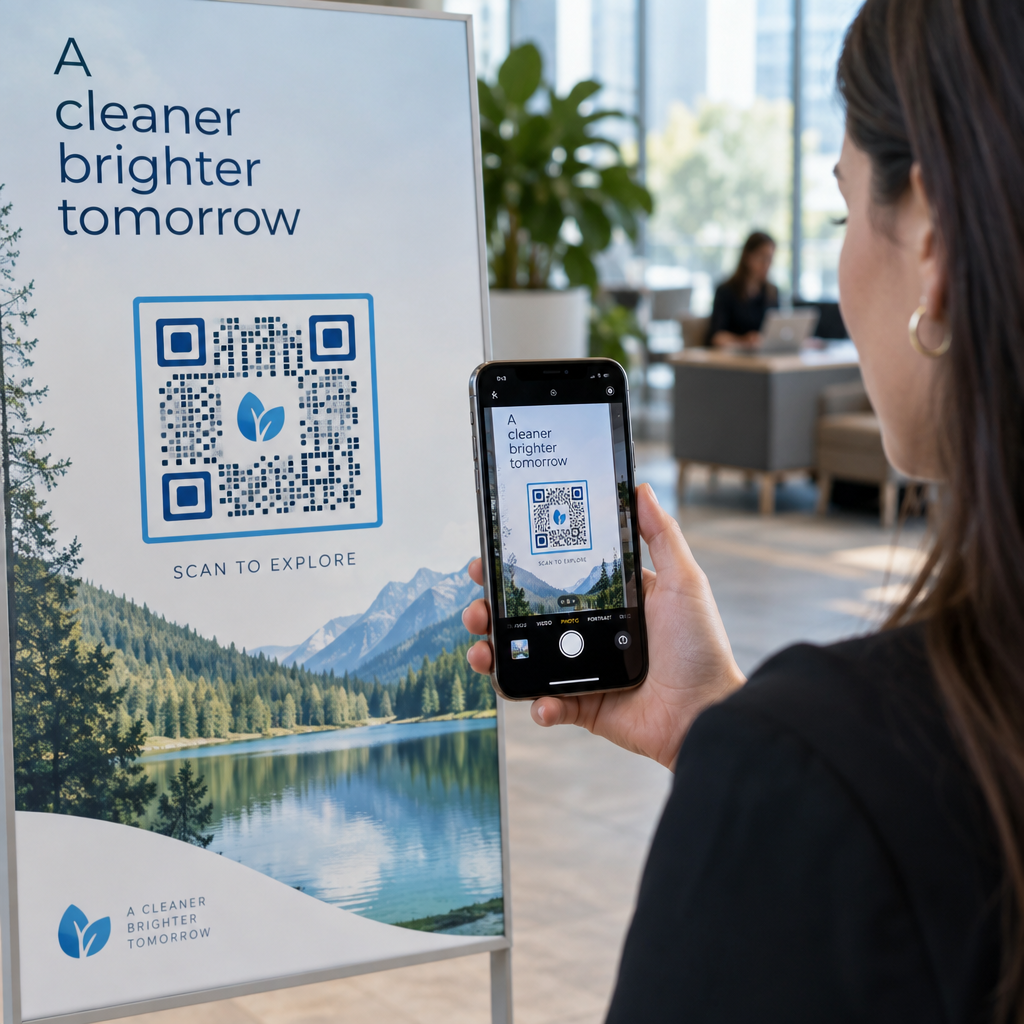
Mielőtt összekapcsolná fiókját, győződjön meg róla, hogy okostelefonja készen áll a többfaktoros hitelesítés biztonsági követelményeinek kezelésére. A Duo Mobile általában modern operációs rendszert igényel, például iOS 16.0-t vagy Android 11.0-t és újabbat a megfelelő működéshez. Kezdje azzal, hogy felkeresi eszköze hivatalos áruházát, hogy hogyan tölthet le alkalmazásokat QR-kódokkal vagy keresse meg az alkalmazást manuálisan a telepítés megkezdéséhez.
Miután az alkalmazás telepítve van, meg kell adnia neki bizonyos engedélyeket a zökkenőmentes beállítási folyamat biztosításához. Az alkalmazásnak hozzáférésre van szüksége a kamerájához a regisztrációs kód beolvasásához, és értesítési engedélyekre van szüksége a bejelentkezési jóváhagyások küldéséhez. Ha véletlenül megtagadja ezeket az engedélyeket az első indításkor, újra engedélyezheti őket telefonja rendszerbeállításaiban a Duo Mobile alkalmazás bejegyzése alatt.
Az aktiválási QR-kód megkeresése és beolvasása
A beállítási folyamat a számítógépén vagy az elsődleges munkahelyi eszközén kezdődik. Amikor először jelentkezik be egy Duo által védett alkalmazásba, egy regisztrációs képernyőre kerül. Miután kiválasztotta eszköztípusát és platformját, a rendszer egy egyedi QR-kódot generál. Ez a kód digitális kézfogásként működik, biztonságosan összekapcsolva az Ön specifikus hardverét a felhasználói identitásával.
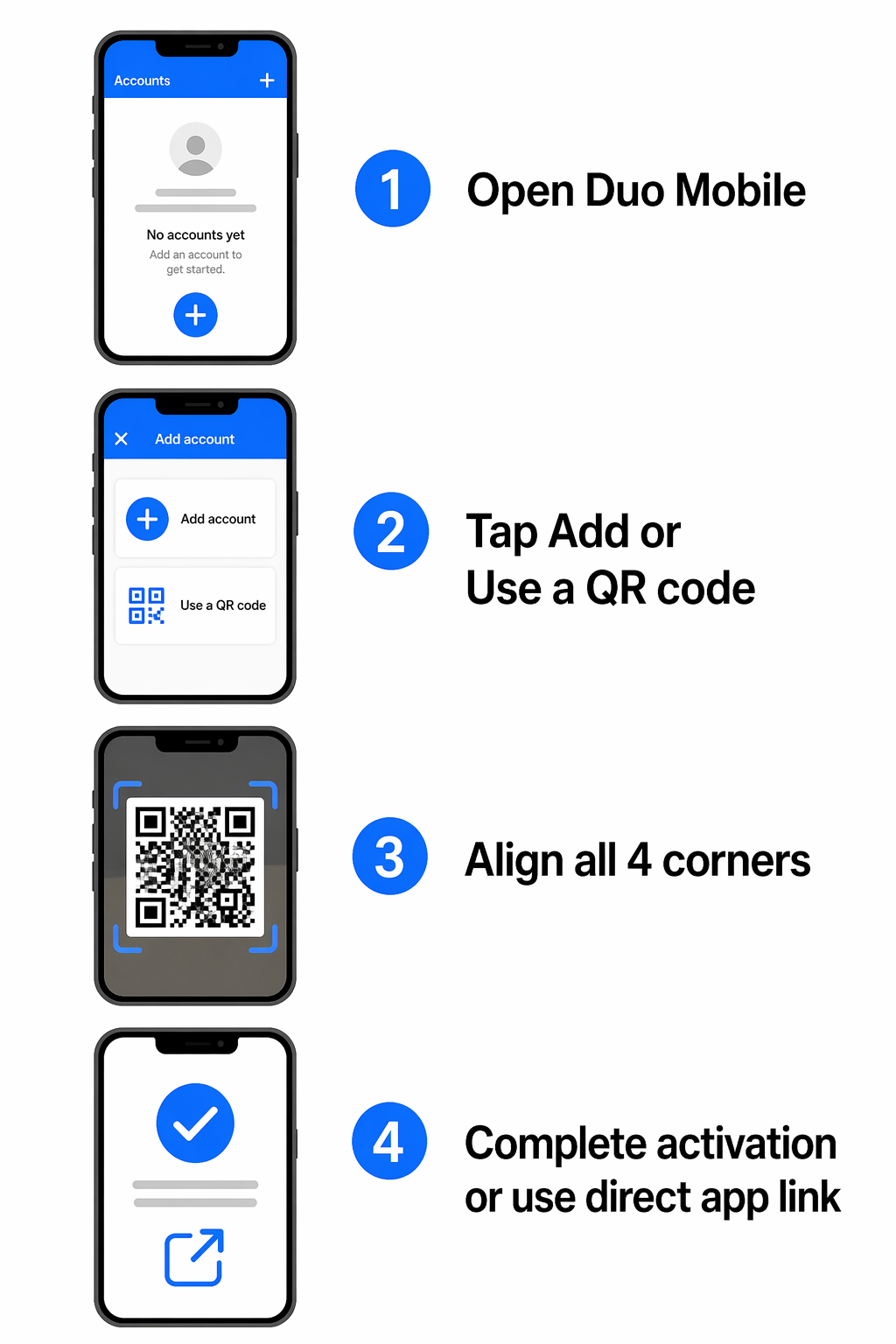
A kód beolvasásához nyissa meg a Duo Mobile alkalmazást telefonján, és koppintson az “Hozzáadás” gombra, vagy válassza a “QR-kód használata” opciót. Gondoljon a szkennerre, mint egy nagy sebességű olvasóra, amelynek tiszta rálátásra van szüksége az adatok helyes értelmezéséhez. A sikeres beolvasás érdekében helyezze el telefonját úgy, hogy a kód illeszkedjen a képernyőn megjelenő útmutatókba, és mind a négy sarka jól látható legyen. Ha a regisztrációt teljes egészében mobileszközön végzi, keresse meg a “Vigyen a Duo Mobile-ba” feliratú gombot, hogy megkerülje a kamera követelményét, és közvetlenül aktiválja a fiókot.
Gyakori beolvasási hibák elhárítása
Ha a kamerája nem ismeri fel a kódot, több környezeti tényező is szerepet játszhat. A világítás gyakran az elsődleges bűnös; győződjön meg róla, hogy nincs tükröződés a számítógép képernyőjén, ami elhomályosíthatja a mintát. Lehet, hogy módosítania kell a képernyő fényerejét is a kontraszt javítása érdekében. Ahhoz, hogy egy QR-kód könnyen olvasható legyen, ideális esetben 4:1 kontrasztarányt kell fenntartania, és legalább 0,8 x 0,8 hüvelyk méretűnek kell lennie a kijelzőn.
Azokban az esetekben, amikor a kamera hardvere nem reagál, használhat egy ingyenes online QR-kód olvasót a kód ellenőrzéséhez, vagy feltölthet egy képernyőképet a regisztrációs oldalról. Ha a QR-kód továbbra sem olvasható be, keresse meg a “Helyette aktiválási linket kérek” feliratú tartalék opciót a regisztrációs oldalon. Ez lehetővé teszi, hogy időérzékeny linket kapjon e-mailben, amely egyetlen érintéssel aktiválja fiókját, teljesen megkerülve a vizuális beolvasás szükségességét.
Fiókja biztonságossá tétele biztonsági mentési módszerekkel
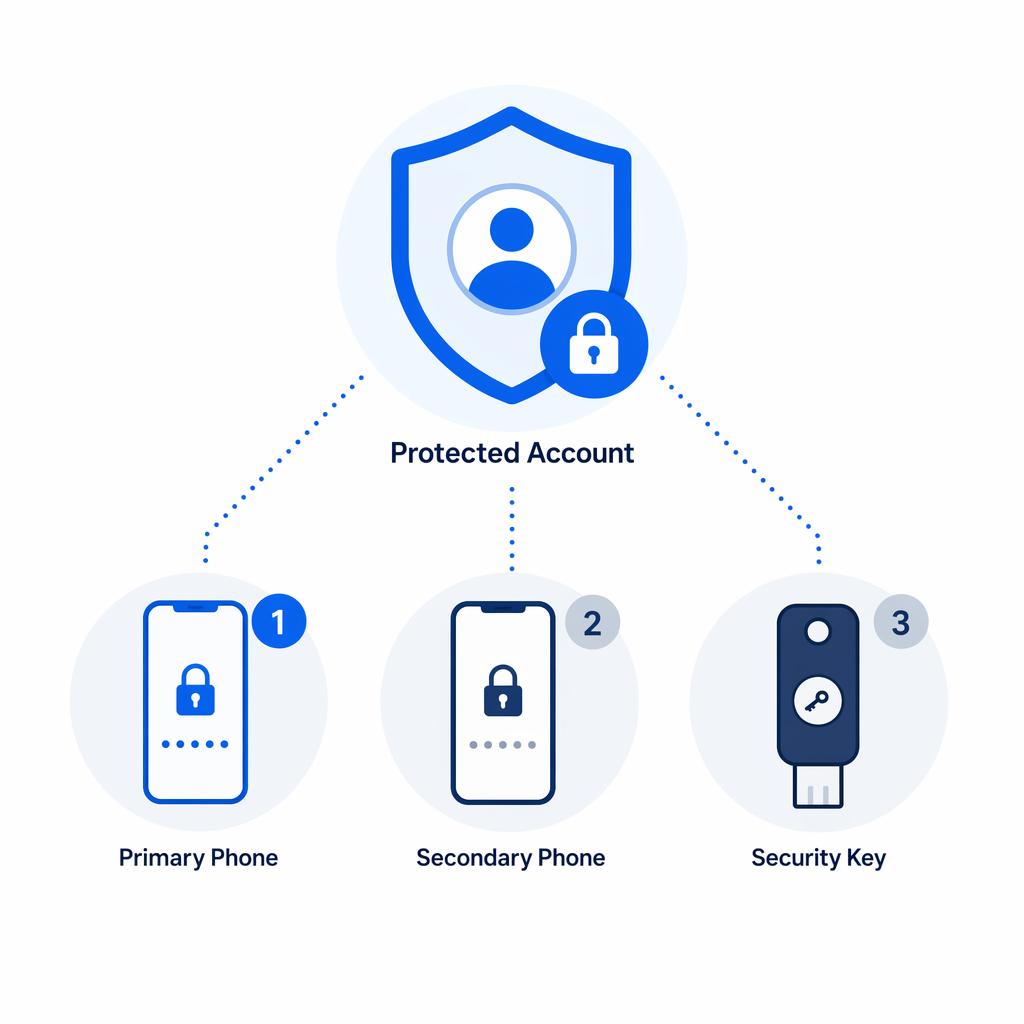
Miután elsődleges eszköze összekapcsolódott, bevált gyakorlat a biztonsági mentési hitelesítési módszerek beállítása, hogy elkerülje a kizárást, ha telefonja elveszik vagy megsérül. Ezeket az opciókat a Duo promptban a “Eszközök kezelése” kiválasztásával kezelheti. Egy másodlagos telefonszám vagy egy hardveres biztonsági kulcs hozzáadása biztosítja, hogy mindig legyen módja az identitása ellenőrzésére.
Ennek a technológiának a “miértjének” megértése segíthet jobb biztonsági szokások fenntartásában. A Duo eszközhöz kötött kriptográfiát használ, ami azt jelenti, hogy a bejelentkezések jóváhagyására használt privát kulcsok soha nem hagyják el az eszközét. Ez hasonló ahhoz, ahogy titkosított QR kódokat védje az érzékeny adatokat azáltal, hogy csak az arra jogosult felhasználók férhetnek hozzá az információkhoz. Az alábbiak betartásával QR-kód tesztelésének legjobb gyakorlatai, biztosíthatja, hogy a 2FA rendszere továbbra is robusztus védelmet nyújtson az illetéktelen hozzáférés ellen.
Egyszerűsítse digitális biztonságát Szeretné megtudni, hogyan használják a vállalkozások a biztonságos szkennelést a felhasználói adatok védelmére? Tekintse meg útmutatónkat a következő témában: többfaktoros hitelesítés QR-kódokkal hogy megtudja, hogyan egyszerűsíti ez a technológia az identitásellenőrzést ma.
Gyakori kérdések
Győződjön meg róla, hogy a képernyő fényereje magas, és nincs tükröződés. Ha a kamera továbbra sem ismeri fel, az “Aktiválási link kérése helyette” opciót választhatja a regisztrációs oldalon, hogy e-mailben kapjon egy linket.
Míg a Duo Push értesítések internetkapcsolatot igényelnek, a Duo Mobile alkalmazás képes offline jelszavakat generálni, amelyeket manuálisan beírhat a bejelentkezéshez Wi-Fi vagy mobiladat nélkül.
Jelentkezzen be szervezete Duo portáljára, és válassza az “Eszközök kezelése” lehetőséget. Először az első eszközével kell hitelesítenie magát, mielőtt hozzáadhat és beolvashat egy QR-kódot egy új okostelefonhoz vagy táblagéphez.
A magas szintű biztonság fenntartása érdekében ne feledje rendszeresen frissíteni a Duo Mobile alkalmazást, és használja a beépített Biztonsági ellenőrzés funkciót eszköze állapotának figyelemmel kísérésére. Ha más biztonsági eszközöket is kezel, hasznosnak találhatja a mi LastPass QR-kód útmutatónkat a különböző hitelesítési platformok rendszerezéséhez. Ezen lépések következetes gyakorlása megvédi digitális identitását minden szakmai és személyes fiókjában.