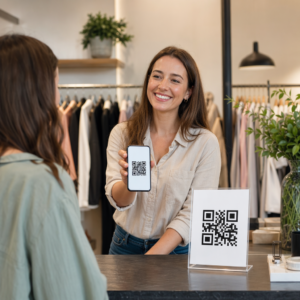
Чи доводилося вам коли-небудь намагатися змусити телефон розпізнати QR-код за столиком у ресторані або на касі? Сканування має займати секунди, але неправильні налаштування або оточення можуть перетворити його на розчаровуюче випробування. Цей посібник проведе вас через вбудовані функції сканування на iPhone та Android, а також розповість, як вирішити найпоширеніші проблеми.
Як сканувати QR-коди за допомогою iPhone
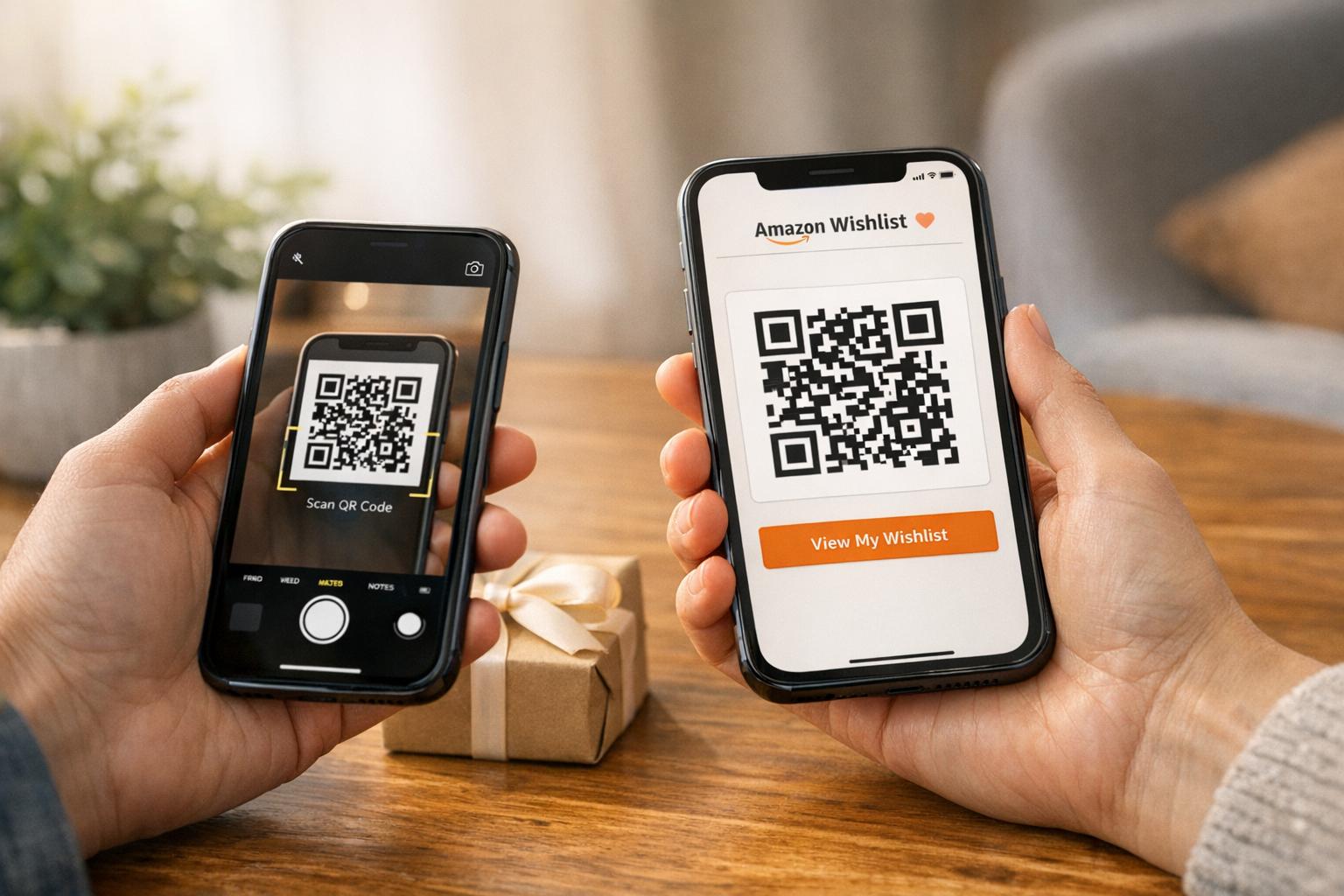
Будь-який iPhone з iOS 11 або новішою версією може сканувати QR-коди за допомогою вбудованої програми Камера – додаткове програмне забезпечення не потрібне. Щоб сканувати, відкрийте програму Камера в режимі Фото, направте її стабільно на код і переконайтеся, що всі чотири кути видно в кадрі. У верхній частині екрана з'явиться банер сповіщення; натискання на нього перенаправить вас на закодований вебсайт, програму, купон, квиток або документ.
Якщо ви перебуваєте в тьмяно освітленому середовищі, Сканер коду у Центрі керування є кращим варіантом. На відміну від стандартної камери, він включає вбудований ліхтарик для освітлення коду, щоб датчик міг відрізнити темний візерунок від фону. Щоб додати його, відкрийте Налаштування, перейдіть до Центру керування та додайте Сканер коду до своїх ярликів. Для повного покрокового опису кожного методу дивіться покроковий посібник зі сканування QR-кодів на iPhone та iOS.
Як сканувати QR-коди на Android
Сучасні смартфони Android пропонують вбудовані опції сканування, які працюють без завантаження сторонніх програм. Найшвидший спосіб – провести пальцем вниз від верхньої частини екрана, щоб відкрити Швидкі налаштування, торкнутися значка сканера QR-кодів, і направити камеру на код. Дія запускається автоматично, як тільки код потрапляє в кадр.
Google Lens є ще однією надійною опцією, вбудованою в більшість камер Android. Відкрийте програму камери та торкніться значка Lens, або довго натисніть кнопку "Додому" на підтримуваних пристроях. Крім QR-кодів, Lens може ідентифікувати об'єкти та перекладати текст у реальному часі. Також варто знати кілька ярликів, специфічних для виробників:
- Google Pixel Користувачі можуть увімкнути пропозиції Lens на вкладці “Більше” в налаштуваннях Google Камери.
- Samsung Користувачі знайдуть сканування QR-кодів, інтегроване безпосередньо в стандартний режим камери або доступне через перемикач швидких налаштувань.
- Sony Власники пристроїв можуть натиснути кнопку “i” у вбудованій програмі камери, щоб сфокусуватися на QR-коді.
Зверніть увагу, що сканування QR-кодів недоступне в портретному режимі або режимі відео в Камері від Google – перейдіть у стандартний режим фото, якщо сканер не реагує. Для детального огляду за типом пристрою Android відвідайте посібник зі сканування QR-кодів на Android.
Вирішення поширених проблем зі скануванням QR-кодів

Якщо код не сканується, зазвичай винні фактори навколишнього середовища та дизайну.
Освітлення та розташування є найчастішими винуватцями. Різкі тіні або відблиски від відбиваючої поверхні можуть збити з пантелику датчик камери. Тримайте телефон приблизно на відстані одного фута від коду – це дасть автофокусу достатньо місця для розпізнавання щільного шаблону даних. Тримайте телефон стабільно та рівно, і переконайтеся, що об'єктив камери чистий, перш ніж спробувати знову.
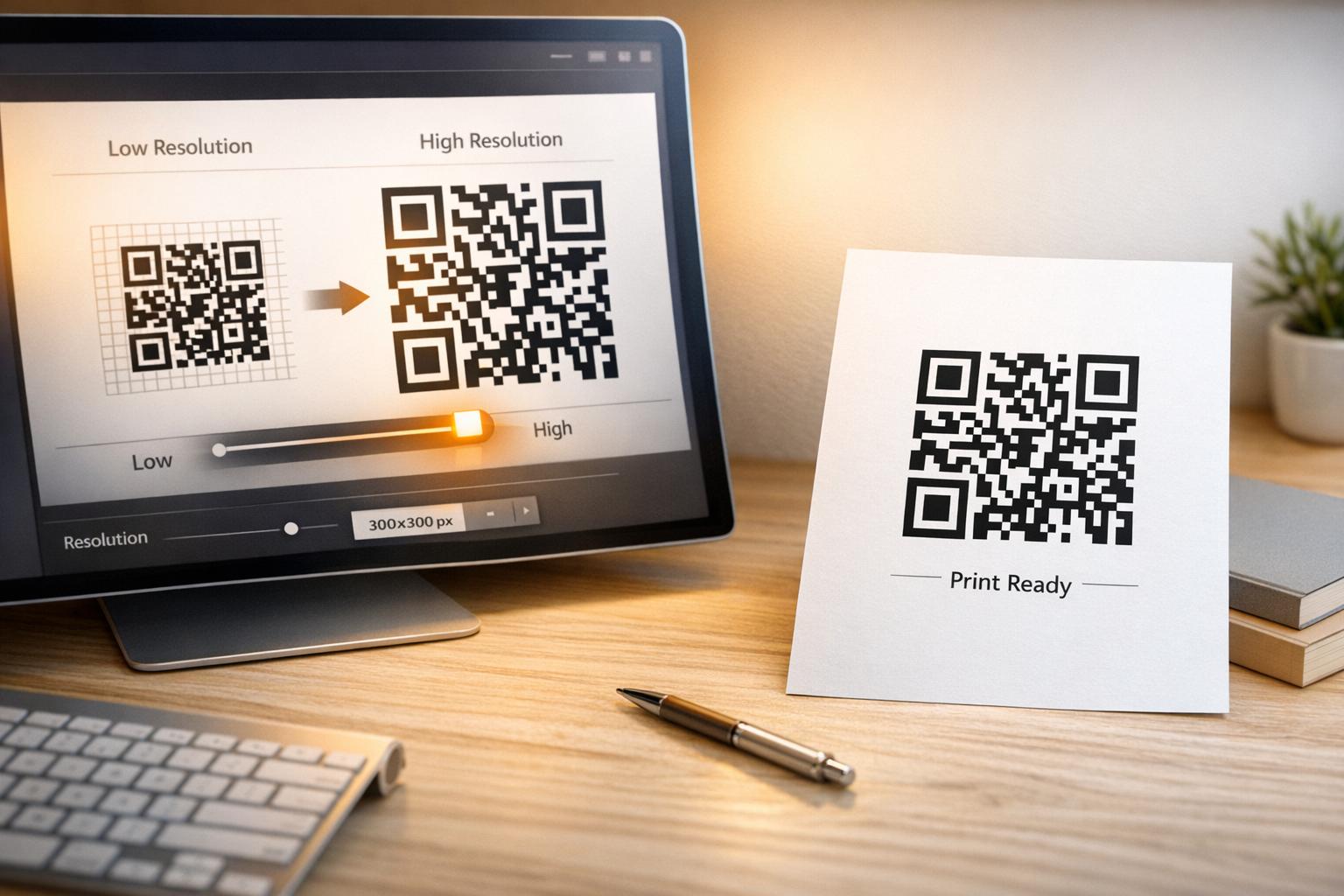
Дизайн коду та якість друку також впливають на читабельність. Кожен QR-код вимагає чіткого тихої зони – білої рамки, що оточує шаблон – яка візуально відокремлює його від сусідніх елементів дизайну. Якщо рамка обрізана, контраст занадто низький, або код надрукований меншим, ніж приблизно 0,8 × 0,8 дюйма, багато датчиків камери не зможуть його розпізнати. Для отримання додаткової інформації про розмір, контраст і розміщення, посібник з найкращих практик для читабельності QR-кодів охоплює технічні стандарти, що стоять за кожною вимогою.
Для власників бізнесу додавання описової рамки із закликом до дії навколо коду – наприклад, “Скануйте, щоб переглянути меню” – допомагає користувачам зрозуміти мету сканування та, як було показано, збільшує середню кількість сканувань до 238%.
Якщо ваш телефон все ще не може прочитати код після налаштування освітлення та відстані, спробуйте використати спеціальний сканер QR-кодів який дозволяє завантажувати знімок екрана або файл зображення безпосередньо з вашої галереї. Це особливо корисно, коли ви отримуєте QR-код електронною поштою або в повідомленні чату.
Виходячи за рамки базового сканування
Вбудовані сканери камери зручні, але обмежені. Вони не зберігають історію сканувань і відкривають посилання негайно без будь-якої перевірки безпеки. Спеціальний додаток-сканер дає вам більше контролю – реєструє попередні сканування, позначає підозрілі URL-адреси та дозволяє розшифровувати коди зі збережених зображень. порівняння найкращих додатків для сканування QR-кодів викладає ключові відмінності, щоб допомогти вам вибрати правильний інструмент.
Для компаній, які друкують QR-коди на фізичних матеріалах, динамічні QR-коди вирішують найбільшу довгострокову проблему: місце призначення, яке змінюється. На відміну від статичних кодів, динамічні коди дозволяють оновлювати пов’язану URL-адресу в будь-який час з панелі керування – без повторного друку. Якщо URL-адреса кампанії змінюється або сторінка переміщується, ви оновлюєте місце призначення, а не замінюєте кожен плакат, упаковку чи картку меню. Динамічні коди також записують дані сканування в реальному часі, тому ви можете бачити, які місця та матеріали забезпечують найбільшу залученість.
Відстежуйте кожне сканування з однієї панелі керування Хочете точно знати, де і коли клієнти сканують ваші матеріали? Динамічний QR код: генератор дозволяє оновлювати місця призначення без повторного друку та відстежувати продуктивність у реальному часі.
Сканування QR-коду займає секунди, якщо налаштування вашого пристрою та сам код правильно налаштовані. Використовуйте вбудовані інструменти камери для повсякденних сканувань, спочатку звертайте увагу на освітлення та кадрування, якщо щось йде не так, і розгляньте динамічні коди, коли вам потрібна довготривала надійність та вимірювані результати.
Поширені запитання
Ні. Більшість сучасних iPhone та телефонів Android можуть сканувати QR-коди за допомогою вбудованої програми камери або меню швидких налаштувань без будь-якого додаткового програмного забезпечення.
Найпоширенішими причинами є погане освітлення, брудний об'єктив камери або тримання телефону занадто близько до коду. Спробуйте відійти приблизно на один фут, очистити об'єктив і переконатися, що код рівномірно освітлений без тіней або відблисків.
Так. Веб-сканер QR-кодів дозволяє завантажити файл зображення для декодування інформації без наведення камери на фізичний код – корисно, коли ви отримуєте QR-код електронною поштою або в програмі обміну повідомленнями.