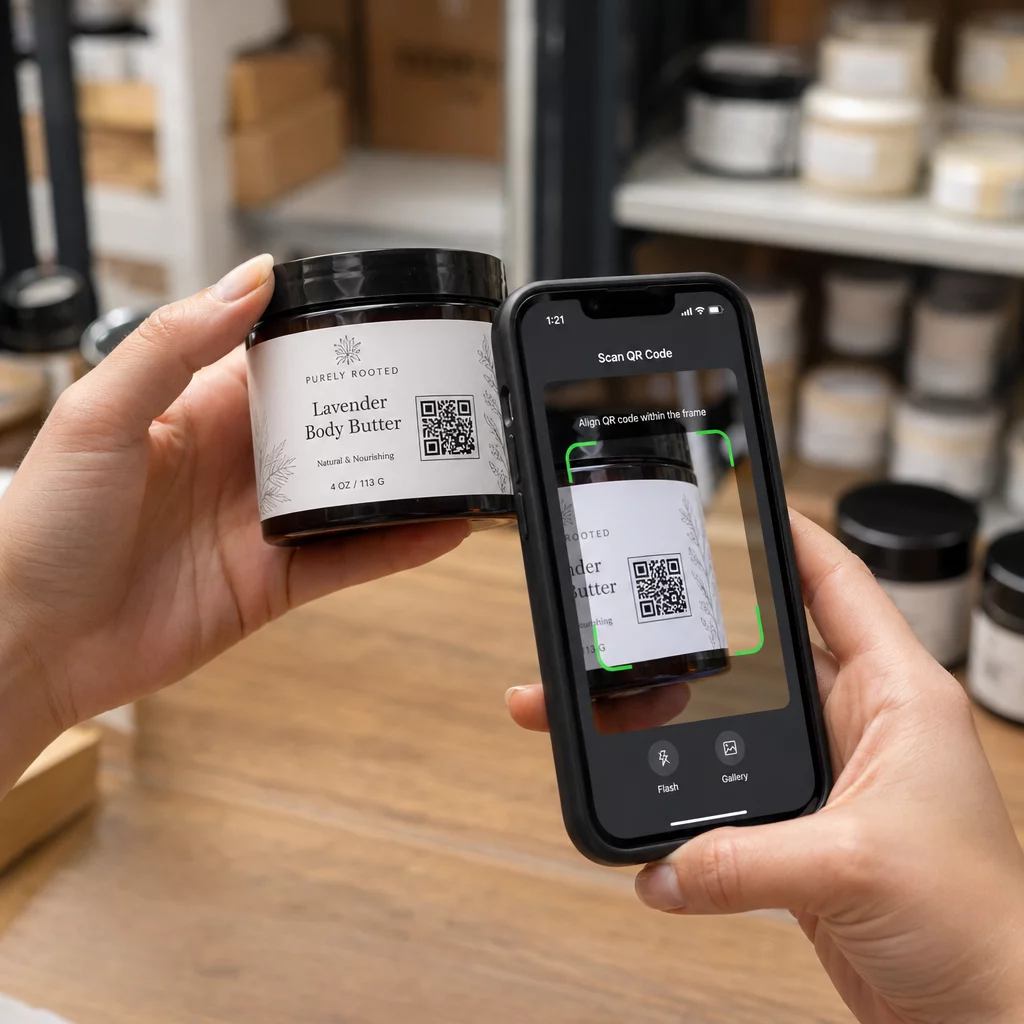
Не знаєте, як розмістити сканований QR-код на фізичній етикетці, щоб він не був розмитим або занадто малим для читання? Погано надрукований код означає витрачені етикетки та втрачені взаємодії з клієнтами. Цей посібник охоплює кожен крок – від генерації коду до встановлення правильних параметрів друку – щоб ваші етикетки працювали щоразу.
Спершу згенеруйте свій QR-код
Перш ніж торкатися принтера, вам потрібен правильно згенерований QR-код. Формат і налаштування, які ви оберете на цьому етапі, визначають, чи буде кінцевий відбиток чітким і сканованим, чи піксельним безладом.
Використовуйте такий інструмент, як Генератор QR-кодів Pageloot щоб створити свій код у векторному форматі, такому як SVG або EPS. Ці формати масштабуються до будь-якого розміру без втрати чіткості – на відміну від PNG з низькою роздільною здатністю, який погіршиться при збільшенні на етикетці. Якщо вам потрібен саме PNG (наприклад, щоб накласти код на дизайн у Canva або Photoshop), використовуйте генератор QR-кодів PNG та експортуйте з максимально доступною роздільною здатністю.
Одне практичне рішення на цьому етапі: оберіть динамічний QR-код замість статичного. Динамічний код зберігає коротку URL-адресу перенаправлення, яка вказує на ваше фактичне призначення, роблячи сам код менш насиченим даними та легшим для сканування. Важливо, що ви можете оновити пов’язаний вміст або URL-адресу призначення після того, як код було надруковано без повторного друку етикеток – значна перевага, якщо ваші сторінки продуктів, меню або акції змінюються з часом.
Створіть QR-код, готовий до друку на етикетці, за лічені хвилини Потрібен QR-код, готовий до друку, який можна оновлювати без повторного друку? Використовуйте Генератор QR-кодів Pageloot щоб генерувати динамічні, векторні коди, налаштовані за допомогою кольорів вашого бренду та логотипу.
Встановіть правильний розмір для вашої етикетки
Розмір є однією з найпоширеніших причин, чому надрукований QR-код не сканується. Занадто малий, і камера смартфона просто не зможе розрізнити окремі модулі (маленькі квадрати, що утворюють шаблон коду).
Надійне емпіричне правило полягає в співвідношенні відстані сканування 10:1: ваш QR-код має бути щонайменше 1/10 відстані, з якої його скануватимуть. Якщо клієнт тримає телефон приблизно за 10 дюймів від етикетки продукту, код має бути щонайменше 1 дюйм завширшки. рекомендований мінімальний розмір для друкованого QR-коду становить 3 × 3 см (1.2 × 1.2 дюйма) для більшості застосувань етикеток, хоча компактна етикетка, як-от візитна картка, може працювати при розмірі 0.8 × 0.8 дюйма, якщо умови сканування ідеальні.
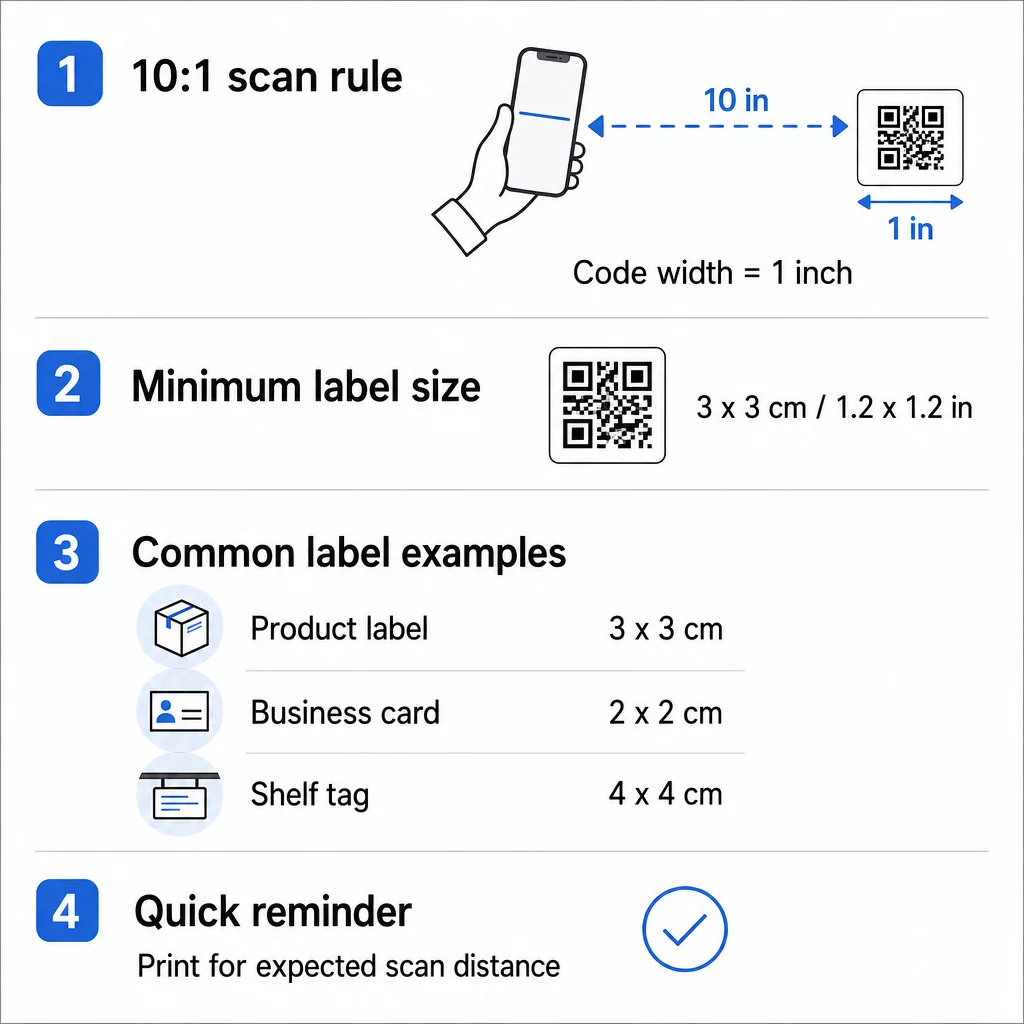
Для швидкої довідки щодо поширених типів етикеток:
| Тип етикетки | Рекомендований мінімальний розмір | Типова відстань сканування |
|---|---|---|
| Мала етикетка продукту | 1.2 × 1.2 дюйма (3 × 3 см) | 8–12 дюймів |
| Візитна картка | 0.8 × 0.8 дюйма (2 × 2 см) | 6–10 дюймів |
| Цінник / підвісна бирка | 1.5 × 1.5 дюйма (4 × 4 см) | 12–18 дюймів |
| Етикетка для відправлення / картонна коробка | 2 × 2 дюйми (5 × 5 см) | 18–24 дюйми |
Щоб детальніше ознайомитися з розмірами для різних матеріалів, дивіться посібник з розмірів QR-кодів для друкованих матеріалів.
Використовуйте правильну роздільну здатність друку
Роздільна здатність визначає чіткість друку модулів коду. Розмитий або нерівний край модуля може заплутати сканер так само, як розмазаний текст заплутує людину.
Для друку етикеток, 300 DPI є практичним мінімумом – при цій роздільній здатності окремі модулі мають чіткі краї, які сканери можуть надійно розрізняти. Зниження роздільної здатності нижче 200 DPI призводить до появи видимих артефактів, що знижують можливість сканування, особливо для кодів з високою щільністю даних. Якщо ви друкуєте невелику етикетку, де QR-код має ширину менше 1 дюйма, збільште роздільну здатність до 600 DPI, щоб компенсувати зменшений розмір модуля.
При експорті з Pageloot або будь-якого іншого інструменту дизайну завжди запитуйте найвищу доступну роздільну здатність або використовуйте векторні формати (SVG, EPS, PDF), які чітко відображаються при будь-якому розмірі виводу. Для повного розбору налаштувань роздільної здатності, посібнику з роздільної здатності друку QR-кодів охоплює конкретні рекомендації щодо DPI за випадками використання.
Підтримуйте сильний колірний контраст

Сканер QR-кодів працює, виявляючи контраст між темними модулями та світлим фоном. Якщо цей контраст слабкий, сканер намагається розрізнити шаблон – незалежно від того, наскільки добре код розміщений або надрукований.
Найбезпечніший вибір – чорні модулі на білому фоні, що забезпечує коефіцієнт контрастності 21:1. Ви можете використовувати фірмові кольори, але передній план повинен залишатися значно темнішим за фон. Прагніть до мінімум коефіцієнта контрастності 4:1 для малих кодів і мінімум 3:1 для більших. Уникайте градієнтів, тіней або інвертованих колірних схем (світлі модулі на темному фоні), оскільки вони заплутують багато алгоритмів сканерів.
Кілька практичних правил контрасту, яких слід дотримуватися:
- Зберігайте колір модуля темним (темно-синій, темно-зелений та чорний добре підходять)
- Зберігайте фон світлим (білий, світло-сірий або кремовий)
- Ніколи не використовуйте жовтий, світло-помаранчевий або світло-сірий як колір модуля
- Перевіряйте будь-яку власну комбінацію кольорів, скануючи надрукований зразок перед повним виробництвом
Для детальних вказівок щодо поєднання кольорів та коефіцієнтів контрастності дивіться найкращих практик контрастності кольорів QR-коду.
Зберігайте Тиху Зону
Кожен QR-код вимагає тихої зони – чіткого, незадрукованого поля, що оточує весь код з усіх чотирьох сторін. Ця порожня межа вказує сканеру, де код починається і закінчується. Без неї сусідній текст, графіка або краї етикетки проникають у шаблон коду та спричиняють збої сканування.
Стандарт ISO вимагає щонайменше 4 модулі тихої зони з кожного боку. Практично, якщо кожен модуль у вашому коді має ширину 1 мм, вам потрібно щонайменше 4 мм порожнього простору з кожного боку. Розміщуючи QR-код у шаблоні етикетки, ставтеся до тихої зони як до недоторканної – не накладайте логотип, не розміщуйте текст і не допускайте, щоб край етикетки заходив на неї.
Виберіть правильний матеріал етикетки та принтер
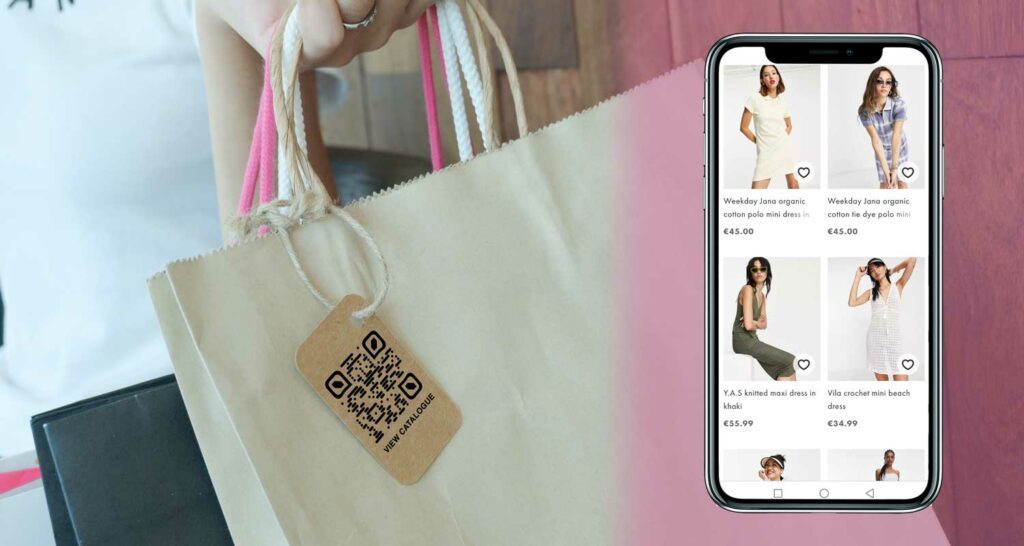
Субстрат, на якому ви друкуєте, впливає на сканованість так само сильно, як і сам код. Матовий папір та матові поліпропіленові етикетки дають найкращі результати, оскільки вони рівномірно поглинають чорнило та уникають відблисків. Глянцеві або ламіновані покриття можуть спричиняти дзеркальне відбиття при певному освітленні, що розмиває модулі та зменшує контрастність.
Для середовищ, де етикетки піддаються впливу вологи, стирання або зовнішнього середовища, використовуйте етикетковий матеріал підвищеної міцності. Код, який спочатку ідеально сканується, але вицвітає або відклеюється протягом кількох тижнів, втрачає свій сенс.
З боку принтера, вибір методу має значення:
- Струменеві та лазерні настільні принтери добре підходять для невеликих тиражів та офісного друку, за умови використання носіїв для етикеток та друку з роздільною здатністю 300 DPI або вище
- Термотрансферні принтери (поширені для маркування на складах та в роздрібній торгівлі) забезпечують чіткий, довговічний друк на високих швидкостях – ідеально підходять для інвентарних або транспортних етикеток
- Принтери прямого термодруку є економічними для короткочасних етикеток, але чутливі до тепла та УФ-випромінювання, що може погіршити якість друку з часом
- Комерційні офсетні та цифрові друкарські машини є правильним вибором для великих виробничих тиражів, де необхідна постійна чіткість на тисячах етикеток
Для більш детального розгляду того, як кожен метод впливає на сканованість, дивіться як методи друку впливають на сканованість QR-кодів.
Додайте брендування, не порушуючи сканованості
Звичайний чорно-білий QR-код працює, але брендований, швидше за все, буде відсканований, оскільки він сигналізує про довіру та намір. Ви можете додати свій логотип у центр коду, застосувати фірмові кольори та включити коротку фразу із закликом до дії, наприклад, “Скануйте для деталей” або “Скануйте для повторного замовлення”.”
Ключове обмеження полягає в тому, що логотип не повинен займати більше приблизно 30% площі коду. QR-коди створюються з корекцією помилок, яка може відновити часткову втрату даних, але перевищення цього порогу ризикує призвести до збоїв сканування. Використовуйте найвищий рівень корекції помилок (H) при вбудовуванні логотипу та завжди тестуйте остаточний дизайн перед друком. Pageloot генератор QR-кодів з логотипом автоматично обробляє корекцію помилок і надає попередній перегляд у реальному часі, щоб ви могли перевірити сканованість під час розробки.
Тестуйте, перш ніж запускати повний тираж
Навіть ідеально налаштований QR-код може вийти з ладу, якщо фактичний друкований результат має проблеми – розтікання чорнила, просочування основи або спотворення модуля. Завжди друкуйте пробний зразок і тестуйте його на кількох пристроях, перш ніж запускати повну партію етикеток.
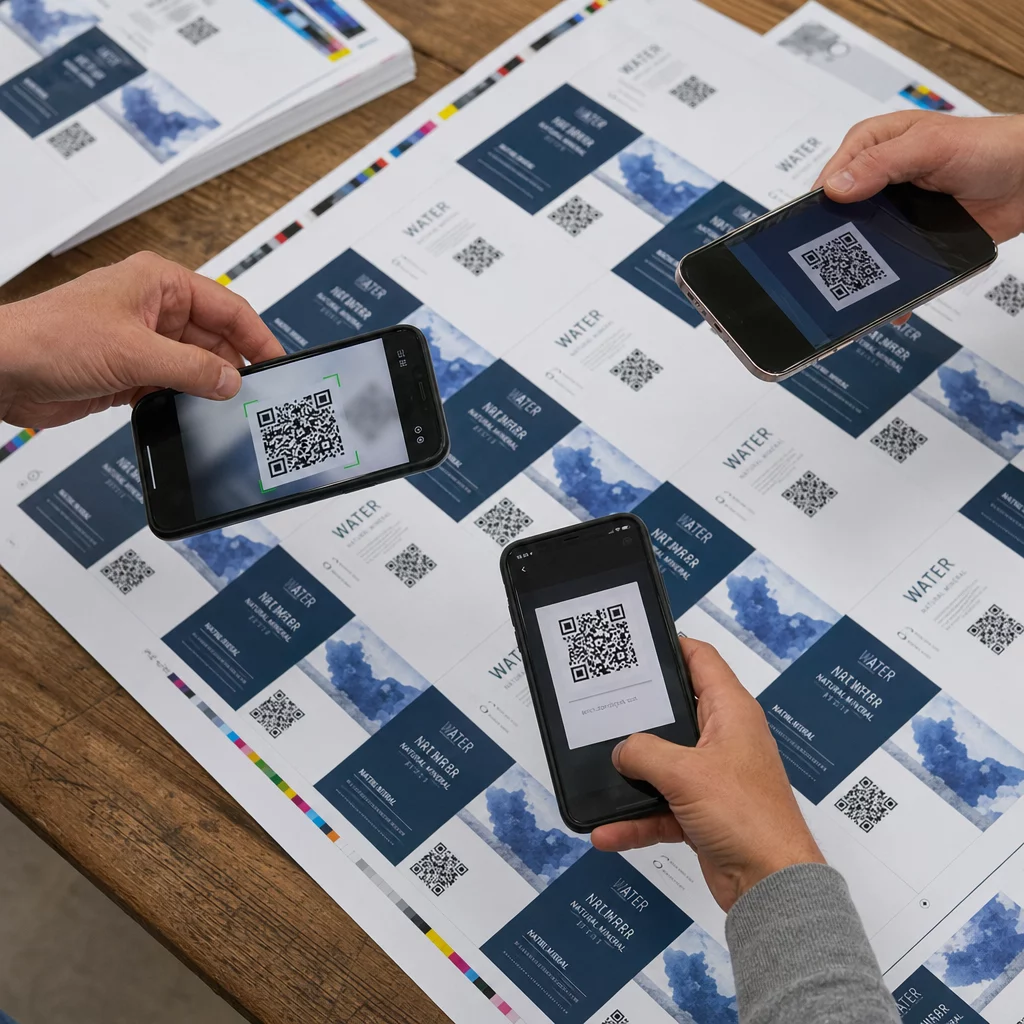
Використовувати Сканер QR-кодів Pageloot або рідний додаток камери вашого телефону для тестування в реальних умовах: те саме освітлення, де етикетка фактично буде зчитуватися, на очікуваній відстані сканування, і з кодом, що тримається під реалістичними кутами. Якщо код не спрацьовує на будь-якому пристрої, перегляньте налаштування роздільної здатності, контрастності або розміру перед масовим друком.
Для повного контрольного списку міркувань щодо дизайну та розміщення, посібник з QR-коди для етикеток продуктів охоплює поширені точки відмови для різних типів етикеток.
Відстежуйте кожне сканування з ваших етикеток Хочете знати, які продукти скануються, де і як часто? Динамічні QR-коди Pageloot надають вам повну аналітичну панель – і дозволяють оновлювати призначення вашої етикетки без повторного друку.
Правильне розміщення QR-коду на етикетці зводиться до послідовного процесу: експортуйте у векторному або високому розширенні, масштабуйте до відстані сканування, підтримуйте високу контрастність, зберігайте тиху зону, і тестуйте на реальному матеріалі перед повним запуском. Дотримуйтесь цих кроків, і ваші надруковані коди будуть надійно скануватися від першої етикетки до останньої.
Часті запитання
Рекомендований мінімум становить 3 × 3 см (1.2 × 1.2 дюйма) для більшості етикеток продуктів. Для компактних етикеток, як-от візитівки, може підійти розмір 0.8 × 0.8 дюйма, якщо умови сканування хороші. Використовуйте правило 10:1 як орієнтир: зробіть код щонайменше 1/10 від очікуваної відстані сканування.
Використовуйте векторний формат – SVG, EPS або PDF – коли це можливо. Вони масштабуються до будь-якого розміру друку без втрати чіткості. Якщо вам потрібен растровий формат, такий як PNG, експортуйте з максимальною доступною роздільною здатністю та друкуйте з роздільною здатністю 300 DPI або вище, щоб зберегти чіткість країв модуля.
Найпоширенішими причинами є недостатня роздільна здатність друку (нижче 300 DPI), низький контраст між кодом і фоном етикетки, відсутня або занадто вузька тиха зона, або глянцеве покриття етикетки, що викликає відблиски. Надрукуйте тестовий зразок, перевірте всі чотири фактори та скануйте за тих самих умов освітлення, які використовуватимуть клієнти.