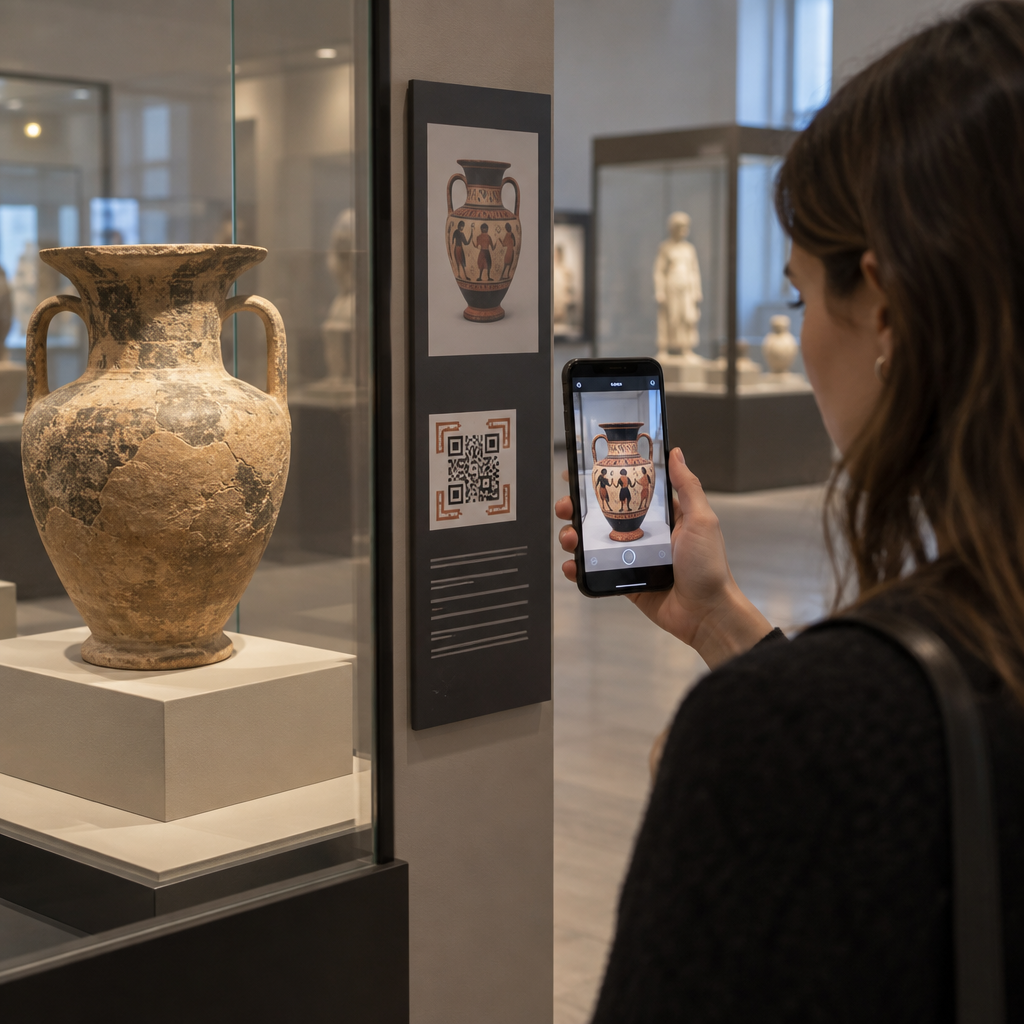
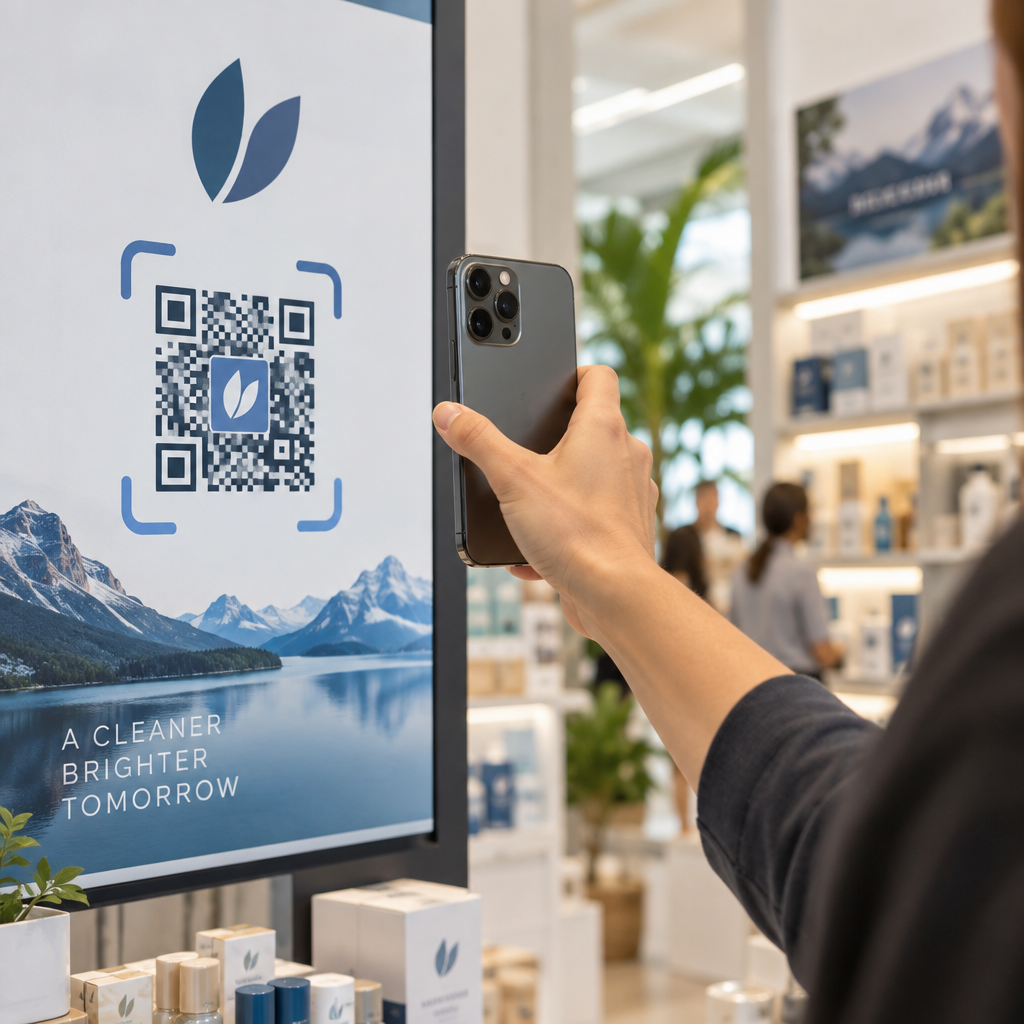
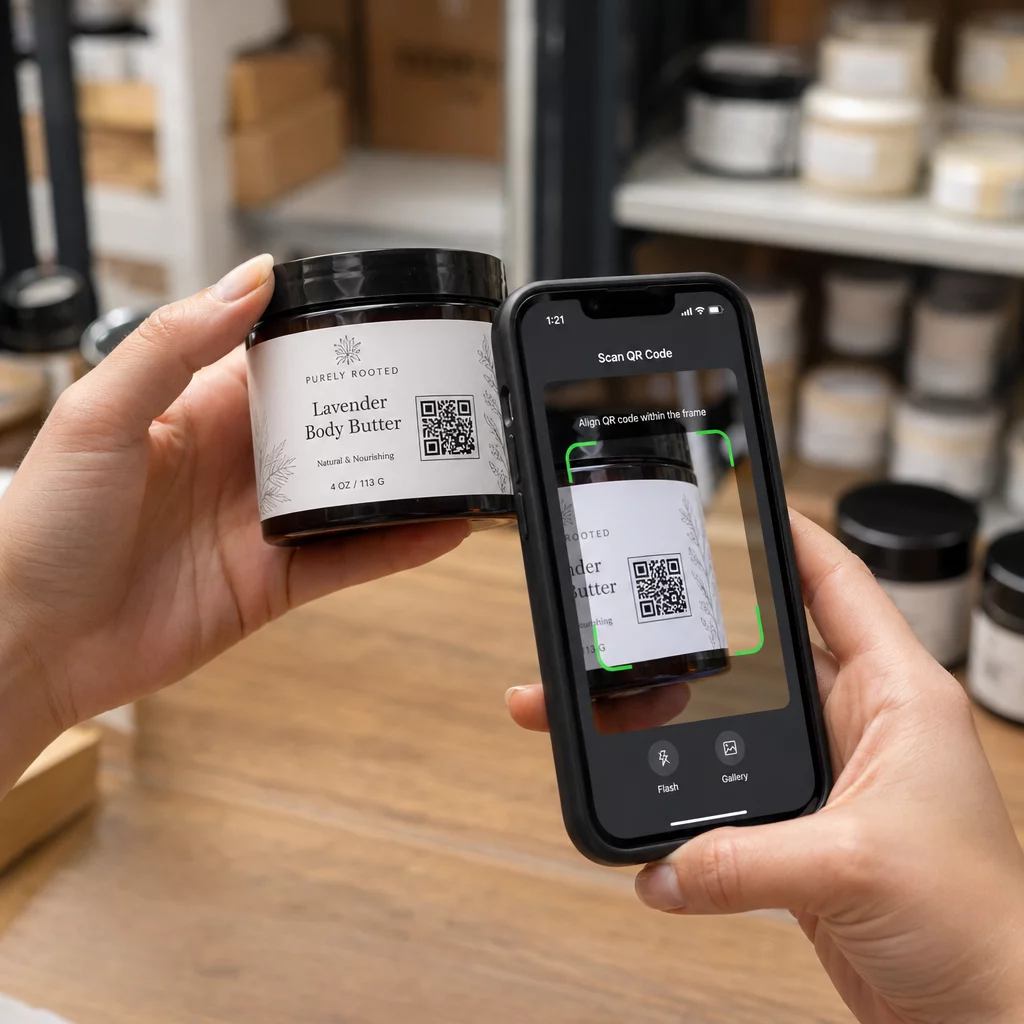
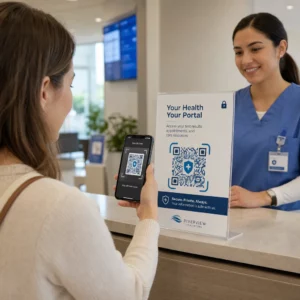
क्या आपको कभी किसी रेस्तरां की मेज या चेकआउट लाइन पर अपने फोन से क्यूआर कोड को पहचानने में परेशानी हुई है? स्कैनिंग में कुछ सेकंड लगने चाहिए, लेकिन गलत सेटिंग्स या वातावरण इसे एक निराशाजनक अनुभव में बदल सकता है। यह मार्गदर्शिका आपको iPhone और Android दोनों पर अंतर्निहित स्कैनिंग सुविधाओं के साथ-साथ सबसे आम समस्याओं को ठीक करने का तरीका बताती है।.
iPhone से QR कोड कैसे स्कैन करें
iOS 11 या उसके बाद के संस्करण पर चलने वाला कोई भी iPhone नेटिव कैमरा ऐप का उपयोग करके QR कोड स्कैन कर सकता है – किसी अतिरिक्त सॉफ़्टवेयर की आवश्यकता नहीं है। स्कैन करने के लिए, कैमरा ऐप को इसमें खोलें फोटो मोड, इसे कोड पर स्थिर रूप से इंगित करें, और सुनिश्चित करें कि चारों कोने फ्रेम के भीतर दिखाई दे रहे हैं। स्क्रीन के शीर्ष पर एक अधिसूचना बैनर दिखाई देगा; उस पर टैप करने से आपको एन्कोडेड वेबसाइट, ऐप, कूपन, टिकट या दस्तावेज़ पर निर्देशित किया जाएगा।.
यदि आप कम रोशनी वाले वातावरण में हैं, तो कोड स्कैनर कंट्रोल सेंटर में एक बेहतर विकल्प है। मानक कैमरे के विपरीत, इसमें कोड को रोशन करने के लिए एक अंतर्निहित फ्लैशलाइट शामिल है ताकि सेंसर अंधेरे पैटर्न को पृष्ठभूमि से अलग कर सके। इसे जोड़ने के लिए, सेटिंग्स खोलें, कंट्रोल सेंटर पर नेविगेट करें, और कोड स्कैनर को अपने शॉर्टकट में जोड़ें। प्रत्येक विधि के पूर्ण विवरण के लिए, देखें iPhone और iOS पर QR कोड स्कैन करने के लिए चरण-दर-चरण मार्गदर्शिका.
Android पर QR कोड कैसे स्कैन करें
आधुनिक Android स्मार्टफोन अंतर्निहित स्कैनिंग विकल्प प्रदान करते हैं जो तीसरे पक्ष के ऐप्स डाउनलोड किए बिना काम करते हैं। सबसे तेज़ तरीका क्विक सेटिंग्स खोलने के लिए स्क्रीन के ऊपर से नीचे स्वाइप करना है, पर टैप करें QR स्कैनर आइकन, और कैमरे को कोड पर इंगित करें। कोड फ्रेम में आते ही कार्रवाई स्वचालित रूप से ट्रिगर हो जाती है।.
गूगल लेंस अधिकांश Android कैमरों में निर्मित एक और विश्वसनीय विकल्प है। कैमरा ऐप खोलें और लेंस आइकन पर टैप करें, या समर्थित उपकरणों पर होम बटन को देर तक दबाएं। QR कोड के अलावा, लेंस वस्तुओं की पहचान कर सकता है और वास्तविक समय में टेक्स्ट का अनुवाद कर सकता है। कुछ निर्माता-विशिष्ट शॉर्टकट भी जानने लायक हैं:
- गूगल पिक्सेल उपयोगकर्ता Google कैमरा सेटिंग्स के भीतर “अधिक” टैब में लेंस सुझावों को सक्षम कर सकते हैं।.
- सैमसंग उपयोगकर्ताओं को QR स्कैनिंग सीधे डिफ़ॉल्ट कैमरा मोड में एकीकृत मिलेगी या त्वरित सेटिंग्स टॉगल के माध्यम से सुलभ होगी।.
- सोनी डिवाइस मालिक QR कोड पर ध्यान केंद्रित करने के लिए अंतर्निहित कैमरा ऐप में “i” बटन को टैप कर सकते हैं।.
ध्यान दें कि Google के कैमरा पर पोर्ट्रेट मोड या वीडियो मोड में QR स्कैनिंग उपलब्ध नहीं है – यदि स्कैनर प्रतिक्रिया नहीं देता है तो मानक फोटो मोड पर स्विच करें। Android डिवाइस प्रकार के अनुसार विस्तृत जानकारी के लिए, देखें Android पर QR कोड स्कैन करने के लिए मार्गदर्शिका.
सामान्य QR कोड स्कैनिंग समस्याओं को ठीक करना

यदि कोई कोड स्कैन होने से मना करता है, तो आमतौर पर पर्यावरणीय और डिज़ाइन कारक जिम्मेदार होते हैं।.
प्रकाश और स्थिति निर्धारण सबसे आम अपराधी हैं। कठोर छाया या परावर्तक सतह से चमक कैमरा सेंसर को भ्रमित कर सकती है। अपने फोन को कोड से लगभग एक फुट दूर रखें – यह ऑटोफोकस को घने डेटा पैटर्न को हल करने के लिए पर्याप्त जगह देता है। फोन को स्थिर और समतल रखें, और दोबारा प्रयास करने से पहले सुनिश्चित करें कि कैमरा लेंस साफ है।.
कोड डिज़ाइन और प्रिंट गुणवत्ता पठनीयता को भी प्रभावित करते हैं। प्रत्येक QR कोड को एक स्पष्ट की आवश्यकता होती है शांत क्षेत्र – पैटर्न के चारों ओर सफेद बॉर्डर – जो इसे आस-पास के डिज़ाइन तत्वों से दृष्टिगत रूप से अलग करता है। यदि बॉर्डर क्रॉप किया गया है, कंट्रास्ट बहुत कम है, या कोड लगभग 0.8 × 0.8 इंच से छोटा मुद्रित है, तो कई कैमरा सेंसर इसे पहचानने में विफल रहेंगे। आकार, कंट्रास्ट और प्लेसमेंट पर अधिक जानकारी के लिए, देखें QR कोड पठनीयता के लिए सर्वोत्तम अभ्यास मार्गदर्शिका प्रत्येक आवश्यकता के पीछे के तकनीकी मानकों को शामिल करती है।.
व्यवसाय मालिकों के लिए, कोड के चारों ओर एक वर्णनात्मक कॉल-टू-एक्शन फ्रेम जोड़ना – जैसे “मेनू देखने के लिए स्कैन करें” – उपयोगकर्ताओं को स्कैन के उद्देश्य को समझने में मदद करता है और औसत स्कैन दरों को 238% तक बढ़ाने के लिए दिखाया गया है।.
यदि आपका फोन प्रकाश और दूरी को समायोजित करने के बाद भी कोड को नहीं पढ़ पा रहा है, तो का उपयोग करने का प्रयास करें समर्पित क्यूआर कोड स्कैनर जो आपको सीधे अपनी गैलरी से एक स्क्रीनशॉट या इमेज फ़ाइल अपलोड करने देता है। यह तब विशेष रूप से उपयोगी होता है जब आपको ईमेल या चैट संदेश में क्यूआर कोड प्राप्त होता है।.
बुनियादी स्कैनिंग से आगे बढ़ना
बिल्ट-इन कैमरा स्कैनर सुविधाजनक होते हैं लेकिन सीमित होते हैं। वे स्कैन इतिहास सहेजते नहीं हैं, और वे बिना किसी सुरक्षा जांच के तुरंत लिंक खोल देते हैं। एक समर्पित स्कैनर ऐप आपको अधिक नियंत्रण देता है – पिछले स्कैन को लॉग करना, संदिग्ध यूआरएल को फ़्लैग करना, और आपको सहेजी गई छवियों से कोड को डीकोड करने देना। सर्वश्रेष्ठ क्यूआर कोड स्कैनिंग ऐप्स की तुलना आपको सही टूल चुनने में मदद करने के लिए मुख्य अंतरों को बताता है।.
उन व्यवसायों के लिए जो भौतिक सामग्री पर क्यूआर कोड प्रिंट करते हैं, डायनामिक क्यूआर कोड सबसे बड़ी दीर्घकालिक समस्या का समाधान करें: एक ऐसा गंतव्य जो बदलता है। स्थैतिक कोड के विपरीत, गतिशील कोड आपको डैशबोर्ड से किसी भी समय लिंक किए गए यूआरएल को अपडेट करने देते हैं – बिना दोबारा प्रिंट किए। यदि किसी अभियान का यूआरएल बदलता है या कोई पेज स्थानांतरित होता है, तो आप हर पोस्टर, पैकेज या मेनू कार्ड को बदलने के बजाय गंतव्य को अपडेट करते हैं। गतिशील कोड वास्तविक समय के स्कैन डेटा को भी रिकॉर्ड करते हैं, ताकि आप देख सकें कि कौन से स्थान और सामग्री सबसे अधिक जुड़ाव पैदा कर रहे हैं।.
एक डैशबोर्ड से हर स्कैन को ट्रैक करें क्या आप ठीक से देखना चाहते हैं कि ग्राहक आपकी सामग्री को कहाँ और कब स्कैन कर रहे हैं? डायनामिक QR कोड जनरेटर आपको बिना दोबारा प्रिंट किए गंतव्यों को अपडेट करने और वास्तविक समय में प्रदर्शन की निगरानी करने देता है।.
जब आपकी डिवाइस सेटिंग्स और कोड स्वयं ठीक से कॉन्फ़िगर किए गए हों तो क्यूआर कोड को स्कैन करने में कुछ सेकंड लगते हैं। रोजमर्रा के स्कैन के लिए बिल्ट-इन कैमरा टूल का उपयोग करें, जब कुछ गलत हो तो पहले प्रकाश और फ़्रेमिंग को संबोधित करें, और जब आपको स्थायी विश्वसनीयता और मापने योग्य परिणामों की आवश्यकता हो तो गतिशील कोड पर विचार करें।.
अक्सर पूछे जाने वाले सवाल
नहीं। अधिकांश आधुनिक iPhone और Android फ़ोन किसी अतिरिक्त सॉफ़्टवेयर के बिना अंतर्निहित कैमरा ऐप या त्वरित सेटिंग्स मेनू का उपयोग करके QR कोड स्कैन कर सकते हैं।.
सबसे आम कारण खराब रोशनी, गंदा कैमरा लेंस, या फोन को कोड के बहुत करीब पकड़ना हैं। लगभग एक फुट पीछे हटने की कोशिश करें, लेंस को साफ करें, और सुनिश्चित करें कि कोड बिना किसी छाया या चमक के समान रूप से प्रकाशित हो।.
हाँ। एक वेब-आधारित क्यूआर कोड स्कैनर आपको एक इमेज फ़ाइल अपलोड करने देता है ताकि जानकारी को डीकोड किया जा सके, बिना अपने कैमरे को किसी भौतिक कोड पर इंगित किए – यह तब उपयोगी होता है जब आपको ईमेल या मैसेजिंग ऐप में क्यूआर कोड प्राप्त होता है।.