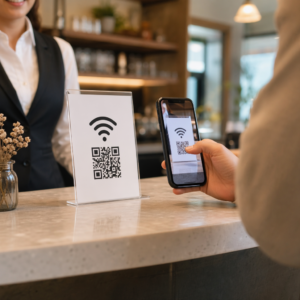
QR Code WiFi Password: Wi-Fi QR कोड जनरेटर
यह Wi-Fi QR कोड जनरेटर आपके नेटवर्क के नाम, पासवर्ड और एन्क्रिप्शन टाइप से कोड बनाता है। मेहमान फ़ोन के कैमरे से इसे स्कैन करते हैं और पासवर्ड टाइप किए बिना आपके Wi-Fi से जुड़ जाते हैं। यहीं इसे डिज़ाइन करें और स्टैटिक कोड को PNG में मुफ़्त डाउनलोड करें। प्रिंट के लिए तैयार SVG, PDF और EPS फ़ाइलें Pageloot के 14 दिन के मुफ़्त ट्रायल के साथ मिलती हैं।
स्टाइल करें


चौखटा
टेक्स्ट

फ़्रेम का रंग

पृष्ठभूमि का रंग

पाठ का रंग
शरीर


शरीर का रंग
किनारों
फ्रेम का प्रकार


किनारे के फ्रेम का रंग
गेंद का प्रकार


एज बॉल का रंग








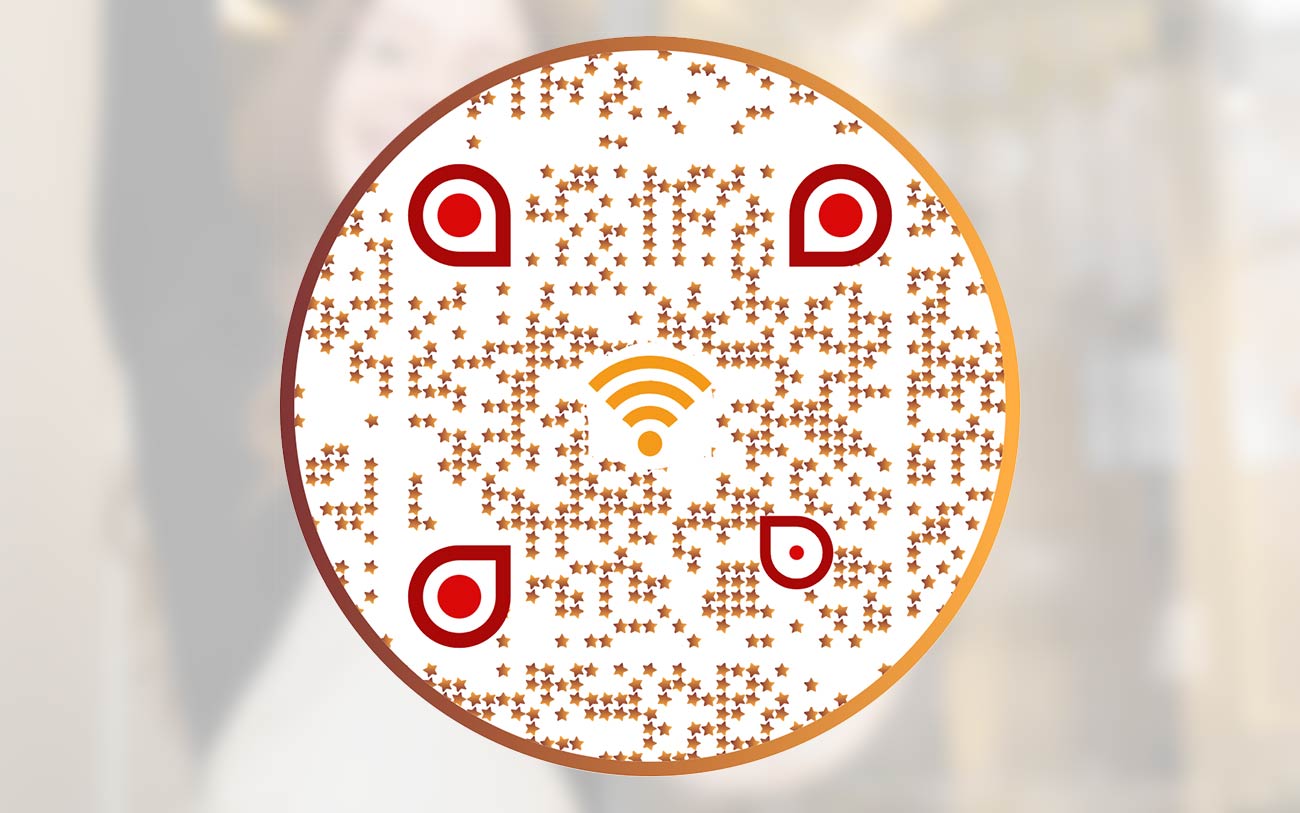
एक वाईफाई क्यूआर कोड बनाएं उदाहरण
ज़ूम करने के लिए इमेज पर टैप करें

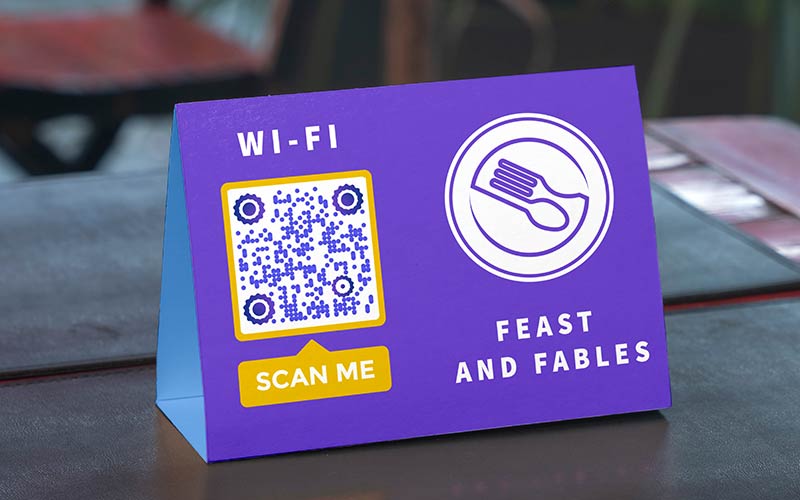
वाईफाई क्यूआर कोड क्या है?
वाईफाई क्यूआर कोड एक क्यूआर कोड है जिसमें आपका वाईफाई लॉगिन होता है। जब कोई इसे फोन कैमरे से स्कैन करता है, तो फोन नेटवर्क से जुड़ने का प्रस्ताव देता है। किसी को भी सूची में नेटवर्क खोजने या लंबा पासवर्ड टाइप करने की आवश्यकता नहीं होती है।
एक वाई-फाई नेटवर्क क्यूआर कोड जेनरेटर, जिसे वाईफाई क्यूआर कोड मेकर भी कहा जाता है, तीन विवरणों से वह कोड बनाता है: नेटवर्क नाम (SSID), पासवर्ड और एन्क्रिप्शन प्रकार। वे सादे टेक्स्ट के रूप में, एक ऐसे प्रारूप में संग्रहीत होते हैं जैसे WIFI:T:WPA;S:MyNetwork;P:MyPassword;;. फोन उस टेक्स्ट को पढ़ता है और कनेक्ट होता है। चूंकि सब कुछ कोड के अंदर होता है, वाईफाई क्यूआर कोड स्वाभाविक रूप से स्टैटिक होता है: इसके पीछे कोई लिंक नहीं होता जिसे आप बाद में बदल सकें। यदि आप पासवर्ड बदलते हैं, तो आपको एक नया कोड बनाना होगा।
इसका उपयोग घर पर मेहमानों के लिए, और कैफे, कार्यालयों, किराये के स्थानों और प्रतीक्षा कक्षों में करें। यदि आप वाईफाई पासवर्ड के लिए बार-बार पूछे जाने से थक गए हैं, तो एक प्रिंटेड कोड आपके लिए इस प्रश्न का उत्तर देता है।
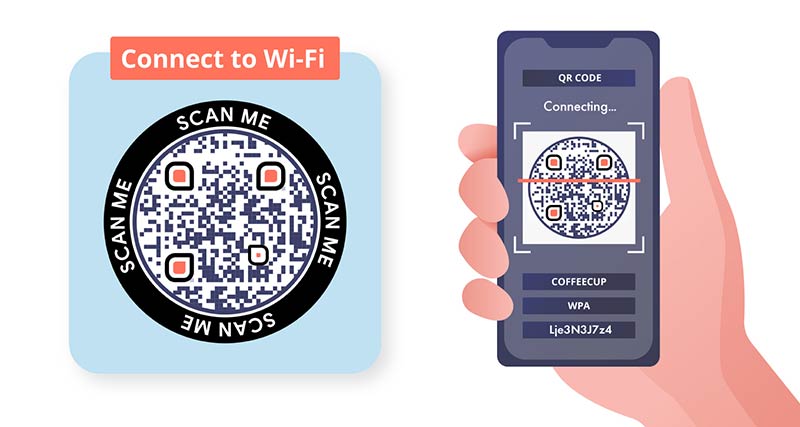
वाईफाई क्यूआर कोड कैसे काम करता है?
नेटवर्क नाम, पासवर्ड और एन्क्रिप्शन प्रकार दर्ज करें वाईफाई के लिए मुफ्त क्यूआर कोड जेनरेटर ऊपर। यदि आप चाहें तो एक फ्रेम, रंग या लोगो जोड़ें, फिर मुफ्त में स्टैटिक कोड को पीएनजी के रूप में डाउनलोड करें।
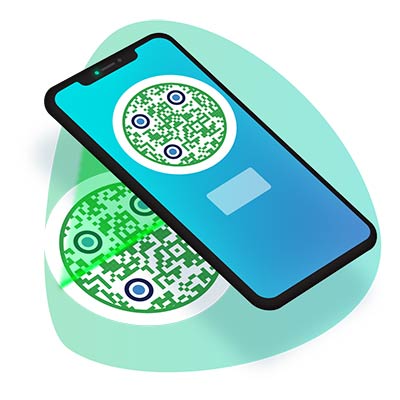
एक मेहमान फोन कैमरा खोलता है और उसे कोड की ओर इशारा करता है। आईफोन और अधिकांश एंड्रॉइड फोन (एंड्रॉइड 10 और नए) नेटवर्क से जुड़ने का संकेत दिखाते हैं। किसी अतिरिक्त ऐप की आवश्यकता नहीं होती है।
मेहमान संकेत पर टैप करता है और फोन सहेजे गए नाम, पासवर्ड और एन्क्रिप्शन प्रकार के साथ नेटवर्क से जुड़ जाता है। कुछ भी टाइप नहीं किया जाता है।

कोड तभी काम करता है जब नेटवर्क नाम और पासवर्ड समान रहते हैं। जब आप दोनों में से किसी एक को बदलते हैं, तो एक नया कोड बनाएं और प्रिंट की हुई कॉपी को बदल दें।
QR code wifi password कैसे बनाएं: Wi-Fi पासवर्ड का QR कोड

हमारे मुफ़्त वाई-फ़ाई क्यूआर कोड जनरेटर का उपयोग करके अपने वाई-फ़ाई पासवर्ड के लिए क्यूआर कोड बनाएं। अपने नेटवर्क का नाम (एसएसआईडी) दर्ज करें, सुरक्षा प्रकार चुनें और तुरंत वाई-फ़ाई एक्सेस के लिए क्यूआर कोड जनरेट करें।.
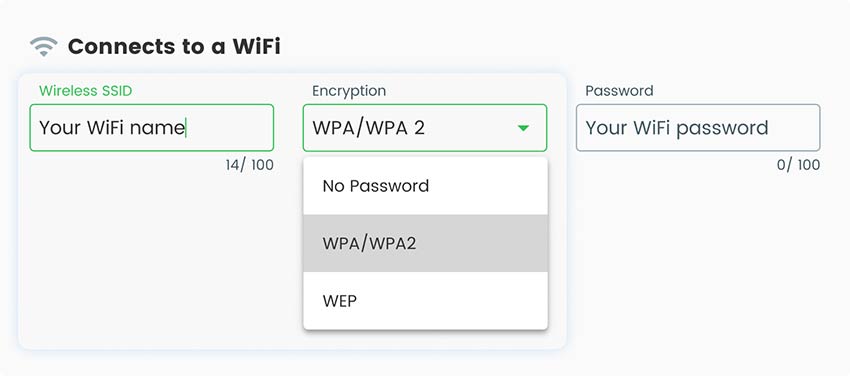

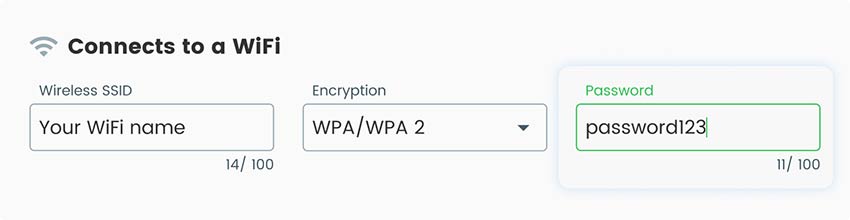
अब, "पासवर्ड" फ़ील्ड में अपना वाईफाई नेटवर्क पासवर्ड दर्ज करें।

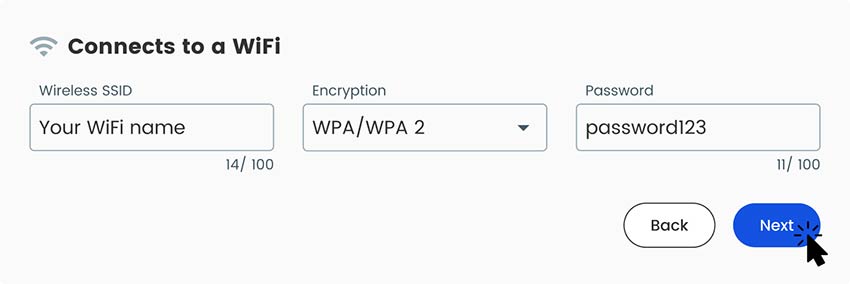
QR कोड बनाने के लिए "अगला" बटन पर क्लिक करें।

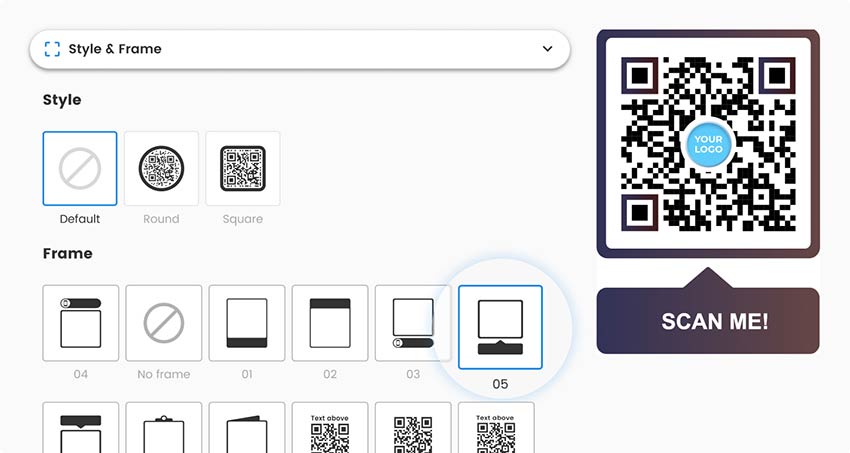
रंगों, आकृतियों और आकारों का उपयोग करके अपने लिए क्यूआर कोड को कस्टमाइज़ करें।

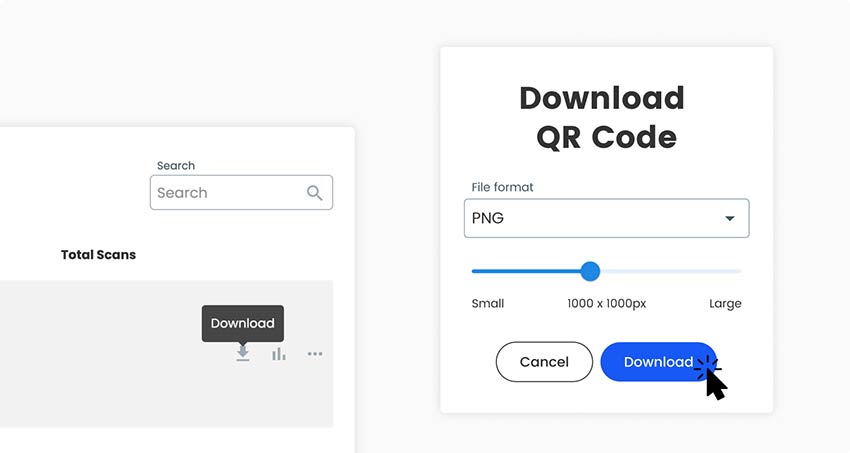
आपके चयन के लिए सुविधाजनक फ़ाइल प्रारूप में कोड डाउनलोड करें, और बस इतना ही।

अपना Wi-Fi नाम और पासवर्ड कहाँ मिलेगा
वाईफाई के लिए क्यूआर कोड बनाने से पहले, आपको सटीक नेटवर्क नाम (SSID) और पासवर्ड की आवश्यकता होती है। दोनों केस-सेंसिटिव होते हैं, इसलिए “Home-WiFi” और “home-wifi” अलग-अलग नेटवर्क हैं।
राउटर पर
अधिकांश राउटर के पीछे या नीचे नेटवर्क नाम और डिफ़ॉल्ट पासवर्ड वाला एक लेबल होता है। यदि आपने पासवर्ड बदल दिया है, तो राउटर सेटिंग्स पेज खोलें (पता अक्सर उसी लेबल पर होता है) और देखें वायरलेस या वाई - फाई.
पहले से कनेक्टेड फोन पर
आईफोन: iOS 16 और नए संस्करणों पर, यहाँ जाएँ सेटिंग्स > वाई-फाई, tap the i नेटवर्क के बगल में और टैप करें कुंजिका। आप फेस आईडी, टच आईडी या अपने पासकोड से पुष्टि करते हैं।
एंड्रॉइड: पर जाएँ सेटिंग्स > नेटवर्क और इंटरनेट > वाई-फाई, कनेक्टेड नेटवर्क के बगल में गियर आइकन पर टैप करें और चुनें शेयर करें। कई एंड्रॉइड फोन क्यूआर कोड के नीचे पासवर्ड दिखाते हैं। मेनू के नाम ब्रांडों के बीच थोड़े बदलते रहते हैं।
पहले से कनेक्टेड कंप्यूटर पर
विंडोज: कमांड प्रॉम्प्ट खोलें और चलाएँ netsh wlan show profile name=“NetworkName” key=clear। पासवर्ड इस रूप में दिखाया गया है कुंजी सामग्री.
मैक: खोलें कीचेन एक्सेस, नेटवर्क नाम खोजें, उस पर डबल-क्लिक करें, टिक करें पासवर्ड दिखाएँ और अपना मैक पासवर्ड दर्ज करें।
किसी भी क्यूआर कोड वाईफाई जनरेटर को पासवर्ड टाइप करने की आवश्यकता होती है। यह उस नेटवर्क से इसे पढ़ नहीं सकता जिससे आप कनेक्टेड हैं। एंड्रॉइड का ऊपर दिया गया शेयर विकल्प अपने आप एक कोड बनाता है, लेकिन आप उसमें लोगो या फ्रेम नहीं जोड़ सकते। एक ब्रांडेड, प्रिंट-रेडी कोड के लिए, पहले पासवर्ड ढूंढें और उसे जनरेटर में दर्ज करें।
किसी व्यवसाय के लिए स्थापित कर रहे हैं? सामान्य स्थान हैं कैफे, होटल तथा कार्यालयों.
एन्क्रिप्शन टाइप और छिपे हुए नेटवर्क
एन्क्रिप्शन प्रकार फोन को बताता है कि कैसे लॉग इन करना है। वही प्रकार चुनें जो आपका राउटर उपयोग करता है। गलत प्रकार वाईफाई क्यूआर कोड के कनेक्ट न होने का सबसे आम कारण है।
- WPA / WPA2 / WPA3: एक पासवर्ड-संरक्षित नेटवर्क। यह पिछले दस वर्षों में बेचे गए लगभग हर राउटर पर सेटिंग है। WPA3 सबसे नया है और WPA2 अभी भी बहुत आम है। जनरेटर में, चुनें WPA / WPA2 इन सभी के लिए। यदि आप निश्चित नहीं हैं, तो यह सही विकल्प है।
- WEP: एक पुराना, कमज़ोर प्रकार। इसका उपयोग तभी करें जब आपका राउटर और कुछ न कर सके, और राउटर बदलने के बारे में सोचें। कई नए फ़ोन अब WEP नेटवर्क से नहीं जुड़ते हैं।
- कोई नहीं: बिना पासवर्ड वाला एक खुला नेटवर्क। सीमा में कोई भी जुड़ सकता है और ट्रैफ़िक एन्क्रिप्टेड नहीं होता है। इसे केवल सार्वजनिक नेटवर्क के लिए चुनें। पासवर्ड खाली छोड़ दें।
छिपे हुए नेटवर्क
एक छिपा हुआ नेटवर्क वाईफ़ाई नेटवर्क की सूची में अपना नाम नहीं दिखाता है। क्यूआर कोड प्रारूप में इसके लिए एक फ़्लैग होता है (H:सही), और फ़ोन को नेटवर्क खोजने के लिए इसकी आवश्यकता होती है। अपने नेटवर्क का नाम छिपाने से बहुत कम वास्तविक सुरक्षा मिलती है, इसलिए आसान उपाय नाम को दृश्यमान रखना और एक मजबूत पासवर्ड का उपयोग करना है।
iPhone और Android कैसे जुड़ते हैं
iPhone पर, कैमरा ऐप “नेटवर्क से जुड़ें” जैसा एक बैनर दिखाता है। इसे टैप करें, फिर टैप करें जुड़ें। Android 10 और नए संस्करणों पर, कैमरा या Google लेंस “वाई-फ़ाई से कनेक्ट करें” प्रॉम्प्ट दिखाता है। इसे टैप करें। पुराने Android फ़ोन पर, एक QR स्कैनर ऐप इंस्टॉल करें। एक QR कोड स्कैनर ऑनलाइन जो वाईफ़ाई कोड पढ़ता है, वह भी काम करता है।
एंटरप्राइज़ नेटवर्क जो उपयोगकर्ता नाम और पासवर्ड (WPA2-एंटरप्राइज़) मांगते हैं, उन्हें एक मानक वाईफ़ाई क्यूआर कोड में नहीं डाला जा सकता है।
अक्सर पूछे जाने वाले सवाल
वाईफ़ाई को क्यूआर कोड में बदलने में एक मिनट से भी कम समय लगता है। इस पेज के शीर्ष पर क्यूआर कोड जेनरेटर वाईफ़ाई टूल खोलें, अपना नेटवर्क नाम (SSID) दर्ज करें, एन्क्रिप्शन प्रकार चुनें, और पासवर्ड टाइप करें। अगला पर क्लिक करें, यदि आप चाहें तो रंग बदलें या एक लोगो जोड़ें, फिर स्थिर कोड को पीएनजी के रूप में मुफ्त में डाउनलोड करें। प्रिंट के लिए तैयार एसवीजी, पीडीएफ और ईपीएस फाइलें 14-दिवसीय पेज्लूट मुफ्त ट्रायल के साथ आती हैं। प्रिंट करने से पहले इसे अपने फोन से टेस्ट करें।
नहीं। एक जनरेटर को पासवर्ड देना होता है, क्योंकि पासवर्ड कोड के अंदर होता है। इसे खोजने के लिए, राउटर के लेबल पर, राउटर की सेटिंग्स में, या कनेक्टेड फ़ोन या कंप्यूटर पर देखें: आईफोन पर सेटिंग्स, वाई-फाई पर जाएं, नेटवर्क के आगे 'i' पर टैप करें, फिर पासवर्ड; एंड्रॉइड पर नेटवर्क के आगे गियर आइकन पर टैप करें और शेयर चुनें। जनरेटर को पासवर्ड टाइप करके डालना होता है। यह इसे किसी कनेक्टेड नेटवर्क से नहीं पढ़ सकता।
एक वाईफाई कोड स्थिर होता है। नेटवर्क नाम, पासवर्ड और एन्क्रिप्शन प्रकार कोड के अंदर ही संग्रहीत होते हैं, इसलिए बाद में संपादित करने के लिए कुछ भी नहीं है। यदि आप पासवर्ड या नेटवर्क नाम बदलते हैं, तो एक नया कोड बनाएं और मुद्रित कोड को बदल दें।
किसी भी पासवर्ड-संरक्षित नेटवर्क के लिए WPA/WPA2 चुनें, जिसमें WPA3 और मिश्रित WPA2/WPA3 राउटर शामिल हैं। WEP केवल एक पुराने राउटर के लिए चुनें जो और कुछ भी उपयोग नहीं कर सकता। बिना पासवर्ड के वाईफाई क्यूआर कोड बनाने के लिए, 'कोई नहीं' (None) चुनें। यह एक खुला नेटवर्क बनाता है, जिससे आस-पास का कोई भी व्यक्ति जुड़ सकता है।
कैमरा खोलें और उसे कोड पर इंगित करें। iPhone पर, उस बैनर पर टैप करें जिस पर 'Join Network' लिखा है। Android 10 और उससे नए वर्ज़न पर, 'Connect to Wi-Fi' प्रॉम्प्ट पर टैप करें। पुराने Android फ़ोनों पर, एक QR स्कैनर ऐप का उपयोग करें जो WiFi कोड्स को सपोर्ट करता हो।
हाँ। वाईफाई कोड प्रारूप में एक छिपा हुआ फ़्लैग (H:true) होता है जो फ़ोन को ऐसे नेटवर्क को खोजने के लिए कहता है जो अपना नाम नहीं दिखाता है। उस फ़्लैग के बिना, फ़ोन नेटवर्क को नहीं ढूंढ पाएगा। नाम छिपाने से सुरक्षा में बहुत कम वृद्धि होती है, इसलिए इसे एक मज़बूत पासवर्ड के साथ दृश्यमान रखना आमतौर पर ज़्यादा सरल होता है।
पासवर्ड कोड में सादे टेक्स्ट के रूप में संग्रहीत है, इसलिए जो कोई भी कोड को स्कैन या उसकी तस्वीर लेता है, वह उसे पढ़ सकता है। अपने अतिथि नेटवर्क को कोड पर रखें, अपने मुख्य नेटवर्क को नहीं, और जब आवश्यकता हो तो अतिथि पासवर्ड बदल दें। कोड से नेटवर्क में केवल उन जगहों पर शामिल हों जिन पर आप भरोसा करते हैं।
हाँ। स्थिर कोड फ्रेम, रंग, आकार और लोगो के साथ पीएनजी के रूप में बनाने और डाउनलोड करने के लिए मुफ्त है। प्रिंट-तैयार एसवीजी, पीडीएफ और ईपीएस फाइलें मुफ्त 14-दिवसीय पेज्लूट परीक्षण के साथ आती हैं। लोगो को छोटा रखें और कोड का परीक्षण करें, क्योंकि एक बड़ा लोगो स्कैन करना मुश्किल बना सकता है।

हमसे संपर्क करें, हमें मदद करके खुशी होगी।
4.86 / 5 स्टार रेटिंग



नि: शुल्क 14-दिवसीय परीक्षण। किसी क्रेडिट कार्ड की आवश्यकता नहीं।

वाईफाई क्यूआर कोड का उपयोग कहां करें? उदाहरण
ज़ूम करने के लिए इमेज पर टैप करें
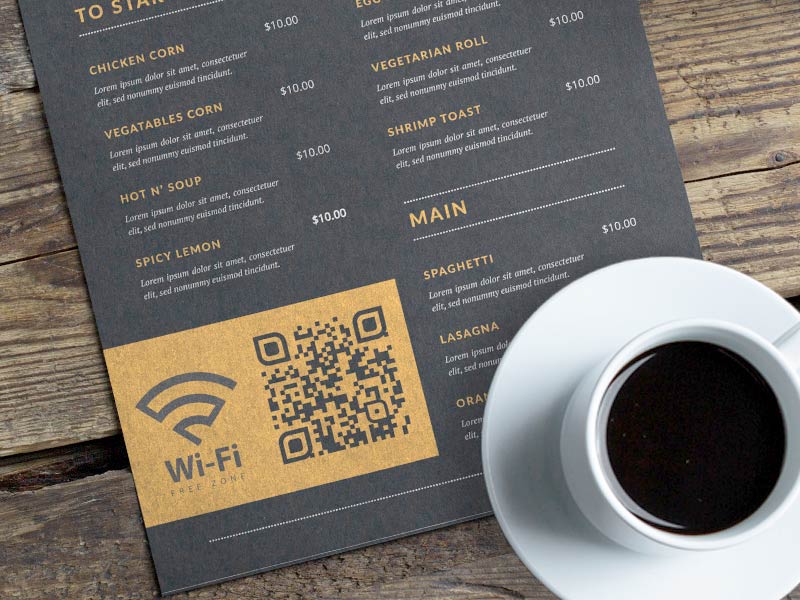
कैफ़े और रेस्टोरेंट
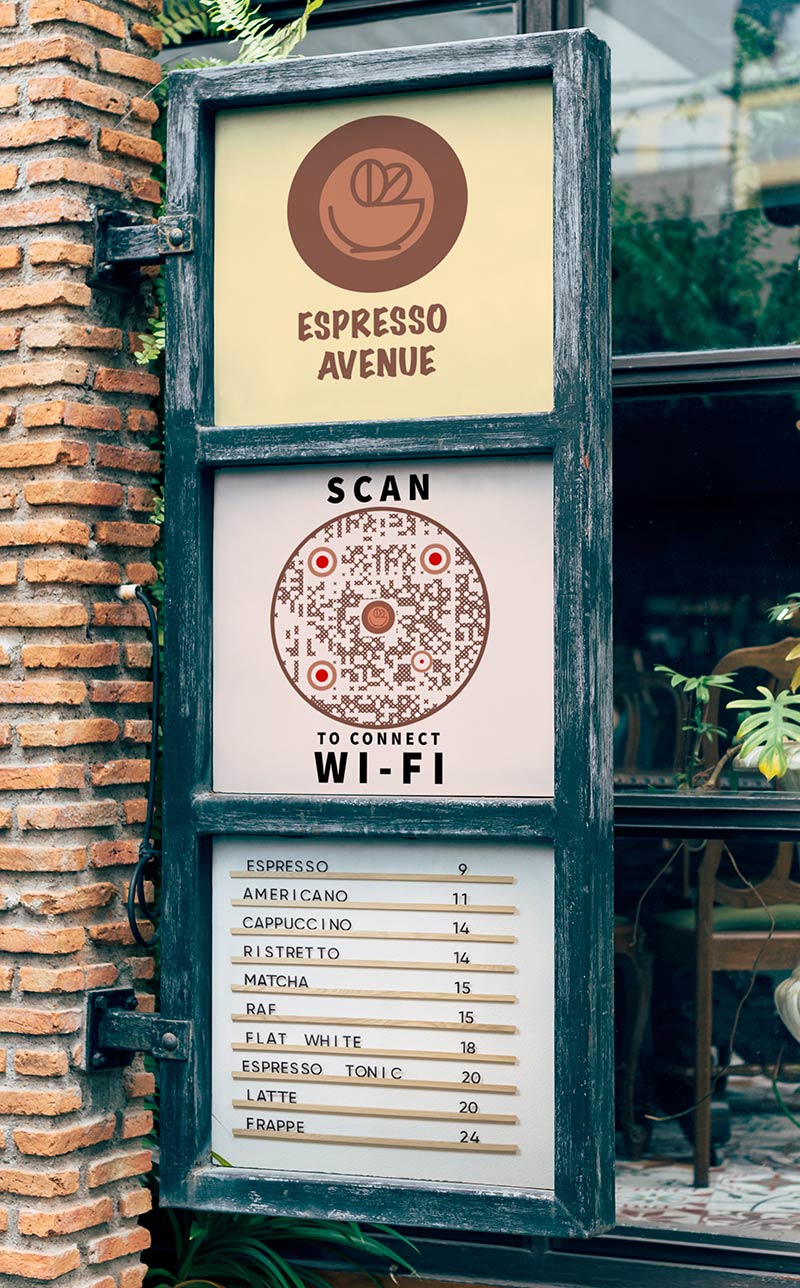
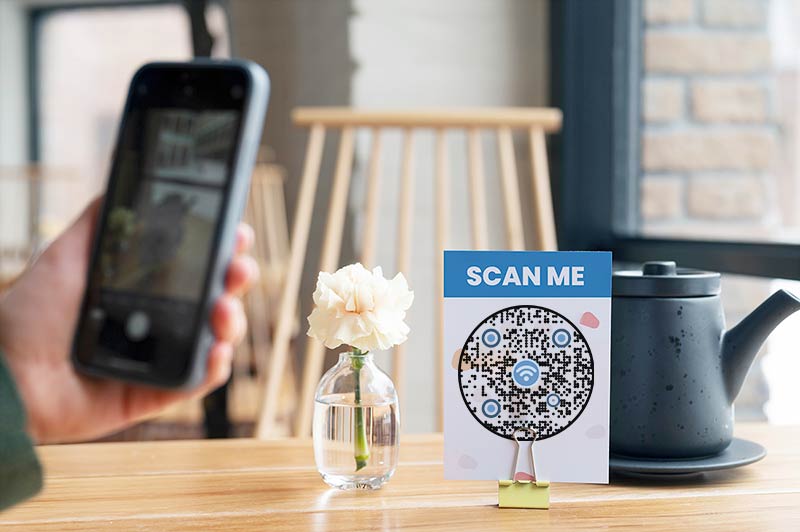
कोड को टेबल कार्ड, मेनू या रसीद पर प्रिंट करें, ताकि कर्मचारी पूरे दिन “वाईफ़ाई पासवर्ड क्या है?” का जवाब देना बंद कर दें। इसके बगल में एक छोटी सी लाइन लिखें: “वाईफ़ाई से जुड़ने के लिए स्कैन करें”। एक गेस्ट नेटवर्क का उपयोग करें, न कि वह जिस पर आपका कैश रजिस्टर चलता है।
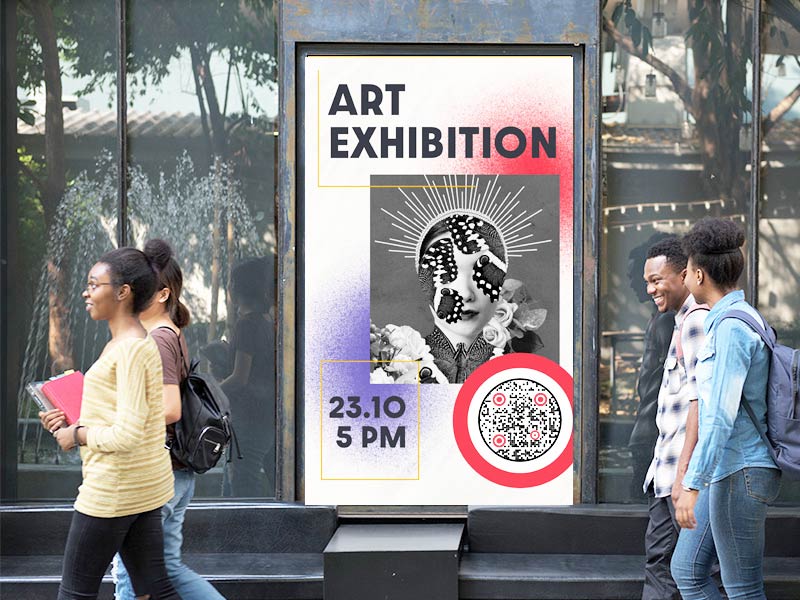
इवेंट
कोड को पंजीकरण डेस्क पर, स्वागत चिन्ह पर और पहली स्लाइड पर दिखाएं। कार्यक्रम के लिए एक अलग नेटवर्क बनाएं, ताकि आप इसे बाद में बंद कर सकें या इसका पासवर्ड बदल सकें।
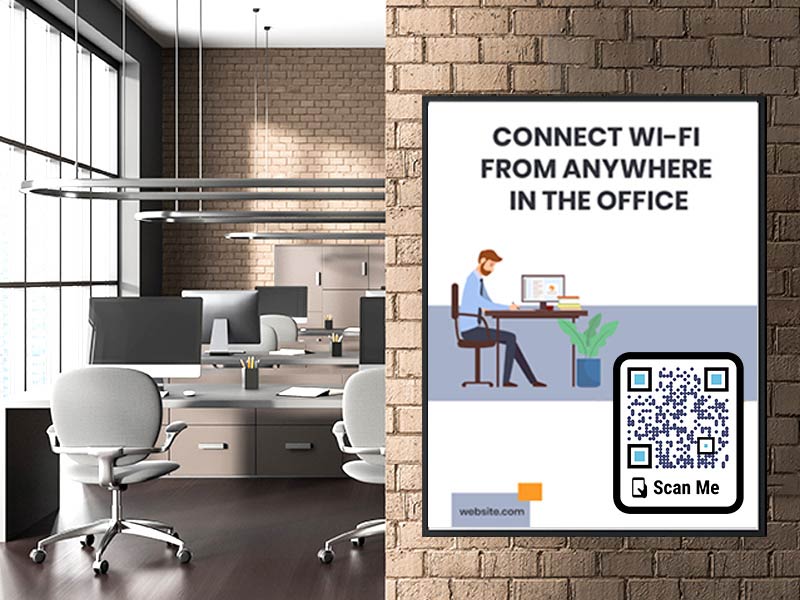
ऑफ़िस और रिसेप्शन
स्वागत कक्ष और मीटिंग रूम में एक गेस्ट वाईफ़ाई कोड लगाएं, ताकि आगंतुकों को आपके स्टाफ पासवर्ड या आईटी टिकट की आवश्यकता न हो। कर्मचारी मुख्य नेटवर्क का उपयोग करते रहें, जो मुद्रित कोड से अलग रहता है।
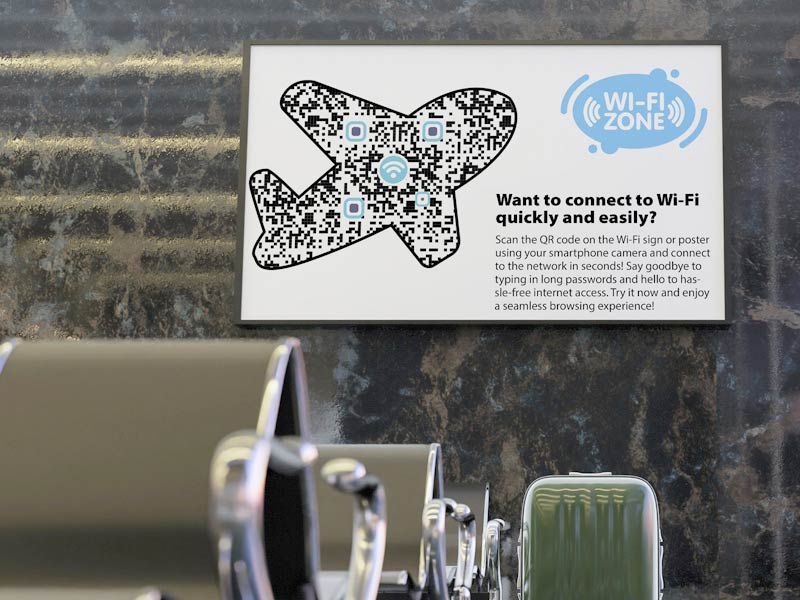
घर और मेहमान
फ्रिज पर या मेहमान कक्ष में एक कोड चिपकाएं, या अपने फ़ोन की तस्वीरों में एक रखें। दोस्त और परिवार एक बार स्कैन करते हैं और ऑनलाइन हो जाते हैं। जब आप अपने राउटर का पासवर्ड बदलते हैं, तो एक नया प्रिंट करें।
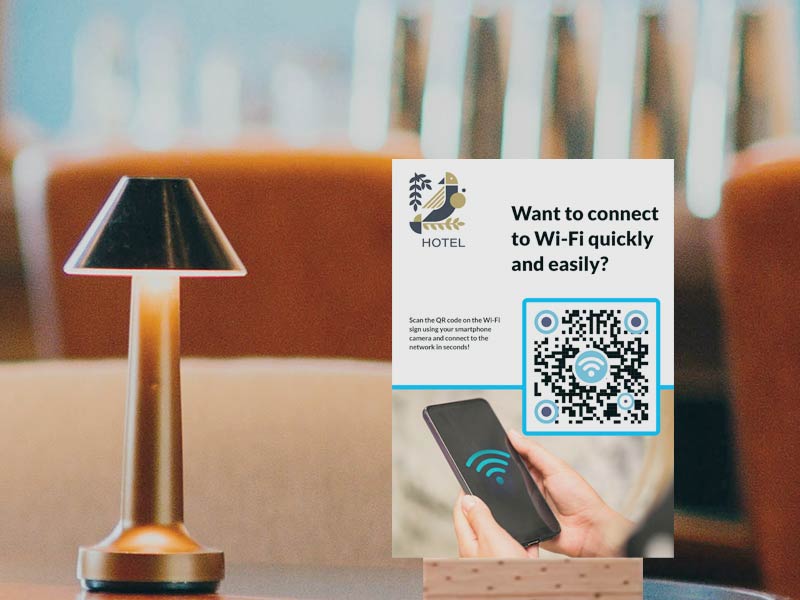
होटल और Airbnb
कोड को वेलकम शीट, गेस्ट बुक या दरवाजे के पास एक फ्रेम में जोड़ें, जिसके बगल में नेटवर्क का नाम मुद्रित हो, यदि किसी मेहमान का फोन स्कैन नहीं कर पाता है। मेहमान आगमन के कुछ ही सेकंड में ऑनलाइन हो जाते हैं। यदि आप चाहें तो ठहरने के बीच गेस्ट पासवर्ड बदल सकते हैं, फिर मुद्रित शीट को बदल दें।
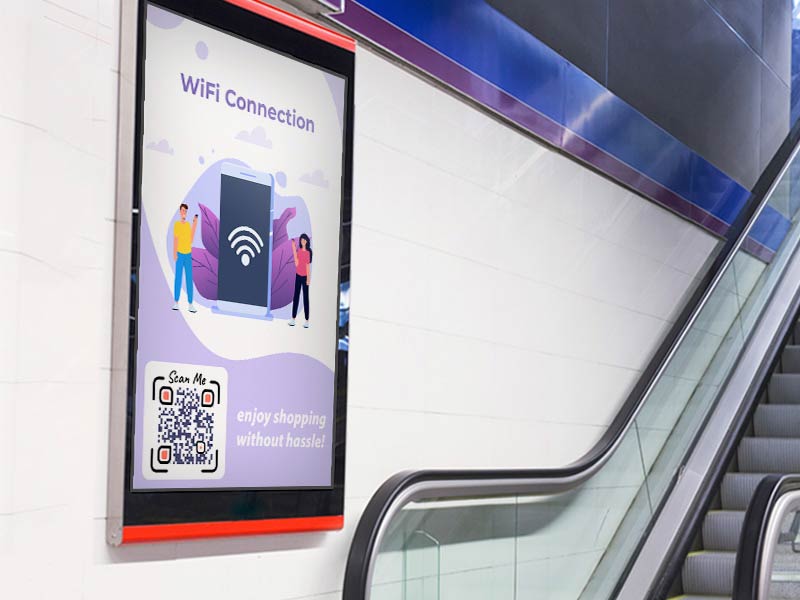
दुकानें और वेटिंग रूम
क्लिनिक, सैलून, को-वर्किंग स्पेस और दुकानें काउंटर पर या प्रतीक्षा क्षेत्र की दीवार पर एक कोड का उपयोग करती हैं। लोग अपने मोबाइल डेटा का उपयोग किए बिना ऑनलाइन प्रतीक्षा करते हैं, और एक अतिथि नेटवर्क उन्हें आपके भुगतान और कार्यालय उपकरणों से दूर रखता है।
अपना Wi-Fi QR कोड कहाँ लगाएं ताकि लोग इस्तेमाल करें
-
इसे वहाँ रखें जहाँ लोग प्रतीक्षा करते हैं या बैठते हैं
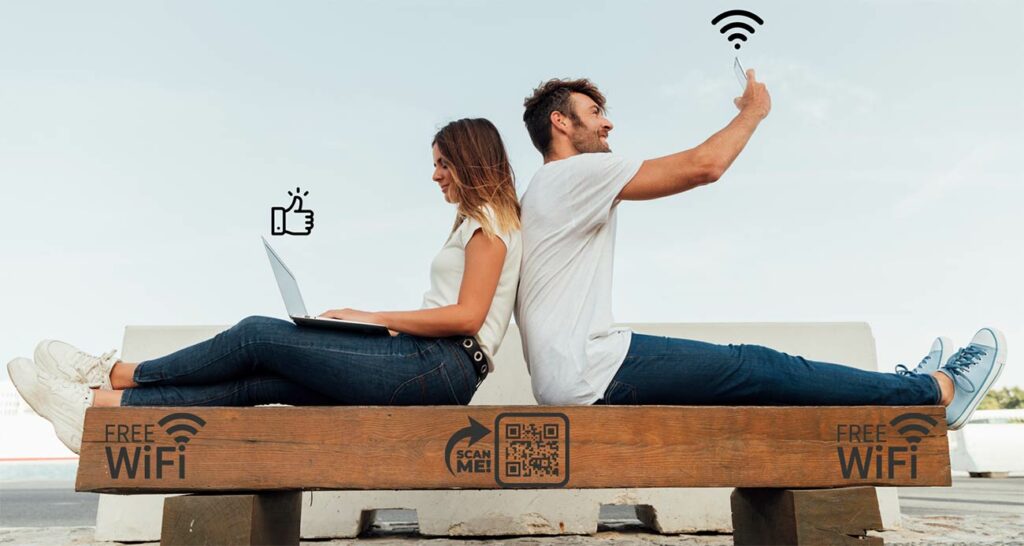
रिसेप्शन डेस्क, टेबल कार्ड, किराये के आवास में वेलकम शीट, प्रतीक्षा कक्ष की दीवार। लोग बैठते समय वाईफ़ाई खोजते हैं, इसलिए कोड को आँखों के स्तर पर या मेज पर सपाट रखें। -
इसके बगल में नेटवर्क का नाम प्रिंट करें
नेटवर्क का नाम और एक पंक्ति जोड़ें जैसे "वाईफ़ाई से जुड़ने के लिए अपने फोन कैमरे से स्कैन करें"। पुराने फोन वाला मेहमान अभी भी नाम और पासवर्ड मैन्युअल रूप से टाइप कर सकता है।
-
इसे पर्याप्त बड़ा प्रिंट करें और इसे सपाट रखें
एक हल्की पृष्ठभूमि पर एक गहरे रंग का कोड उपयोग करें, कम से कम 2 x 2 सेमी (0.8 इंच) टेबल कार्ड के लिए, और दीवार के लिए बड़ा। चमकदार रोशनी के नीचे चमकदार कागज से बचें, और कोड के चारों ओर एक सफेद बॉर्डर रखें। -
इसे घिसाव से बचाएं
टेबल कोड गीले और खरोंच वाले हो जाते हैं। उन्हें लेमिनेट करें या एक छोटा साइन होल्डर उपयोग करें, और स्कैन करना बंद करने से पहले क्षतिग्रस्त कोड को बदल दें।
Wi-Fi QR कोड काम नहीं कर रहा? पहले ये जाँचें
अपने राउटर के विरुद्ध एन्क्रिप्शन प्रकार की जाँच करें, और पासवर्ड में टाइपो, बड़े अक्षरों और अंत में रिक्त स्थान की जाँच करें। यदि फोन कहता है कि वह जुड़ नहीं सकता है, तो जुड़े हुए कंप्यूटर पर वाईफ़ाई सेटिंग्स खोलें और नाम और पासवर्ड की अक्षर-दर-अक्षर तुलना करें।
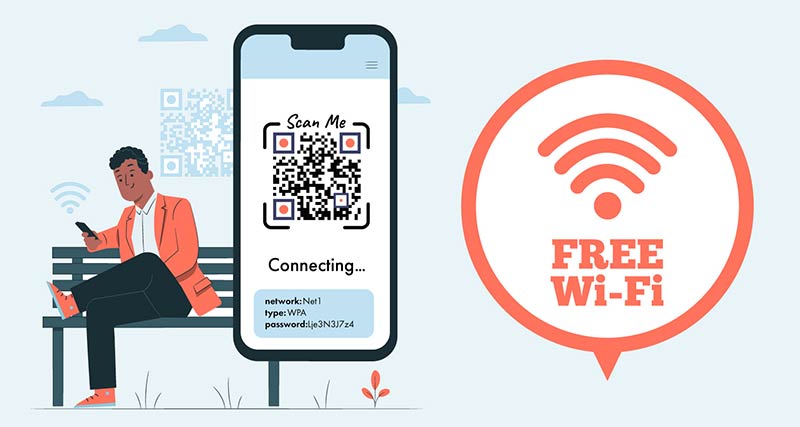
जैसे वर्ण ; , : ” \\ वाईफ़ाई कोड प्रारूप के अंदर एक विशेष अर्थ रखते हैं और उन्हें एस्केप किया जाना चाहिए। एक अच्छा जनरेटर आपके लिए यह करता है, लेकिन कुछ स्कैनर अभी भी उन्हें गलत पढ़ते हैं। यदि कोई कोड केवल एक फोन पर विफल होता है, तो पासवर्ड को अक्षरों, संख्याओं और कुछ साधारण प्रतीकों में बदलें, और एक नया कोड बनाएं।
कोड एक नेटवर्क का नाम बताता है, बैंड का नहीं। यदि आपका राउटर 2.4 गीगाहर्ट्ज़ और 5 गीगाहर्ट्ज़ दोनों के लिए एक ही नाम का उपयोग करता है, तो फोन बैंड चुनता है। यदि दोनों बैंड के अलग-अलग नाम हैं, तो कोड केवल उसी से जुड़ता है जिसे आपने दर्ज किया है। पुराने डिवाइस और कुछ स्मार्ट-होम गैजेट केवल 2.4 गीगाहर्ट्ज़ से जुड़ सकते हैं।
यदि आपका राउटर मैक फ़िल्टरिंग (अनुमति प्राप्त-उपकरणों की सूची) का उपयोग करता है, तो सही पासवर्ड होने पर भी एक नया फोन ब्लॉक हो जाएगा। फोन को सूची में जोड़ें या फ़िल्टर बंद कर दें। निजी या रैंडम वाईफ़ाई पते का उपयोग करने वाले फोन भी ऐसी सूची पर विफल हो सकते हैं।
कुछ नेटवर्क कनेक्ट होने के बाद एक लॉगिन पेज दिखाते हैं, उदाहरण के लिए “शर्तें स्वीकार करें” या एक कमरा नंबर (एक कैप्टिव पोर्टल)। क्यूआर कोड मेहमान को नेटवर्क पर ले जाता है, लेकिन मेहमान को अभी भी ब्राउज़र में उस पेज को पूरा करना होगा। एक कोड इसे छोड़ नहीं सकता। यदि कई मेहमान शिकायत करते हैं, तो अपने नेटवर्क प्रदाता से पूछें कि क्या लॉगिन पेज चालू है।
नि: शुल्क 14-दिवसीय परीक्षण। किसी क्रेडिट कार्ड की आवश्यकता नहीं।

Wi-Fi QR कोड के लिए गेस्ट नेटवर्क की सलाह और सुरक्षा

अधिकांश राउटर एक दूसरा, अतिथि नेटवर्क चला सकते हैं। क्यूआर कोड पर अतिथि नेटवर्क डालें, अपना मुख्य वाला नहीं। मेहमानों को इंटरनेट मिलता है, और आपके कंप्यूटर, कैमरे, प्रिंटर और स्टोरेज उनकी पहुंच से बाहर रहते हैं।
उस नेटवर्क के लिए कोड प्रिंट न करें जिसका उपयोग आपके अपने डिवाइस करते हैं। कोई भी व्यक्ति जो कोड की तस्वीर लेता है, उसे पासवर्ड मिल जाता है, भले ही वह आपसे कभी न मिले।
पासवर्ड कोड के अंदर होता है, इसलिए कोड बदलाव का पालन नहीं कर सकता। किसी कार्यक्रम के बाद या जब कोई मेहमान चला जाए तो अतिथि पासवर्ड बदलें, फिर एक नया कोड प्रिंट करें। पुराने प्रिंट को नज़रों से दूर रखें।

कोड को एक iPhone और एक Android फ़ोन से स्कैन करें, उसी दूरी से जिसका लोग उपयोग करेंगे। जांच लें कि प्रत्येक फ़ोन सही नेटवर्क से जुड़ता है और एक वेब पेज लोड करता है।

एक WiFi कोड आपके फ़ोन को किसी भी ऐसे नेटवर्क पर भेज सकता है जिसे बनाने वाले ने चुना है। केवल उन्हीं जगहों के कोड से जुड़ें जिन्हें आप जानते हैं, जैसे किसी दोस्त का घर, एक होटल डेस्क या एक कार्यालय रिसेप्शन।
एक फ्रेम, रंग या एक छोटा लोगो जोड़ें ताकि कोड आपके साइन या मेनू का हिस्सा लगे। लोगो को छोटा रखें और इसे जोड़ने के बाद कोड का परीक्षण करें, क्योंकि एक बड़ा लोगो स्कैन करना कठिन बना सकता है। स्क्रीन और रोजमर्रा की छपाई के लिए PNG मुफ्त में डाउनलोड करें। तेज छपाई के लिए SVG, PDF और EPS फाइलें मुफ्त 14-दिवसीय Pageloot ट्रायल के साथ आती हैं।
वाई-फ़ाई क्यूआर कोड के बारे में ज़्यादा जानें