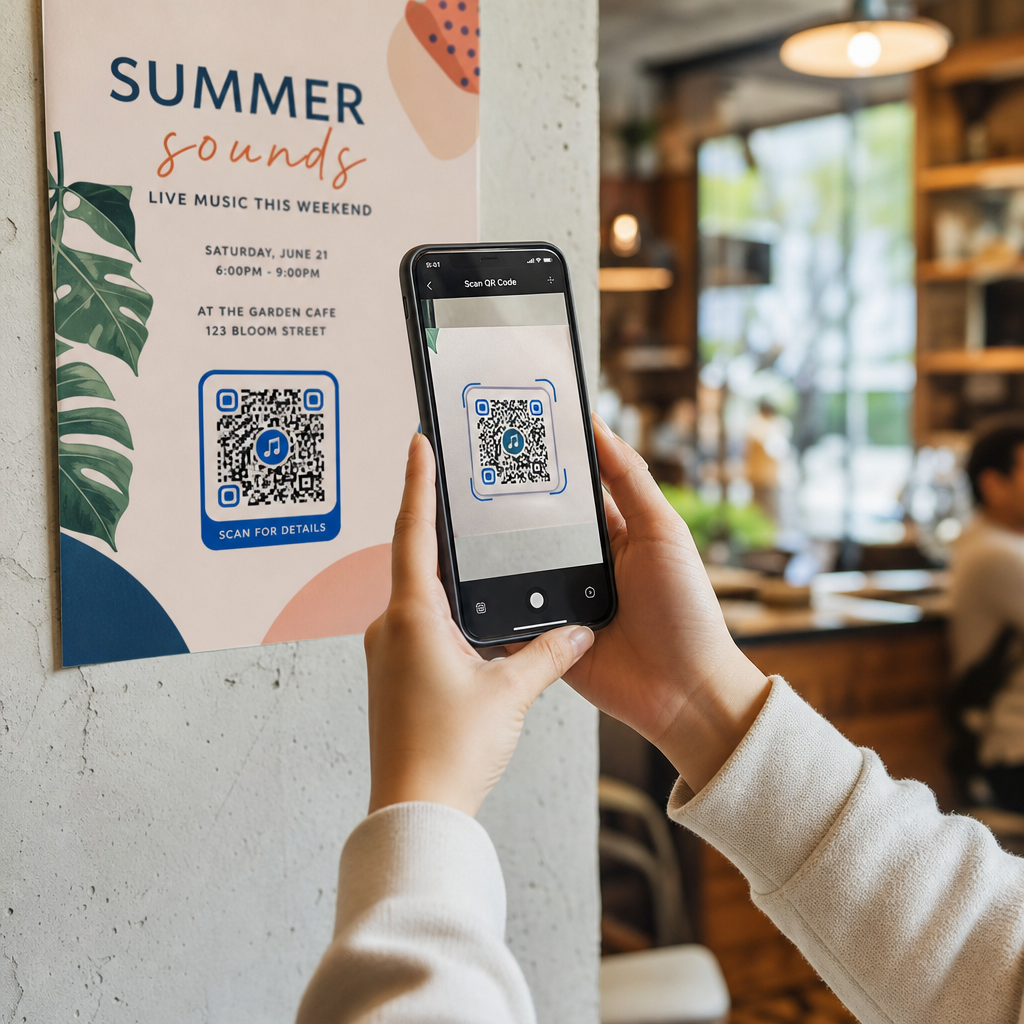
अपने Android फ़ोन पर QR स्कैनिंग सुविधा कहाँ है, इस बारे में निश्चित नहीं हैं? Android आपको QR कोड स्कैन करने के कई अंतर्निहित तरीके देता है, और यह मार्गदर्शिका आपको प्रत्येक के बारे में बताती है – जिसमें यह भी शामिल है कि जब कोई कोड पहले से ही आपकी स्क्रीन पर हो या जब स्कैनिंग काम न कर रही हो तो क्या करें।.
तरीका 1: Android कैमरा ऐप से स्कैन करें
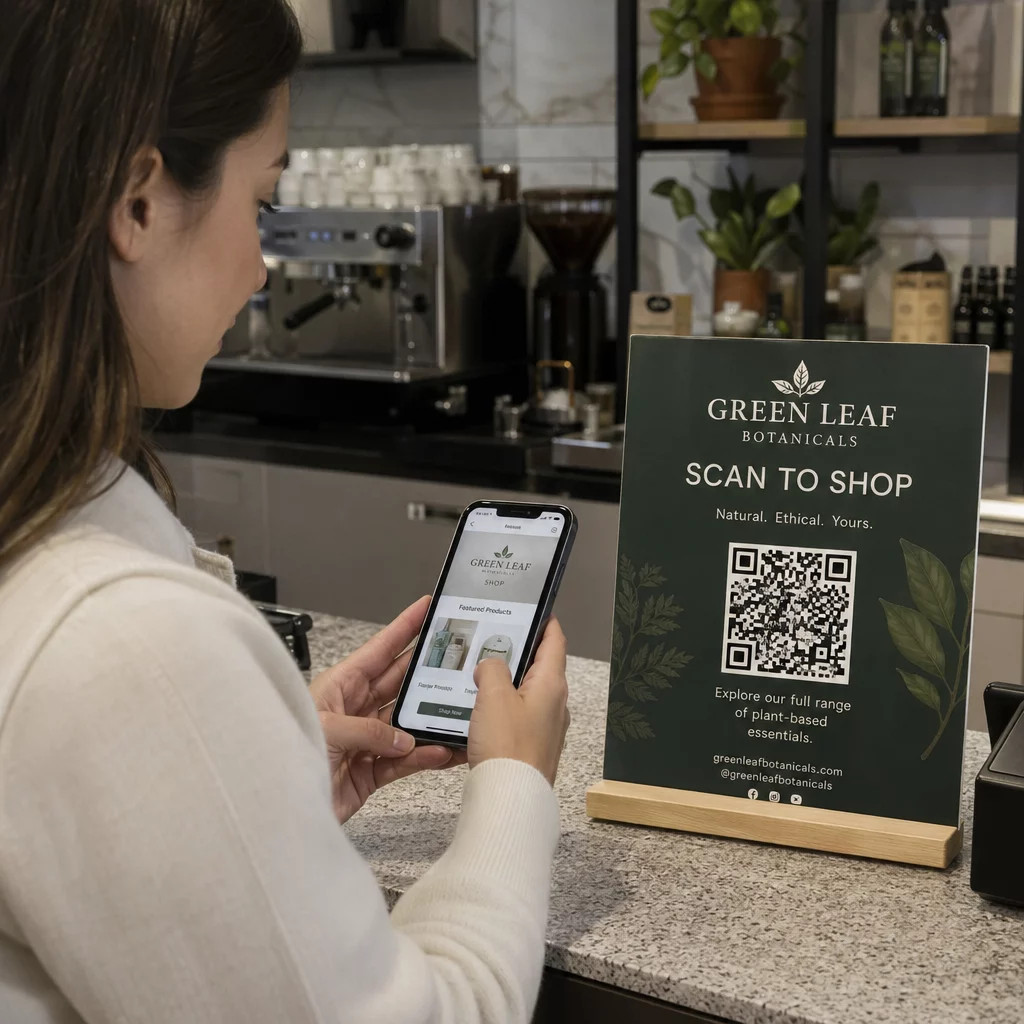
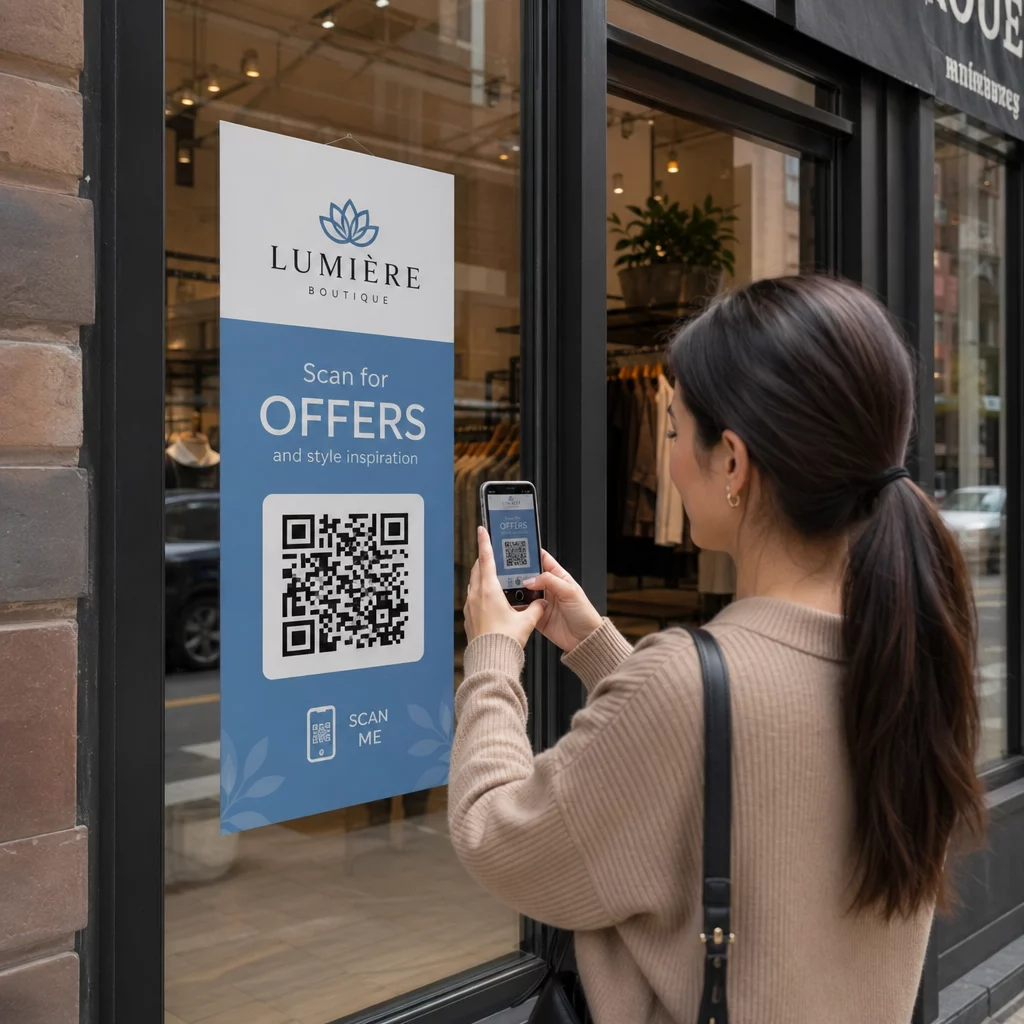
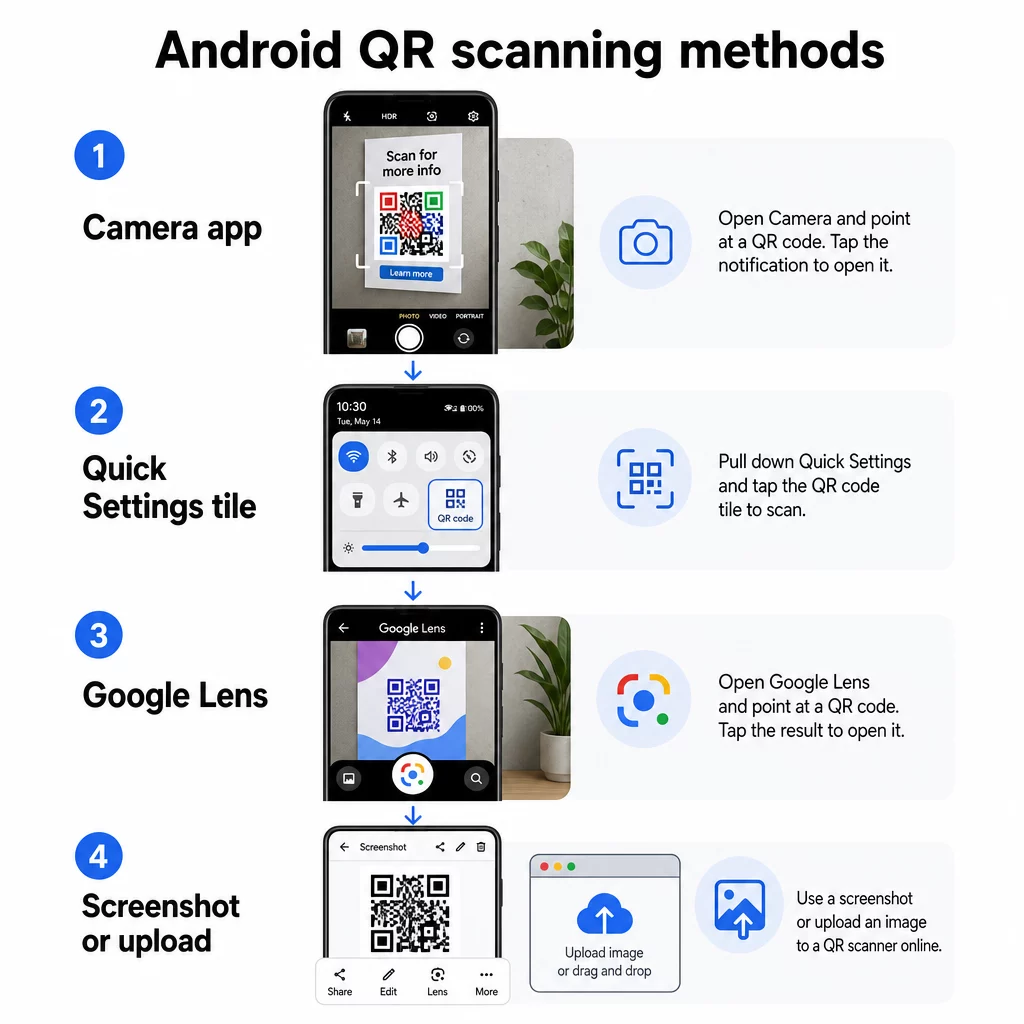
अधिकांश Android फ़ोन पर QR कोड स्कैन करने का सबसे तेज़ तरीका डिफ़ॉल्ट कैमरा ऐप का उपयोग करना है। कैमरा ऐप खोलें, पर स्विच करें फोटो मोड, और कैमरे को कुछ सेकंड के लिए QR कोड पर स्थिर रूप से इंगित करें। एक सूचना बैनर या पॉप-अप दिखाई देगा – लिंक की गई सामग्री को खोलने के लिए उस पर टैप करें।.
यदि कुछ नहीं होता है, तो सुविधा बंद हो सकती है। कैमरा ऐप के समायोजन, में जाएँ, “QR कोड स्कैन करें” या “Google Lens सुझाव” नामक टॉगल खोजें, और इसे सक्षम करें। एक बार चालू होने पर, कैमरा बिना किसी अतिरिक्त कदम के कोड को स्वचालित रूप से पहचान लेगा।.
बख्शीश: सुनिश्चित करें कि आप फोटो मोड में हैं, वीडियो मोड में नहीं। अधिकांश Android डिवाइस पर QR पहचान आमतौर पर वीडियो मोड में सक्रिय नहीं होती है।.
तरीका 2: त्वरित सेटिंग्स QR स्कैनर का उपयोग करें
कई Android फ़ोन में त्वरित सेटिंग्स पैनल में एक समर्पित QR स्कैनर टाइल शामिल होती है – जब आप कैमरा ऐप को मैन्युअल रूप से खोलना नहीं चाहते हैं तो यह एक तेज़ विकल्प है।.
- पूरी त्वरित सेटिंग्स ग्रिड खोलने के लिए स्क्रीन के ऊपर से दो उंगलियों से नीचे स्वाइप करें
- “QR कोड स्कैन करें” या इसी तरह की लेबल वाली टाइल खोजें
- उस पर टैप करें, अपने कैमरे को कोड पर इंगित करें, और परिणाम तुरंत दिखाई देगा
यह टाइल हर Android डिवाइस पर उपलब्ध नहीं है। यदि आपको यह दिखाई नहीं देती है, तो आप इसे अपनी त्वरित सेटिंग्स पैनल में संपादन (पेंसिल) आइकन पर टैप करके जोड़ सकते हैं।.
तरीका 3: Google Lens से स्कैन करें
Google Lens अधिकांश Android कैमरों में अंतर्निहित है और QR कोड को विश्वसनीय रूप से पढ़ सकता है। कई फ़ोन पर, आपको कैमरा ऐप के अंदर एक Lens आइकन दिखाई देगा – उस पर टैप करें, फिर कैमरे को कोड पर इंगित करें।.
यदि Lens आपके कैमरे के अंदर दिखाई नहीं देता है, तो आप इसे Google ऐप या Google Assistant के माध्यम से एक्सेस कर सकते हैं:
- गूगल ऐप खोलें और सर्च बार में कैमरा आइकन पर टैप करें।
- या गूगल असिस्टेंट खोलने के लिए होम बटन को दबाकर रखें, फिर लेंस आइकन पर टैप करें।
गूगल लेंस विशेष रूप से उपयोगी है क्योंकि यह एक साथ कई कोड स्कैन कर सकता है और मुश्किल रोशनी की स्थितियों में भी अच्छी तरह काम करता है।.
अपनी स्क्रीन पर पहले से मौजूद क्यूआर कोड को कैसे स्कैन करें
कभी-कभी जिस क्यूआर कोड को आपको स्कैन करना होता है, वह आपके अपने फोन पर होता है – किसी ईमेल, पीडीएफ या स्क्रीनशॉट के अंदर। इस मामले में स्क्रीन पर अपने कैमरे को इंगित करना अच्छी तरह काम नहीं करता है, तो यहाँ दो विश्वसनीय तरीके दिए गए हैं।.
सर्कल टू सर्च का उपयोग करना (चुनिंदा एंड्रॉइड डिवाइस):
समर्थित फोन पर, सर्कल टू सर्च को सक्रिय करने के लिए होम या नेविगेशन बटन को देर तक दबाएं, फिर ऑन-स्क्रीन क्यूआर कोड के चारों ओर एक वृत्त बनाएं। कोड को स्क्रीनशॉट लिए बिना सीधे पढ़ा जाएगा।.
एक स्क्रीनशॉट और गूगल लेंस का उपयोग करना:
- क्यूआर कोड का एक स्क्रीनशॉट लें
- गूगल फोटोज खोलें, स्क्रीनशॉट ढूंढें और टैप करें लेंस आइकन पर
- लेंस छवि में क्यूआर कोड का पता लगाएगा और लिंक की गई सामग्री प्रदर्शित करेगा
आप एक स्क्रीनशॉट सीधे अपलोड भी कर सकते हैं मुफ्त पेज्लूट क्यूआर कोड स्कैनर पर किसी भी ब्राउज़र से – किसी ऐप इंस्टॉलेशन की आवश्यकता नहीं है।.
डिवाइस-विशिष्ट निर्देश
Android फ़ोन निर्माता के अनुसार भिन्न होते हैं। यहाँ सामान्य ब्रांडों के लिए एक त्वरित संदर्भ दिया गया है।.
| ब्रांड | प्राथमिक तरीका | टिप्पणियाँ |
|---|---|---|
| सैमसंग गैलेक्सी | कैमरा ऐप या त्वरित सेटिंग्स टाइल | कैमरा सेटिंग्स में “QR कोड स्कैन करें” सक्षम करें; विस्तृत सैमसंग चरण देखें |
| गूगल पिक्सेल | गूगल लेंस के साथ कैमरा ऐप | कैमरा सेटिंग्स में लेंस सुझाव सक्षम करें |
| वनप्लस | कैमरा ऐप | कोड पर इंगित करें; स्वचालित रूप से रीडायरेक्ट करता है |
| हुवाई | कैमरा ऐप, लॉक स्क्रीन, या गैलरी ऐप | गैलरी ऐप सहेजी गई QR कोड छवि को स्कैन कर सकता है |
| नोकिया | कैमरा ऐप या गूगल लेंस असिस्टेंट | यदि कैमरा पता नहीं लगाता है तो लेंस लॉन्च करने के लिए होम बटन का उपयोग करें |
| एचटीसी | कैमरा ऐप | यदि QR स्कैनिंग सक्रिय नहीं हो रही है तो सेटिंग्स जांचें |
| एलजी | गूगल लेंस ऐप या असिस्टेंट | यदि आवश्यक हो तो प्ले स्टोर से गूगल लेंस डाउनलोड करें |
| सोनी | कैमरा ऐप | नीले “i” बटन पर टैप करें, कोड पर ध्यान केंद्रित करें, फिर “उत्पाद विवरण” को दबाए रखें” |
अन्य स्मार्टफोन प्लेटफॉर्म पर स्कैनिंग के व्यापक अवलोकन के लिए, देखें स्मार्टफोन पर क्यूआर कोड कैसे स्कैन करें.
समस्या निवारण: जब स्कैनिंग काम नहीं कर रही हो
यदि आपका Android कैमरा QR कोड नहीं पकड़ पा रहा है, तो समस्या आमतौर पर निम्नलिखित में से एक होती है।.
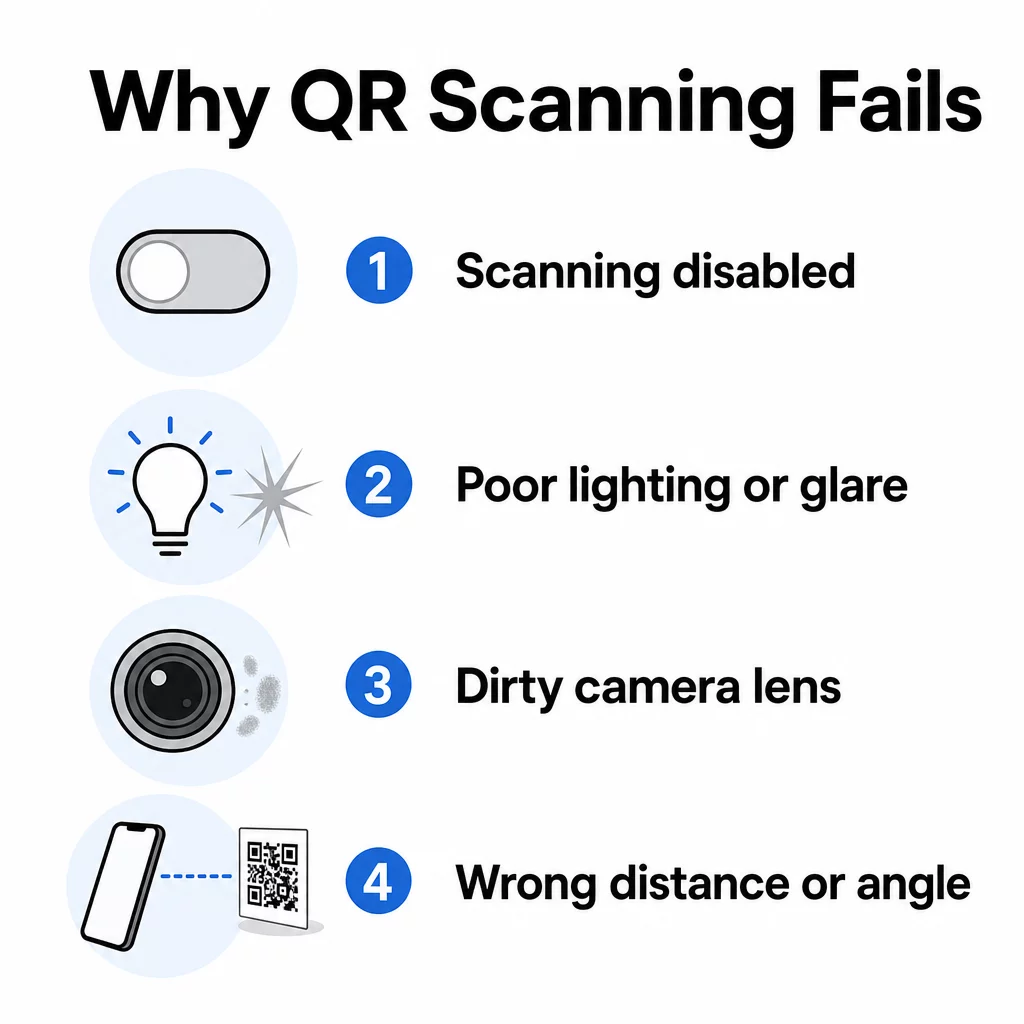
QR स्कैनिंग बंद है।. कैमरा सेटिंग्स पर जाएं और “QR कोड स्कैन करें” या लेंस सुझाव टॉगल को सक्षम करें। यह सबसे आम समाधान है।.
पुराना Android संस्करण।. नेटिव QR स्कैनिंग के लिए लगभग Android 9 या नया संस्करण आवश्यक है। यदि आपका डिवाइस पुराने OS पर चल रहा है, तो बिल्ट-इन कैमरा इसे सपोर्ट नहीं कर सकता है – इसके बजाय Google Lens या Play Store से किसी थर्ड-पार्टी स्कैनर ऐप का उपयोग करें।.
खराब रोशनी।. अंधेरे वातावरण या चमकदार सतहों पर सीधी चमक कैमरे को कोड पढ़ने से रोक सकती है। बेहतर रोशनी वाली स्थिति में जाएं या यदि डिस्प्ले से स्कैन कर रहे हैं तो स्क्रीन की चमक बढ़ाएं।.
गंदा कैमरा लेंस।. एक धब्बेदार लेंस को अनदेखा करना आसान है। आगे समस्या निवारण करने से पहले इसे एक मुलायम कपड़े से पोंछ लें।.
दूरी और कोण।. अपने फोन को कोड के समानांतर पकड़ें और उसे फ्रेम में केंद्रित करें। एक सामान्य दिशानिर्देश 10:1 का अनुपात है – हर 10 सेमी स्कैनिंग दूरी के लिए, कोड कम से कम 1 सेमी चौड़ा होना चाहिए। ऑटोफोकस सक्रिय होने तक दूरी समायोजित करें।.
कोड में ही समस्या।. यदि अन्य कोड ठीक से स्कैन होते हैं, तो समस्या कोड में हो सकती है – कम कंट्रास्ट, एक क्षतिग्रस्त शांत क्षेत्र, या एक टूटा हुआ गंतव्य URL। के बारे में और जानें QR कोड स्कैन होने में विफल होने के सामान्य कारण तथा क्यूआर कोड पठनीयता के लिए सर्वोत्तम अभ्यास.
कनेक्टिविटी समस्याएँ।. यदि स्कैन सफल होता है लेकिन कुछ भी लोड नहीं होता है, तो अपना इंटरनेट कनेक्शन जांचें। कुछ QR कोड ऐसे वेब पेज खोलते हैं जिनके सही ढंग से प्रदर्शित होने के लिए लाइव कनेक्शन की आवश्यकता होती है।.
यदि इनमें से कोई भी चरण समस्या का समाधान नहीं करता है, तो किसी वैकल्पिक विधि पर स्विच करना – क्विक सेटिंग्स टाइल, गूगल लेंस, या एक समर्पित QR स्कैनर ऐप – आमतौर पर काम कर जाता है।.
अपने ब्राउज़र से कोई भी QR कोड स्कैन करें स्क्रीनशॉट या इमेज फ़ाइल से कोड स्कैन करने की आवश्यकता है? पगेलूट क्यूआर कोड स्कैनर सीधे आपके ब्राउज़र में काम करता है – बिना कुछ इंस्टॉल किए एक इमेज अपलोड करें या अपने कैमरे का उपयोग करें।.
एक समर्पित स्कैनर ऐप का उपयोग कब करें
आकस्मिक स्कैनिंग के लिए अंतर्निहित कैमरा पर्याप्त है। लेकिन यदि आप अक्सर कोड स्कैन कर रहे हैं – व्यवसाय, आयोजनों या मार्केटिंग के लिए – तो एक समर्पित ऐप उपयोगी सुविधाएँ जोड़ता है जिनकी मूल कैमरे में कमी होती है: स्कैन इतिहास, संदिग्ध URL को फ़्लैग करना, और सहेजी गई छवियों से कोड को डीकोड करने की क्षमता।.
विकल्पों की तुलना के लिए, देखें QR कोड स्कैनर ऐप्स की तुलना.
अक्सर पूछे जाने वाले सवाल
Android 9 या नए संस्करण पर चलने वाले अधिकांश Android फ़ोन डिफ़ॉल्ट कैमरा ऐप का उपयोग करके QR कोड स्कैन कर सकते हैं, हालांकि, इस सुविधा को पहले कैमरा सेटिंग्स में सक्षम करने की आवश्यकता हो सकती है। पुराने डिवाइस नेटिव स्कैनिंग का समर्थन नहीं कर सकते हैं और उन्हें Google Lens या किसी तीसरे पक्ष के ऐप की आवश्यकता हो सकती है।.
यदि आपका डिवाइस इसका समर्थन करता है तो सर्कल टू सर्च का उपयोग करें – होम बटन को देर तक दबाएँ, फिर कोड को सर्कल करें। वैकल्पिक रूप से, एक स्क्रीनशॉट लें, इसे गूगल फ़ोटो में खोलें, और लेंस आइकन पर टैप करें। आप अपने ब्राउज़र में पेज्लूट क्यूआर स्कैनर पर स्क्रीनशॉट भी अपलोड कर सकते हैं।.
स्कैन सफल हो सकता है जबकि लिंक की गई सामग्री लोड होने में विफल रहती है। अपना इंटरनेट कनेक्शन जांचें, सुनिश्चित करें कि आपका ब्राउज़र कुकीज़ की अनुमति देता है, और सत्यापित करें कि QR कोड का गंतव्य URL अभी भी सक्रिय है। यदि URL टूटा हुआ या समाप्त हो गया है, तो कोड को स्वयं अपडेट करने की आवश्यकता हो सकती है।.