स्कैन करने योग्य क्यूआर कोड को भौतिक लेबल पर कैसे प्राप्त करें, यह सुनिश्चित नहीं है कि यह धुंधला या पढ़ने के लिए बहुत छोटा न हो? खराब मुद्रित कोड का मतलब है बर्बाद लेबल और छूटे हुए ग्राहक इंटरैक्शन। यह मार्गदर्शिका हर कदम को कवर करती है - आपके कोड को जनरेट करने से लेकर सही प्रिंट स्पेसिफिकेशन्स सेट करने तक - ताकि आपके लेबल हर बार काम करें।.
पहले अपना क्यूआर कोड जनरेट करें
प्रिंटर को छूने से पहले, आपको एक ठीक से जनरेट किए गए क्यूआर कोड की आवश्यकता होती है। इस चरण में आप जो प्रारूप और सेटिंग्स चुनते हैं, वह निर्धारित करता है कि अंतिम प्रिंट तेज और स्कैन करने योग्य होगा या एक पिक्सेलयुक्त गड़बड़।.
जैसे टूल का उपयोग करें पेज्लूट QR कोड जनरेटर अपने कोड को SVG या EPS जैसे वेक्टर प्रारूप में बनाने के लिए। ये प्रारूप तीक्ष्णता खोए बिना किसी भी आकार में स्केल हो जाते हैं - कम-रिज़ॉल्यूशन वाले PNG के विपरीत, जो लेबल पर बड़ा करने पर खराब हो जाएगा। यदि आपको विशेष रूप से PNG की आवश्यकता है (उदाहरण के लिए, Canva या Photoshop में किसी डिज़ाइन पर कोड को ओवरले करने के लिए), तो उपयोग करें PNG QR कोड जनरेटर और उच्चतम उपलब्ध रिज़ॉल्यूशन पर निर्यात करें।.
इस चरण में एक व्यावहारिक निर्णय लेना है: चुनें गतिशील QR कोड एक स्थिर कोड के बजाय। एक डायनामिक कोड एक छोटा रीडायरेक्ट यूआरएल संग्रहीत करता है जो आपके वास्तविक गंतव्य की ओर इशारा करता है, जिससे कोड स्वयं कम डेटा-सघन और स्कैन करने में आसान हो जाता है। महत्वपूर्ण रूप से, आप कर सकते हैं कोड प्रिंट होने के बाद लिंक की गई सामग्री या गंतव्य यूआरएल को अपडेट करें अपने लेबल को दोबारा प्रिंट किए बिना - एक महत्वपूर्ण लाभ यदि आपके उत्पाद पृष्ठ, मेनू या प्रचार समय के साथ बदलते हैं।.
मिनटों में एक लेबल-तैयार क्यूआर कोड बनाएं एक प्रिंट-तैयार क्यूआर कोड चाहिए जिसे आप दोबारा प्रिंट किए बिना अपडेट कर सकें? उपयोग करें पगेलूट क्यूआर कोड जनरेटर अपने ब्रांड रंगों और लोगो के साथ अनुकूलित गतिशील, वेक्टर-गुणवत्ता वाले कोड जनरेट करने के लिए।.
अपने लेबल के लिए सही आकार निर्धारित करें
आकार सबसे आम कारणों में से एक है जिसके कारण एक मुद्रित क्यूआर कोड स्कैन करने में विफल रहता है। बहुत छोटा होने पर, एक स्मार्टफोन कैमरा व्यक्तिगत मॉड्यूल (कोड पैटर्न बनाने वाले छोटे वर्ग) को बस हल नहीं कर सकता है।.
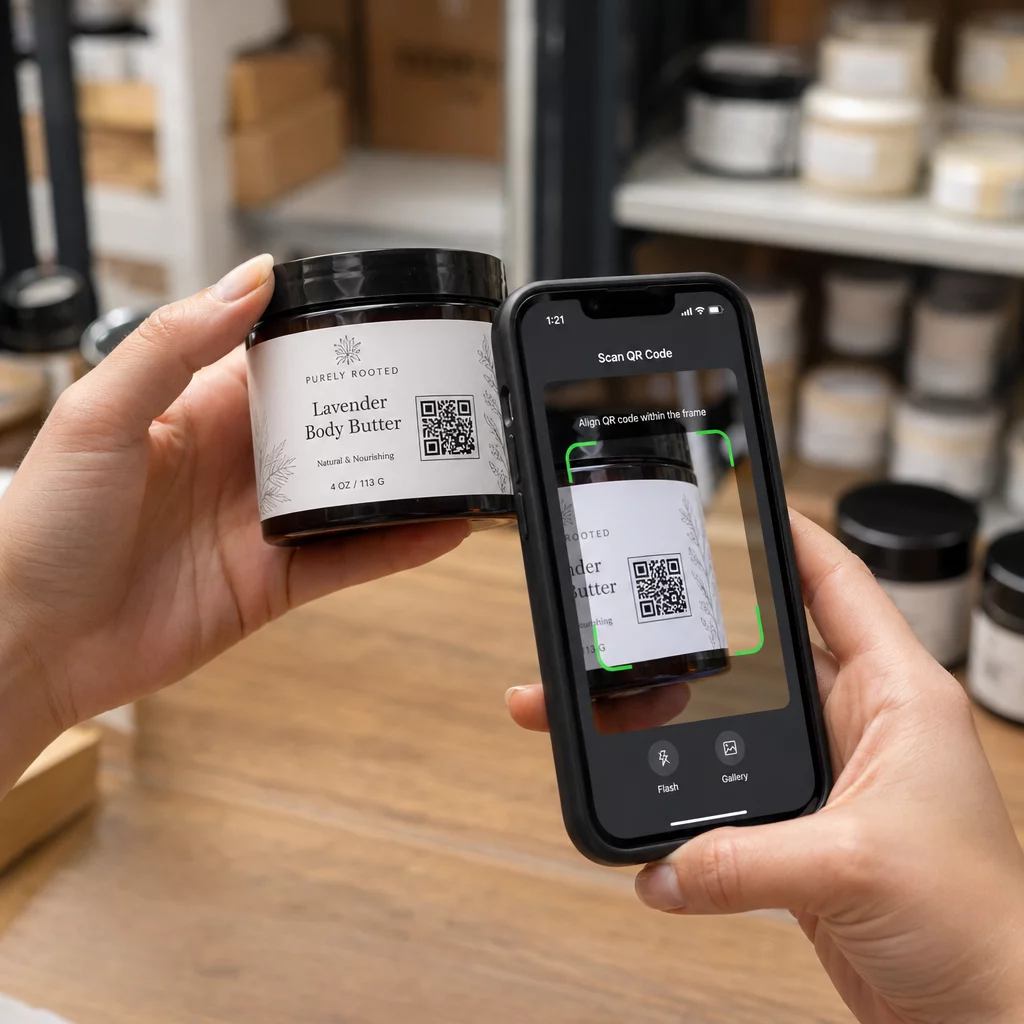
विश्वसनीय अंगूठा नियम है 10:1 स्कैनिंग दूरी अनुपात: आपका क्यूआर कोड उस दूरी का कम से कम 1/10वां होना चाहिए जिससे उसे स्कैन किया जाएगा। यदि कोई ग्राहक अपने फोन को उत्पाद लेबल से लगभग 10 इंच दूर रखता है, तो कोड कम से कम 1 इंच चौड़ा होना चाहिए। मुद्रित क्यूआर कोड के लिए अनुशंसित न्यूनतम आकार 3 × 3 सेमी (1.2 × 1.2 इंच) है अधिकांश लेबल अनुप्रयोगों के लिए, हालांकि एक कॉम्पैक्ट लेबल जैसे कि बिजनेस कार्ड 0.8 × 0.8 इंच पर काम कर सकता है यदि स्कैनिंग की स्थिति आदर्श हो।.
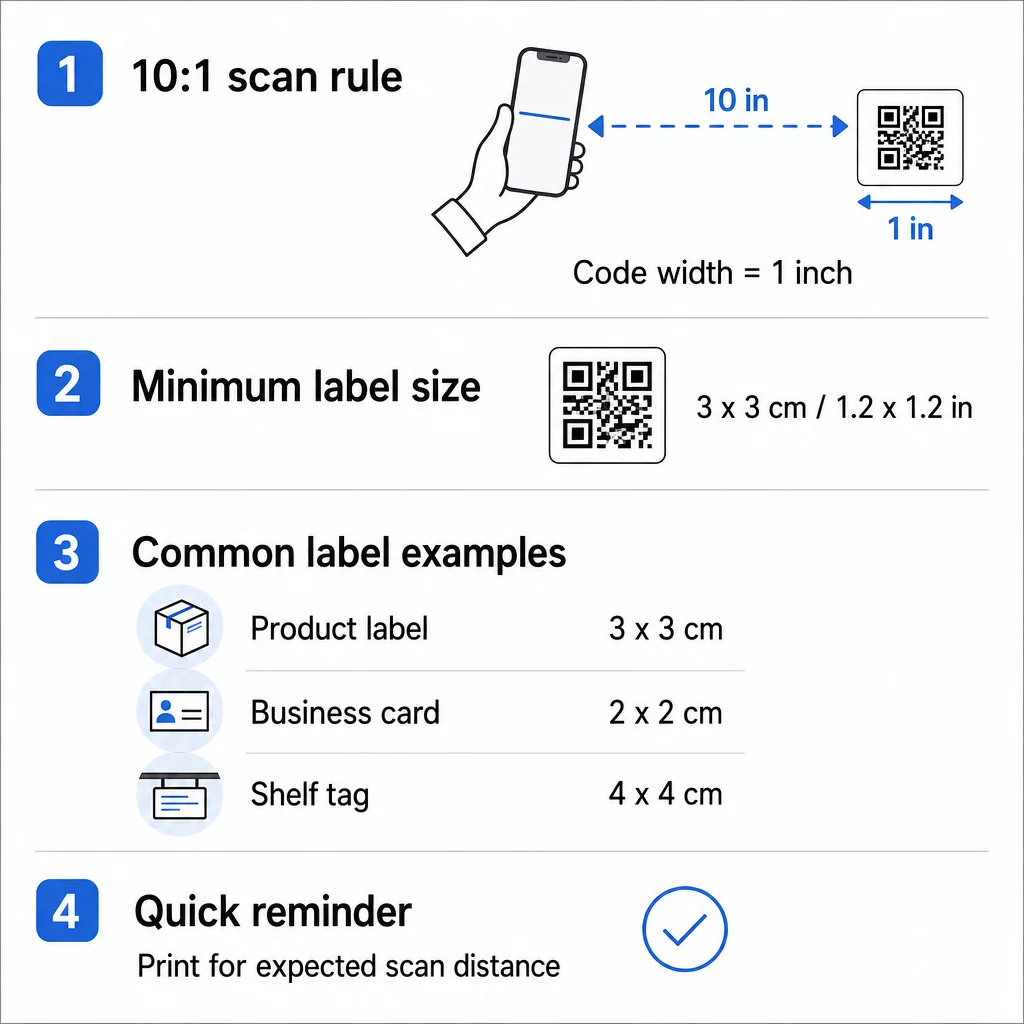
सामान्य लेबल प्रकारों में त्वरित संदर्भ के लिए:
| लेबल प्रकार | अनुशंसित न्यूनतम आकार | विशिष्ट स्कैनिंग दूरी |
|---|---|---|
| छोटा उत्पाद लेबल | 1.2 × 1.2 इंच (3 × 3 सेमी) | 8-12 इंच |
| बिज़नेस कार्ड | 0.8 × 0.8 इंच (2 × 2 सेमी) | 6-10 इंच |
| शेल्फ टैग / हैंग टैग | 1.5 × 1.5 इंच (4 × 4 सेमी) | 12-18 इंच |
| शिपिंग लेबल / कार्टन | 2 × 2 इंच (5 × 5 सेमी) | 18–24 इंच |
विभिन्न सामग्रियों में आकार निर्धारण पर गहन जानकारी के लिए, देखें मुद्रण सामग्री के लिए क्यूआर कोड आकार निर्धारण मार्गदर्शिका.
सही मुद्रण रिज़ॉल्यूशन का उपयोग करें
रिज़ॉल्यूशन यह निर्धारित करता है कि कोड के मॉड्यूल कितनी स्पष्टता से प्रिंट होते हैं। एक धुंधला या दांतेदार मॉड्यूल किनारा स्कैनर को ठीक उसी तरह भ्रमित कर सकता है जैसे धुंधला पाठ किसी मानव पाठक को भ्रमित करता है।.
लेबल मुद्रण के लिए, 300 DPI व्यावहारिक न्यूनतम है – इस रिज़ॉल्यूशन पर, व्यक्तिगत मॉड्यूल के किनारे साफ होते हैं जिन्हें स्कैनर मज़बूती से पहचान सकते हैं। 200 DPI से नीचे जाने पर दृश्यमान कलाकृतियाँ उत्पन्न होती हैं जो स्कैन करने की क्षमता को कम करती हैं, खासकर उच्च डेटा घनत्व वाले कोड के लिए। यदि आप एक छोटा लेबल प्रिंट कर रहे हैं जहाँ क्यूआर कोड 1 इंच से कम चौड़ा है, तो मॉड्यूल के कम आकार की भरपाई के लिए अपने रिज़ॉल्यूशन को 600 DPI तक बढ़ाएँ।.
Pageloot या किसी भी डिज़ाइन टूल से निर्यात करते समय, हमेशा उच्चतम उपलब्ध रिज़ॉल्यूशन का अनुरोध करें या वेक्टर प्रारूपों (SVG, EPS, PDF) का उपयोग करें जो किसी भी आउटपुट आकार पर स्पष्ट रूप से प्रस्तुत होते हैं। रिज़ॉल्यूशन सेटिंग्स के पूर्ण विवरण के लिए, QR कोड प्रिंट रिज़ॉल्यूशन गाइड उपयोग के मामले के अनुसार विशिष्ट DPI अनुशंसाओं को शामिल करता है।.
मजबूत रंग कंट्रास्ट बनाए रखें

एक क्यूआर कोड स्कैनर गहरे मॉड्यूल और हल्के पृष्ठभूमि के बीच कंट्रास्ट का पता लगाकर काम करता है। यदि वह कंट्रास्ट कमजोर है, तो स्कैनर पैटर्न को पहचानने में संघर्ष करता है – भले ही कोड का आकार कितना भी अच्छा हो या वह कितनी अच्छी तरह प्रिंट किया गया हो।.
सबसे सुरक्षित विकल्प सफेद पृष्ठभूमि पर काले मॉड्यूल हैं, जो 21:1 कंट्रास्ट अनुपात प्रदान करते हैं। आप ब्रांड रंगों का उपयोग कर सकते हैं, लेकिन अग्रभूमि पृष्ठभूमि की तुलना में काफी गहरा होना चाहिए। कम से कम का लक्ष्य रखें 4:1 कंट्रास्ट अनुपात छोटे कोड के लिए और बड़े कोड के लिए न्यूनतम 3:1। ग्रेडिएंट, छाया, या उलटी रंग योजनाओं (गहरे पृष्ठभूमि पर हल्के मॉड्यूल) से बचें, क्योंकि ये कई स्कैनर एल्गोरिदम को भ्रमित करते हैं।.
पालन करने के लिए कुछ व्यावहारिक कंट्रास्ट नियम:
- मॉड्यूल का रंग गहरा रखें (नेवी, गहरा हरा और काला सभी अच्छी तरह काम करते हैं)
- पृष्ठभूमि को हल्का रखें (सफेद, हल्का ग्रे या क्रीम)
- मॉड्यूल के रंग के रूप में कभी भी पीला, हल्का नारंगी या हल्का ग्रे उपयोग न करें
- पूर्ण उत्पादन से पहले मुद्रित प्रूफ को स्कैन करके किसी भी कस्टम रंग संयोजन का परीक्षण करें
रंग युग्मन और कंट्रास्ट अनुपात पर विस्तृत मार्गदर्शन के लिए, देखें QR कोड रंग कंट्रास्ट के सर्वोत्तम अभ्यास.
शांत क्षेत्र को सुरक्षित रखें
प्रत्येक QR कोड को एक की आवश्यकता होती है शांत क्षेत्र – एक स्पष्ट, बिना मुद्रित मार्जिन जो पूरे कोड को चारों ओर से घेरे रहता है। यह खाली किनारा स्कैनर को बताता है कि कोड कहाँ से शुरू होता है और कहाँ समाप्त होता है। इसके बिना, आस-पास का टेक्स्ट, ग्राफिक्स या लेबल के किनारे कोड पैटर्न में मिल जाते हैं और स्कैन विफलताओं का कारण बनते हैं।.
ISO मानक को कम से कम की आवश्यकता होती है शांत क्षेत्र के 4 मॉड्यूल प्रत्येक तरफ। व्यावहारिक रूप से, यदि आपके कोड में प्रत्येक मॉड्यूल 1 मिमी चौड़ा है, तो आपको प्रत्येक तरफ कम से कम 4 मिमी खाली जगह की आवश्यकता है। अपने QR कोड को लेबल टेम्पलेट में रखते समय, शांत क्षेत्र को अछूत मानें – उस पर कोई लोगो न लगाएं, टेक्स्ट न रखें, या लेबल के किनारे को उसमें न मिलाएं।.
सही लेबल सामग्री और प्रिंटर चुनें
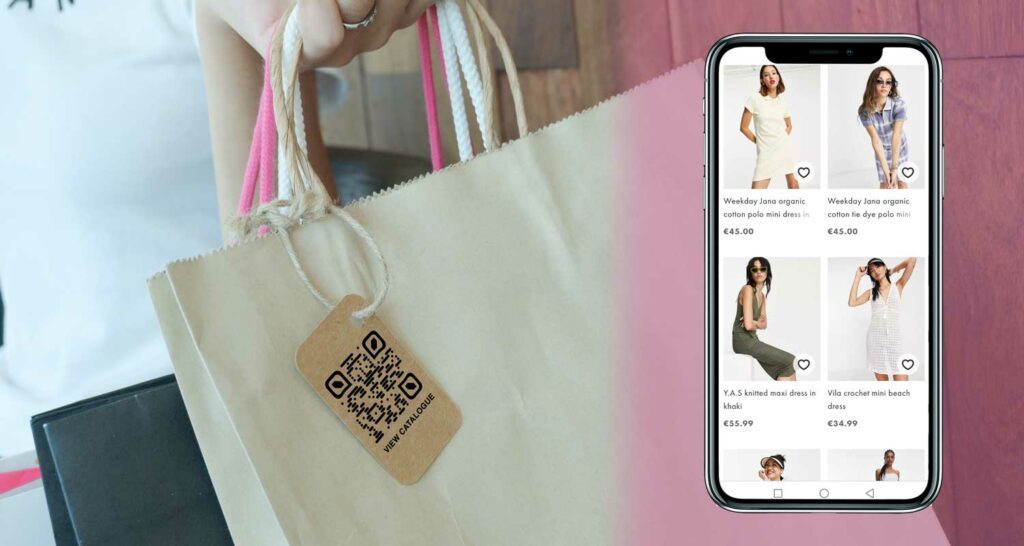
जिस सब्सट्रेट पर आप प्रिंट करते हैं, वह कोड जितना ही स्कैन करने की क्षमता को प्रभावित करता है। मैट पेपर और मैट पॉलीप्रोपाइलीन लेबल सर्वोत्तम परिणाम देते हैं क्योंकि वे स्याही को समान रूप से अवशोषित करते हैं और चमक से बचते हैं। चमकदार या लैमिनेटेड फिनिश कुछ रोशनी में स्पेक्युलर रिफ्लेक्शन का कारण बन सकते हैं, जो मॉड्यूल को धो देता है और कंट्रास्ट को कम करता है।.
उन वातावरणों के लिए जहाँ लेबल नमी, घर्षण या बाहरी जोखिम का सामना करते हैं, टिकाऊ-ग्रेड लेबल स्टॉक का उपयोग करें। एक कोड जो पूरी तरह से स्कैन करने योग्य शुरू होता है लेकिन हफ्तों के भीतर फीका पड़ जाता है या छिल जाता है, वह उद्देश्य को विफल कर देता है।.
प्रिंटर की तरफ, विधि का चुनाव मायने रखता है:
- इंकजेट और लेज़र डेस्कटॉप प्रिंटर छोटे रन और ऑफिस प्रिंटिंग के लिए अच्छी तरह से काम करते हैं, बशर्ते आप लेबल-ग्रेड मीडिया का उपयोग करें और 300 DPI या उससे अधिक पर प्रिंट करें
- थर्मल ट्रांसफर प्रिंटर (वेयरहाउस और रिटेल लेबलिंग में आम) उच्च गति पर तेज, टिकाऊ आउटपुट उत्पन्न करते हैं - इन्वेंट्री या शिपिंग लेबल के लिए आदर्श
- डायरेक्ट थर्मल प्रिंटर कम समय तक चलने वाले लेबल के लिए किफायती होते हैं लेकिन गर्मी और यूवी एक्सपोजर के प्रति संवेदनशील होते हैं, जिससे समय के साथ प्रिंट खराब हो सकता है
- कमर्शियल ऑफसेट और डिजिटल प्रेस बड़े उत्पादन रन के लिए सही विकल्प हैं जहाँ हजारों लेबल पर लगातार तीक्ष्णता आवश्यक है
प्रत्येक विधि स्कैन करने की क्षमता को कैसे प्रभावित करती है, इस पर गहन जानकारी के लिए, देखें प्रिंटिंग तकनीकें QR कोड की स्कैन करने की क्षमता को कैसे प्रभावित करती हैं.
स्कैन करने की क्षमता को तोड़े बिना ब्रांडिंग जोड़ें
एक सादा ब्लैक-एंड-व्हाइट क्यूआर कोड काम करता है, लेकिन एक ब्रांडेड क्यूआर कोड के स्कैन होने की अधिक संभावना होती है क्योंकि यह विश्वास और इरादे का संकेत देता है। आप कोड के केंद्र में अपना लोगो जोड़ सकते हैं, ब्रांड रंग लागू कर सकते हैं, और “विवरण के लिए स्कैन करें” या “पुनः ऑर्डर करने के लिए स्कैन करें” जैसे एक छोटा कॉल-टू-एक्शन वाक्यांश शामिल कर सकते हैं।”
मुख्य बाधा यह है कि एक लोगो को कोड क्षेत्र के लगभग 30% से अधिक नहीं ढकना चाहिए। क्यूआर कोड त्रुटि सुधार के साथ बनाए जाते हैं जो आंशिक डेटा हानि से उबर सकते हैं, लेकिन उस सीमा से अधिक होने पर स्कैन विफल होने का जोखिम होता है। लोगो एम्बेड करते समय उच्चतम त्रुटि सुधार स्तर (H) का उपयोग करें, और मुद्रण से पहले हमेशा अंतिम डिज़ाइन का परीक्षण करें। पेजेलूट का लोगो के साथ QR कोड जनरेटर त्रुटि सुधार को स्वचालित रूप से संभालता है और एक वास्तविक समय पूर्वावलोकन प्रदान करता है ताकि आप डिज़ाइन करते समय स्कैन करने की क्षमता को सत्यापित कर सकें।.
पूर्ण प्रिंट रन के लिए प्रतिबद्ध होने से पहले परीक्षण करें
यहां तक कि एक पूरी तरह से कॉन्फ़िगर किया गया क्यूआर कोड भी विफल हो सकता है यदि वास्तविक मुद्रित आउटपुट में समस्याएँ हों - स्याही का फैलना, सब्सट्रेट का रिसना, या मॉड्यूल का विरूपण। अपने पूरे लेबल बैच को चलाने से पहले हमेशा एक प्रूफ प्रिंट करें और इसे कई उपकरणों के साथ परीक्षण करें।.
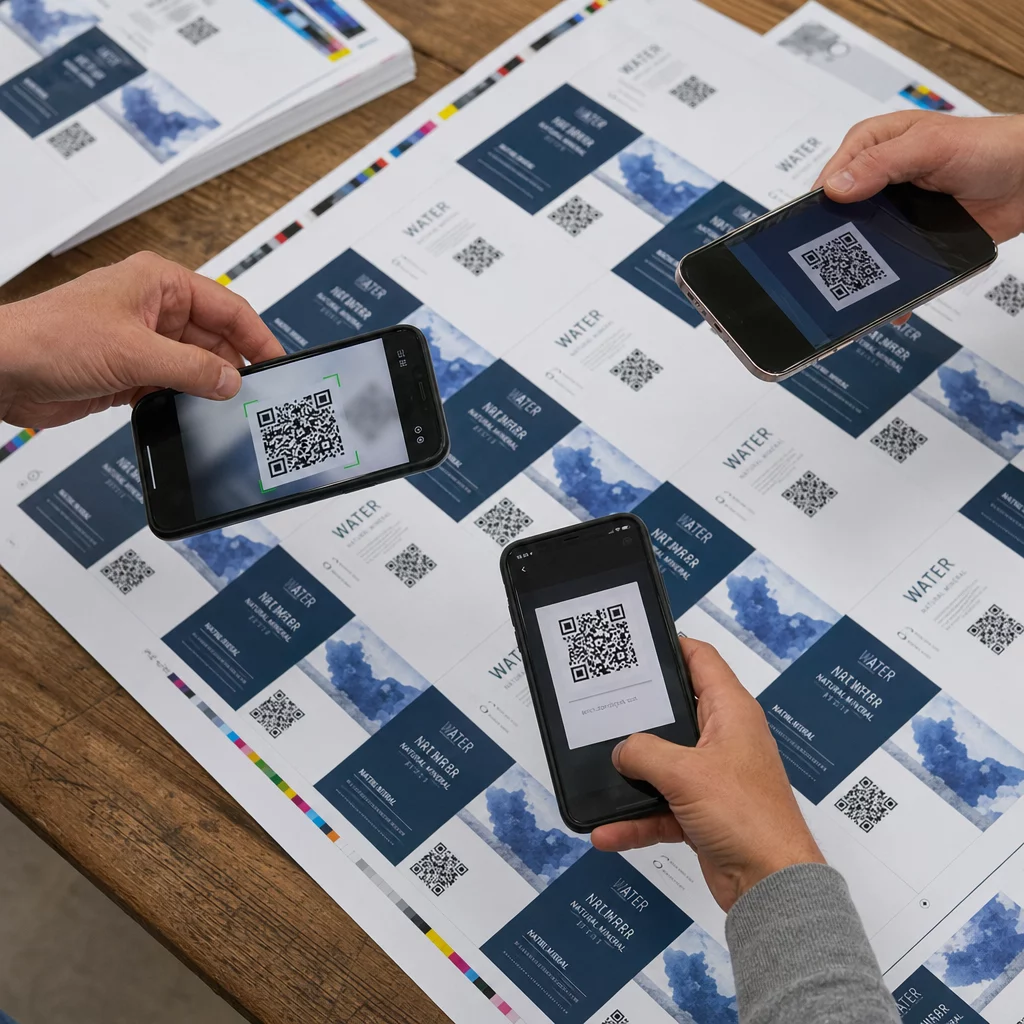
उपयोग पेजेलूट क्यूआर कोड स्कैनर या आपके फ़ोन के नेटिव कैमरा ऐप का उपयोग वास्तविक परिस्थितियों में परीक्षण करने के लिए करें: वही प्रकाश वातावरण जहाँ लेबल वास्तव में पढ़ा जाएगा, अपेक्षित स्कैनिंग दूरी पर, और कोड को यथार्थवादी कोणों पर पकड़कर। यदि कोड किसी भी डिवाइस पर विफल रहता है, तो बड़े पैमाने पर प्रिंट करने से पहले अपने रिज़ॉल्यूशन, कंट्रास्ट या आकार सेटिंग्स की समीक्षा करें।.
डिज़ाइन और प्लेसमेंट संबंधी विचारों की पूरी चेकलिस्ट के लिए, गाइड देखें उत्पाद लेबल के लिए क्यूआर कोड विभिन्न प्रकार के लेबल में सामान्य विफलता बिंदुओं को कवर करता है।.
अपने लेबल से हर स्कैन को ट्रैक करें जानना चाहते हैं कि कौन से उत्पाद स्कैन किए जा रहे हैं, कहाँ, और कितनी बार? पेजेलूट के डायनामिक क्यूआर कोड आपको एक पूर्ण एनालिटिक्स डैशबोर्ड देते हैं – और आपको अपने लेबल के गंतव्य को बिना कभी दोबारा प्रिंट किए अपडेट करने की सुविधा देते हैं।.
क्यूआर कोड को लेबल पर सही ढंग से लगाना एक सुसंगत प्रक्रिया पर निर्भर करता है: वेक्टर या उच्च रिज़ॉल्यूशन पर निर्यात करें, अपनी स्कैनिंग दूरी के अनुसार आकार दें, मजबूत कंट्रास्ट बनाए रखें, शांत क्षेत्र को संरक्षित करें, और पूरी छपाई से पहले वास्तविक सामग्री पर परीक्षण करें। इन चरणों का पालन करें और आपके मुद्रित कोड पहले लेबल से लेकर आखिरी तक विश्वसनीय रूप से स्कैन होंगे।.
अक्सर पूछे जाने वाले सवाल
अधिकांश उत्पाद लेबलों के लिए अनुशंसित न्यूनतम 3 × 3 सेमी (1.2 × 1.2 इंच) है। बिज़नेस कार्ड जैसे कॉम्पैक्ट लेबलों के लिए, यदि स्कैनिंग की स्थितियाँ अच्छी हों तो 0.8 × 0.8 इंच काम कर सकता है। 10:1 नियम को अपने मार्गदर्शक के रूप में उपयोग करें: कोड को अपेक्षित स्कैनिंग दूरी का कम से कम 1/10वाँ हिस्सा बनाएँ।.
जब भी संभव हो, वेक्टर प्रारूप – SVG, EPS, या PDF – का उपयोग करें। ये तीक्ष्णता खोए बिना किसी भी प्रिंट आकार में स्केल हो जाते हैं। यदि आपको PNG जैसे रास्टर प्रारूप की आवश्यकता है, तो उच्चतम उपलब्ध रिज़ॉल्यूशन पर निर्यात करें और मॉड्यूल के किनारों को साफ रखने के लिए 300 DPI या उससे अधिक पर प्रिंट करें।.
सबसे सामान्य कारण हैं अपर्याप्त प्रिंट रिज़ॉल्यूशन (300 DPI से कम), कोड और लेबल की पृष्ठभूमि के बीच कम कंट्रास्ट, एक गुम या बहुत संकीर्ण शांत क्षेत्र, या एक चमकदार लेबल फ़िनिश जिसके कारण चकाचौंध होती है। एक परीक्षण प्रूफ प्रिंट करें, सभी चार कारकों की जाँच करें, और उन्हीं प्रकाश व्यवस्था की स्थितियों में स्कैन करें जिनका ग्राहक उपयोग करेंगे।.