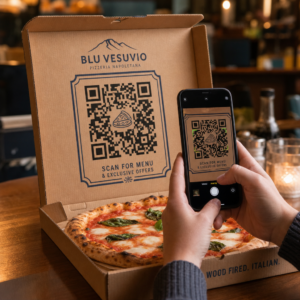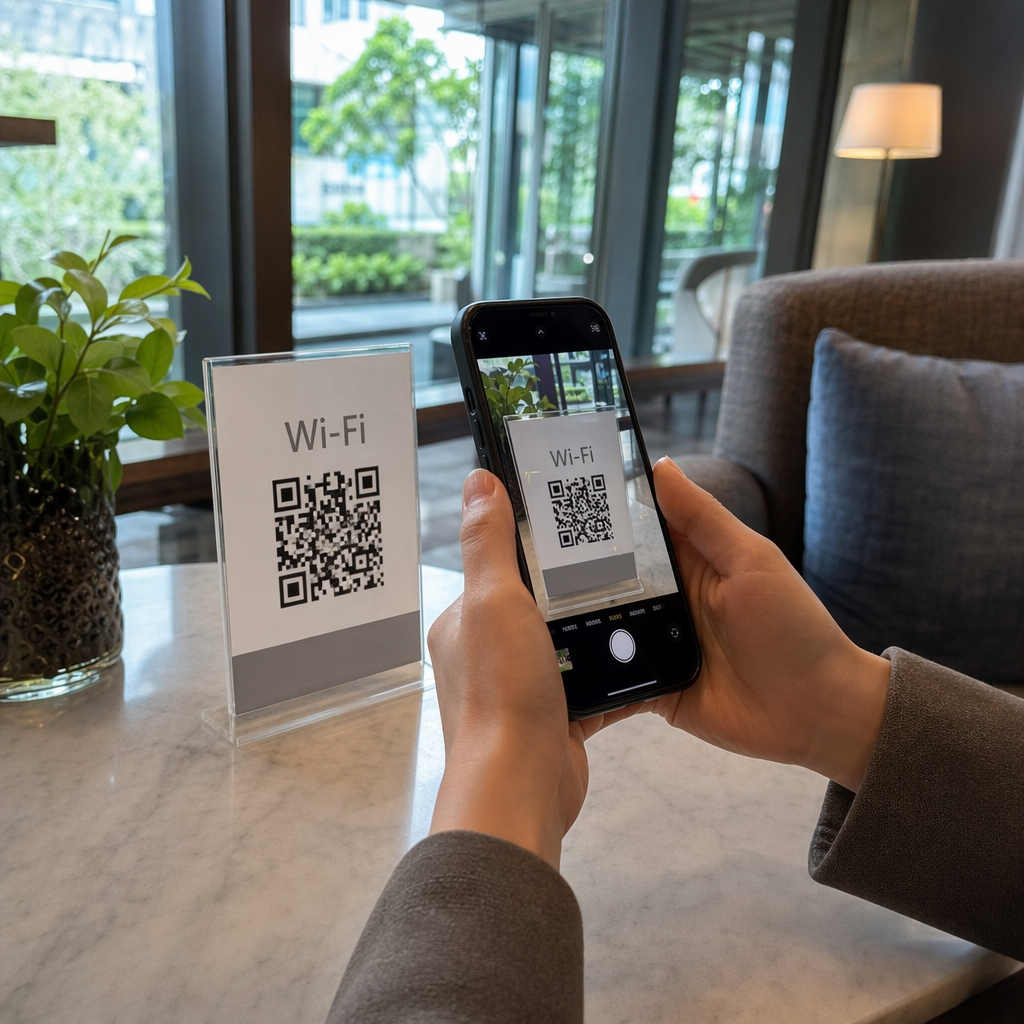
Vos clients sont-ils fatigués de taper des mots de passe longs et complexes pour rejoindre votre réseau ? La saisie manuelle des identifiants entraîne souvent des fautes de frappe, de la frustration et des interruptions inutiles pour votre personnel. La création d'un code QR Wi-Fi permet aux invités de se connecter instantanément avec un seul scan.
Qu'est-ce qu'un code QR Wi-Fi ?
Un code QR Wi-Fi est une image scannable spécialisée qui encode le nom de votre réseau (SSID), le mot de passe et le protocole de sécurité dans un format que les smartphones peuvent lire instantanément. Au lieu qu'un utilisateur recherche le bon réseau et saisisse soigneusement un mot de passe sensible à la casse, l'appareil photo décode les informations et connecte l'appareil automatiquement. Cette technologie utilise un format de données spécifique – généralement structuré comme `WIFI:T:[Security];S:[SSID];P:[Password];H:[Hidden];;` – qui est reconnu par tous les systèmes d'exploitation mobiles modernes.
Le principal avantage est la rapidité et la précision. Alors qu'une saisie manuelle peut prendre 30 secondes ou plus et est sujette aux erreurs, scanner un code QR prend environ deux secondes. Cela élimine la confusion courante entre des caractères similaires, tels que le chiffre “ 0 ” et la lettre “ O ”, assurant un taux de réussite au premier essai de près de 99 %. Pour les entreprises du secteur de l'hôtellerie, cet outil transforme l'expérience client d'un point de friction en un service fluide.
Créer des codes QR Wi-Fi sur Android et iPhone
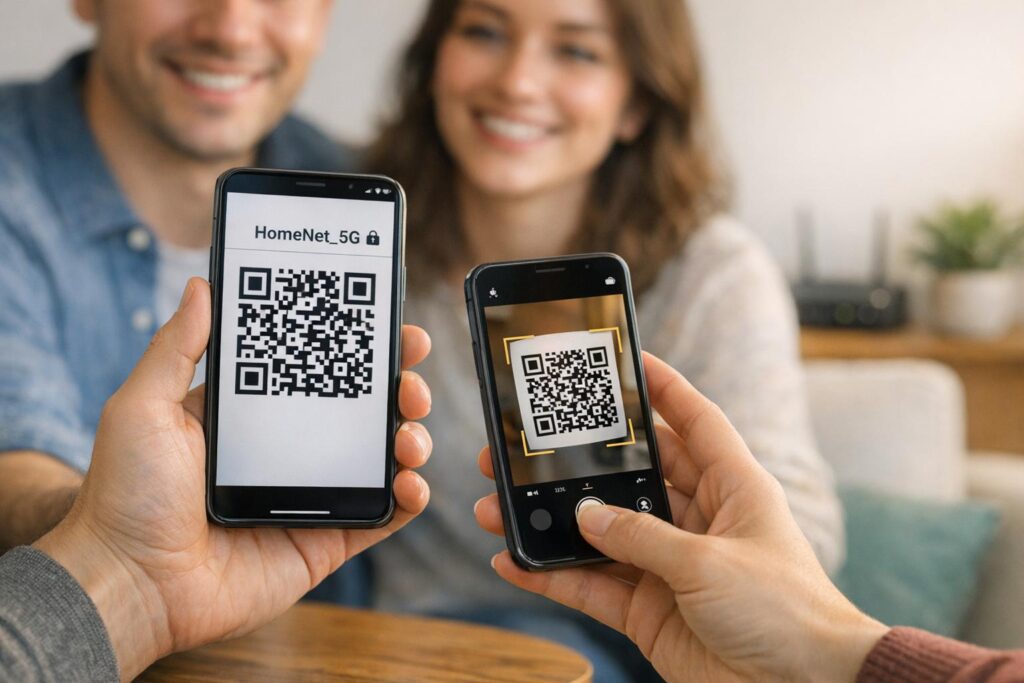
La plupart des smartphones modernes incluent des outils intégrés pour générer et partager les identifiants réseau, bien que le chemin spécifique dépende de votre système d'exploitation. Ces outils sont excellents pour un partage rapide, de pair à pair, entre individus.
- Sur Android 10 ou version ultérieure, vous pouvez générer un code en naviguant vers Paramètres, en sélectionnant Réseau et Internet, et en appuyant sur votre connexion active. En sélectionnant l'option “ Partager ” et en vérifiant votre identité avec un code PIN ou une analyse biométrique, votre téléphone affichera un code QR standardisé que d'autres pourront scanner.
- Pour les utilisateurs d'iPhone sous iOS 18 ou version ultérieure, l'application Mots de passe sert de centre névralgique pour le partage. Dans la section Wi-Fi de l'application, vous pouvez sélectionner votre réseau et appuyer sur “ Afficher le code QR du réseau ” pour générer une image scannable.
- Les utilisateurs de versions plus anciennes d'iOS peuvent obtenir des résultats similaires via l'application Raccourcis. En ajoutant le raccourci “ QR Your Wi-Fi ” depuis la Galerie, vous pouvez saisir votre SSID et votre mot de passe pour générer un code qui peut être enregistré directement dans votre bibliothèque Photos.
Concevoir un code QR professionnel pour votre entreprise
Bien que les outils mobiles intégrés soient utiles pour un usage personnel, les entreprises nécessitent souvent des fonctionnalités plus robustes, telles que la personnalisation de la marque et des fichiers haute résolution pour l'impression. L'utilisation d'un outil dédié Générateur de QR code WiFi vous permet de créer un nombre illimité de codes qui ont l'air professionnels et s'alignent avec l'identité de votre marque.
- Saisissez les détails de votre réseau, y compris le SSID (nom), le mot de passe et le type de sécurité, qui est généralement WPA/WPA2 pour la plupart des routeurs modernes.
- Personnalisez le design en ajoutant le logo de votre entreprise au centre du code, ce qui aide à signaler aux invités que le réseau est légitime et sûr.
- Ajustez les éléments visuels en sélectionnant des couleurs et des cadres personnalisés qui correspondent à la signalétique ou aux menus de votre entreprise.
- Téléchargez le fichier final dans des formats vectoriels comme SVG ou EPS pour vous assurer que le code reste net lorsqu'il est imprimé sur de grands supports comme des affiches ou des autocollants de fenêtre.
Simplifiez l'accès invité instantanément Prêt à offrir une expérience internet fluide à vos visiteurs ? Utilisez notre outil gratuit Générateur de QR code WiFi pour créer aujourd'hui des identifiants réseau illimités et scannables.
Meilleures pratiques pour la scannabilité et le design
Pour qu'un code QR soit efficace, il doit être facilement reconnaissable par divers matériels photo dans différentes conditions d'éclairage. Suivre les normes établies la lisibilité du code QR est le meilleur moyen de garantir que vos invités n'auront pas de mal à se connecter.
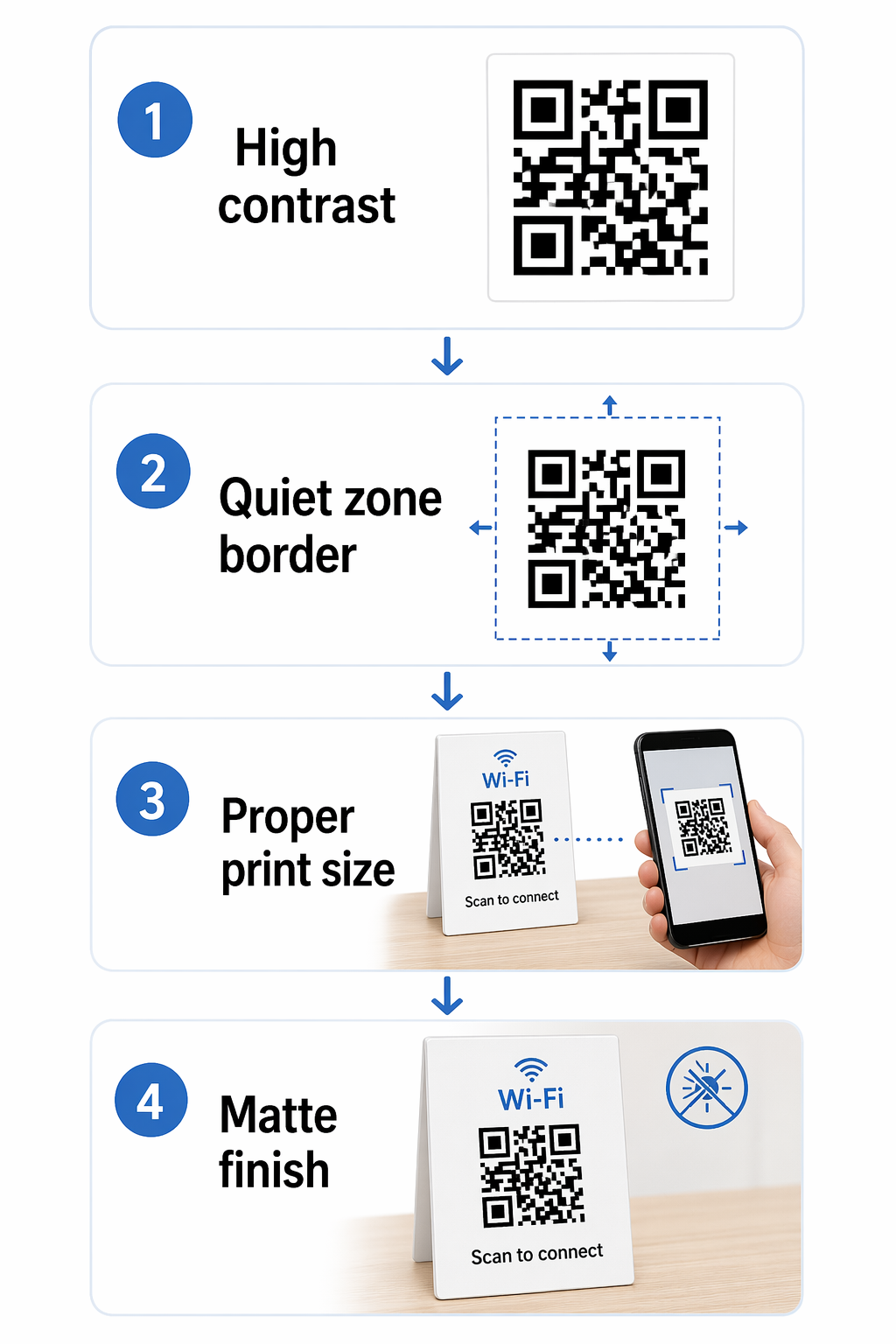
- Maintenez un rapport de contraste élevé entre le motif du code QR et son arrière-plan. Les designs les plus fiables utilisent un motif sombre sur un fond clair, visant un rapport de contraste d'au moins 4,5:1. Vous pouvez en apprendre davantage sur le choix des bonnes combinaisons dans notre guide sur les meilleures pratiques en matière de contraste des couleurs.
- Respectez la “ zone de silence ”, qui est la bordure vide entourant le code QR. Cet espace aide le scanner à distinguer le code du texte ou des graphiques environnants sur un menu ou une affiche.
- Dimensionnez le code de manière appropriée pour la distance de numérisation. Pour une numérisation à courte portée sur un chevalet de table ou une carte de visite, le code doit mesurer au moins 0,8 x 0,8 pouces.
- Utilisez des matériaux d'impression de haute qualité avec une finition mate pour éviter les reflets, qui peuvent réfléchir la lumière dans l'objectif de l'appareil photo et empêcher le scanner de lire les données.
Considérations de sécurité pour le Wi-Fi public
Fournir un accès facile à internet ne doit pas se faire au détriment de la sécurité numérique de votre entreprise. Lorsque vous comment utiliser un code QR pour se connecter au Wi-Fi, il est préférable d'orienter les invités vers un réseau invité dédié plutôt que vers votre réseau administratif principal. Cette isolation garantit que les visiteurs peuvent naviguer sur le web sans avoir accès à vos systèmes de point de vente, à vos fichiers internes ou à votre matériel privé.
Les entreprises soucieuses de la sécurité devraient également suivre méthodes de génération de codes QR sécurisées habitudes. Bien que les codes QR Wi-Fi soient généralement statiques car les identifiants réseau changent rarement, vous pouvez utiliser codes QR statiques vs. dynamiques à votre avantage. Les codes statiques sont gratuits et permanents, ce qui les rend parfaits pour le Wi-Fi. Cependant, si vous changez un jour votre mot de passe, vous devrez générer et imprimer un nouveau code statique.
Comment scanner et se connecter
Les invités peuvent rejoindre votre réseau en quelques secondes en utilisant les outils natifs déjà présents sur leurs appareils. La plupart des smartphones modernes ne nécessitent pas d'application distincte pour lire ces codes.
- Ouvrez l'application Appareil photo par défaut sur un iPhone ou un appareil Android et pointez-la vers le code QR. Une bannière de notification apparaîtra avec le nom du réseau.
- Appuyez sur la bannière ou sur le bouton “ Rejoindre ” pour confirmer la connexion. L'appareil gérera l'authentification automatiquement en arrière-plan.
- Sur les anciens appareils Android qui pourraient ne pas avoir de support natif pour l'appareil photo, les utilisateurs peuvent utiliser Google Lens pour identifier le code et déclencher l'invite de connexion.
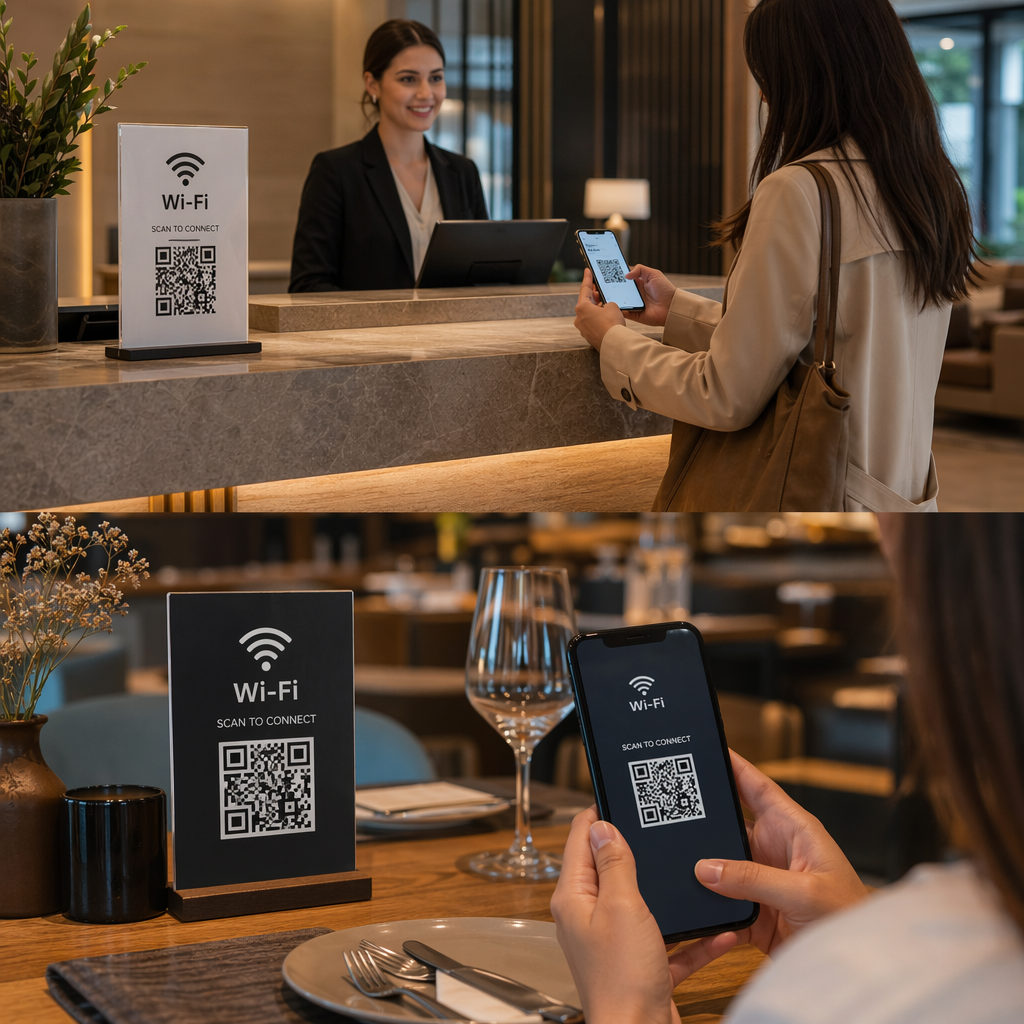
En plaçant ces codes dans des zones très visibles comme les bureaux d'accueil, les tables de restaurant ou les chambres d'hôtes, vous apportez une valeur ajoutée immédiate qui améliore la satisfaction client et la modernisation.
Questions fréquentes
Oui, c'est généralement sûr car le code automatise simplement la saisie de votre mot de passe. Pour maximiser la sécurité, vous ne devriez partager les codes QR que pour un réseau invité dédié plutôt que pour votre réseau d'entreprise principal.
Oui. Lorsque vous utilisez un générateur, vous devez spécifiquement cocher l'option “ Masqué ” et fournir le SSID et le mot de passe corrects. Le code généré contiendra un indicateur qui indique au smartphone de rechercher le réseau masqué.
Les codes QR Wi-Fi statiques n'ont pas de date d'expiration. Ils continueront de fonctionner tant que le nom de votre réseau et votre mot de passe resteront les mêmes que les données encodées dans l'image.