QR-koodin skannaamattomuus johtuu melkein aina jostakin kuudesta asiasta: koodi on liian pieni, kontrasti on liian heikko, sen ympärillä oleva marginaali on liian kapea, sen sisällä oleva linkki on rikki tai liian pitkä, tulostus on sumea tai kiiltävä, tai puhelin ei pysty tarkentamaan. Tämä opas esittelee ensin pikatarkistukset, sitten yksityiskohdat ja numerot kunkin syyn korjaamiseksi.
Pikamuistilista: Korjaa QR-koodi, joka ei skannaa
- Avaa linkki itse. Jos sivu ei lataudu, koodi on kunnossa ja kohde on rikki. Korjaa URL-osoite tai vaihda se, jos koodi on dynaaminen.
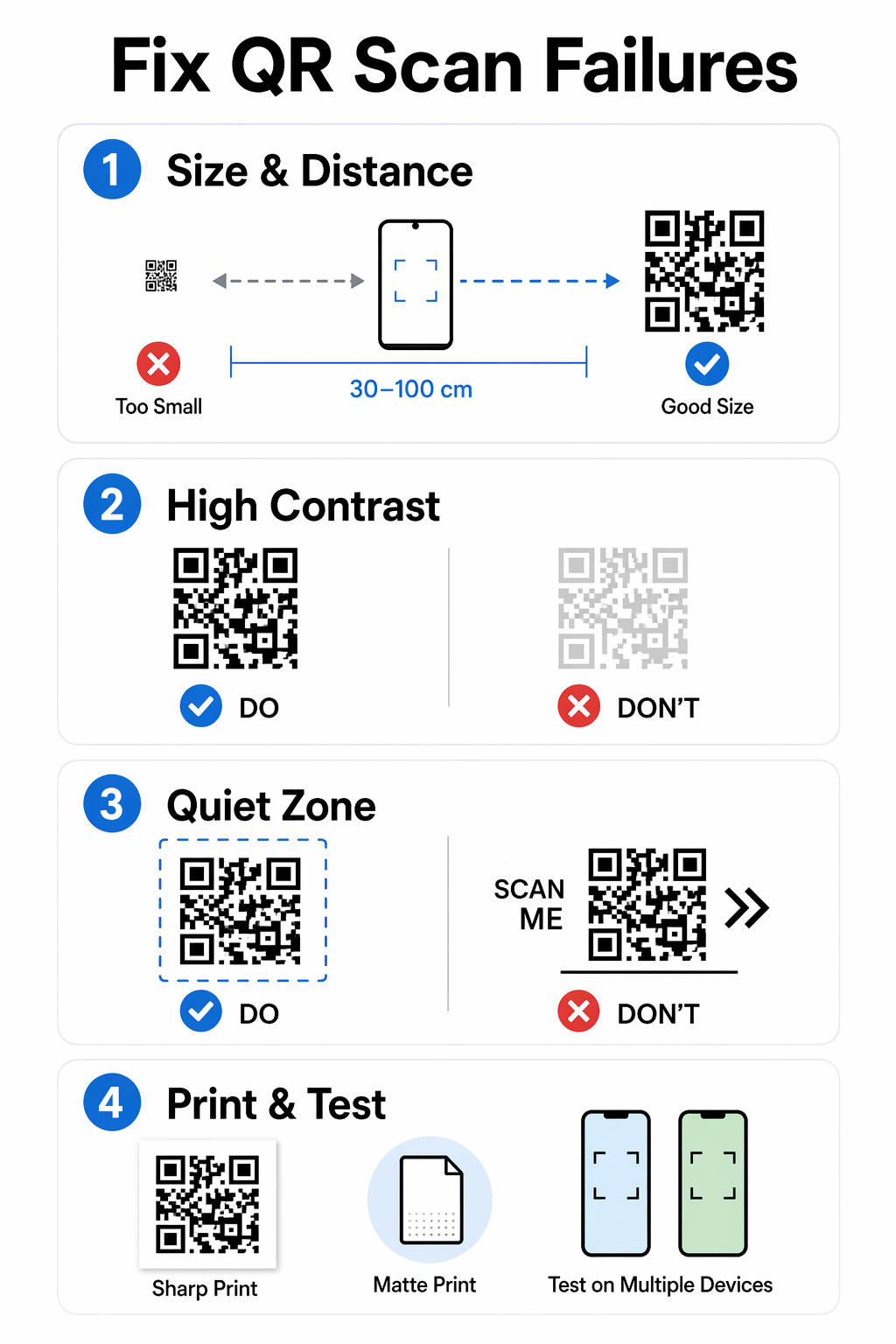
- Tarkista koko. Käytä vähintään 2 cm (0,8 tuumaa) leveää koodia kädessä pidettäväksi ja 1 jalan leveää jokaista 10 jalan skannausetäisyyttä kohden.
- Tarkista kontrasti. Käytä tummia moduuleja vaalealla taustalla, ihanteellisesti 4,5:1 tai korkeampi. Älä käännä värejä.
- Tarkista marginaali. Jätä tyhjä reunus, joka on vähintään 4 moduulia kaikilla neljällä sivulla.
- Tarkista tulostus. Käytä SVG:tä tai PDF:ää, mattapintaista alustaa ja tasaista sijoittelua.
- Skannaa kahdella eri puhelimella siinä valaistuksessa, jossa koodia todella käytetään.
Miksi koko ja etäisyys määräävät skannattavuuden
QR-koodin fyysinen koko on yleisin skannausongelmien syy. Jos koodi on liian pieni, puhelimen kamera ei pysty erottamaan yksittäisiä moduuleja toisistaan. Käytä vähintään 0,8 x 0,8 tuuman (2 x 2 cm) kokoa lähikohteisiin, kuten käyntikortteihin ja tuotepakkauksiin. Etäältä skannattavissa koodeissa käytä 10:1-sääntöä: 10 jalan päästä katsottavan koodin tulisi olla vähintään 1 jalan levyinen. Juliste, jota luetaan 3 metrin etäisyydeltä, tarvitsee noin 30 cm:n koodin.
Tiheämpi data tarvitsee enemmän moduuleja, ja enemmän moduuleja tarvitsee suuremman tulostuskoon. Seuraamalla parhaita käytäntöjä QR-koodin luettavuudelle auttaa sinua asettamaan mittasuhteet ennen suurta tulostuskertaa. Jos olet epävarma lopullisesta sijoituksesta, valitse suurempi koko. Vanhemmat puhelimet, joissa on heikkolaatuiset kamerat, tarvitsevat sitä eniten.
Miksi värikontrasti on luettavuuden perusta
Skannerit purkavat pimeiden ja vaaleiden moduulien välisen eron. Jos kontrasti on liian heikko, ohjelmisto ei löydä kuviota taustaa vasten. Säilytä vähintään 4,5:1 kontrastisuhde tai korkeampi, kuten kuvataan kohdassa värikontrastin parhaita käytäntöjä. Musta valkoisella on luotettavin. Tumma laivastonsininen, syvänvioletti tai metsänvihreä vaaleanharmaalla tai kermanvärisellä toimivat myös.
Vältä käänteisiä koodeja (vaaleat moduulit tummalla taustalla), koska monet kamerasovellukset eivät pysty lukemaan niitä. Vältä liukuvärejä ja läpikuultavia taustoja, koska ne luovat välisävyjä, jotka eivät näytä skannerille musteelta eivätkä paperilta. Punainen valkoisella on yleinen ongelma, sillä jotkut skannerit lukevat punaisen vaaleana värinä.
Hiljaisen vyöhykkeen ja täytteen merkitys
Hiljainen vyöhyke on tyhjä reunus QR-koodin kaikilla neljällä sivulla. Se kertoo skannerille, mistä koodi alkaa ja mihin ympäröivä design päättyy. Standardi edellyttää vähintään 4 moduulin marginaalia. Jos teksti, logo tai taustakuvio koskettaa tätä aluetta, skanneri voi käsitellä näitä elementtejä osana koodia, jolloin skannaus epäonnistuu.
Tämän reunan pitäminen puhtaana on yksi tehokkaimmista vinkkejä nopeampaan skannaukseen. Koodin sijoittaminen valkoiseen laatikkoon tai valkoiselle etiketille on yksinkertaisin tapa säilyttää marginaali, kun taustana on valokuva tai kuvio.
Datakompleksisuuden hallinta dynaamisilla QR-koodeilla
Koodi, joka sisältää pitkän URL-osoitteen monilla seurantaparametreilla, näyttää tiheältä ja pikselöityneeltä. Pieniin lohkoihin on vaikea tarkentaa kameralla. QR-koodigeneraattori , joka luo dynaamisia koodeja, ratkaisee tämän, koska koodi tallentaa lyhyen uudelleenohjauslinkin täyden osoitteen sijaan. Kuvio on yksinkertaisempi ja skannaa nopeammin.
Staattiset koodit tallentavat kohteen suoraan kuvioon. Ne eivät koskaan vanhene ja ovat oikea valinta, kun linkki ei muutu, kuten kiinteä verkkosivu tai Wi-Fi-kirjautuminen. Heikkous on se, että tulostettua koodia ei voi muokata. Jos sivu poistetaan tai siirretään, jokainen tulostettu kopio osoittaa kuolleeseen linkkiin.
Dynaamisten koodien avulla voit muuttaa kohdetta tulostuksen jälkeen, joten rikkinäinen linkki korjataan minuuteissa ilman uudelleentulostusta. Ne näyttävät myös skannaustilastoja. Dynaamiset koodit toimivat niin kauan kuin suunnitelmasi on aktiivinen ja muuttuvat passiivisiksi maksullisen suunnitelman päätyttyä. Voit kokeilla niitä 14 päivän ilmaisella kokeilujaksolla, ja suunnitelmat on lueteltu osoitteessa pageloot.com/pricing. Rajoittamaton määrä skannauksia sisältyy hintaan, ja suunnitelmiin kuuluu 30 päivän rahat takaisin -takuu.
Seuraa kampanjaasi reaaliaikaisesti Haluatko nähdä, missä ja milloin asiakkaasi skannaavat materiaalejasi? Käytä QR-koodigeneraattori luodaksesi jäljitettäviä koodeja ja nähdäksesi skannaukset ajan, paikan ja laitteen mukaan hallintapaneelissasi.
Miten tulostuslaatu ja materiaalit vaikuttavat suorituskykyyn
Tulosta aina vektoritiedostosta, kuten SVG, PDF tai EPS. Pieni PNG- tai JPG-tiedosto saa pehmeät reunat suurennettaessa, ja epäselvät reunat saavat vierekkäiset moduulit sulautumaan yhteen. painotekniikoiden vaikutukseen selittää, miten offset- ja digitaalipainatus eroavat toisistaan. Jos joudut käyttämään PNG-tiedostoa, vie se suurena, esimerkiksi vähintään 1000 pikselin kokoisena 5 cm:n kokoisena tulostettavalle koodille.
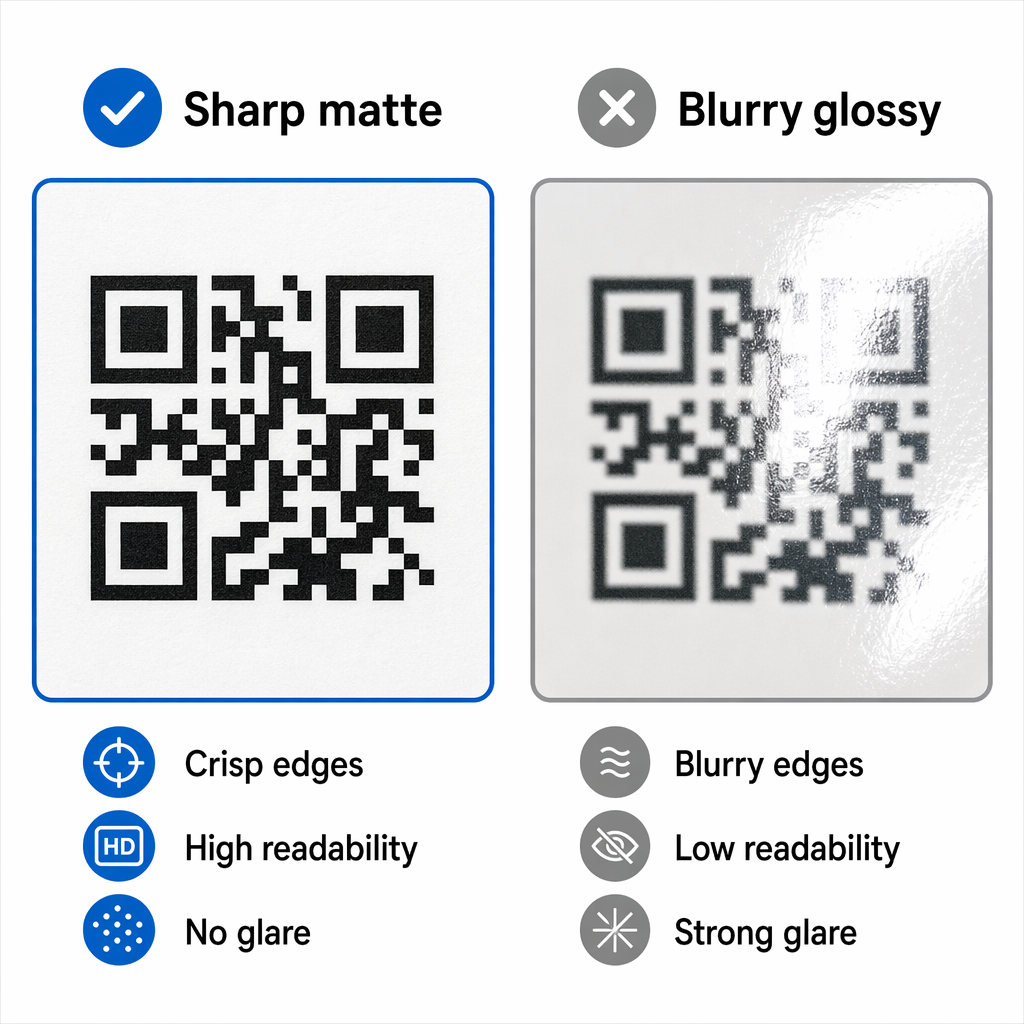
Häikäisy on toinen tulostusongelma. Kiiltävä paperi, lasi ja muovipakkaukset heijastavat valoa linssiin ja vaalentavat moduulit. Käytä mattapintaa ja sijoita koodi tasaiselle alueelle, ei kaarevaan pulloon tai taitettuun reunaan. Jos koodin on sijaittava kaarevalla pinnalla, tee siitä suurempi vääristymän kompensoimiseksi.
QR-kooditunnisteet ja metallipinnat eivät skannaa
Metallitunnisteet, kaiverretut levyt ja laitteiden tarrat epäonnistuvat useammin kuin paperi kolmesta syystä. Kiiltävä metalli heijastaa valoa ja piilottaa moduulit. Laseretsatut tai kaiverretut koodit ovat usein heikkokontrastisia merkittyjen ja merkitsemättömien alueiden välillä. Pienet tunnisteet pakottavat hyvin pieniä moduuleja.
- Käytä hiotun metallin sijaan mattapintaista tai harjattua pintaa tai anodisoitua tai maalattua pintaa.
- Tee kontrastista selkeä. Musta maali tai musta muste vaalealla metallilla tai valkoisella etiketillä on luotettavampi kuin heikko etsattu jälki.
- Pidä hiljainen alue vapaana ruuveista, reunoista ja kaiverretusta tekstistä.
- Käytä lyhyttä linkkiä, jotta koodissa on vähemmän ja suurempia moduuleja. Dynaaminen koodi on tässä hyödyllinen, koska metallitunnistetta ei voi tulostaa uudelleen edullisesti.
- Testaa valmis tunniste kahdella puhelimella, päivänvalossa ja sisävalossa, ennen kuin tilaat erän.
Laitteen ja ympäristön ongelmien vianmääritys
Joskus koodi on kunnossa ja laite tai paikka on ongelma. Heikko valaistus vähentää kontrastia, ja likainen kameralinssi tekee kuvista epäselviä. Kehota käyttäjiä pyyhkimään linssi ja pitämään puhelinta 10–30 cm:n etäisyydellä pienestä koodista. On tärkeää testata QR-koodien mobiilikäytettävyyttä vanhemmissa Android- ja iOS-puhelimissa sekä uusissa.
- iPhone: avaa Kamera-sovellus ja osoita sillä koodia. Tarkista, että Asetukset, Kamera, Skannaa QR-koodit on päällä.
- Android: käytä Kamera-sovellusta tai Google Lensiä. Jos mitään ei tapahdu, avaa Google Lens suoraan.
- Ei internetiä: skannaus toimii, mutta sivu ei lataudu. Tämä näyttää rikkinäiseltä koodilta, mutta se ei sitä ole.
- Linkki avaa väärän sivun tai virheen: kohde muuttui. Tarkista URL-osoite ja käytä dynaamista koodia, jos sinun on muutettava sitä myöhemmin.
Jos sijoitat logon koodin keskelle, aseta virheenkorjaus tasolle Q (25%) tai H (30%). Tasot ovat L 7%, M 15%, Q 25% ja H 30% kuvioista, jotka voivat vaurioitua ja silti olla luettavissa. Korkeampi taso lisää moduuleja, joten pidä logo pienenä ja testaa sitä. Katso QR-koodin käytettävyyden parhaita käytäntöjä brändättyjen mallien testaamiseen todellisessa valaistuksessa.
Luotettava koodi vaatii oikean koon, korkean kontrastin, selkeän marginaalin, puhtaan vektoritulosteen ja lyhyen linkin. Testaa sitä useammalla kuin yhdellä puhelimella ennen kuin tulostat koko erän.
Usein kysytyt kysymykset
Epäselvyys johtuu yleensä matalaresoluutioisesta tiedostosta, kuten pienestä JPG- tai PNG-tiedostosta. Lataa koodi SVG- tai PDF-muodossa, jota voi suurentaa laadun heikkenemättä, ja tulosta mattapinnalle.
Vain jos kyseessä on dynaaminen QR-koodi. Staattinen koodi tallentaa kohteen kuvioon, joten sitä ei voi muokata. Dynaaminen koodi käyttää uudelleenohjauslinkkiä, joten voit muuttaa kohdetta hallintapaneelissasi milloin tahansa.
Tavallisia syitä ovat heikko kontrasti, puuttuva hiljainen vyöhyke, liian pieni koodi tai heijastus. Tarkista, että marginaali on vähintään 4 moduulia, moduulit ovat paljon tummempia kuin tausta ja koodi on vähintään 2 cm leveä.
Kiiltävä metalli heijastaa valoa, ja kaiverretuilla merkinnöillä on usein heikko kontrasti. Käytä mattapintaista tai maalattua pintaa, suurikontrastista mustaa vaalealla alueella, selkeää marginaalia ja lyhyttä linkkiä, ja testaa sitten tunniste kahdella puhelimella.
Staattiset QR-koodit eivät koskaan vanhene. Dynaamiset koodit toimivat niin kauan kuin tilauksesi on aktiivinen, ja muuttuvat passiivisiksi maksullisen tilauksen päätyttyä.
Vähintään 2 x 2 cm (0.8 x 0.8 tuumaa) lähikohteille. Etäskannausta varten käytä 1 jalan leveyttä jokaista 10 jalan etäisyyttä kohden.