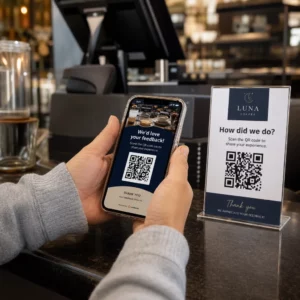
Tee Google-arvostelu QR-koodi, joka avaa yrityksesi arvostelukentän millä tahansa puhelimella. Liitä Google-arvostelulinkkisi, lisää logosi ja lyhyt kehotus toimintaan, ja lataa koodi PNG-, SVG- tai PDF-muodossa. Ilmainen lataus, tiliä ei tarvita.
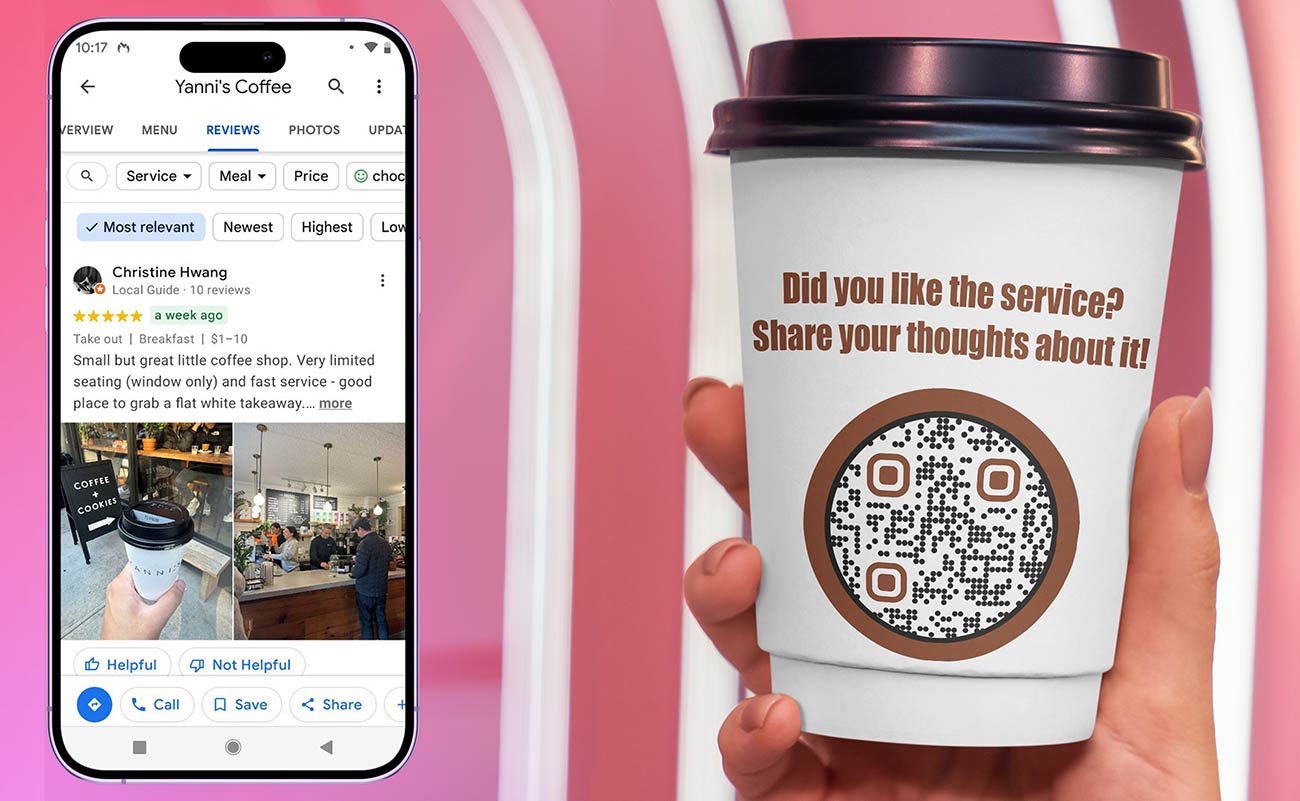
Google-arvostelun QR-koodi (myös Google-arvostelujen QR-koodi) on QR-koodi, joka sisältää Google-arvostelulinkkisi. Kun asiakas skannaa sen puhelimen kameralla, Google avaa yrityksesi arvostelukentän valmiina tähtiarvosanalle ja kommenttikentälle. Hänen ei tarvitse hakea yritystäsi eikä etsiä Kirjoita arvostelu -painiketta.
Julkaistakseen asiakkaiden on oltava kirjautuneena Google-tilille. Jos he eivät ole, Google pyytää heitä kirjautumaan sisään ensin. Mikä tahansa iPhonen tai Androidin kamera voi lukea koodin, joten sovellusta ei tarvitse asentaa eikä erillistä arvosteluskanneria tarvita.
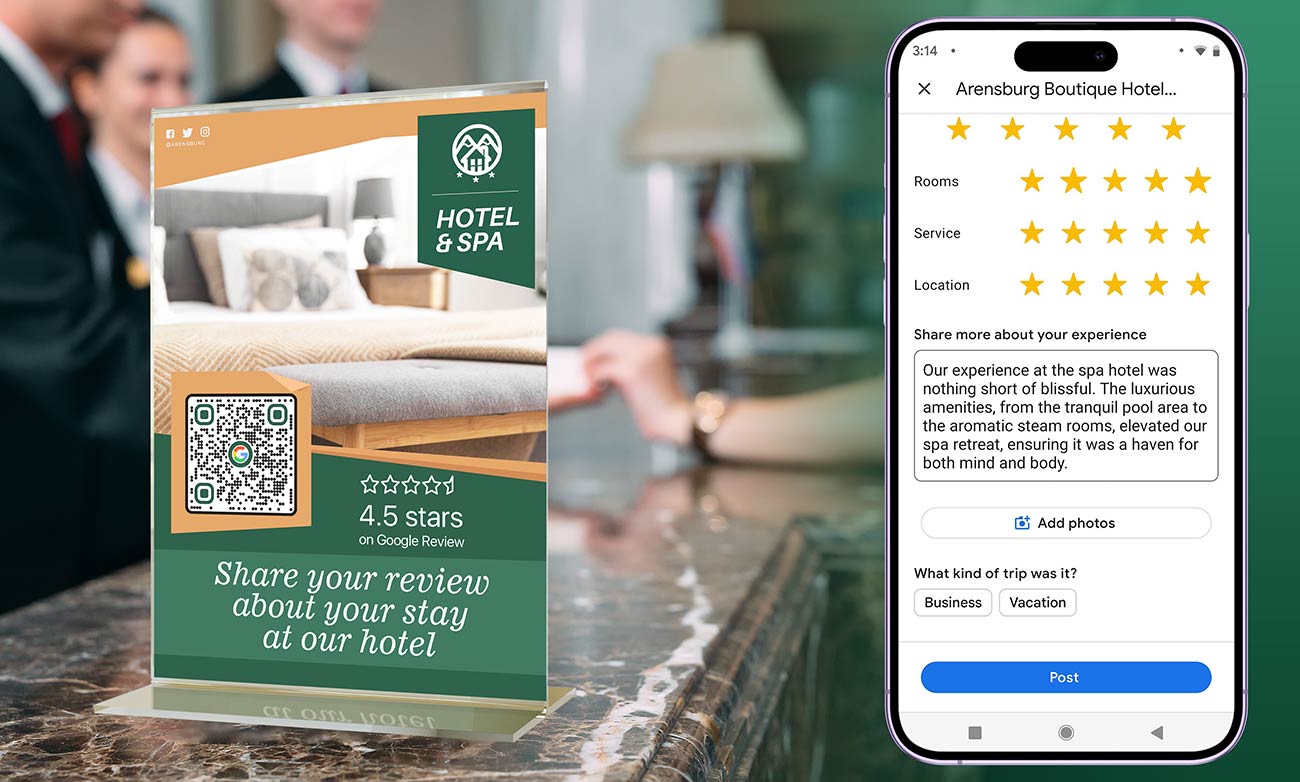
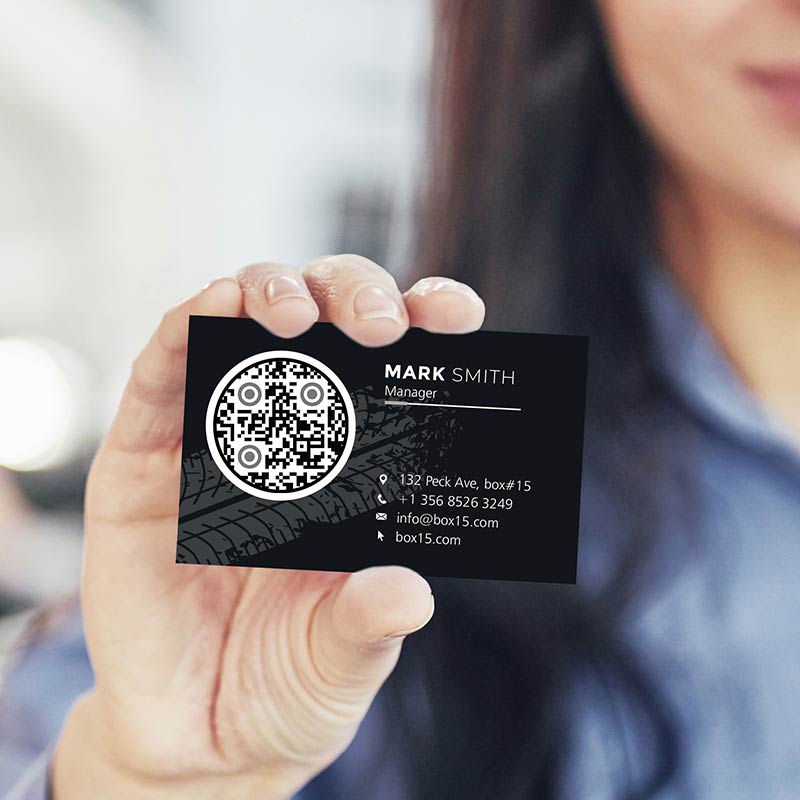
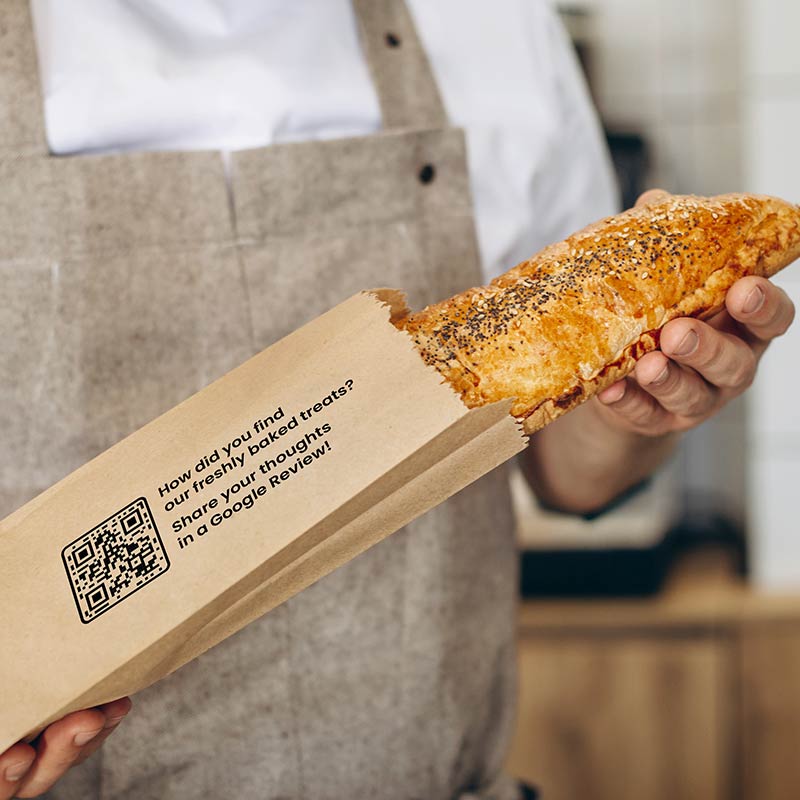
Käytä sitä QR-koodina yritysarvosteluihin missä tahansa voit pyytää henkilökohtaisesti: kuiteissa, pöydillä, pakkauksissa, laskuissa ja tiskikylteissä. Luodaksesi QR-koodin Google-arvostelupyyntöjä varten tarvitset arvostelulinkkisi ja generaattorin. Tämän sivun loppuosa näyttää, kuinka tehdä Google-arvostelu QR-koodi, sijoittaa se ja pysyä Googlen sääntöjen mukaisesti.
Miten saat Google-arvostelulinkkisi
1. Avaa yritysprofiilisi
Kirjaudu tietokoneella Google-tilille, joka hallinnoi yritystäsi. Hae yrityksesi nimeä Googlesta tai avaa se Google Mapsissa. Google luo arvostelu-QR-koodit vain tietokoneen selaimessa, ei puhelinsovelluksessa.
2. Kopioi arvostelulinkki
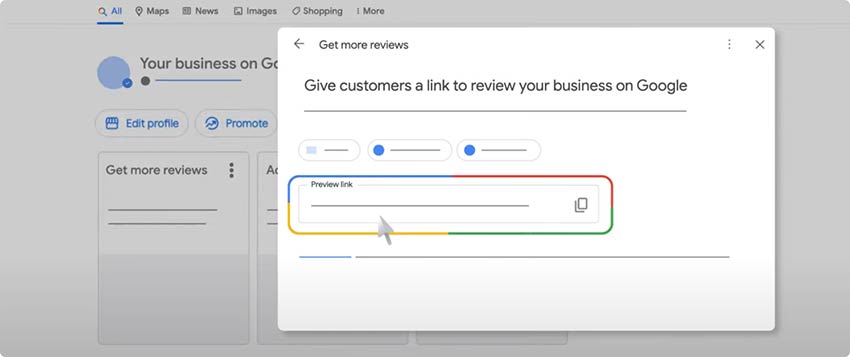
Valitse Lue arvosteluja, sitten Hanki lisää arvosteluja. (Jotkut profiilit näyttävät tämän edelleen muodossa Pyydä arvosteluja.) Google näyttää arvostelulinkkisi ja QR-koodin. Valitse Kopioi. Älä kopioi osoitetta selaimen osoitepalkista: se on profiilisivu, ei arvostelukenttä.
Ei pääsyä profiiliin? Käytä Place ID -linkkiä
Etsi yrityksesi Googlen Place ID Finderista ja kopioi sen paikan tunnus (se alkaa yleensä ChIJ:lla). Rakenna sitten tämä linkki: https://search.google.com/local/writereview?placeid=YOUR_PLACE_ID. Se avaa saman arvostelukentän mille tahansa yritykselle Google Mapsissa, joten mainostoimistot voivat käyttää sitä asiakkailleen.
3. Liitä se yllä olevaan kenttään ja testaa
Liitä linkki tämän sivun yläosassa olevaan generaattoriin. Skannaa sitten koodi puhelimella, joka on kirjautunut Googleen, ja tarkista, että skannattu QR-koodi avaa arvosteluruudun oikealle yritykselle. Sulje se julkaisematta.
Miten luoda Google-arvostelun QR-koodi Pagelootilla
Googlen arvostelu QR-koodi
Avaa Pageloot ja valitse "Luo Google Review QR-koodi", joka vie sinut seuraavalle sivulle, jolle sinun on täytettävä tiedot.
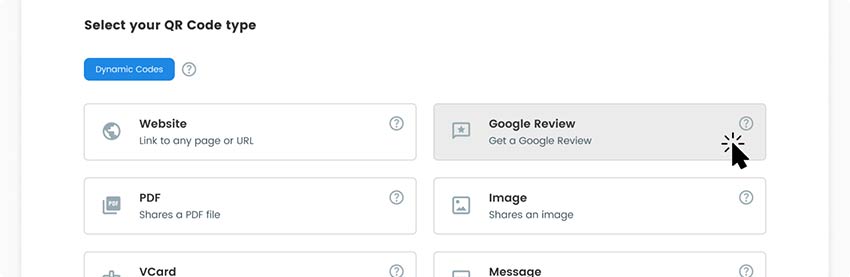
Jaa tarkastelulomake
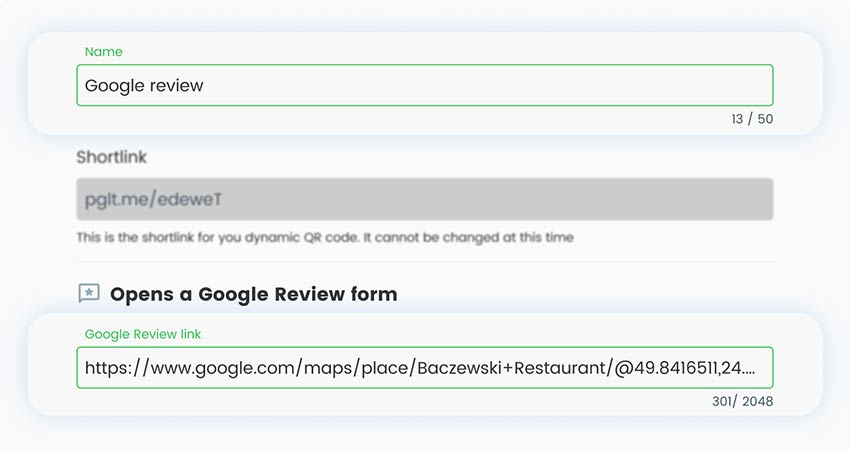
Jotta voit täyttää osion URL-linkillä, sinun on siirryttävä omaan Google-yritysprofiili. Valitse vahvistettu yrityksesi, napsauta jakamislomaketta ja kopioi annettu linkki.
Nimi QR-koodi
Sen jälkeen voit nimetä QR-koodisi henkilökohtaisesti ja liittää aiemmin kopioidun linkin URL-kenttään.
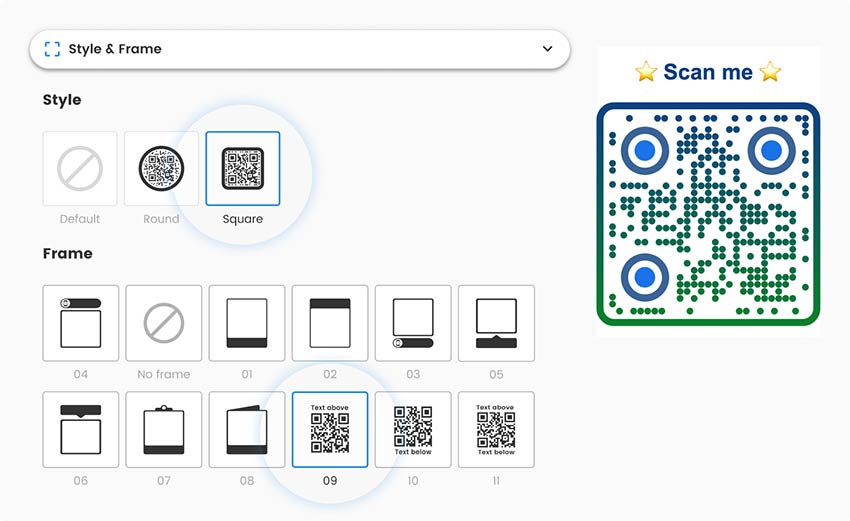
Lisää muotoilu
Sitten sinulla on myös mahdollisuus suunnitella QR-koodisi Google Reviewsia varten valitsemalla niiden värit, muodot, kehykset, kehykset ja muut yksityiskohdat. Jos haluat tehdä QR-koodista vieläkin yksilöllisemmän, voit sisällyttää brändisi logon suunnitteluun.
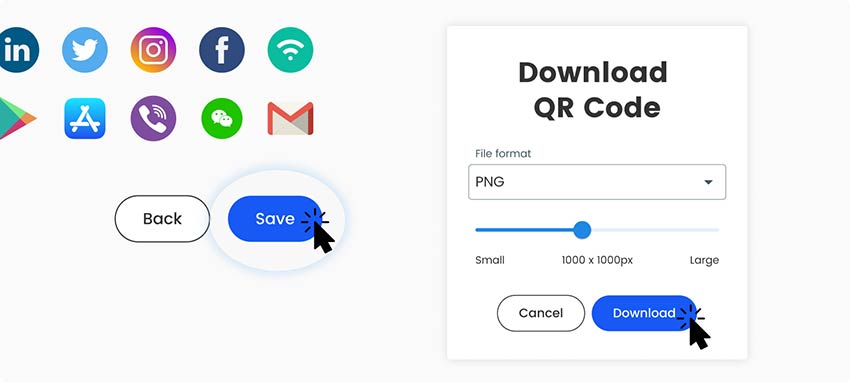
Tallenna ja lataa
Viimeistele QR-koodisi tallentamalla ja lataamalla se. Sen jälkeen voit jakaa sen verkossa ja asettaa sen saataville offline-tilassa.
Valmista tuli!
Mitä Google sallii, kun pyydät arvosteluja
Voit pyytää kaikilta asiakkailtasi arvostelun. QR-koodi on normaali, sallittu tapa tehdä se. Googlen kauppiaille asettamat säännöt asettavat selkeät rajat sille, miten pyydät.
Ei kannustimia. Älä tarjoa maksua, alennuksia, ilmaisia tuotteita tai ilmaisia palveluita vastineeksi arvostelusta tai sen muuttamisesta tai poistamisesta.
Ei arvostelujen portittamista. Älä ohjaa tyytyväisiä asiakkaita Googleen ja tyytymättömiä yksityiseen lomakkeeseen. Google ei salli negatiivisten arvostelujen estämistä tai vain positiivisten pyytämistä. Lähetä jokainen asiakas samaan linkkiin.
Ei painostusta eikä käsikirjoituksia. Älä vaadi tai painosta ihmisiä arvostelemaan heidän ollessaan tiloissasi. Älä pyydä tiettyä sanamuotoa, työntekijän nimeä tai tiettyä määrää arvosteluja.
Vain todellisia kokemuksia. Pyydä rehellisiä arvosteluja ihmisiltä, jotka ovat todella käyttäneet yrityksesi palveluita.
“Skannaa arvostellaksesi meitä Googlesta” on hyväksyttävää. “Skannaa ja saat 10% alennusta, jos annat 5 tähteä” ei ole. Nämä säännöt rikkovat arvostelut poistetaan Kartasta. Google selittää prosessin ohjeartikkelissaan aiheesta arvostelulinkit ja QR-koodit.
Googlen oma QR-koodi vai generaattori? Staattinen vai dynaaminen?
Google antaa sinulle yksinkertaisen QR-koodin arvostelulinkistäsi yritysprofiilissasi. Se on ilmainen ja toimii, mutta se on pelkkä kuva: ei logoa, ei värejä, ei kehystä, eikä se näytä kuinka monta ihmistä sen skannasi. Google-arvostelujen QR-koodigeneraattori, kuten Pageloot QR-koodigeneraattori, antaa sinun lisätä logosi, brändivärisi ja toimintakehotuksen, ja ladata SVG- tai PDF-tiedostoja, jotka pysyvät terävinä missä tahansa tulostuskoossa.

Staattinen koodi riittää useimmille yksitoimipisteisille yrityksille. Arvostelulinkkisi ei muutu, kun muokkaat aukioloaikoja, kuvia tai palveluita, joten tulostettu staattinen koodi toimii edelleen. Testaa sitä uudelleen suuren listausmuutoksen, kuten uuden osoitteen tai yhdistetyn profiilin, jälkeen.
Dynaamisesta koodista kannattaa maksaa kolmessa tapauksessa. Sinulla on useita sijainteja tai sijoitteluja ja haluat nähdä, mikä niistä skannataan. Saatat joutua ohjaamaan tulostetut koodit uuteen linkkiin myöhemmin. Tai haluat siirtyä toiselle arvostelusivustolle ilman uudelleenpainatusta. Skannaustilastot osoittavat, milloin, missä ja millä laitteella ihmiset skannasivat. Ne laskevat skannaukset, eivät julkaistuja arvosteluja, koska Pageloot ei näe, kuka julkaisee Googleen.
Valitse MUOKKAA MYÖHEMMIN tai Raitojen skannaukset yllä olevassa generaattorissa aloittaaksesi 14 päivän ilmaisen kokeilujakson. Starter-tilaus maksaa 7 euroa kuukaudessa, laskutetaan vuosittain, ja koodi NEW30 antaa 30 % alennuksen ensimmäisestä ostoksestasi.
Haluatko tarjota Googlea, Yelpiä ja Facebookia yhden koodin takana? Käytä monilinkki-QR-koodi ja näytä samat vaihtoehdot kaikille.
Hanki arvostelulinkkisi yritysprofiilistasi: valitse tietokoneella "Lue arvosteluja", sitten "Hanki lisää arvosteluja" ja kopioi linkki. Liitä se tämän sivun yläosassa olevaan generaattoriin, lisää logosi tai toimintakehote ja lataa koodi. Nämä ovat vaiheet Google-arvostelupyyntöjen QR-koodin luomiseen. Yelpille, Facebookille tai Trustpilotille liitä sen sijaan niiden arvostelulinkki.
Kyllä. Saat ilmaisen QR-koodin Google-arvostelulinkkejä varten: luo ilmainen Google-arvostelun QR-koodi ja lataa se PNG-, SVG- tai PDF-muodossa ilman tiliä, vaikka saatamme pyytää sähköpostiosoitetta. Google-arvostelun QR-koodi on ilmainen ladata. Ominaisuudet, jotka vaativat tilin, kuten Muokkaa myöhemmin ja Seuraa skannauksia, sisältävät 14 päivän ilmaisen kokeilujakson.
Kyllä. Tietokoneella yritysprofiilissasi valitse Lue arvosteluja, sitten Hanki lisää arvosteluja. Voit kopioida linkin tai napsauttaa QR-koodia hiiren kakkospainikkeella ja valita Tallenna kuva nimellä. Google tarjoaa tämän vain tietokoneen selaimessa, ja koodi on pelkkä kuva ilman logoa tai kehystä.
Kyllä, jos yritys löytyy Google Mapsista. Etsi sen paikan ID Googlen Place ID -hakutyökalulla ja luo linkki https://search.google.com/local/writereview?placeid=YOUR_PLACE_ID, sitten liitä se generaattoriin. Tarkista yrityksen nimi ja osoite skannauksen jälkeen.
Ei kumpaankaan. Google ei salli maksuja, alennuksia tai ilmaisia tuotteita arvosteluja vastaan. Se ei myöskään salli negatiivisten arvostelujen estämistä tai vain positiivisten pyytämistä, mitä kutsutaan arvostelujen portittamiseksi (review gating). Kysy kaikilta asiakkailta ja lähetä kaikki samalle linkille.
He tarvitsevat Google-tilin jättääkseen arvostelun, mutta he voivat käyttää mitä tahansa sähköpostiosoitetta, ei vain Gmailia. He eivät tarvitse erillistä skanneria: iPhonen ja Androidin kamerasovellus lukee koodin.
Ei. Arvostelulinkki avaa arvostelulaatikon, ja jokainen asiakas valitsee oman arvostelunsa. Google ei anna esivalita tähtiä, eikä sinun tule pyytää tiettyä pistemäärää.
Ei staattisella koodilla tai Googlen omalla QR-kuvalla. Dynaaminen Pageloot-koodi näyttää skannaukset ajan, paikan ja laitteen mukaan. Se laskee skannaukset, ei lähetettyjä arvosteluja. Rastita yllä oleva Seuraa skannauksia aloittaaksesi ilmaisen 14 päivän kokeilujakson.
Helpoin ja luotettavin QR-koodigeneraattori koskaan. PDF-tiedostot voidaan ladata välittömästi. Ravintolamenumme ovat nyt digitaalisia.
Lucas Jansen
★★★★★
Kiinteistökehittäjä
Tämä on erinomainen työkalu ja QR-koodit vievät sinut juuri minne haluat. Käytämme vain sijainnin QR-koodia, mutta hyödyllisiä ominaisuuksia on niin monia.
Emma Moretti
★★★★★
Vähittäiskaupan tuotteet
Helppokäyttöinen ja nopea. Se toimii hyvin ja luo täydelliset kuvat, joten työntekijät voivat ladata vCardin.
Hugo Laurent
★★★★★
Ravintolan omistaja
Helpoin ja luotettavin QR-koodigeneraattori koskaan. PDF-tiedostot voidaan ladata välittömästi. Ravintolamenumme ovat nyt digitaalisia.
Lucas Jansen
★★★★★
Kiinteistökehittäjä
Tämä on erinomainen työkalu ja QR-koodit vievät sinut juuri minne haluat. Käytämme vain sijainnin QR-koodia, mutta hyödyllisiä ominaisuuksia on niin monia.
Emma Moretti
★★★★★
Vähittäiskaupan tuotteet
Helppokäyttöinen ja nopea. Se toimii hyvin ja luo täydelliset kuvat, joten työntekijät voivat ladata vCardin.
Luo Google Reviews QR-koodi
Ilmainen 14 päivän kokeilu. Luottokorttia ei vaadita.
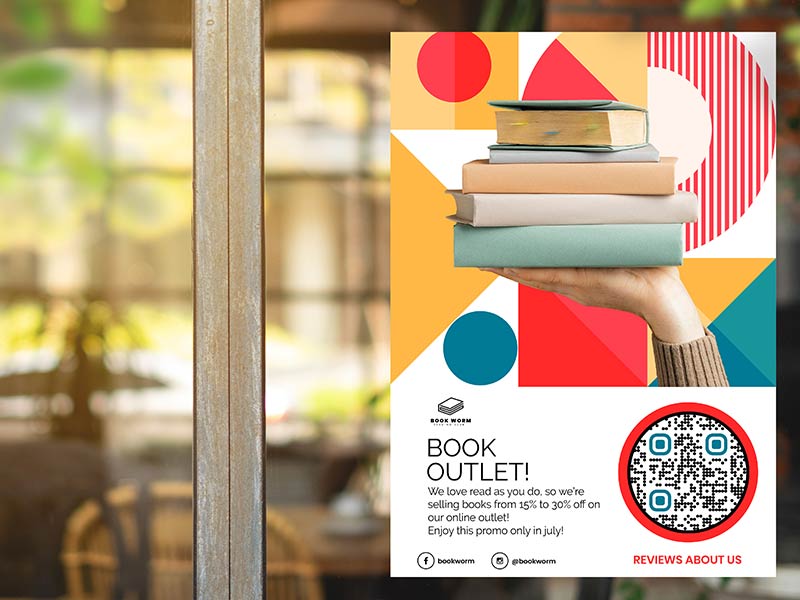
Tulosta koodi kuittiin, korttipäätteen viereen, tiskin kylttiin tai kaupan ikkunaan. Palveluyritykset, kuten putkiasentajat, siivoojat ja liikkuvat korjaamot, voivat lisätä sen laskuun tai työn valmistumisviestiin. Asiakkaalla on valmis työ edessään ja puhelin kädessä. Riittää kyltti ”Arvostele meidät Googlessa” ja rivi ”Tyytyväinen käyntiin? Skannaa ja arvostele meidät Googlessa”.
Laita pieni tarra tai kortti paketteihin, noutopusseihin ja toimituslaatikoihin. Tee siitä vähintään 2 x 2 cm:n (0,8 tuuman) kokoinen ja pidä se poissa taitoksista ja teipistä. Lisää tuen sähköpostiosoite erilliselle riville, jotta ongelman kanssa painivat asiakkaat tavoittavat sinut, mutta ohjaa kaikki samalle arvostelulinkille.
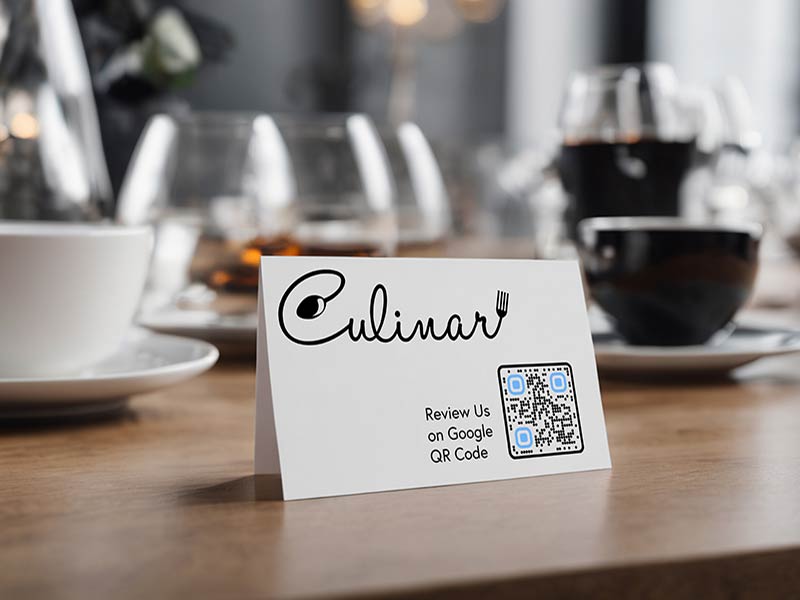
Pöytäkyltti tai pöytätarra toimii, koska vieraat odottavat puhelin kädessä. Laskukansio ja kuitti ovat myös hyviä paikkoja, sillä ateria on jo syöty. Pyydä kerran, yhdellä lyhyellä lauseella, äläkä anna ilmaisia tuotteita skannauksesta.
Laita koodi vastaanotolle, odotustiloihin ja ajanvarauskortteihin. Sähköposteissa käytä QR-koodin sijaan tavallista arvostelulinkkiä. Ihmiset lukevat sähköpostia samalla puhelimella, jolla he skannaisivat, eikä puhelin voi skannata omaa näyttöään. Sama koskee sähköpostin allekirjoitusta: lisää tekstilinkki, kuten ”Arvostele meidät Googlessa”.
Miten saada lisää skannauksia Googlen arvostelu QR-koodi
Tee skannaaminen helpoksi Print it at least 2 x 2 cm (0.8 in), use a dark code on a light background and keep a white border. Place it at hand height, away from glare.
Kerro mitä tehdä Add a frame with a short call to action, such as "Scan to review us on Google". A bare code gives no hint of what happens next.
Add your brand Put your logo in the middle and use your brand colors, so customers recognize the code as yours. Keep strong contrast and test it after every change.
Kysy oikealla hetkellä Ask every customer once, right after good service, for example when you hand over the receipt. Say one sentence and point to the code. Never offer a reward: Google does not allow it.
Vinkit Google-arvostelun QR-koodille
Vastaa jokaiseen arvosteluun
Vastaa hyviin ja huonoihin arvosteluihin. Pidä vastaukset lyhyinä, kohteliaina ja asiakkaan kirjoittamaan liittyvinä. Google huomauttaa, että positiivisten ja negatiivisten arvostelujen sekoitus tuntuu usein luotettavammalta kuin pelkät täydet pisteet.
Käytä yhtä koodia per toimipiste
Jokaisella toimipaikalla on oma arvostelulinkkinsä. Tee jokaiselle oma koodi ja nimeä tiedostot selvästi, esimerkiksi review-qr-downtown.png, jotta väärää koodia ei koskaan tulosteta väärään myymälään.
Lisää yksi selittävä rivi
Kirjoita koodin viereen lyhyt lause, kuten ”Skannaa ja arvostele meidät Googlessa”. Käytä selkeitä sanoja. Älä pyydä tiettyä arvosanaa, tiettyjä sanamuotoja tai henkilökunnan jäsenen nimeä.
Testaa jokainen painoserä
Skannaa testitulostus iPhonella ja Android-puhelimella, ennen kuin tilaat erän. Tarkista, että arvostelukenttä aukeaa oikealle yritykselle, ja sulje se julkaisematta. Älä kirjoita arvostelua omasta yrityksestäsi: Google pitää sitä eturistiriitana.
Luo Google Reviews QR-koodi
Ilmainen 14 päivän kokeilu. Luottokorttia ei vaadita.
Google-arvostelun QR-koodi ei toimi? Tarkista nämä ensin
Linkki avaa profiilin, ei arvostelukenttää
Kopioit profiilin osoitteen tai Karttojen jakolinkin (maps.app.goo.gl/...) arvostelulinkin sijaan. Hae linkki uudelleen osoitteesta Lue arvosteluja > Hanki lisää arvosteluja, tai käytä yllä olevien ohjeiden mukaista writereview?placeid= -linkkiä ja luo uusi koodi.
Se avaa väärän yrityksen
Näin käy, kun toimipaikkoja on useita tai nimet ovat samankaltaisia tai kun Place ID kuuluu toiselle yritysprofiilille. Kopioi linkki kunkin toimipaikan omasta profiilista. Skannaa liittämisen jälkeen koodi ja tarkista yrityksen nimi ja osoite arvostelukentässä ennen tulostamista.
Se näyttää erilaiselta puhelimella ja tietokoneella
Google päättää, miten linkki aukeaa. Puhelimella se aukeaa yleensä Google Maps -sovelluksessa, jos se on asennettu, muuten selaimessa. Tietokoneella se aukeaa selaimessa. Kaikissa näissä näkyy sama arvostelukenttä kirjautumisen jälkeen. Muista, että Googlen oma QR-generaattori toimii vain tietokoneella.
Asiakkaita pyydetään kirjautumaan sisään
Tämä ei ole vika. Google vaatii Google-tilin arvostelun kirjoittamiseen. Tilillä voi olla muu kuin Gmail-sähköpostiosoite. Mainitse asiasta pyytäessäsi, esimerkiksi ”sinun täytyy olla kirjautuneena Googleen”, jotta ihmiset eivät yllity.
Koodi ei skannaudu
Tarkista koko (vähintään 2 x 2 cm / 0,8 tuumaa), kontrasti (tumma koodi, vaalea tausta) ja valkoinen reunus. Skannauksen estävät myös kiiltävä paperi, kaarevat pinnat, taitokset ja erittäin suuri logo keskellä. Tulosta uudelleen suurempana, jos ihmiset skannaavat kauempaa.
Arvostelu ei näy
Uusien arvostelujen näkymiseen voi mennä aikaa, ja Google voi pidättää tai poistaa arvosteluja, jotka näyttävät väärennetyiltä tai rikkovat sen käytäntöjä. Älä pyydä asiakasta kirjoittamaan uudelleen äläkä tarjoa mitään vastineeksi. Googlen ohjekeskuksessa on sivu puuttuvista tai viivästyneistä arvosteluista.