Onko sinulla vaikeuksia skannata QR-koodia Duo Mobilen aktivoimiseksi? Epäonnistunut asennus voi jättää tilisi haavoittuviksi ja estää sinua käyttämästä tärkeitä työsovelluksia. Tämä opas tarjoaa vaiheittaisen ohjeen varmistaaksesi, että laitteesi rekisteröinti on nopeaa, turvallista ja onnistunutta.
Laitteen valmistelu Duo-rekisteröintiä varten
Ennen kuin voit linkittää tilisi, sinun on varmistettava, että älypuhelimesi on valmis käsittelemään monivaiheisen todennuksen turvallisuusvaatimuksia. Duo Mobile vaatii yleensä modernin käyttöjärjestelmän, kuten iOS 16.0:n tai Android 11.0:n tai uudemman, toimiakseen oikein. Aloita vierailemalla laitteesi virallisessa kaupassa kuinka ladata sovelluksia QR-koodeilla tai etsi sovellusta manuaalisesti aloittaaksesi asennuksen.
Kun sovellus on asennettu, sinun on annettava sille tietyt käyttöoikeudet varmistaaksesi sujuvan asennusprosessin. Sovellus vaatii pääsyn kameraasi rekisteröintikoodin lukemiseksi ja tarvitsee ilmoitusoikeudet lähettääkseen sinulle kirjautumishyväksyntöjä. Jos kiellät nämä käyttöoikeudet vahingossa ensimmäisen käynnistyksen yhteydessä, voit ottaa ne uudelleen käyttöön puhelimesi järjestelmäasetuksista Duo Mobile -sovelluksen kohdalta.
Aktivoinnin QR-koodin paikantaminen ja skannaaminen
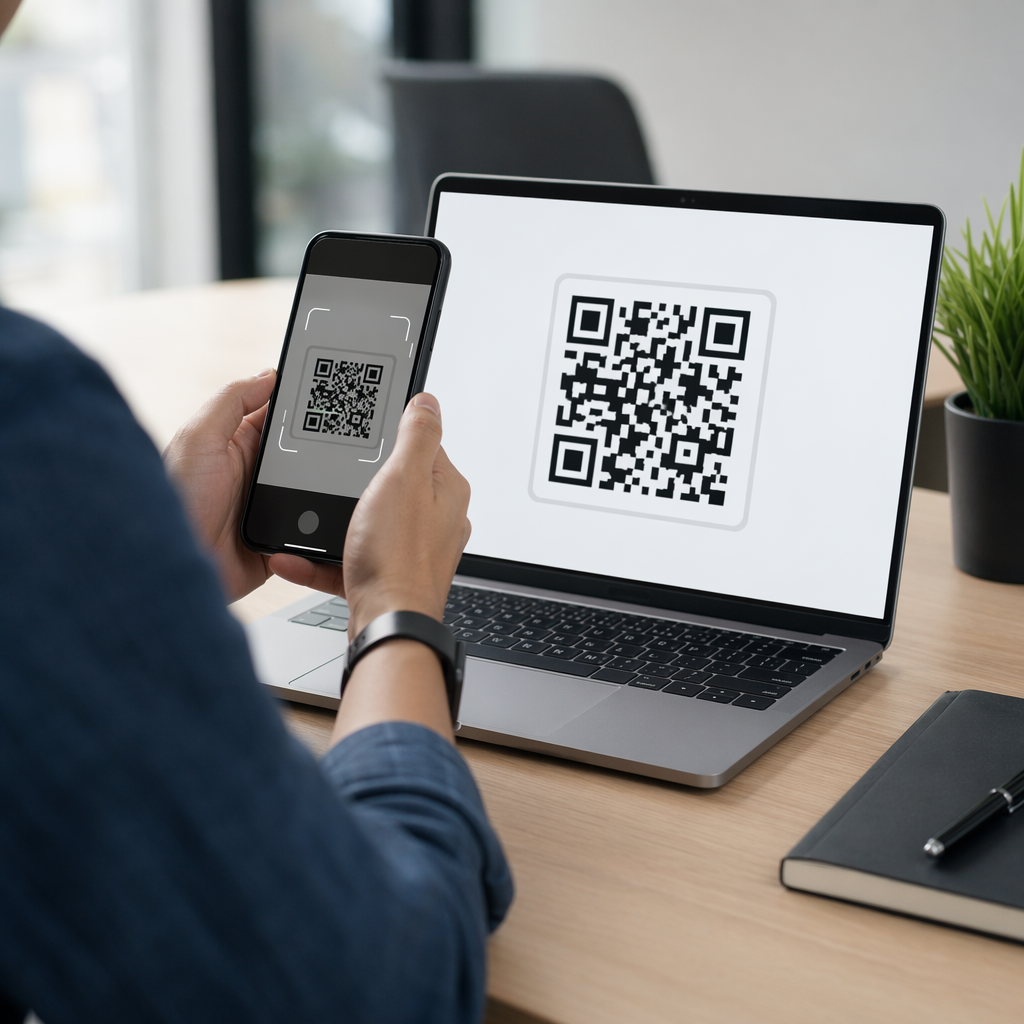
Asennusprosessi alkaa tietokoneellasi tai ensisijaisella laitteellasi, jota käytät työssä. Kun kirjaudut Duo-suojattuun sovellukseen ensimmäistä kertaa, sinut ohjataan rekisteröintinäyttöön. Kun olet valinnut laitetyyppisi ja alustasi, järjestelmä luo yksilöllisen QR-koodin. Tämä koodi toimii digitaalisena kättelynä, joka linkittää laitteistosi turvallisesti käyttäjätunnukseesi.
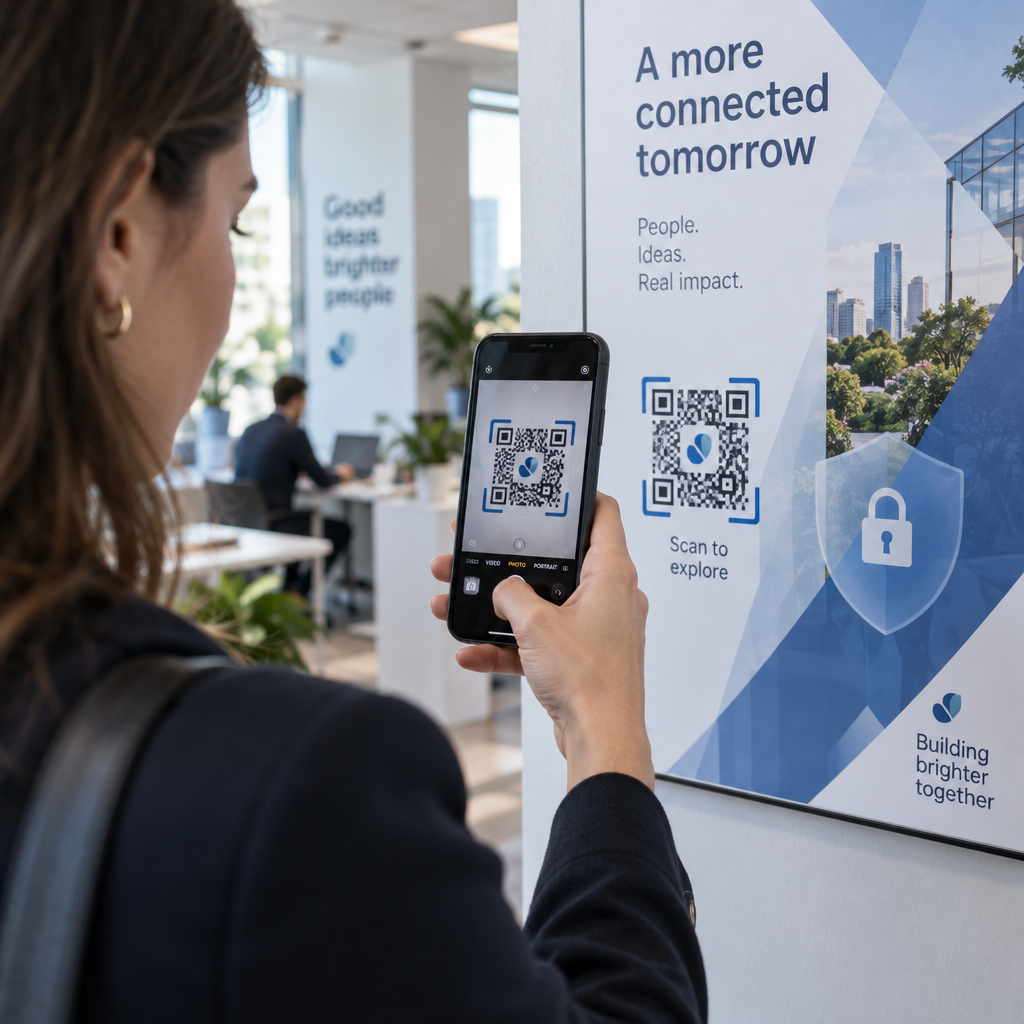
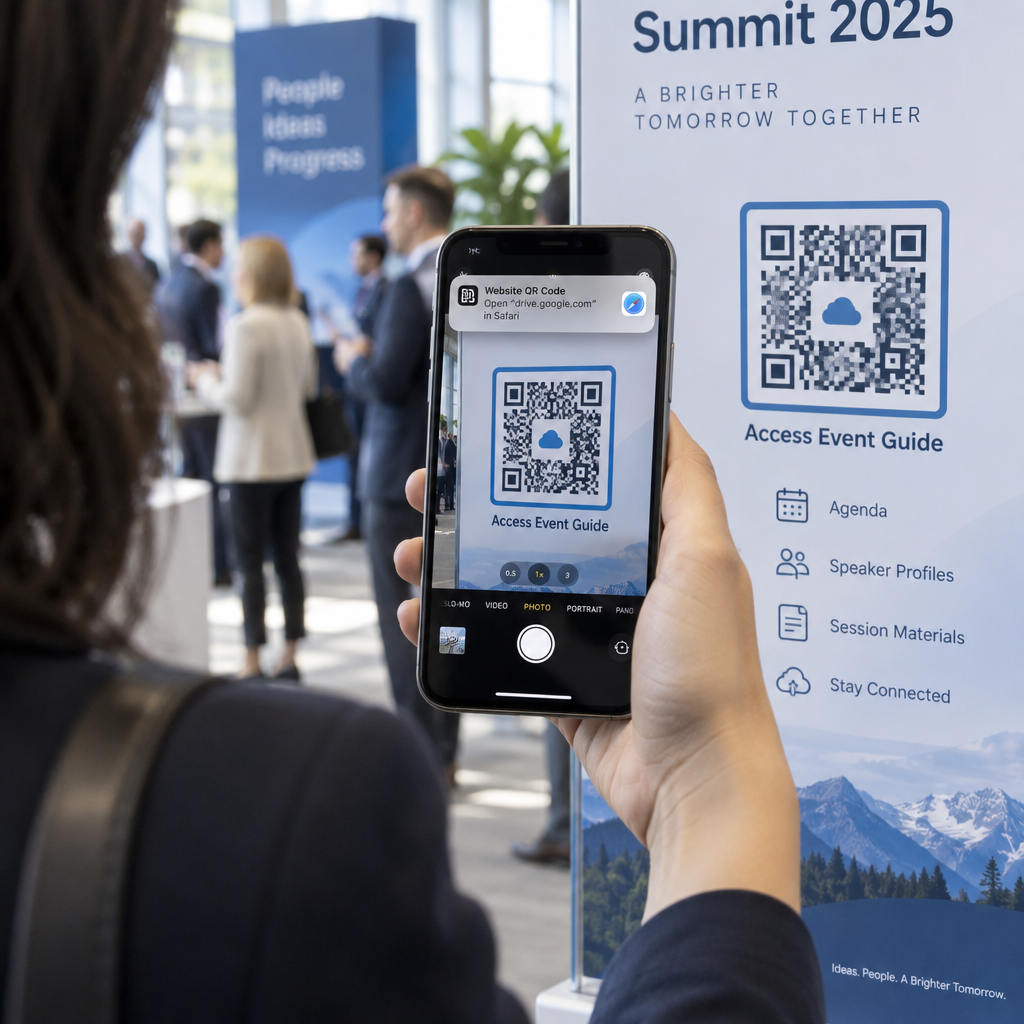
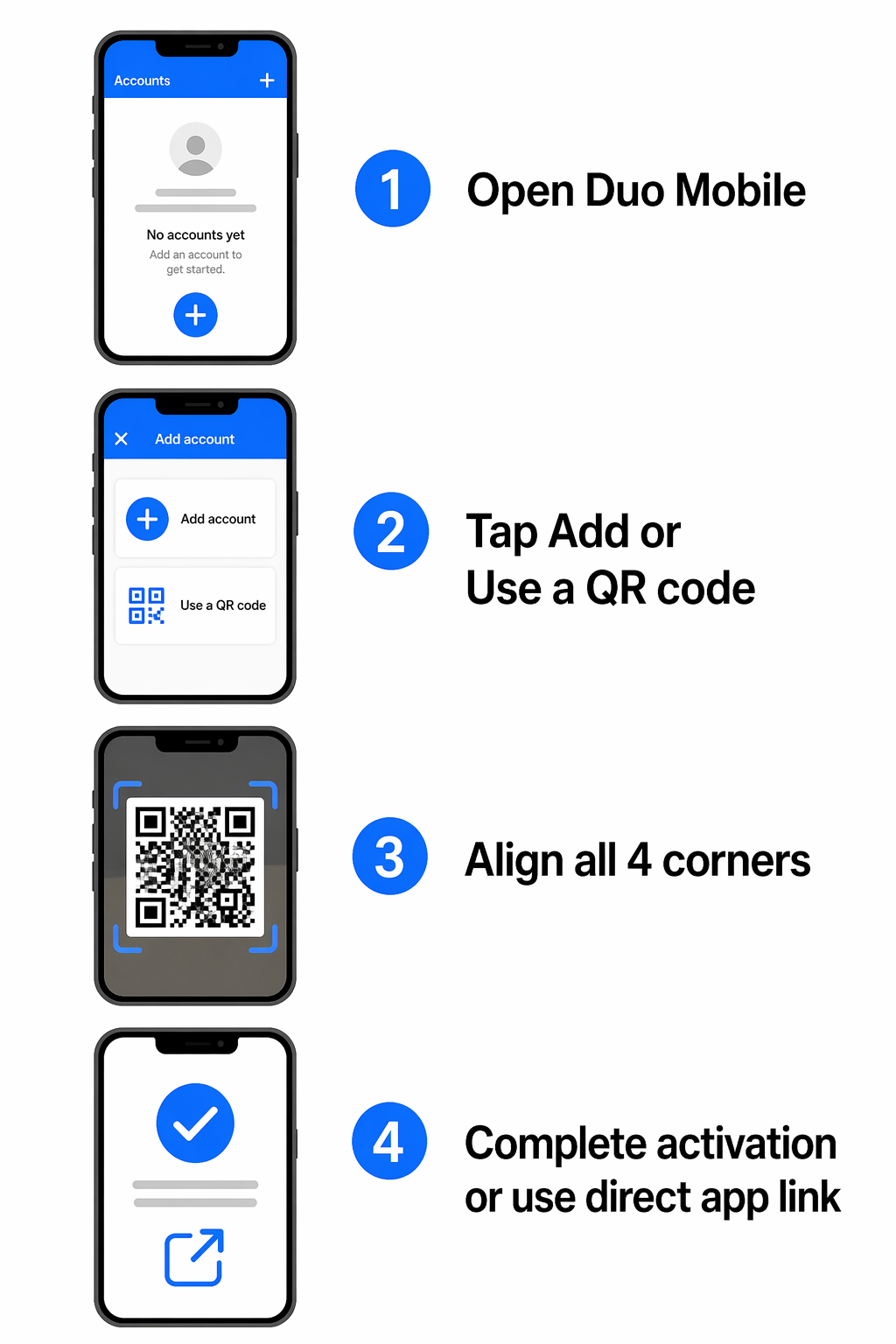
Skannataksesi koodin, avaa Duo Mobile -sovellus puhelimessasi ja napauta “Lisää”-painiketta tai valitse vaihtoehto “Käytä QR-koodia”. Ajattele skanneria kuin nopeaa lukijaa, joka tarvitsee selkeän näkymän tulkitakseen tiedot oikein. Varmistaaksesi onnistuneen skannauksen, aseta puhelimesi niin, että koodi mahtuu näytöllä olevien ohjeiden sisään ja kaikki neljä kulmaa ovat selvästi näkyvissä. Jos suoritat rekisteröinnin kokonaan mobiililaitteella, etsi painiketta “Vie minut Duo Mobileen” ohittaaksesi kameravaatimuksen ja aktivoidaksesi tilin suoraan.
Yleisten skannausvirheiden vianmääritys
Jos kamerasi ei tunnista koodia, useat ympäristötekijät voivat olla syynä. Valaistus on usein ensisijainen syyllinen; varmista, ettei tietokoneen näytöllä ole häikäisyä, joka voisi peittää kuvion. Saatat myös joutua säätämään näytön kirkkautta kontrastin parantamiseksi. Jotta QR-koodi olisi helposti luettavissa, sen tulisi ihanteellisesti säilyttää 4:1 kontrastisuhde ja olla vähintään 0,8 x 0,8 tuumaa kokoinen näytölläsi.
Tapauksissa, joissa kameran laitteisto ei vastaa, voit käyttää ilmaista online-QR-koodinlukijaa tarkistaaksesi koodin tai ladata kuvaruutukaappauksen rekisteröintisivusta. Jos QR-koodi pysyy skannaamattomana, etsi rekisteröintisivulta varavaihtoehto, jossa lukee “Hanki aktivointilinkki sen sijaan”. Tämä antaa sinun vastaanottaa aikaherkän linkin sähköpostitse, joka aktivoi tilisi yhdellä napautuksella, ohittaen kokonaan visuaalisen skannauksen tarpeen.
Tilisi turvaaminen varmuuskopiointimenetelmillä
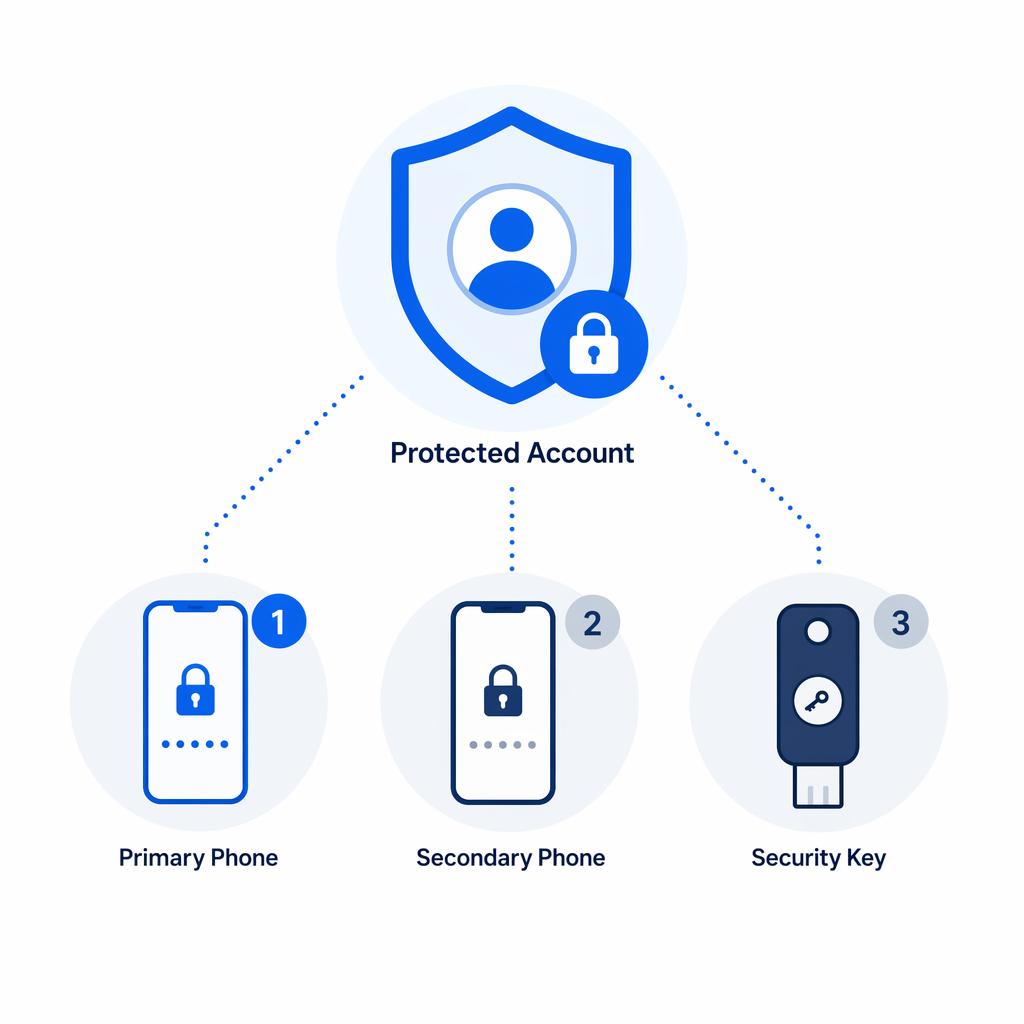
Kun ensisijainen laitteesi on linkitetty, on parasta luoda varmuuskopiointitodennusmenetelmiä estääksesi lukkiutumisen, jos puhelimesi katoaa tai vahingoittuu. Voit hallita näitä vaihtoehtoja valitsemalla “Hallitse laitteita” Duo-kehotteessa. Toissijaisen puhelinnumeron tai laitteistoturva-avaimen lisääminen varmistaa, että sinulla on aina tapa todentaa henkilöllisyytesi.
Tämän teknologian “miksi”-ymmärtäminen voi auttaa sinua ylläpitämään parempia turvallisuustottumuksia. Duo hyödyntää laitekohtaista kryptografiaa, mikä tarkoittaa, että kirjautumistesi hyväksymiseen käytetyt yksityiset avaimet eivät koskaan poistu laitteeltasi. Tämä on samanlaista kuin miten salattuja QR-koodeja suojaa arkaluonteisia tietoja varmistamalla, että vain valtuutetut käyttäjät voivat tulkita tiedot. Noudattamalla QR-koodien testauksen parhaita käytäntöjä, voit varmistaa, että 2FA-järjestelmäsi pysyy vankkana puolustuksena luvattomalta käytöltä.
Yksinkertaista digitaalinen turvallisuutesi Haluatko oppia, miten yritykset käyttävät turvallista skannausta käyttäjätietojen suojaamiseen? Tutustu oppaaseemme aiheesta monivaiheinen tunnistautuminen QR-koodeilla nähdäksesi, miten tämä teknologia virtaviivaistaa henkilöllisyyden todentamista nykyään.
Usein kysytyt kysymykset
Varmista, että näytön kirkkaus on korkea eikä heijastuksia ole. Jos kamera ei edelleenkään tunnista sitä, voit valita rekisteröintisivulta “Hanki aktivointilinkki sen sijaan” saadaksesi linkin sähköpostitse.
Vaikka Duo Push -ilmoitukset vaativat internetyhteyden, Duo Mobile -sovellus voi luoda offline-kertakoodeja, jotka voit syöttää manuaalisesti kirjautuaksesi sisään ilman Wi-Fiä tai mobiilidataa.
Kirjaudu organisaatiosi Duo-portaaliin ja valitse “Hallitse laitteita”. Sinun on tunnistautua ensimmäisellä laitteellasi ennen kuin voit lisätä ja skannata QR-koodin uudelle älypuhelimelle tai tabletille.
Korkean turvallisuustason ylläpitämiseksi muista päivittää Duo Mobile -sovellus säännöllisesti ja hyödyntää sisäänrakennettua Turvatarkastus-ominaisuutta laitteesi kunnon seuraamiseen. Jos hallinnoit myös muita tietoturvatyökaluja, saatat pitää LastPass QR-koodiopastamme hyödyllisenä eri todennusalustojesi järjestämisessä. Näiden vaiheiden johdonmukainen noudattaminen pitää digitaalisen identiteettisi suojattuna kaikilla ammatillisilla ja henkilökohtaisilla tileilläsi.