Ovatko asiakkaasi kyllästyneet kirjoittamaan pitkiä, monimutkaisia salasanoja liittyäkseen verkkoosi? Tunnusten manuaalinen syöttäminen johtaa usein kirjoitusvirheisiin, turhautumiseen ja tarpeettomiin keskeytyksiin henkilökunnallesi. Wi-Fi-QR-koodin luominen antaa vieraille mahdollisuuden muodostaa yhteys välittömästi yhdellä skannauksella.
Mikä on Wi-Fi-QR-koodi?
Wi-Fi-QR-koodi on erikoistunut skannattava kuva, joka koodaa verkon nimen (SSID), salasanan ja suojausprotokollan muotoon, jonka älypuhelimet voivat lukea välittömästi. Sen sijaan, että käyttäjä etsisi oikeaa verkkoa ja syöttäisi huolellisesti kirjainkoon huomioivan salasanan, kamera purkaa tiedot ja yhdistää laitteen automaattisesti. Tämä tekniikka käyttää tiettyä dataformaattia – tyypillisesti muotoiltuna `WIFI:T:[Security];S:[SSID];P:[Password];H:[Hidden];;` – jonka kaikki modernit mobiilikäyttöjärjestelmät tunnistavat.
Ensisijainen etu on nopeus ja tarkkuus. Vaikka manuaalinen syöttö voi kestää 30 sekuntia tai enemmän ja on altis virheille, QR-koodin skannaus kestää noin kaksi sekuntia. Tämä poistaa yleisen sekaannuksen samankaltaisten merkkien, kuten numeron “0” ja kirjaimen “O”, välillä, varmistaen lähes 99 %:n onnistumisasteen ensimmäisellä yrittämällä. Matkailu- ja ravintola-alan yrityksille tämä työkalu muuttaa vieraskokemuksen kitkakohdasta saumattomaksi palveluksi.
Wi-Fi-QR-koodien luominen Androidilla ja iPhonella
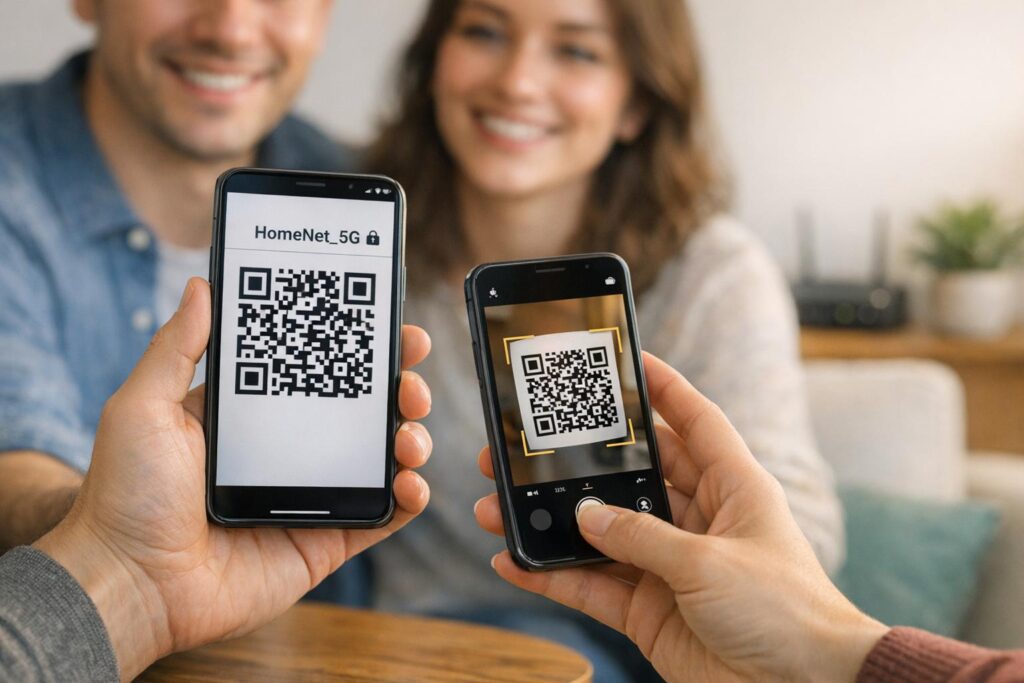
Useimmat modernit älypuhelimet sisältävät sisäänrakennettuja työkaluja verkon tunnusten luomiseen ja jakamiseen, vaikka tarkka polku riippuu käyttöjärjestelmästäsi. Nämä työkalut ovat erinomaisia nopeaan, henkilökohtaiseen jakamiseen yksilöiden välillä.
- Android 10:ssä tai uudemmassa voit luoda koodin siirtymällä kohtaan Asetukset, valitsemalla Verkko ja internet ja napauttamalla aktiivista yhteyttäsi. Valitsemalla “Jaa”-vaihtoehdon ja vahvistamalla henkilöllisyytesi PIN-koodilla tai biometrisellä skannauksella puhelimesi näyttää standardoidun QR-koodin, jonka muut voivat skannata.
- iPhone-käyttäjille iOS 18:ssa tai uudemmassa Salasanat-sovellus toimii keskeisenä jakamiskeskuksena. Sovelluksen Wi-Fi-osiossa voit valita verkkosi ja napauttaa “Näytä verkon QR-koodi” luodaksesi skannattavan kuvan.
- Vanhempien iOS-versioiden käyttäjät voivat saavuttaa samanlaisia tuloksia Pikakomennot-sovelluksen kautta. Lisäämällä “QR Your Wi-Fi” -pikakomennon Galleriasta voit syöttää SSID:si ja salasanasi luodaksesi koodin, joka voidaan tallentaa suoraan Kuvat-kirjastoosi.
Ammattimaisen QR-koodin suunnittelu yrityksellesi
Vaikka sisäänrakennetut mobiilityökalut ovat hyödyllisiä henkilökohtaiseen käyttöön, yritykset tarvitsevat usein vankempia ominaisuuksia, kuten mukautettua brändäystä ja korkearesoluutioisia tiedostoja tulostusta varten. Käyttämällä erillistä Wi-Fi QR-koodi generaattori voit luoda rajattomasti koodeja, jotka näyttävät ammattimaisilta ja ovat linjassa brändi-identiteettisi kanssa.
- Syötä verkon tiedot, mukaan lukien SSID (nimi), salasana ja suojaustyyppi, joka on yleensä WPA/WPA2 useimmissa moderneissa reitittimissä.
- Mukauta suunnittelua lisäämällä yrityksesi logo koodin keskelle, mikä auttaa viestimään vieraille, että verkko on laillinen ja turvallinen.
- Säädä visuaalisia elementtejä valitsemalla mukautettuja värejä ja kehyksiä, jotka vastaavat yrityksesi kylttejä tai ruokalistoja.
- Lataa lopullinen tiedosto vektorimuodoissa, kuten SVG tai EPS, varmistaaksesi, että koodi pysyy terävänä, kun se tulostetaan suurille materiaaleille, kuten julisteisiin tai ikkunateippauksiin.
Yksinkertaista vieraskäyttö välittömästi Oletko valmis tarjoamaan saumattoman internetkokemuksen vierailijoillesi? Käytä ilmaista Wi-Fi QR-koodi generaattori luodaksesi rajattomasti skannattavia verkkotunnuksia jo tänään.
Parhaat käytännöt skannattavuudelle ja suunnittelulle
Jotta QR-koodi olisi tehokas, sen on oltava helposti tunnistettavissa erilaisilla kameralaitteistoilla erilaisissa valaistusolosuhteissa. Noudattamalla vakiintuneita QR-koodin luettavuus standardeja varmistat parhaiten, etteivät vieraasi joudu kamppailemaan yhteyden muodostamisen kanssa.
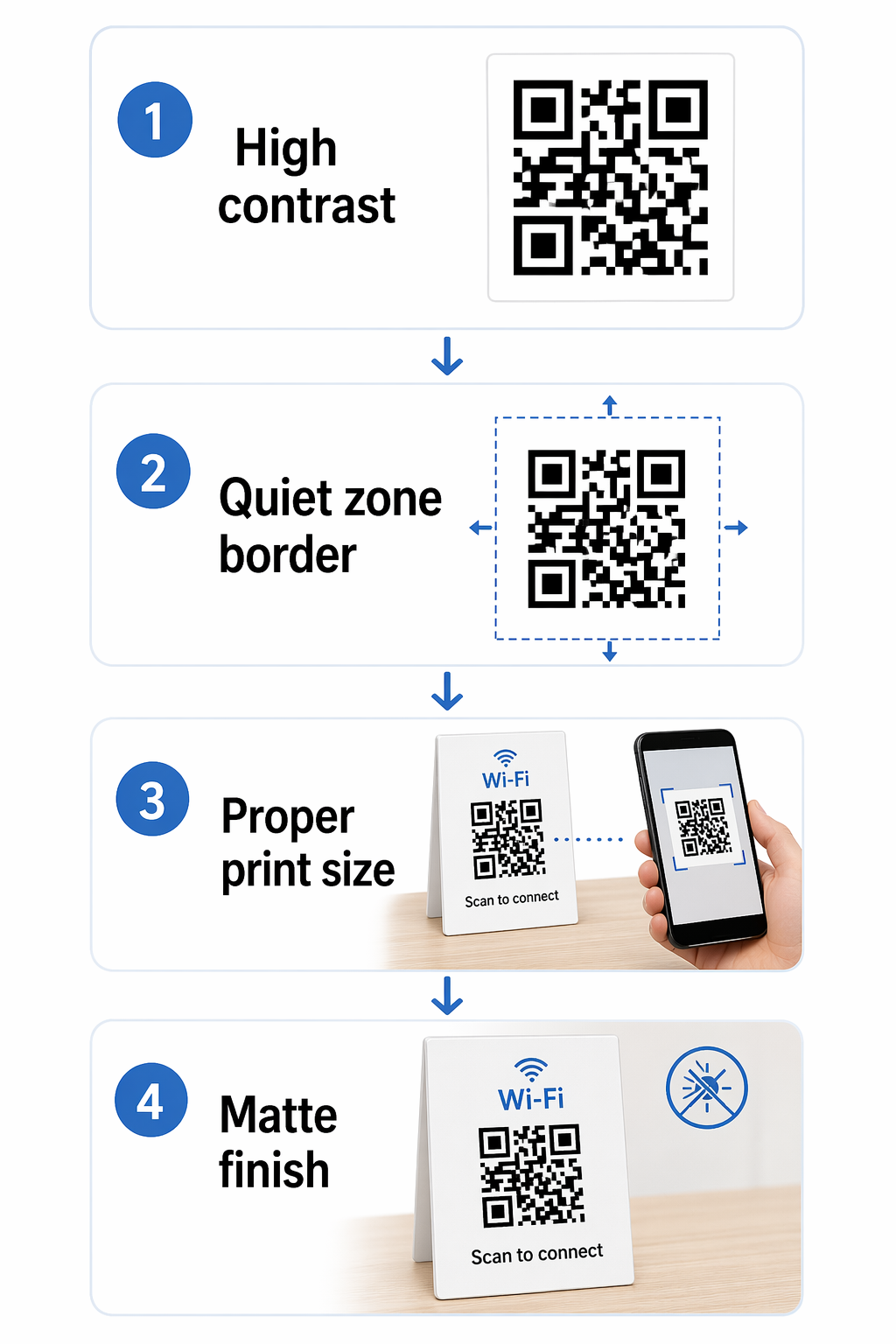
- Säilytä korkea kontrastisuhde QR-koodin kuvion ja sen taustan välillä. Luotettavimmat mallit käyttävät tummaa kuviota vaalealla taustalla, tavoitteena vähintään 4,5:1 kontrastisuhde. Voit oppia lisää oikeiden yhdistelmien valinnasta oppaastamme värikontrastin parhaita käytäntöjä.
- Kunnioita “hiljaista aluetta”, joka on QR-koodia ympäröivä tyhjä reuna. Tämä tila auttaa skanneria erottamaan koodin ympäröivästä tekstistä tai grafiikasta valikossa tai julisteessa.
- Mitoita koodi sopivaksi skannausetäisyyden mukaan. Lähiskannausta varten pöytätelineessä tai käyntikortissa koodin tulisi olla vähintään 0,8 x 0,8 tuumaa.
- Käytä korkealaatuisia painomateriaaleja mattapinnalla estääksesi heijastuksia, jotka voivat heijastaa valoa kameran linssiin ja estää skanneria lukemasta tietoja.
Turvallisuusnäkökohdat julkisessa Wi-Fi-verkossa
Helpon internet-yhteyden tarjoaminen ei saisi tapahtua yrityksesi digitaalisen turvallisuuden kustannuksella. Kun miten QR-koodia käytetään Wi-Fi-yhteyden muodostamiseen, on parasta ohjata vieraat erilliseen vierasverkkoon ensisijaisen hallintoverkon sijaan. Tämä eristys varmistaa, että vierailijat voivat selata verkkoa ilman pääsyä myyntipistejärjestelmiisi, sisäisiin tiedostoihisi tai yksityiseen laitteistoosi.
Turvallisuustietoiset yritykset tulisi myös noudattaa turvallista QR-koodin luomista tapoja. Vaikka Wi-Fi QR-koodit ovat yleensä staattisia, koska verkon tunnukset harvoin muuttuvat, voit käyttää staattisia ja dynaamisia QR-koodeja eduksesi. Staattiset koodit ovat ilmaisia ja pysyviä, mikä tekee niistä täydellisiä Wi-Fi-käyttöön. Jos kuitenkin joskus vaihdat salasanasi, sinun on luotava ja tulostettava uusi staattinen koodi.
Miten skannata ja yhdistää
Vieraat voivat liittyä verkkoosi sekunneissa käyttämällä laitteissaan jo olevia alkuperäisiä työkaluja. Useimmat modernit älypuhelimet eivät vaadi erillistä sovellusta näiden koodien lukemiseen.
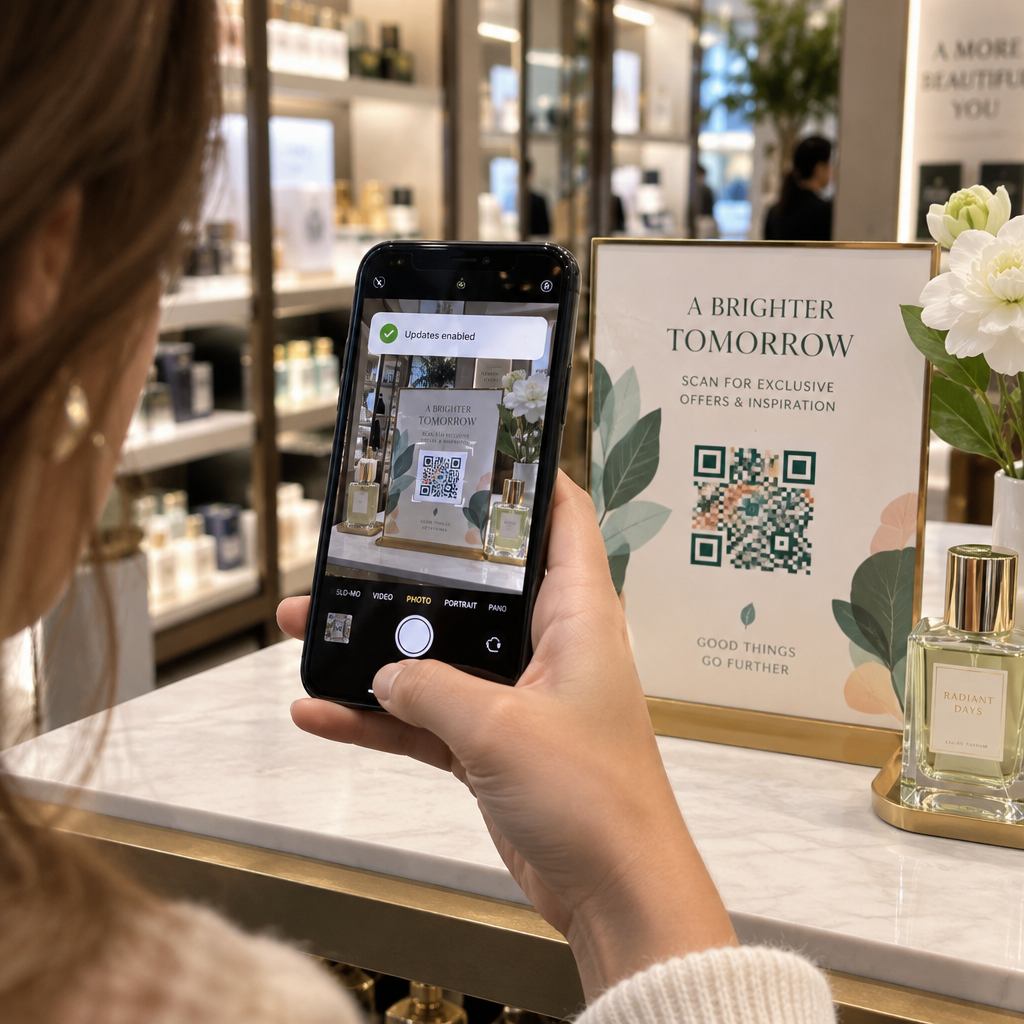
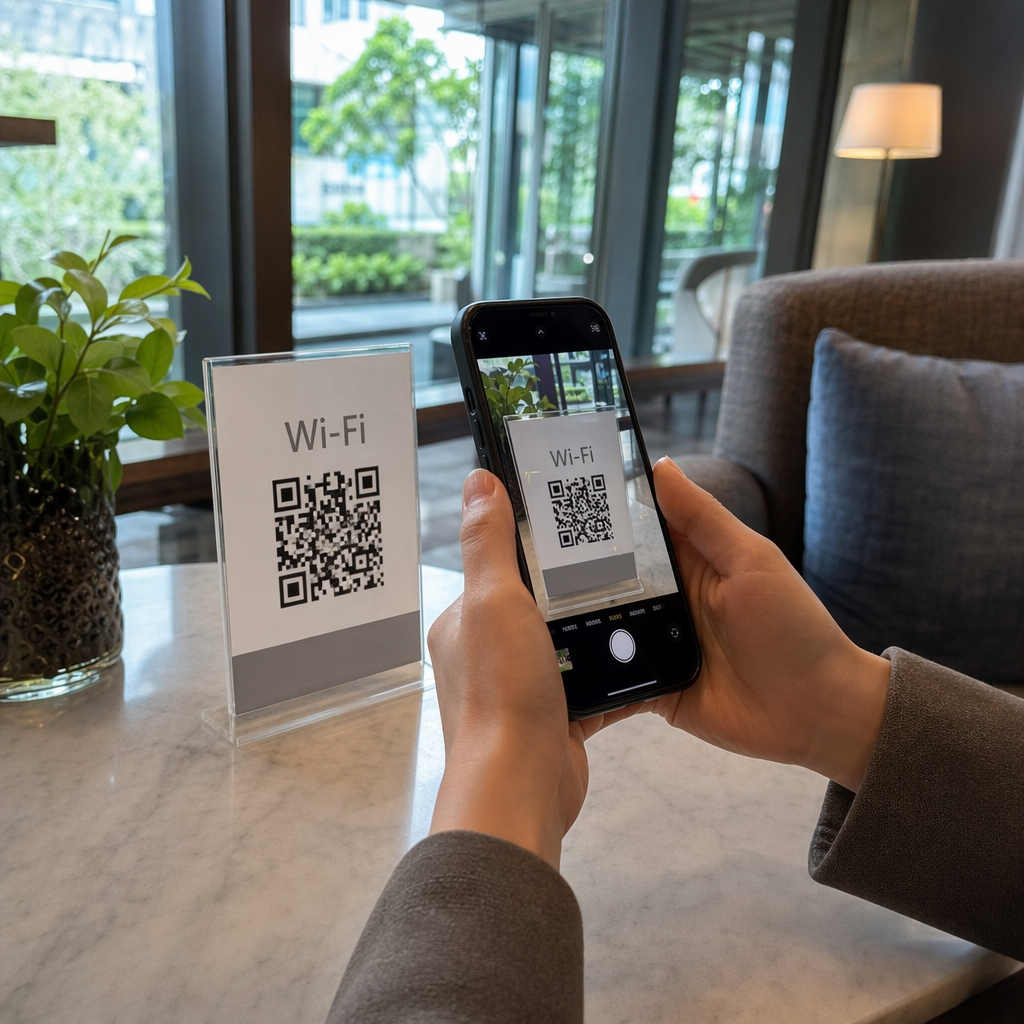
- Avaa iPhonen tai Android-laitteen oletuskamerasovellus ja osoita sillä QR-koodia. Ilmoituspalkki ilmestyy verkon nimen kanssa.
- Napauta palkkia tai “Liity”-painiketta vahvistaaksesi yhteyden. Laite hoitaa todennuksen automaattisesti taustalla.
- Vanhemmissa Android-laitteissa, joissa ei välttämättä ole alkuperäistä kameratukea, käyttäjät voivat käyttää Google Lensiä koodin tunnistamiseen ja yhteyskehotteen käynnistämiseen.
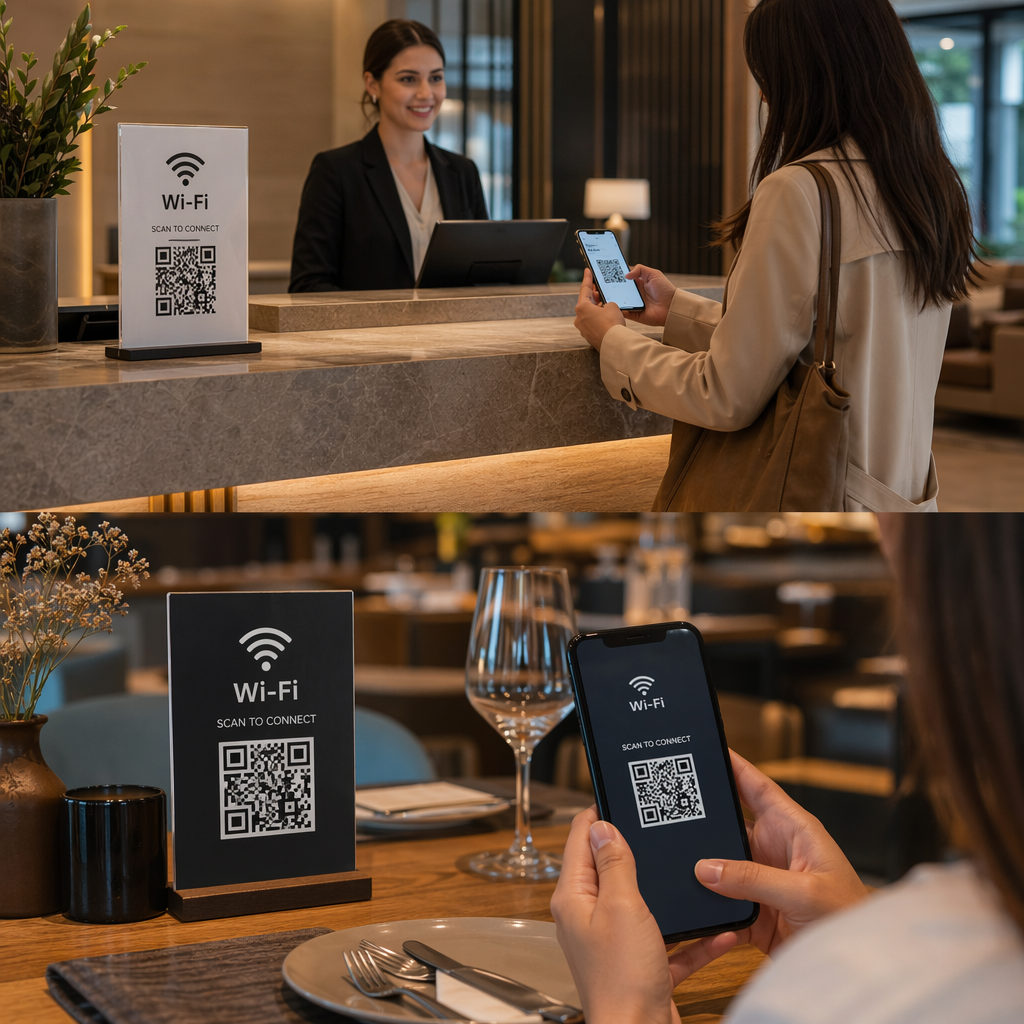
Sijoittamalla nämä koodit näkyville paikoille, kuten vastaanottotiskeille, ravintolapöytiin tai vierashuoneisiin, tarjoat välittömän lisäarvon, joka parantaa asiakastyytyväisyyttä ja modernisaatiota.
Usein kysytyt kysymykset
Kyllä, se on yleensä turvallista, koska koodi yksinkertaisesti automatisoi salasanasi syöttämisen. Turvallisuuden maksimoimiseksi sinun tulisi jakaa QR-koodeja vain erilliselle vierasverkolle pikemminkin kuin pääliiketoimintaverkollesi.
Kyllä. Generaattoria käytettäessä sinun on erityisesti valittava “Piilotettu”-vaihtoehto ja annettava oikea SSID ja salasana. Luotu koodi sisältää lipun, joka käskee älypuhelinta etsimään piilotettua verkkoa.
Staattisilla Wi-Fi QR-koodeilla ei ole vanhentumispäivää. Ne toimivat niin kauan kuin verkon nimi ja salasana pysyvät samoina kuin kuvaan koodattu tieto.