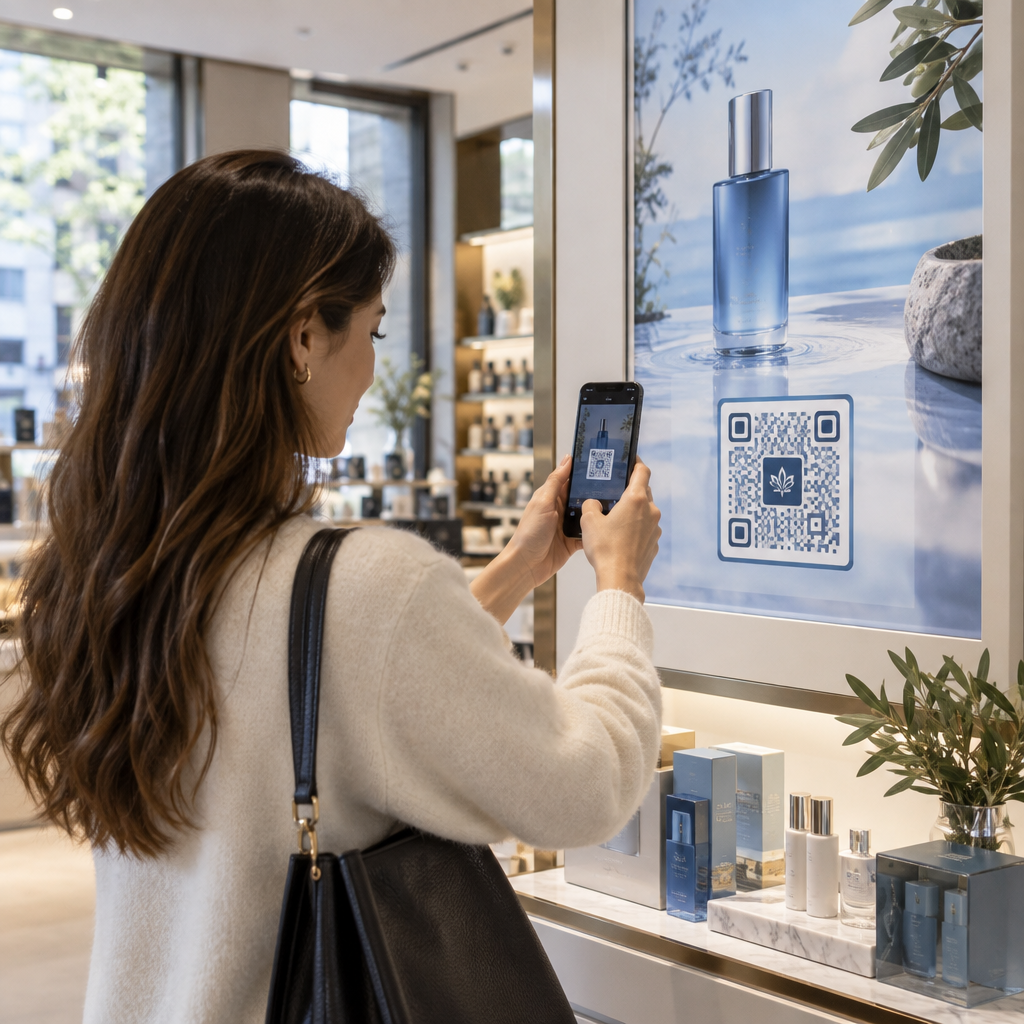
Έχετε δυσκολευτεί ποτέ να κάνετε το τηλέφωνό σας να αναγνωρίσει έναν κωδικό QR σε ένα τραπέζι εστιατορίου ή σε μια ουρά ταμείου; Η σάρωση θα έπρεπε να διαρκεί δευτερόλεπτα, αλλά οι λάθος ρυθμίσεις ή το περιβάλλον μπορούν να τη μετατρέψουν σε μια απογοητευτική δοκιμασία. Αυτός ο οδηγός σας καθοδηγεί στις ενσωματωμένες λειτουργίες σάρωσης τόσο σε iPhone όσο και σε Android, καθώς και πώς να διορθώσετε τα πιο κοινά προβλήματα.
Πώς να σαρώνετε κωδικούς QR με ένα iPhone
Οποιοδήποτε iPhone με iOS 11 ή νεότερο μπορεί να σαρώνει κωδικούς QR χρησιμοποιώντας την ενσωματωμένη εφαρμογή Κάμερα – δεν απαιτείται πρόσθετο λογισμικό. Για να σαρώσετε, ανοίξτε την εφαρμογή Κάμερα σε λειτουργία Φωτογραφίας, στρέψτε την σταθερά στον κωδικό και βεβαιωθείτε ότι και οι τέσσερις γωνίες είναι ορατές μέσα στο πλαίσιο. Ένα πλαίσιο ειδοποίησης θα εμφανιστεί στο πάνω μέρος της οθόνης. Πατώντας το θα σας οδηγήσει στον κωδικοποιημένο ιστότοπο, εφαρμογή, κουπόνι, εισιτήριο ή έγγραφο.
Εάν βρίσκεστε σε περιβάλλον με χαμηλό φωτισμό, ο Σαρωτής Κωδικών στο Κέντρο Ελέγχου είναι μια καλύτερη επιλογή. Σε αντίθεση με την τυπική κάμερα, περιλαμβάνει ενσωματωμένο φακό για να φωτίζει τον κωδικό, ώστε ο αισθητήρας να μπορεί να διακρίνει το σκούρο μοτίβο από το φόντο. Για να τον προσθέσετε, ανοίξτε τις Ρυθμίσεις, μεταβείτε στο Κέντρο Ελέγχου και προσθέστε τον Σαρωτή Κωδικών στις συντομεύσεις σας. Για μια πλήρη περιγραφή κάθε μεθόδου, δείτε τον αναλυτικό οδηγό για τη σάρωση κωδικών QR σε iPhone και iOS.
Πώς να σαρώνετε κωδικούς QR σε Android
Τα σύγχρονα smartphone Android προσφέρουν ενσωματωμένες επιλογές σάρωσης που λειτουργούν χωρίς τη λήψη εφαρμογών τρίτων. Ο πιο γρήγορος τρόπος είναι να σύρετε προς τα κάτω από το πάνω μέρος της οθόνης για να ανοίξετε τις Γρήγορες Ρυθμίσεις, να πατήσετε το εικονίδιο σαρωτή QR, και να στρέψετε την κάμερα στον κωδικό. Η ενέργεια ενεργοποιείται αυτόματα μόλις ο κωδικός βρίσκεται εντός του πλαισίου.
Google Lens είναι μια άλλη αξιόπιστη επιλογή ενσωματωμένη στις περισσότερες κάμερες Android. Ανοίξτε την εφαρμογή κάμερας και πατήστε το εικονίδιο Lens, ή πατήστε παρατεταμένα το κουμπί αρχικής οθόνης σε υποστηριζόμενες συσκευές. Πέρα από τους κωδικούς QR, το Lens μπορεί να αναγνωρίσει αντικείμενα και να μεταφράσει κείμενο σε πραγματικό χρόνο. Αξίζει επίσης να γνωρίζετε μερικές συντομεύσεις ειδικές για τον κατασκευαστή:
- Google Pixel οι χρήστες μπορούν να ενεργοποιήσουν τις προτάσεις του Lens στην καρτέλα “Περισσότερα” μέσα στις ρυθμίσεις της Κάμερας Google.
- Samsung οι χρήστες θα βρουν τη σάρωση QR ενσωματωμένη απευθείας στην προεπιλεγμένη λειτουργία κάμερας ή προσβάσιμη μέσω του διακόπτη Γρήγορων Ρυθμίσεων.
- Sony οι κάτοχοι συσκευών μπορούν να πατήσουν το κουμπί “i” στην ενσωματωμένη εφαρμογή κάμερας για να εστιάσουν σε έναν κωδικό QR.
Σημειώστε ότι η σάρωση QR δεν είναι διαθέσιμη σε λειτουργία πορτρέτου ή λειτουργία βίντεο στην Κάμερα από την Google – μεταβείτε στην τυπική λειτουργία φωτογραφίας εάν ο σαρωτής δεν ανταποκρίνεται. Για μια λεπτομερή ανάλυση ανά τύπο συσκευής Android, επισκεφθείτε τον οδηγό σάρωσης κωδικών QR σε Android.
Επίλυση Κοινών Προβλημάτων Σάρωσης Κωδικών QR

Εάν ένας κωδικός αρνείται να σαρωθεί, συνήθως ευθύνονται περιβαλλοντικοί και σχεδιαστικοί παράγοντες.
Φωτισμός και τοποθέτηση είναι οι πιο συχνοί υπαίτιοι. Έντονες σκιές ή αντανάκλαση από μια ανακλαστική επιφάνεια μπορούν να μπερδέψουν τον αισθητήρα της κάμερας. Κρατήστε το τηλέφωνό σας περίπου ένα πόδι μακριά από τον κωδικό – αυτό δίνει στην αυτόματη εστίαση αρκετό χώρο για να αναλύσει το πυκνό μοτίβο δεδομένων. Κρατήστε το τηλέφωνο σταθερό και οριζόντιο, και βεβαιωθείτε ότι ο φακός της κάμερας είναι καθαρός πριν προσπαθήσετε ξανά.
Σχεδιασμός κωδικού και ποιότητα εκτύπωσης επηρεάζουν επίσης την αναγνωσιμότητα. Κάθε κωδικός QR απαιτεί ένα καθαρό ήσυχη ζώνη – το λευκό περίγραμμα που περιβάλλει το μοτίβο – που το διαχωρίζει οπτικά από κοντινά σχεδιαστικά στοιχεία. Εάν το περίγραμμα είναι κομμένο, η αντίθεση είναι πολύ χαμηλή ή ο κωδικός είναι εκτυπωμένος μικρότερος από περίπου 0,8 × 0,8 ίντσες, πολλοί αισθητήρες κάμερας θα αποτύχουν να τον αναγνωρίσουν. Για περισσότερες λεπτομέρειες σχετικά με το μέγεθος, την αντίθεση και την τοποθέτηση, ο οδηγός βέλτιστων πρακτικών για την αναγνωσιμότητα των κωδικών QR καλύπτει τα τεχνικά πρότυπα πίσω από κάθε απαίτηση.
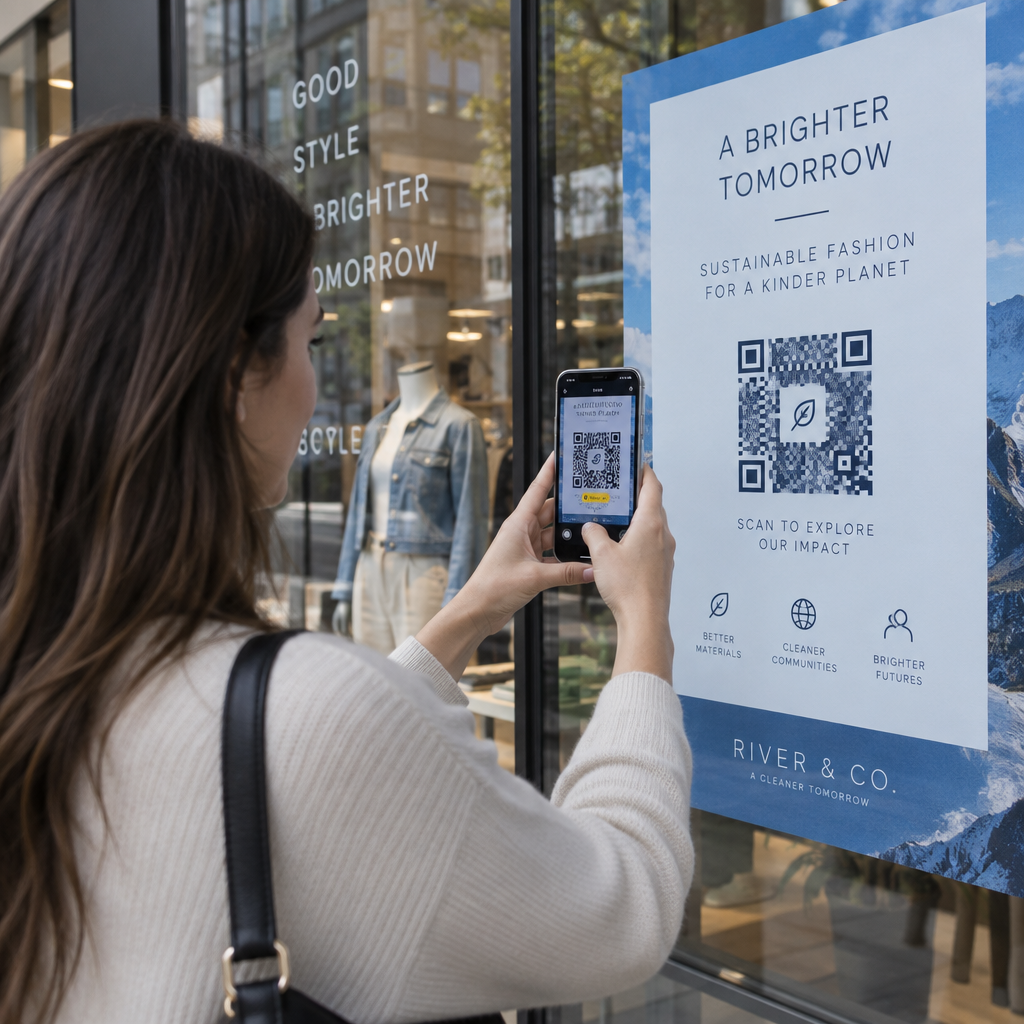
Για τους ιδιοκτήτες επιχειρήσεων, η προσθήκη ενός περιγραφικού πλαισίου παρότρυνσης για δράση γύρω από τον κωδικό – όπως “Σαρώστε για να δείτε το μενού” – βοηθά τους χρήστες να κατανοήσουν τον σκοπό της σάρωσης και έχει αποδειχθεί ότι αυξάνει τα μέσα ποσοστά σάρωσης έως και 238%.
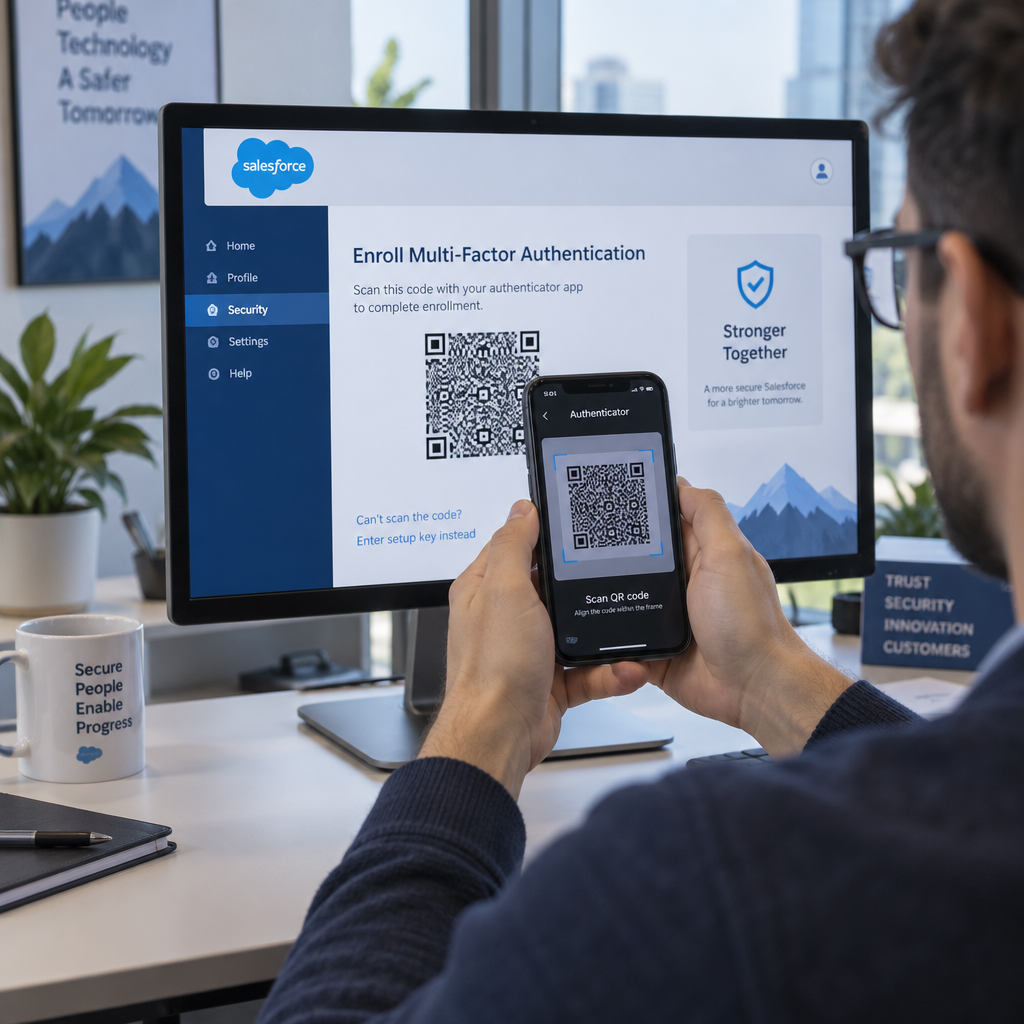
Εάν το τηλέφωνό σας εξακολουθεί να μην μπορεί να διαβάσει τον κωδικό μετά την προσαρμογή του φωτισμού και της απόστασης, δοκιμάστε να χρησιμοποιήσετε ένα ειδικό σαρωτή κωδικών QR που σας επιτρέπει να ανεβάσετε ένα στιγμιότυπο οθόνης ή ένα αρχείο εικόνας απευθείας από τη συλλογή σας. Αυτό είναι ιδιαίτερα χρήσιμο όταν λαμβάνετε έναν κωδικό QR μέσω email ή σε ένα μήνυμα συνομιλίας.
Πέρα από τη Βασική Σάρωση
Οι ενσωματωμένοι σαρωτές κάμερας είναι βολικοί αλλά περιορισμένοι. Δεν αποθηκεύουν ιστορικό σάρωσης και ανοίγουν συνδέσμους αμέσως χωρίς κανέναν έλεγχο ασφαλείας. Μια ειδική εφαρμογή σαρωτή σάς δίνει περισσότερο έλεγχο – καταγράφοντας προηγούμενες σαρώσεις, επισημαίνοντας ύποπτες διευθύνσεις URL και επιτρέποντάς σας να αποκωδικοποιείτε κωδικούς από αποθηκευμένες εικόνες. Η σύγκριση των καλύτερων εφαρμογών σάρωσης κωδικών QR παρουσιάζει τις βασικές διαφορές για να σας βοηθήσει να επιλέξετε το σωστό εργαλείο.
Για επιχειρήσεις που εκτυπώνουν κωδικούς QR σε φυσικά υλικά, δυναμικοί κωδικοί QR λύστε το μεγαλύτερο μακροπρόθεσμο πρόβλημα: έναν προορισμό που αλλάζει. Σε αντίθεση με τους στατικούς κωδικούς, οι δυναμικοί κωδικοί σάς επιτρέπουν να ενημερώνετε τη συνδεδεμένη διεύθυνση URL ανά πάσα στιγμή από έναν πίνακα ελέγχου – χωρίς επανεκτύπωση. Εάν μια διεύθυνση URL καμπάνιας αλλάξει ή μια σελίδα μετακινηθεί, ενημερώνετε τον προορισμό αντί να αντικαταστήσετε κάθε αφίσα, συσκευασία ή κάρτα μενού. Οι δυναμικοί κωδικοί καταγράφουν επίσης δεδομένα σάρωσης σε πραγματικό χρόνο, ώστε να μπορείτε να δείτε ποιες τοποθεσίες και υλικά οδηγούν στη μεγαλύτερη αφοσίωση.
Παρακολουθήστε Κάθε Σάρωση από Έναν Πίνακα Ελέγχου Θέλετε να δείτε ακριβώς πού και πότε οι πελάτες σαρώνουν τα υλικά σας; Το Δημιουργία dynamic QR code σας επιτρέπει να ενημερώνετε τους προορισμούς χωρίς επανεκτύπωση και να παρακολουθείτε την απόδοση σε πραγματικό χρόνο.
Η σάρωση ενός κωδικού QR διαρκεί δευτερόλεπτα όταν οι ρυθμίσεις της συσκευής σας και ο ίδιος ο κωδικός είναι σωστά διαμορφωμένοι. Χρησιμοποιήστε τα ενσωματωμένα εργαλεία κάμερας για καθημερινές σαρώσεις, αντιμετωπίστε πρώτα τον φωτισμό και το καδράρισμα όταν κάτι πάει στραβά και εξετάστε τους δυναμικούς κωδικούς όταν χρειάζεστε διαρκή αξιοπιστία και μετρήσιμα αποτελέσματα.
Συχνές ερωτήσεις
Όχι. Τα περισσότερα σύγχρονα iPhone και τηλέφωνα Android μπορούν να σαρώνουν κωδικούς QR χρησιμοποιώντας την ενσωματωμένη εφαρμογή κάμερας ή το μενού Γρήγορων Ρυθμίσεων χωρίς κανένα πρόσθετο λογισμικό.
Οι πιο συνηθισμένες αιτίες είναι ο κακός φωτισμός, ένας βρώμικος φακός κάμερας, ή το να κρατάτε το τηλέφωνο πολύ κοντά στον κωδικό. Δοκιμάστε να απομακρυνθείτε περίπου ένα πόδι, να καθαρίσετε τον φακό, και να βεβαιωθείτε ότι ο κωδικός φωτίζεται ομοιόμορφα χωρίς σκιές ή αντηλιά.
Ναι. Ένας διαδικτυακός σαρωτής κωδικών QR σάς επιτρέπει να ανεβάσετε ένα αρχείο εικόνας για να αποκωδικοποιήσετε τις πληροφορίες χωρίς να στρέψετε την κάμερά σας σε έναν φυσικό κωδικό – χρήσιμο όταν λαμβάνετε έναν κωδικό QR μέσω email ή σε μια εφαρμογή ανταλλαγής μηνυμάτων.