Δημιουργία QR code wifi
Αυτή η γεννήτρια QR code WiFi φτιάχνει κωδικό από το όνομα δικτύου, τον κωδικό πρόσβασης και τον τύπο κρυπτογράφησης. Οι επισκέπτες τον σαρώνουν με την κάμερα του κινητού και συνδέονται στο WiFi σας χωρίς να πληκτρολογήσουν τον κωδικό. Σχεδιάστε τον εδώ και κατεβάστε δωρεάν τον στατικό κωδικό σε PNG. Τα αρχεία SVG, PDF και EPS έτοιμα για εκτύπωση περιλαμβάνονται στη δωρεάν δοκιμή 14 ημερών του Pageloot.
Στυλ


Πλαίσιο
Κείμενο

Χρώμα πλαισίου

Χρώμα φόντου

Χρώμα κειμένου
Σώμα


Χρώμα αμαξώματος
Ακρες
Τύπος πλαισίου


Χρώμα πλαισίου άκρων
Τύπος μπάλας


Χρώμα μπάλας άκρων








Δημιουργία κωδικού WiFi QR Code Παραδείγματα
Πατήστε στις εικόνες για μεγέθυνση

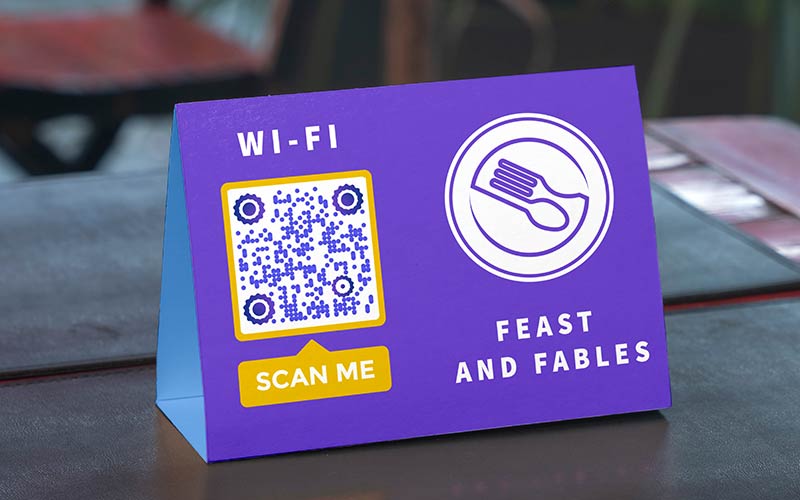
Τι είναι ο κωδικός WiFi QR;
Ένας κωδικός QR WiFi είναι ένας κωδικός QR που περιέχει τα στοιχεία σύνδεσής σας στο WiFi. Όταν κάποιος τον σαρώνει με την κάμερα ενός τηλεφώνου, το τηλέφωνο προσφέρει να συνδεθεί στο δίκτυο. Κανείς δεν χρειάζεται να βρει το δίκτυο σε μια λίστα ή να πληκτρολογήσει έναν μακρύ κωδικό πρόσβασης.
Μια γεννήτρια κωδικών QR δικτύου Wi-Fi, που ονομάζεται επίσης δημιουργός κωδικών QR WiFi, δημιουργεί αυτόν τον κωδικό από τρεις λεπτομέρειες: το όνομα δικτύου (SSID), τον κωδικό πρόσβασης και τον τύπο κρυπτογράφησης. Αποθηκεύονται ως απλό κείμενο, , σε μια μορφή όπως WIFI:T:WPA;S:MyNetwork;P:MyPassword;;. Το τηλέφωνο διαβάζει αυτό το κείμενο και συνδέεται. Επειδή όλα βρίσκονται μέσα στον κωδικό, ένας κωδικός QR WiFi είναι στατικός εκ φύσεως: δεν έχει σύνδεσμο πίσω από αυτόν που μπορείτε να αλλάξετε αργότερα. Εάν αλλάξετε τον κωδικό πρόσβασης, δημιουργείτε έναν νέο κωδικό.
Χρησιμοποιήστε το στο σπίτι για τους επισκέπτες, και σε καφετέριες, γραφεία, ενοικιαζόμενα και αίθουσες αναμονής. Εάν έχετε κουραστεί να σας ζητούν τον κωδικό πρόσβασης WiFi, ένας εκτυπωμένος κωδικός απαντά στην ερώτηση για εσάς.
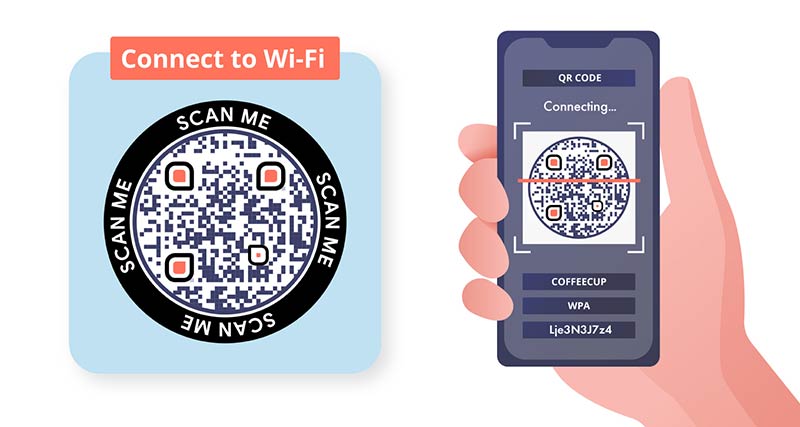
Πώς λειτουργεί ένας κωδικός WiFi QR;
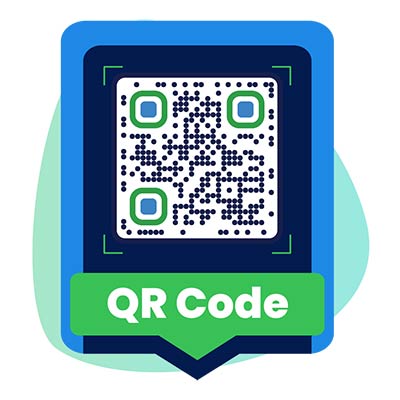
Εισαγάγετε το όνομα δικτύου, τον κωδικό πρόσβασης και τον τύπο κρυπτογράφησης στην δωρεάν γεννήτρια κωδικών QR για WiFi παραπάνω. Προσθέστε ένα πλαίσιο, χρώματα ή ένα λογότυπο αν θέλετε, και στη συνέχεια κατεβάστε τον στατικό κωδικό ως PNG δωρεάν.
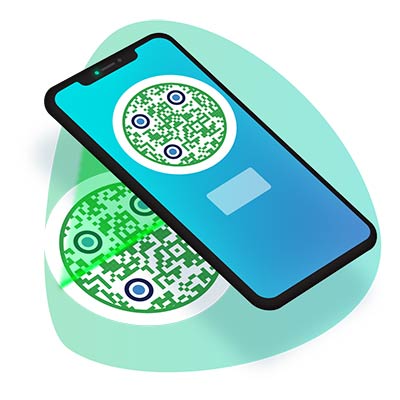
Ένας επισκέπτης ανοίγει την κάμερα του τηλεφώνου και τη στρέφει στον κωδικό. Το iPhone και τα περισσότερα τηλέφωνα Android (Android 10 και νεότερα) εμφανίζουν μια προτροπή για σύνδεση στο δίκτυο. Δεν απαιτείται επιπλέον εφαρμογή.
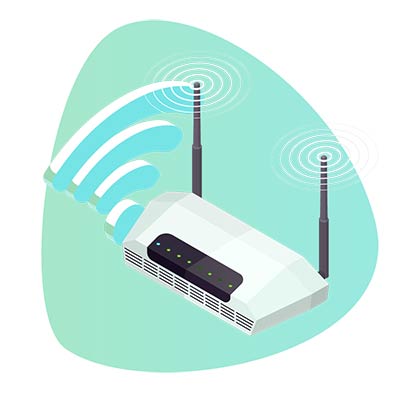
Ο επισκέπτης πατά την προτροπή και το τηλέφωνο συνδέεται στο δίκτυο με το αποθηκευμένο όνομα, τον κωδικό πρόσβασης και τον τύπο κρυπτογράφησης. Δεν πληκτρολογείται τίποτα.

Ο κωδικός λειτουργεί μόνο όσο το όνομα του δικτύου και ο κωδικός πρόσβασης παραμένουν τα ίδια. Όταν αλλάζετε ένα από τα δύο, δημιουργήστε έναν νέο κωδικό και αντικαταστήστε το εκτυπωμένο αντίγραφο.
Πώς να δημιουργήσετε QR code wifi για τον κωδικό του δικτύου σας

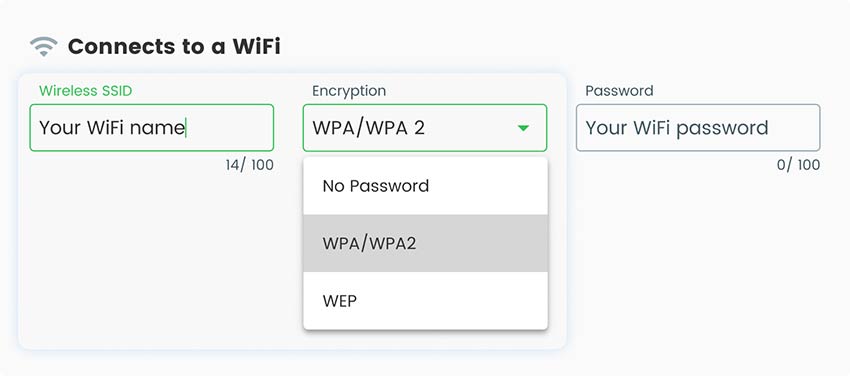
Χρησιμοποιήστε τη δωρεάν γεννήτρια κωδικών QR WiFi για να δημιουργήσετε έναν κωδικό QR για τον κωδικό πρόσβασης WiFi σας. Εισαγάγετε το όνομα του δικτύου σας (SSID), επιλέξτε τον τύπο ασφαλείας και δημιουργήστε έναν κωδικό QR για άμεση πρόσβαση WiFi.

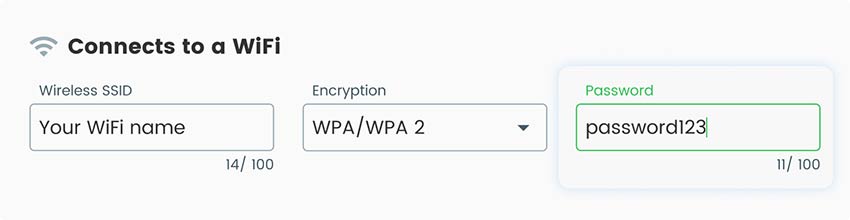
Τώρα, πληκτρολογήστε τον κωδικό πρόσβασης του δικτύου WiFi στο πεδίο "Password" (Κωδικός πρόσβασης).

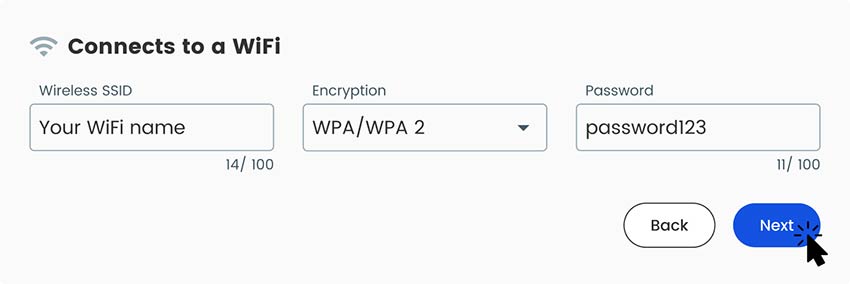
Κάντε κλικ στο κουμπί "Επόμενο" για να δημιουργήσετε τον κωδικό QR.

Προσαρμόστε τον κωδικό QR για τον εαυτό σας, χρησιμοποιώντας χρώματα, σχήματα και μεγέθη.
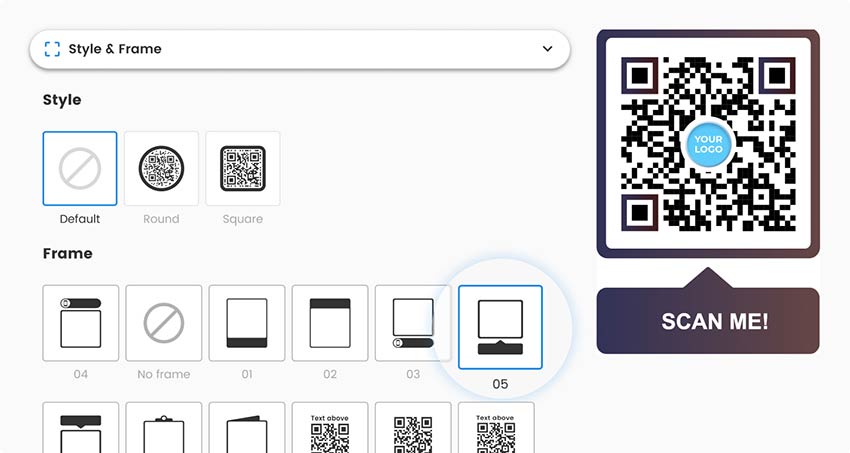

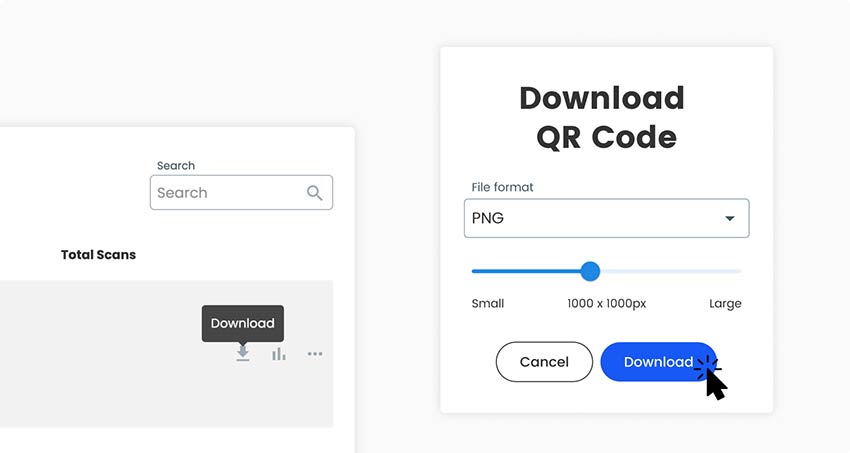
Κατεβάζετε τον κώδικα σε μια βολική μορφή αρχείου για να διαλέξετε, και αυτό είναι όλο.

Πού θα βρείτε το όνομα και τον κωδικό του WiFi σας
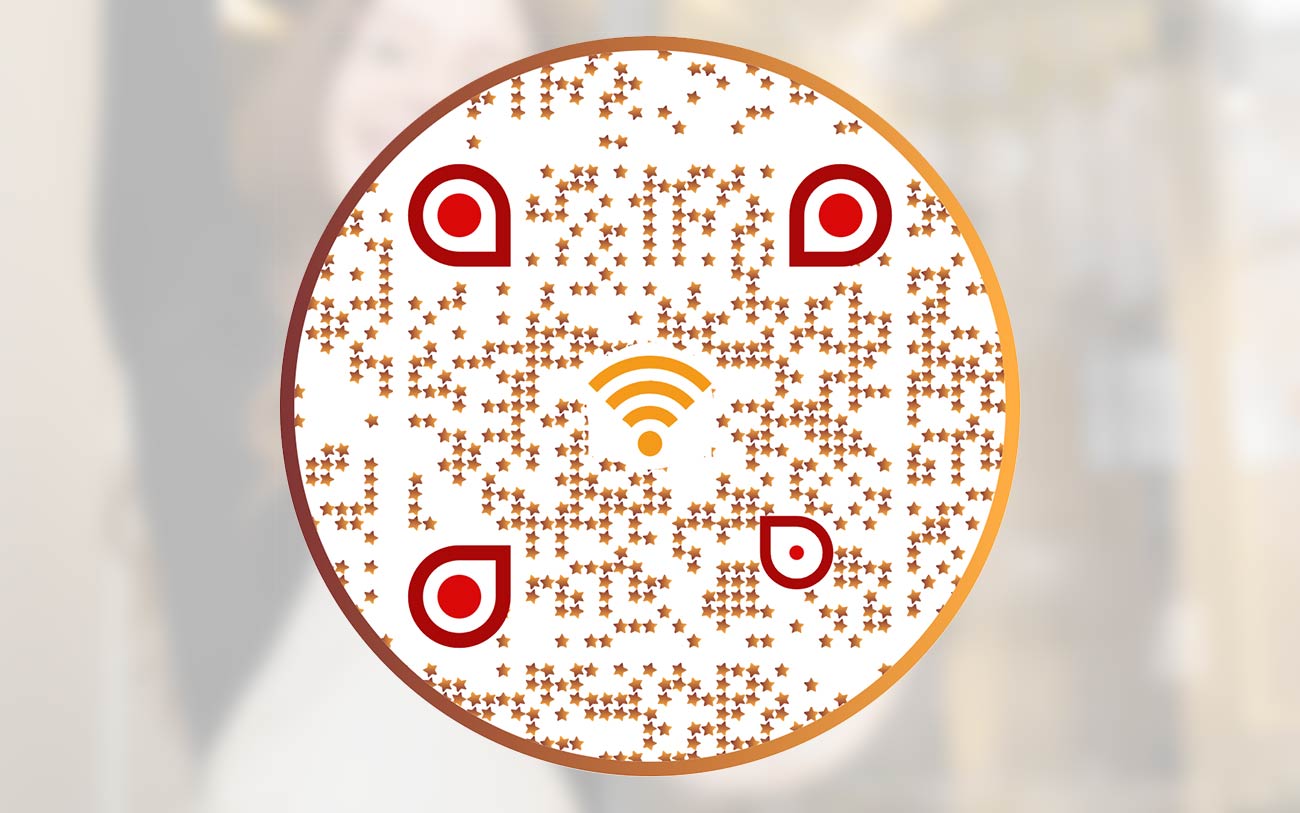
Πριν δημιουργήσετε έναν κωδικό QR για WiFi, χρειάζεστε το ακριβές όνομα δικτύου (SSID) και τον κωδικό πρόσβασης. Και τα δύο είναι ευαίσθητα στα κεφαλαία/πεζά, οπότε το “Home-WiFi” και το “home-wifi” είναι διαφορετικά δίκτυα.
Στον δρομολογητή
Οι περισσότεροι δρομολογητές έχουν μια ετικέτα στο πίσω ή κάτω μέρος με το όνομα του δικτύου και τον προεπιλεγμένο κωδικό πρόσβασης. Εάν αλλάξατε τον κωδικό πρόσβασης, ανοίξτε τη σελίδα ρυθμίσεων του δρομολογητή (η διεύθυνση βρίσκεται συχνά στην ίδια ετικέτα) και αναζητήστε στην ενότητα Ασύρματο ή WiFi.
Σε τηλέφωνο που είναι ήδη συνδεδεμένο
iPhone: σε iOS 16 και νεότερες εκδόσεις, μεταβείτε στις Ρυθμίσεις > Wi-Fi, πατήστε το i δίπλα στο δίκτυο και πατήστε Κωδικός πρόσβασης. Επιβεβαιώνετε με Face ID, Touch ID ή τον κωδικό πρόσβασής σας.
Android: μεταβείτε στο Ρυθμίσεις > Δίκτυο & διαδίκτυο > Wi-Fi, πατήστε το εικονίδιο με το γρανάζι δίπλα στο συνδεδεμένο δίκτυο και επιλέξτε Κοινοποίηση. Πολλά τηλέφωνα Android εμφανίζουν τον κωδικό πρόσβασης κάτω από τον κωδικό QR. Τα ονόματα των μενού διαφέρουν λίγο μεταξύ των μαρκών.
Σε υπολογιστή που είναι ήδη συνδεδεμένος
Windows: ανοίξτε τη γραμμή εντολών και εκτελέστε netsh wlan show profile name=”NetworkName” key=clear. Ο κωδικός πρόσβασης εμφανίζεται ως Περιεχόμενο Κλειδιού.
Mac: Ανοίξτε το Πρόσβαση σε Κλειδοθήκη, αναζητήστε το όνομα δικτύου, κάντε διπλό κλικ σε αυτό, επιλέξτε Εμφάνιση κωδικού πρόσβασης και εισαγάγετε τον κωδικό πρόσβασης του Mac σας.
Οποιοσδήποτε δημιουργός κωδικών QR WiFi χρειάζεται να πληκτρολογηθεί ο κωδικός πρόσβασης. Δεν μπορεί να τον διαβάσει από ένα δίκτυο στο οποίο είστε συνδεδεμένοι. Η επιλογή Κοινή χρήση του Android παραπάνω δημιουργεί έναν δικό της κωδικό, αλλά δεν μπορείτε να προσθέσετε λογότυπο ή πλαίσιο σε αυτόν. Για έναν επώνυμο, έτοιμο για εκτύπωση κωδικό, βρείτε πρώτα τον κωδικό πρόσβασης και εισαγάγετέ τον στον δημιουργό.
Ρύθμιση για μια επιχείρηση; Συνηθισμένες θέσεις είναι καφετέριες, ξενοδοχεία και γραφεία.
Τύποι κρυπτογράφησης και κρυφά δίκτυα
Ο τύπος κρυπτογράφησης υποδεικνύει στο τηλέφωνο πώς να συνδεθεί. Επιλέξτε τον ίδιο τύπο που χρησιμοποιεί ο δρομολογητής σας. Ο λάθος τύπος είναι ο πιο συνηθισμένος λόγος που ένας κωδικός QR WiFi δεν συνδέεται.
- WPA / WPA2 / WPA3: ένα δίκτυο προστατευμένο με κωδικό πρόσβασης. Αυτή είναι η ρύθμιση σχεδόν σε κάθε δρομολογητή που πωλήθηκε τα τελευταία δέκα χρόνια. Το WPA3 είναι το νεότερο και το WPA2 εξακολουθεί να είναι πολύ κοινό. Στον δημιουργό, επιλέξτε WPA / WPA2 για όλα αυτά. Αν δεν είστε σίγουροι, αυτή είναι η σωστή επιλογή.
- WEP: ένας παλιός, αδύναμος τύπος. Χρησιμοποιήστε το μόνο αν ο δρομολογητής σας δεν μπορεί να κάνει τίποτα άλλο και σκεφτείτε να τον αντικαταστήσετε. Πολλά νέα τηλέφωνα δεν συνδέονται πλέον σε δίκτυα WEP.
- Κανένα: ένα ανοιχτό δίκτυο χωρίς κωδικό πρόσβασης. Οποιοσδήποτε εντός εμβέλειας μπορεί να συνδεθεί και η κίνηση δεν είναι κρυπτογραφημένη. Επιλέξτε αυτό μόνο για ένα δίκτυο που προορίζεται να είναι δημόσιο. Αφήστε τον κωδικό πρόσβασης κενό.
Κρυφά δίκτυα
Ένα κρυφό δίκτυο δεν εμφανίζει το όνομά του στη λίστα των δικτύων WiFi. Η μορφή του κωδικού QR έχει μια ένδειξη για αυτό (H:true), και το τηλέφωνο το χρειάζεται για να βρει το δίκτυο. Η απόκρυψη του ονόματος του δικτύου σας προσθέτει ελάχιστη πραγματική ασφάλεια, οπότε η απλούστερη λύση είναι να διατηρήσετε το όνομα ορατό και να χρησιμοποιήσετε έναν ισχυρό κωδικό πρόσβασης.
Πώς συνδέονται τα iPhone και Android
Σε ένα iPhone, η εφαρμογή Κάμερα εμφανίζει ένα banner όπως το “Join Network”. Πατήστε το, και μετά πατήστε Συνδεθείτε. Σε Android 10 και νεότερες εκδόσεις, η κάμερα ή το Google Lens εμφανίζει μια προτροπή “Connect to Wi-Fi”. Πατήστε την. Σε παλαιότερα τηλέφωνα Android, εγκαταστήστε μια εφαρμογή σαρωτή QR. Ένα QR code scanner online που διαβάζει κωδικούς WiFi λειτουργεί επίσης.
Τα εταιρικά δίκτυα που ζητούν όνομα χρήστη και κωδικό πρόσβασης (WPA2-Enterprise) δεν μπορούν να τοποθετηθούν σε έναν τυπικό κωδικό QR WiFi.
Συχνές ερωτήσεις
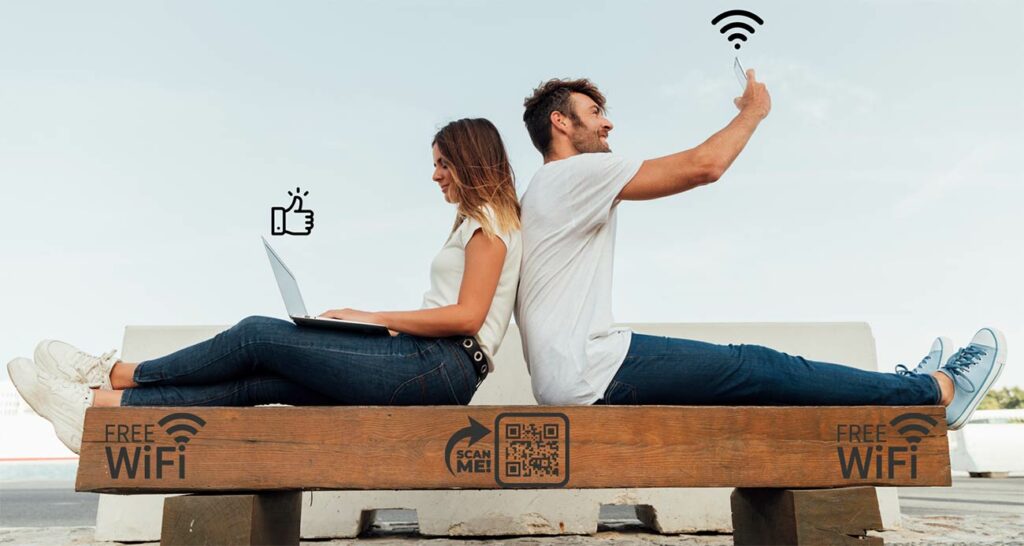
Η μετατροπή WiFi σε κωδικό QR διαρκεί λιγότερο από ένα λεπτό. Ανοίξτε το εργαλείο WiFi δημιουργίας κωδικών QR στην κορυφή αυτής της σελίδας, εισάγετε το όνομα του δικτύου σας (SSID), επιλέξτε τον τύπο κρυπτογράφησης, και πληκτρολογήστε τον κωδικό πρόσβασης. Κάντε κλικ στο Επόμενο, αλλάξτε τα χρώματα ή προσθέστε ένα λογότυπο αν θέλετε, έπειτα κατεβάστε τον στατικό κωδικό ως PNG δωρεάν. Έτοιμα προς εκτύπωση αρχεία SVG, PDF και EPS παρέχονται με τη δωρεάν δοκιμαστική περίοδο 14 ημερών του Pageloot. Δοκιμάστε το με το τηλέφωνό σας πριν εκτυπώσετε.
Όχι. Ένας γεννήτορας πρέπει να τροφοδοτηθεί με τον κωδικό πρόσβασης, επειδή ο κωδικός πρόσβασης βρίσκεται μέσα στον κώδικα. Για να τον βρείτε, κοιτάξτε στην ετικέτα του router, στις ρυθμίσεις του router, ή σε ένα συνδεδεμένο τηλέφωνο ή υπολογιστή: σε iPhone πηγαίνετε στις Ρυθμίσεις, Wi-Fi, πατήστε το 'i' δίπλα στο δίκτυο, μετά Κωδικός Πρόσβασης; σε Android πατήστε το γρανάζι δίπλα στο δίκτυο και επιλέξτε Κοινή χρήση. Ο γεννήτορας χρειάζεται τον κωδικό πρόσβασης να πληκτρολογηθεί. Δεν μπορεί να τον διαβάσει από ένα συνδεδεμένο δίκτυο.
Ένας κωδικός WiFi είναι στατικός. Το όνομα δικτύου, ο κωδικός πρόσβασης και ο τύπος κρυπτογράφησης αποθηκεύονται μέσα στον ίδιο τον κωδικό, οπότε δεν υπάρχει τίποτα για επεξεργασία αργότερα. Εάν αλλάξετε τον κωδικό πρόσβασης ή το όνομα δικτύου, δημιουργήστε έναν νέο κωδικό και αντικαταστήστε τον εκτυπωμένο.
Επιλέξτε WPA/WPA2 για οποιοδήποτε δίκτυο προστατευμένο με κωδικό πρόσβασης, συμπεριλαμβανομένων των δρομολογητών WPA3 και μικτών WPA2/WPA3. Επιλέξτε WEP μόνο για έναν παλιό δρομολογητή που δεν μπορεί να χρησιμοποιήσει κάτι άλλο. Για να δημιουργήσετε έναν κωδικό QR WiFi χωρίς κωδικό πρόσβασης, επιλέξτε Κανένα. Αυτό δημιουργεί ένα ανοιχτό δίκτυο, στο οποίο μπορεί να συνδεθεί οποιοσδήποτε βρίσκεται κοντά.
Ανοίξτε την κάμερα και στρέψτε την στον κωδικό. Σε iPhone, πατήστε το banner που λέει Σύνδεση σε Δίκτυο. Σε Android 10 και νεότερες εκδόσεις, πατήστε την προτροπή Σύνδεση σε Wi-Fi. Σε παλαιότερα τηλέφωνα Android, χρησιμοποιήστε μια εφαρμογή σάρωσης QR που υποστηρίζει κωδικούς Wi-Fi.
Ναι. Η μορφή του κωδικού WiFi έχει μια κρυφή σημαία (H:true) που υποδεικνύει στο τηλέφωνο να αναζητήσει ένα δίκτυο που δεν εμφανίζει το όνομά του. Χωρίς αυτή τη σημαία, ένα τηλέφωνο ενδέχεται να μην βρει το δίκτυο. Η απόκρυψη του ονόματος προσθέτει ελάχιστη ασφάλεια, οπότε το να το διατηρείτε ορατό με έναν ισχυρό κωδικό πρόσβασης είναι συνήθως πιο απλό.
Ο κωδικός πρόσβασης αποθηκεύεται στον κώδικα ως απλό κείμενο, οπότε οποιοσδήποτε σαρώνει ή φωτογραφίζει τον κώδικα μπορεί να τον διαβάσει. Βάλτε το δίκτυο επισκεπτών σας στον κώδικα, όχι το κύριο δίκτυό σας, και αλλάξτε τον κωδικό πρόσβασης επισκεπτών όταν χρειάζεται. Συνδεθείτε σε δίκτυα από κώδικες μόνο σε μέρη που εμπιστεύεστε.
Ναι. Ο στατικός κώδικας είναι δωρεάν για δημιουργία και λήψη ως PNG, με πλαίσιο, χρώματα, σχήματα και λογότυπο. Τα αρχεία SVG, PDF και EPS, έτοιμα για εκτύπωση, διατίθενται με τη δωρεάν δοκιμή 14 ημερών του Pageloot. Κρατήστε το λογότυπο μικρό και δοκιμάστε τον κώδικα, γιατί ένα μεγάλο λογότυπο μπορεί να δυσκολέψει τη σάρωση.

Επικοινωνήστε μαζί μας και θα χαρούμε να βοηθήσουμε.
Βαθμολογία 4,86 / 5 αστέρια




Πού να χρησιμοποιήσετε έναν κωδικό WiFi QR; Παραδείγματα
Πατήστε στις εικόνες για μεγέθυνση
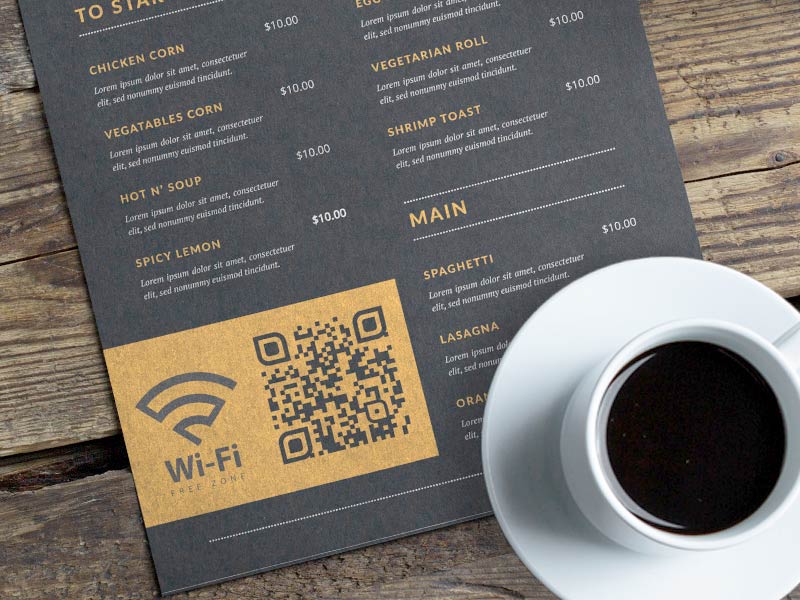
Καφέ και εστιατόρια
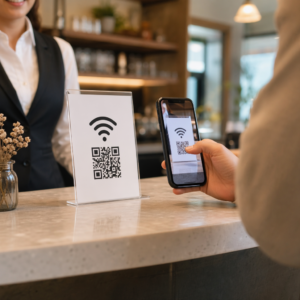
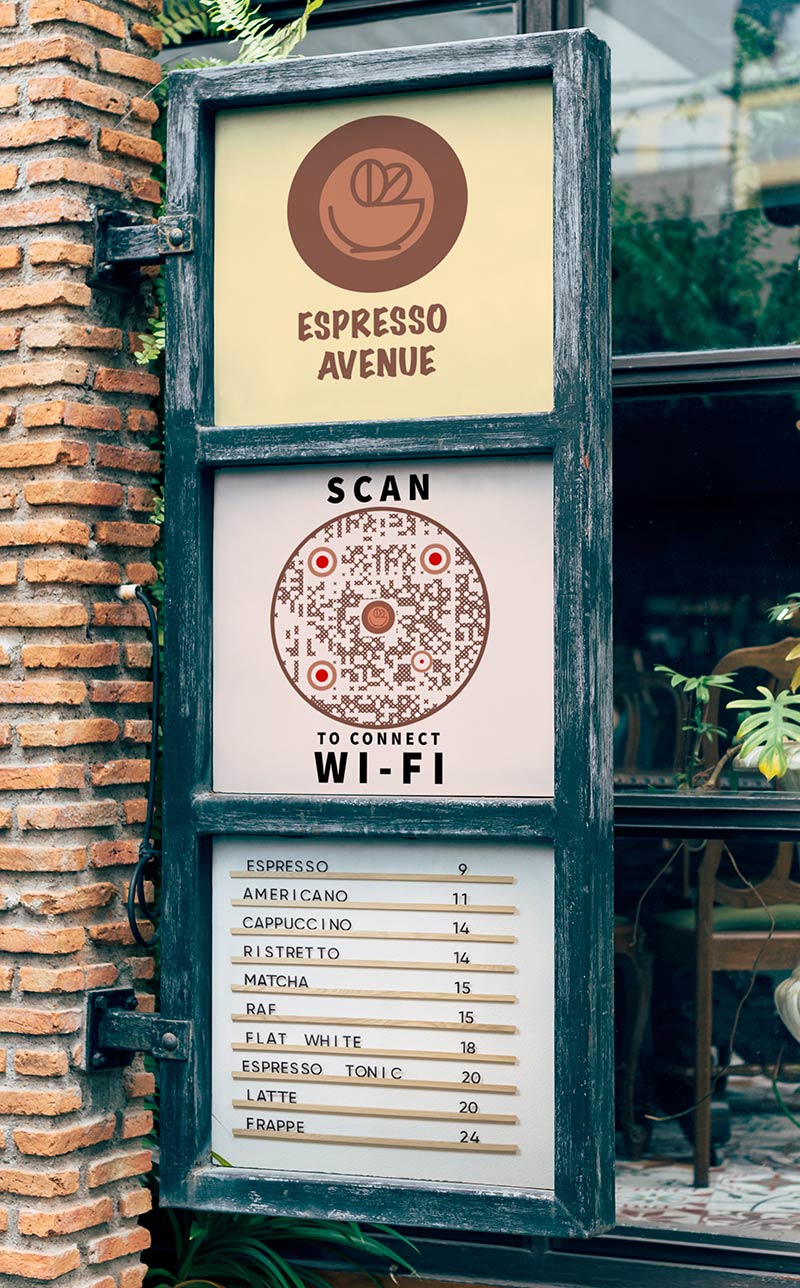
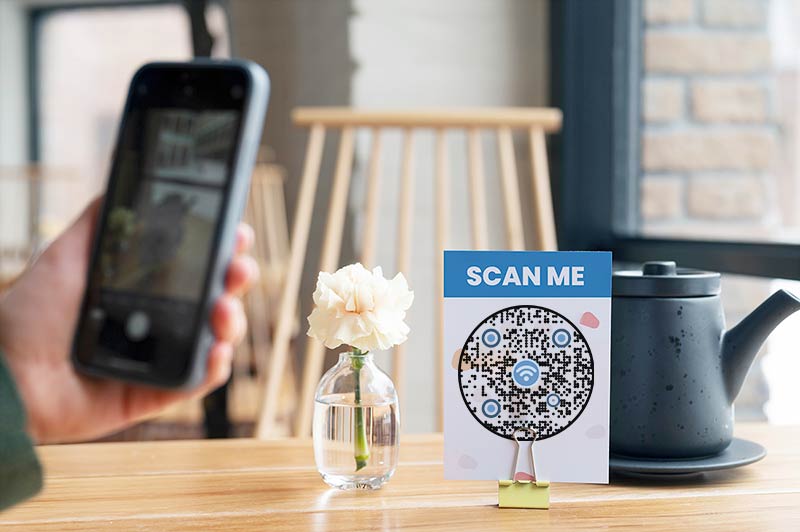
Εκτυπώστε τον κωδικό σε κάρτες τραπεζιού, στο μενού ή στην απόδειξη, ώστε το προσωπικό να σταματήσει να απαντά «ποιος είναι ο κωδικός πρόσβασης WiFi;» όλη μέρα. Βάλτε μια σύντομη φράση δίπλα του: «Σαρώστε για να συνδεθείτε στο WiFi». Χρησιμοποιήστε ένα δίκτυο επισκεπτών, όχι αυτό στο οποίο λειτουργεί η ταμειακή σας μηχανή.
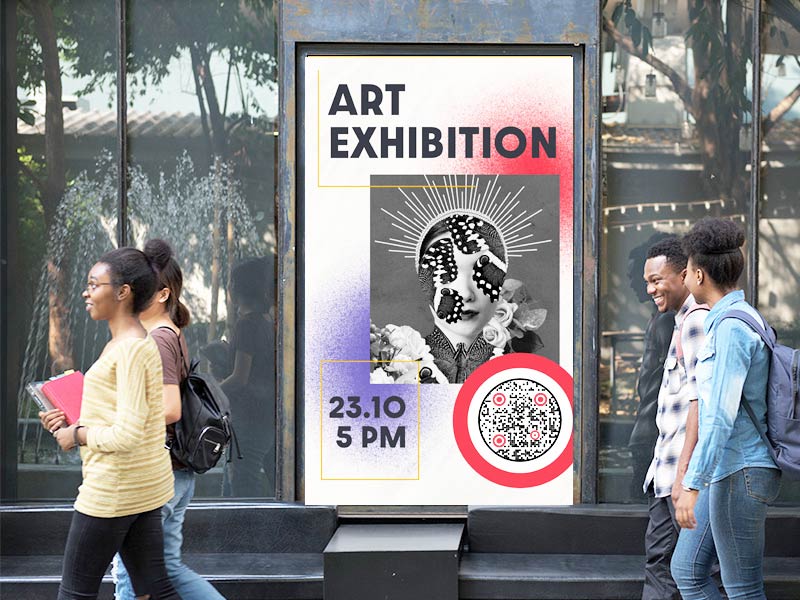
Εκδηλώσεις
Εμφανίστε τον κωδικό στο γραφείο εγγραφών, στην πινακίδα καλωσορίσματος και στην πρώτη διαφάνεια. Δημιουργήστε ένα ξεχωριστό δίκτυο για την εκδήλωση, ώστε να μπορείτε να το απενεργοποιήσετε ή να αλλάξετε τον κωδικό πρόσβασής του αργότερα.
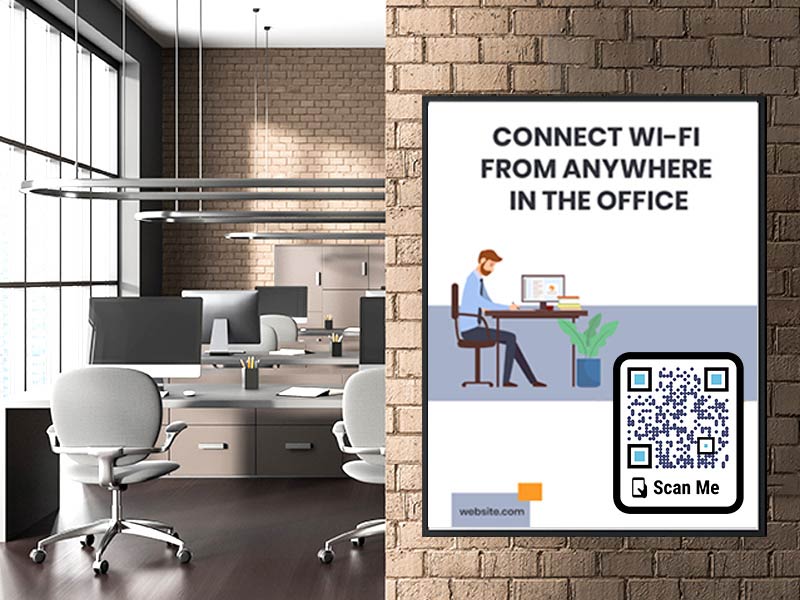
Γραφεία και ρεσεψιόν
Τοποθετήστε έναν κωδικό WiFi επισκεπτών στη ρεσεψιόν και στις αίθουσες συσκέψεων, ώστε οι επισκέπτες να μην χρειάζονται τον κωδικό πρόσβασης του προσωπικού σας ή ένα αίτημα στην υποστήριξη IT. Το προσωπικό συνεχίζει να χρησιμοποιεί το κύριο δίκτυο, το οποίο δεν περιλαμβάνεται στον εκτυπωμένο κωδικό.
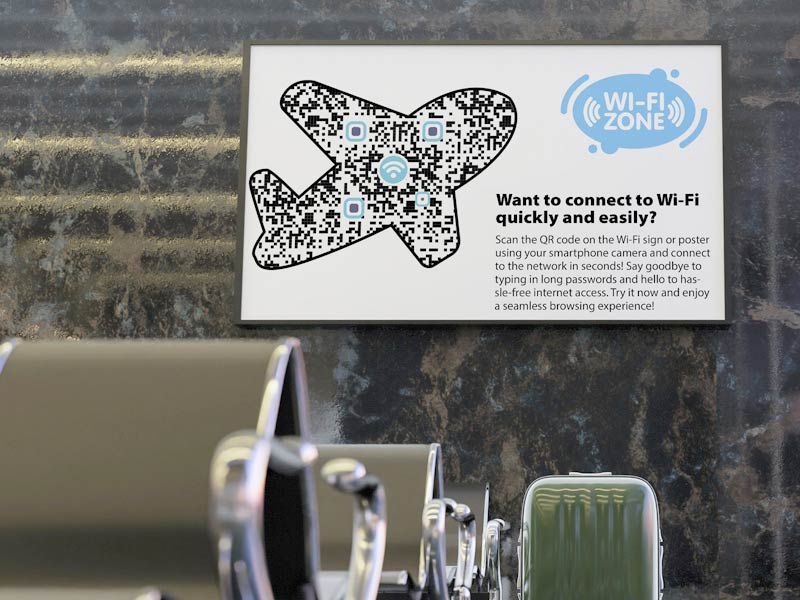
Σπίτι και επισκέπτες
Κολλήστε έναν κωδικό στο ψυγείο ή στο δωμάτιο επισκεπτών, ή κρατήστε έναν στις φωτογραφίες του τηλεφώνου σας. Φίλοι και οικογένεια σαρώνουν μια φορά και είναι συνδεδεμένοι. Όταν αλλάζετε τον κωδικό πρόσβασης του δρομολογητή σας, εκτυπώστε έναν νέο.
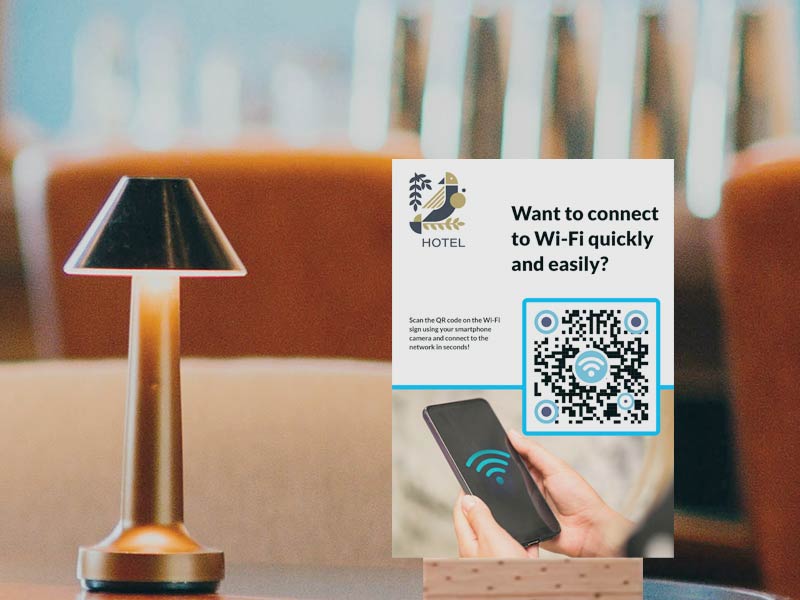
Ξενοδοχεία και Airbnb
Προσθέστε τον κωδικό στο φύλλο υποδοχής, στο βιβλίο επισκεπτών ή σε ένα κάδρο δίπλα στην πόρτα, με το όνομα του δικτύου τυπωμένο δίπλα του, σε περίπτωση που το τηλέφωνο ενός επισκέπτη δεν μπορεί να σαρώσει. Οι επισκέπτες είναι συνδεδεμένοι μέσα σε δευτερόλεπτα από την άφιξή τους. Αλλάξτε τον κωδικό πρόσβασης των επισκεπτών μεταξύ των διαμονών, αν θέλετε, και στη συνέχεια αντικαταστήστε το τυπωμένο φύλλο.
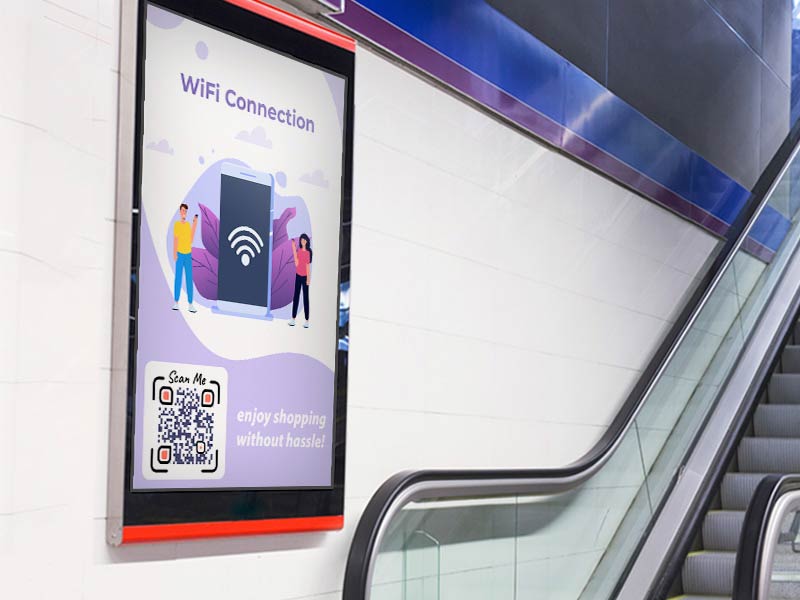
Καταστήματα και αίθουσες αναμονής
Κλινικές, κομμωτήρια, χώροι συνεργασίας και καταστήματα χρησιμοποιούν έναν κωδικό στον πάγκο ή στον τοίχο της αίθουσας αναμονής. Οι άνθρωποι περιμένουν συνδεδεμένοι στο διαδίκτυο χωρίς να χρησιμοποιούν τα δεδομένα κινητής τηλεφωνίας τους, και ένα δίκτυο επισκεπτών τους κρατά μακριά από τις συσκευές πληρωμών και γραφείου σας.
Πού να τοποθετήσετε το QR code WiFi ώστε να το χρησιμοποιούν
-
Τοποθετήστε τον εκεί όπου οι άνθρωποι περιμένουν ή κάθονται
Γραφεία υποδοχής, κάρτες τραπεζιού, το φύλλο υποδοχής σε ένα ενοικιαζόμενο κατάλυμα, ο τοίχος μιας αίθουσας αναμονής. Οι άνθρωποι αναζητούν WiFi όταν κάθονται, γι' αυτό τοποθετήστε τον κωδικό στο ύψος των ματιών ή επίπεδα στο τραπέζι. -
Εκτυπώστε το όνομα του δικτύου δίπλα του
Προσθέστε το όνομα του δικτύου και μια γραμμή όπως "Σαρώστε με την κάμερα του τηλεφώνου σας για να συνδεθείτε στο WiFi". Ένας επισκέπτης με παλιό τηλέφωνο μπορεί ακόμα να πληκτρολογήσει το όνομα και τον κωδικό πρόσβασης χειροκίνητα.
-
Εκτυπώστε το αρκετά μεγάλο και κρατήστε το επίπεδο
Χρησιμοποιήστε έναν σκούρο κωδικό σε ανοιχτόχρωμο φόντο, τουλάχιστον 2 x 2 cm (0.8 in) για κάρτα τραπεζιού, και μεγαλύτερο για τοίχο. Αποφύγετε το γυαλιστερό χαρτί κάτω από έντονα φώτα και διατηρήστε ένα λευκό περίγραμμα γύρω από τον κωδικό. -
Προστατέψτε το από τη φθορά
Οι κωδικοί τραπεζιού βρέχονται και γρατζουνίζονται. Πλαστικοποιήστε τους ή χρησιμοποιήστε μια μικρή θήκη σήμανσης, και αντικαταστήστε έναν φθαρμένο κωδικό πριν σταματήσει να σαρώνεται.
Το QR code WiFi δεν λειτουργεί; Ελέγξτε πρώτα αυτά
Ελέγξτε τον τύπο κρυπτογράφησης έναντι του ρούτερ σας και ελέγξτε τον κωδικό πρόσβασης για τυπογραφικά λάθη, κεφαλαία γράμματα και κενά στο τέλος. Εάν το τηλέφωνο λέει ότι δεν μπορεί να συνδεθεί, ανοίξτε τις ρυθμίσεις WiFi σε έναν συνδεδεμένο υπολογιστή και συγκρίνετε το όνομα και τον κωδικό πρόσβασης χαρακτήρα προς χαρακτήρα.
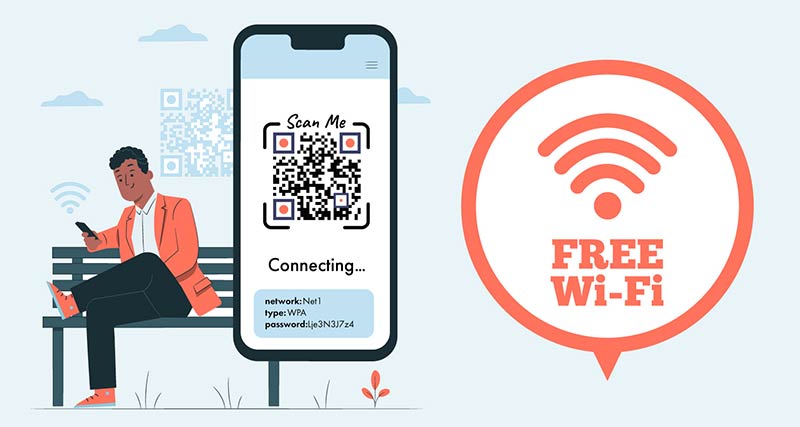
Χαρακτήρες όπως ; , : ” \ έχουν ειδική σημασία εντός της μορφής κωδικού WiFi και πρέπει να διαφύγουν. Ένας καλός δημιουργός το κάνει αυτό για εσάς, αλλά ορισμένοι σαρωτές εξακολουθούν να τα διαβάζουν λάθος. Εάν ένας κωδικός αποτύχει μόνο σε ένα τηλέφωνο, αλλάξτε τον κωδικό πρόσβασης σε γράμματα, αριθμούς και μερικά απλά σύμβολα, και δημιουργήστε έναν νέο κωδικό.
Ο κωδικός ονομάζει ένα δίκτυο, όχι μια ζώνη. Εάν ο δρομολογητής σας χρησιμοποιεί ένα όνομα για ταυτόχρονα 2.4 GHz και 5 GHz, το τηλέφωνο επιλέγει τη ζώνη. Εάν οι δύο ζώνες έχουν ξεχωριστά ονόματα, ο κωδικός συνδέεται μόνο με αυτήν που εισάγατε. Παλιές συσκευές και ορισμένα gadgets έξυπνου σπιτιού μπορούν να συνδεθούν μόνο στα 2.4 GHz.
Εάν ο δρομολογητής σας χρησιμοποιεί φιλτράρισμα MAC (μια λίστα επιτρεπόμενων συσκευών), ένα νέο τηλέφωνο αποκλείεται ακόμη και με τον σωστό κωδικό πρόσβασης. Προσθέστε το τηλέφωνο στη λίστα ή απενεργοποιήστε το φίλτρο. Τηλέφωνα που χρησιμοποιούν ιδιωτική ή τυχαία διεύθυνση WiFi μπορεί επίσης να αποτύχουν σε μια τέτοια λίστα.
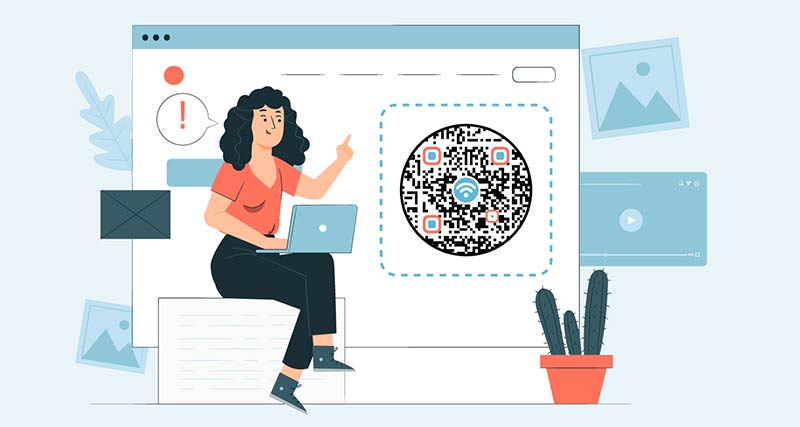
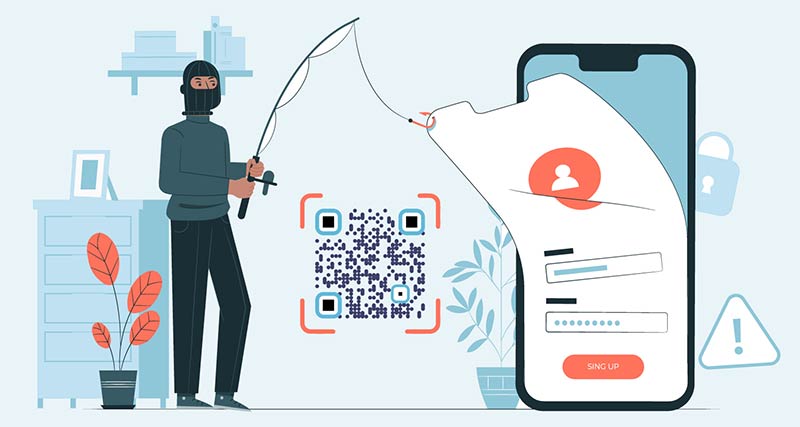
Ορισμένα δίκτυα εμφανίζουν μια σελίδα σύνδεσης αφού συνδεθείτε, για παράδειγμα "αποδοχή των όρων" ή έναν αριθμό δωματίου (ένα captive portal). Ο κωδικός QR συνδέει τον επισκέπτη στο δίκτυο, αλλά ο επισκέπτης πρέπει ακόμα να ολοκληρώσει αυτήν τη σελίδα στον περιηγητή. Ένας κωδικός δεν μπορεί να την παρακάμψει. Εάν πολλοί επισκέπτες παραπονεθούν, ρωτήστε τον πάροχο του δικτύου σας αν μια σελίδα σύνδεσης είναι ενεργοποιημένη.

Συμβουλές για δίκτυο επισκεπτών και ασφάλεια των QR code WiFi

Οι περισσότεροι δρομολογητές μπορούν να λειτουργήσουν ένα δεύτερο, δίκτυο επισκεπτών. Βάλτε το δίκτυο επισκεπτών στον κωδικό QR, όχι το κύριο δίκτυό σας. Οι επισκέπτες έχουν πρόσβαση στο internet, και οι υπολογιστές, οι κάμερες, οι εκτυπωτές και ο αποθηκευτικός σας χώρος παραμένουν εκτός της εμβέλειάς τους.
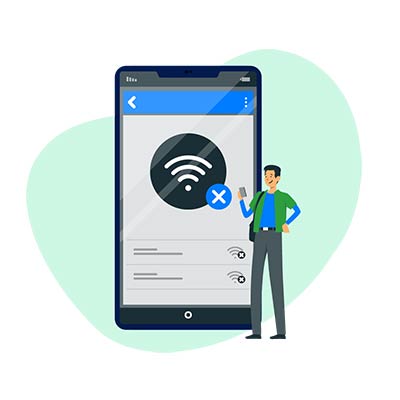
Μην εκτυπώνετε τον κωδικό για το δίκτυο που χρησιμοποιούν οι δικές σας συσκευές. Οποιοσδήποτε φωτογραφίζει έναν κωδικό αποκτά τον κωδικό πρόσβασης, ακόμα κι αν δεν σας επισκεφτεί ποτέ.
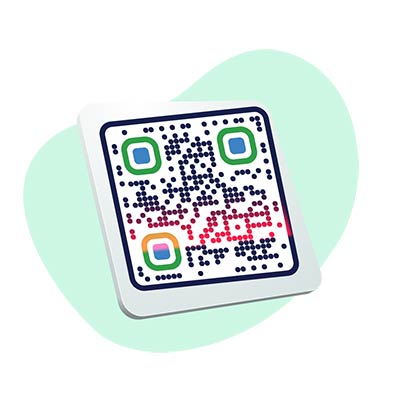
Ο κωδικός πρόσβασης βρίσκεται μέσα στον κωδικό, οπότε ο κωδικός δεν μπορεί να ακολουθήσει μια αλλαγή. Αλλάξτε τον κωδικό πρόσβασης επισκεπτών μετά από ένα γεγονός ή όταν ένας επισκέπτης έχει φύγει, και στη συνέχεια εκτυπώστε έναν νέο κωδικό. Κρατήστε την παλιά εκτύπωση μακριά από τα μάτια.

Σαρώστε τον κωδικό με ένα iPhone και ένα τηλέφωνο Android, από την απόσταση που θα χρησιμοποιούν οι χρήστες. Ελέγξτε ότι κάθε τηλέφωνο συνδέεται στο σωστό δίκτυο και φορτώνει μια ιστοσελίδα.

Ένας κωδικός WiFi μπορεί να στείλει το τηλέφωνό σας σε οποιοδήποτε δίκτυο επέλεξε ο δημιουργός. Συνδεθείτε μόνο από κωδικούς σε μέρη που γνωρίζετε, όπως το σπίτι ενός φίλου, τη ρεσεψιόν ενός ξενοδοχείου ή μια υποδοχή γραφείου.
Προσθέστε ένα πλαίσιο, χρώματα ή ένα μικρό λογότυπο ώστε ο κωδικός να μοιάζει με μέρος της ταμπέλας ή του μενού σας. Κρατήστε το λογότυπο μικρό και δοκιμάστε τον κωδικό αφού το προσθέσετε, καθώς ένα μεγάλο λογότυπο μπορεί να δυσκολέψει τη σάρωση. Κατεβάστε το PNG δωρεάν για οθόνες και καθημερινή εκτύπωση. Τα αρχεία SVG, PDF και EPS για ευκρινή εκτύπωση διατίθενται με τη δωρεάν 14ήμερη δοκιμή του Pageloot.
Μάθετε περισσότερα σχετικά με τους κωδικούς QR Wi-Fi