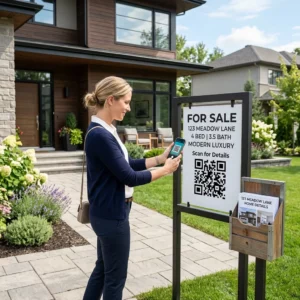
Случвало ли ви се е да се мъчите телефонът ви да разпознае QR код на маса в ресторант или на каса? Сканирането би трябвало да отнеме секунди, но грешните настройки или среда могат да го превърнат в разочароващо изпитание. Това ръководство ви превежда през вградените функции за сканиране както на iPhone, така и на Android, плюс как да отстраните най-често срещаните проблеми.
Как да сканирате QR кодове с iPhone
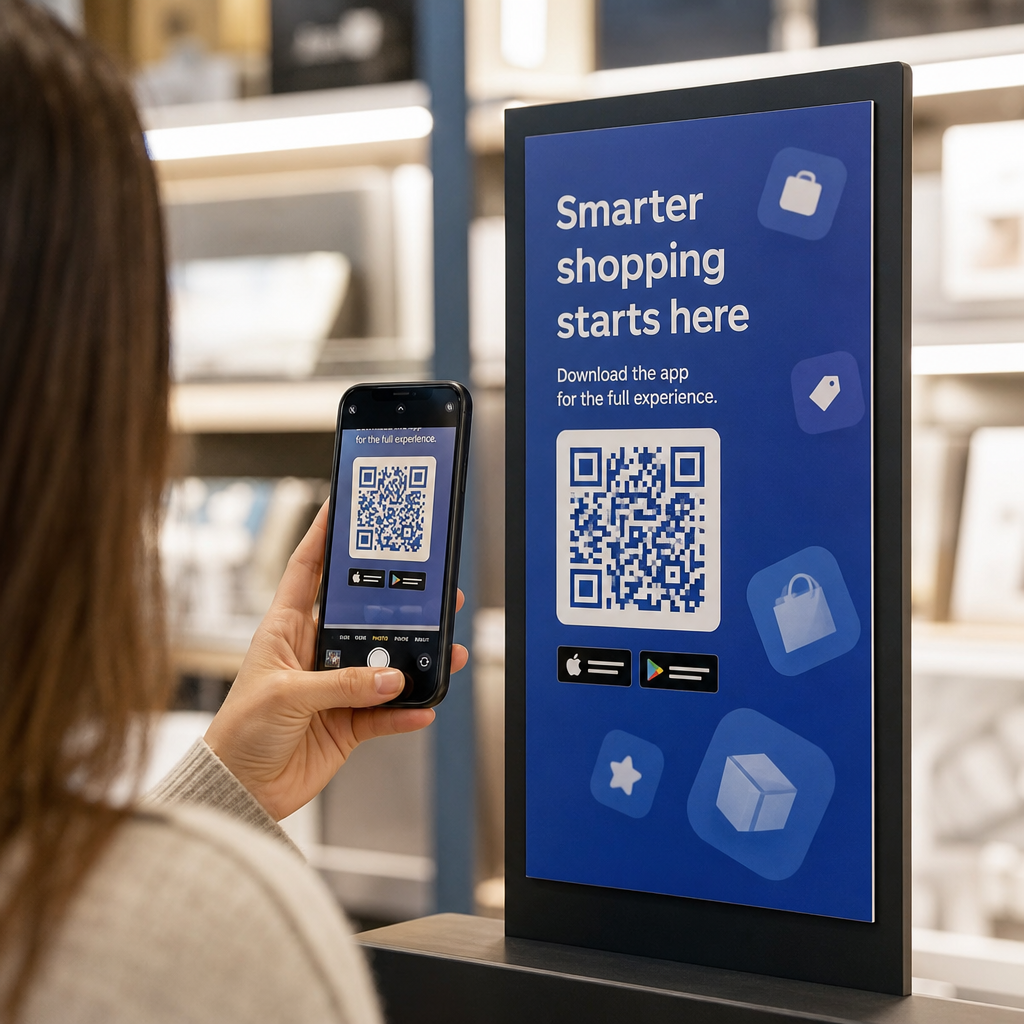
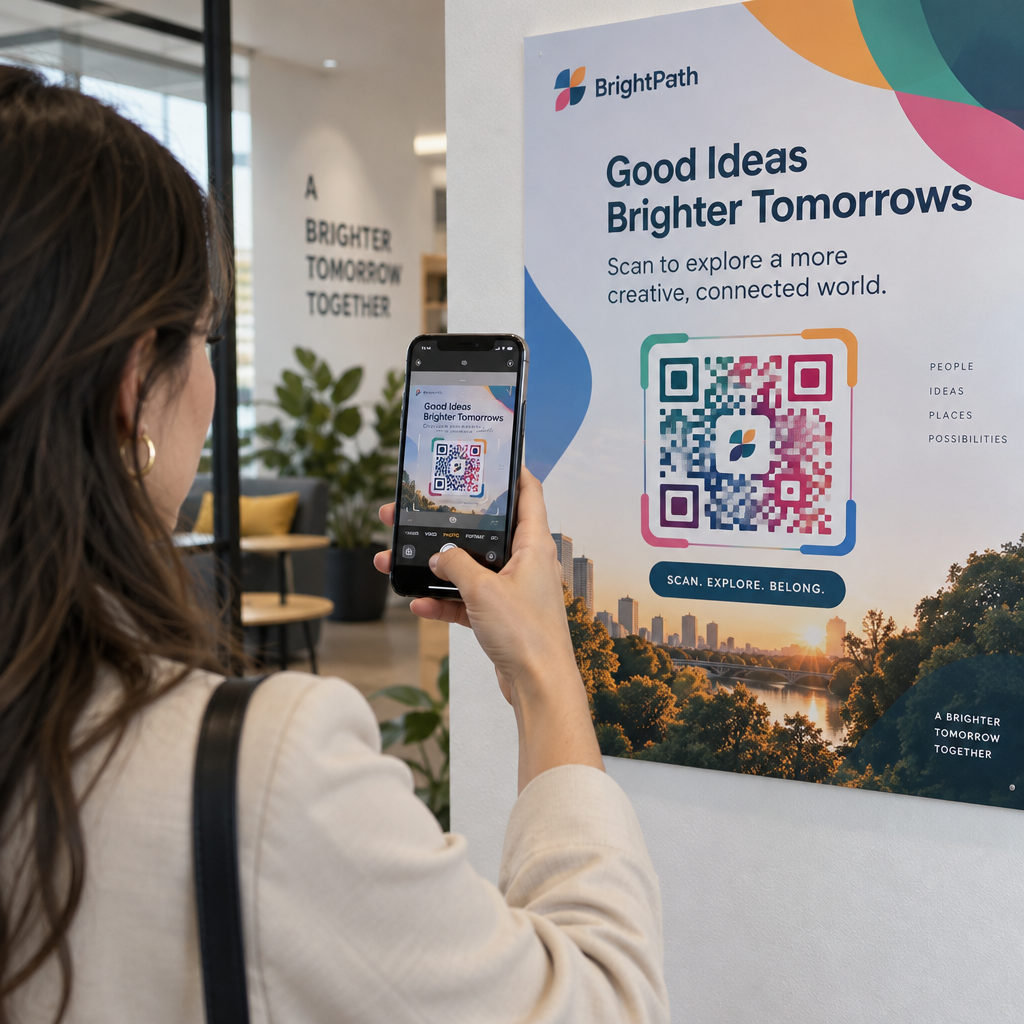
Всеки iPhone, работещ с iOS 11 или по-нова версия, може да сканира QR кодове, използвайки родното приложение Камера – не е необходим допълнителен софтуер. За да сканирате, отворете приложението Камера в режим Снимка, насочете го стабилно към кода и се уверете, че всичките четири ъгъла са видими в рамката. В горната част на екрана ще се появи банер за известие; докосването му ще ви отведе до кодирания уебсайт, приложение, купон, билет или документ.
Ако сте в слабо осветена среда, Скенер за кодове в Контролния център е по-добър вариант. За разлика от стандартната камера, той включва вградено фенерче за осветяване на кода, така че сензорът да може да различи тъмния модел от фона. За да го добавите, отворете Настройки, отидете до Контролен център и добавете Скенера за кодове към вашите преки пътища. За пълно ръководство за всеки метод вижте ръководството стъпка по стъпка за сканиране на QR кодове на iPhone и iOS.
Как да сканирате QR кодове на Android
Модерните смартфони с Android предлагат вградени опции за сканиране, които работят без изтегляне на приложения на трети страни. Най-бързият начин е да плъзнете надолу от горната част на екрана, за да отворите Бързи настройки, докоснете иконата на QR скенер, и насочете камерата към кода. Действието се задейства автоматично, след като кодът е в рамката.
Google Lens е друга надеждна опция, вградена в повечето камери на Android. Отворете приложението за камера и докоснете иконата Lens, или натиснете продължително бутона за начало на поддържани устройства. Освен QR кодове, Lens може да идентифицира обекти и да превежда текст в реално време. Някои специфични за производителя преки пътища също си струва да се знаят:
- Google Pixel потребителите могат да активират предложенията на Lens в раздела “Още” в настройките на Google Камера.
- Samsung потребителите ще намерят сканирането на QR кодове, интегрирано директно в стандартния режим на камерата или достъпно чрез превключвателя за бързи настройки.
- Sony собствениците на устройства могат да докоснат бутона “i” във вграденото приложение за камера, за да фокусират върху QR код.
Имайте предвид, че сканирането на QR кодове не е налично в портретен режим или видео режим в Камера от Google – превключете на стандартен фото режим, ако скенерът не реагира. За подробна разбивка по тип Android устройство, посетете ръководство за сканиране на QR кодове на Android.
Отстраняване на често срещани проблеми при сканиране на QR кодове

Ако даден код отказва да се сканира, обикновено са виновни факторите на околната среда и дизайна.
Осветление и позициониране са най-честите виновници. Силни сенки или отблясъци от отразяваща повърхност могат да объркат сензора на камерата. Дръжте телефона си на около тридесет сантиметра от кода – това дава достатъчно място на автофокуса, за да разчете плътния модел от данни. Дръжте телефона стабилно и нивелирано и се уверете, че обективът на камерата е чист, преди да опитате отново.
Дизайн на кода и качество на печата също влияят на четливостта. Всеки QR код изисква ясна тиха зона – бялата рамка, обграждаща модела – която визуално го отделя от близките дизайнерски елементи. Ако рамката е изрязана, контрастът е твърде нисък или кодът е отпечатан по-малък от около 0.8 × 0.8 инча, много сензори на камерата няма да успеят да го разпознаят. За повече подробности относно размера, контраста и разположението, ръководство за най-добри практики за четливост на QR кодове обхваща техническите стандарти зад всяко изискване.
За собствениците на бизнес, добавянето на описателна рамка с призив за действие около кода – като “Сканирайте, за да видите менюто” – помага на потребителите да разберат целта на сканирането и е доказано, че увеличава средния процент на сканиране с до 238%.
Ако телефонът ви все още не може да прочете кода след регулиране на осветлението и разстоянието, опитайте да използвате специализиран скенер за QR кодове който ви позволява да качвате екранна снимка или файл с изображение директно от вашата галерия. Това е особено полезно, когато получите QR код по имейл или в чат съобщение.
Отвъд основното сканиране
Вградените скенери на камерата са удобни, но ограничени. Те не запазват история на сканирането и отварят връзки незабавно без никаква проверка за безопасност. Специализирано приложение за скенер ви дава повече контрол – регистриране на предишни сканирания, отбелязване на подозрителни URL адреси и позволяване да декодирате кодове от запазени изображения. The сравнение на най-добрите приложения за сканиране на QR кодове излага основните разлики, за да ви помогне да изберете правилния инструмент.
За бизнеси, които печатат QR кодове върху физически материали, динамични QR кодове решават най-големия дългосрочен проблем: дестинация, която се променя. За разлика от статичните кодове, динамичните кодове ви позволяват да актуализирате свързания URL адрес по всяко време от табло за управление – без препечатване. Ако URL адресът на кампанията се промени или страницата се премести, вие актуализирате дестинацията, вместо да заменяте всеки плакат, опаковка или меню. Динамичните кодове също записват данни за сканиране в реално време, така че можете да видите кои местоположения и материали генерират най-голям ангажимент.
Проследявайте всяко сканиране от едно табло за управление Искате ли да видите точно къде и кога клиентите сканират вашите материали? The Динамичен QR код генератор ви позволява да актуализирате дестинации без препечатване и да наблюдавате ефективността в реално време.
Сканирането на QR код отнема секунди, когато настройките на вашето устройство и самият код са правилно конфигурирани. Използвайте вградените инструменти на камерата за ежедневни сканирания, първо се погрижете за осветлението и рамкирането, когато нещо се обърка, и обмислете динамични кодове, когато имате нужда от трайна надеждност и измерими резултати.
Често задавани въпроси
Не. Повечето модерни iPhone и Android телефони могат да сканират QR кодове, използвайки вграденото приложение за камера или менюто за бързи настройки, без допълнителен софтуер.
Най-честите причини са лошо осветление, мръсен обектив на камерата или държане на телефона твърде близо до кода. Опитайте да отстъпите на около тридесет сантиметра, да почистите обектива и да се уверите, че кодът е равномерно осветен без сенки или отблясъци.
Да. Уеб-базиран скенер за QR кодове ви позволява да качите файл с изображение, за да декодирате информацията, без да насочвате камерата си към физически код – полезно, когато получите QR код по имейл или в приложение за съобщения.