Lag QR-kode for PDF
Bruk denne PDF til QR-kodegeneratoren for å gjøre en PDF om til en kode som åpner filen på hvilken som helst telefon. Last opp din PDF, legg til logo og farger, deretter last ned koden som PNG, SVG eller PDF. Huk av SENERE ENDRING hvis du vil erstatte PDF-en etter utskrift.
Hva er en PDF QR-kode?
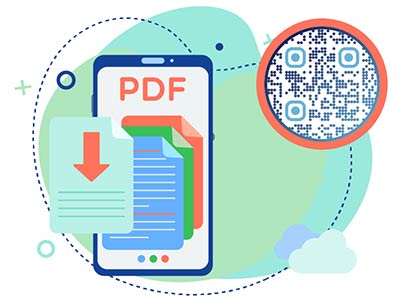
En PDF QR-kode er en QR-kode som åpner en PDF-fil når noen skanner den med et telefonkamera eller en QR-skanneapp. Koden inneholder ikke PDF-en. Den inneholder en lenke til PDF-en, og PDF-en lagres på nett.
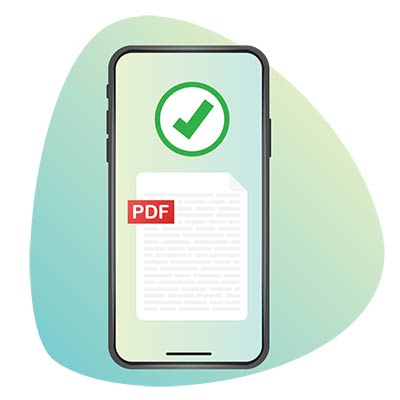
Etter skanningen åpnes filen i telefonens nettleser eller PDF-viser, eller den lastes ned, avhengig av telefonen. Ingen skriver en nettadresse, søker etter filen eller venter på et e-postvedlegg. Det samme gjelder for ethvert dokument du kan lagre som en PDF, for eksempel en meny, en manual eller en brosjyre.
PDF-koder er den raskest voksende typen på Pageloot. De vokste fra 13,3 % av alle koder som noen gang er laget til 24,3 % av koder laget i 2025 (Pageloot QR-kodestatistikk).


Lag en QR-kode for PDF Eksempler
Trykk på bildene for å zoome
Slik fungerer en QR-kode for en PDF-fil


Du laster opp PDF-en din i generatoren. Filen lagres på nett og får sin egen nettadresse.


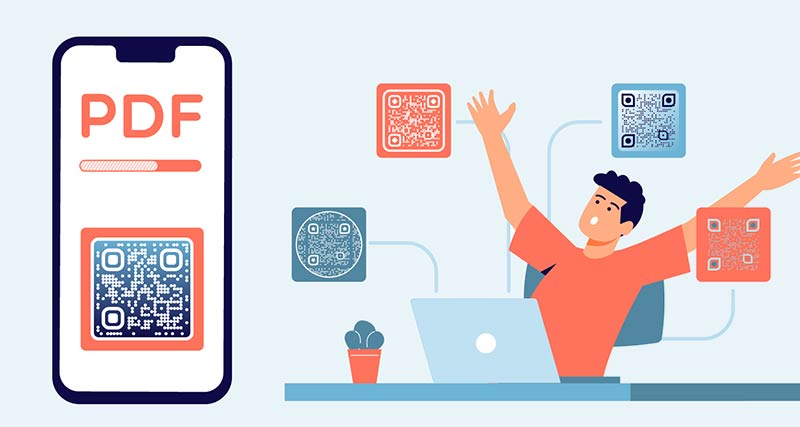
For å konvertere en PDF til en QR-kode, gjør Lag QR-kode for PDF om den adressen til en kode. Koden inneholder kun en kort lenke, ikke filen, slik at en liten kode kan åpne en stor PDF.


Alle kan skanne koden med kameraappen på en iPhone eller en Android-telefon. Du trenger ingen ekstra app på dagens telefoner.


Telefonen åpner lenken. Telefonen og nettleseren avgjør om PDF-en vises i en leser eller lastes ned, så test koden på både iPhone og Android.
Hvordan konvertere en PDF til en QR-kode gratis
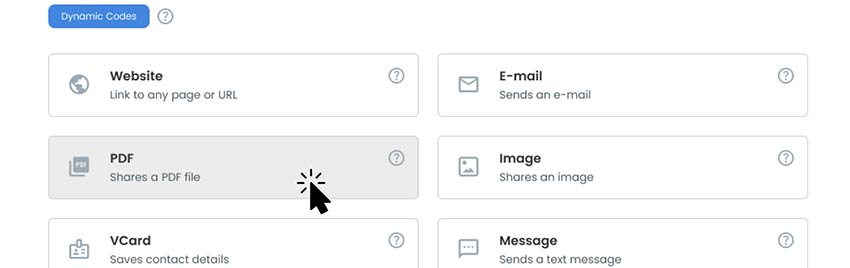
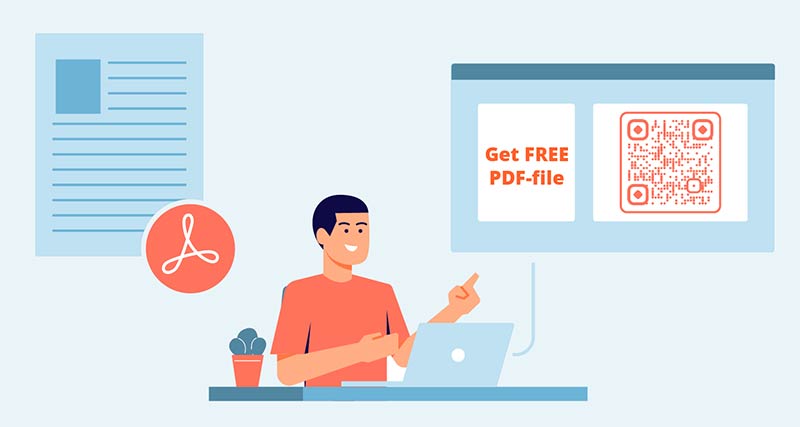
Åpne den gratis PDF QR-kodegeneratoren på nett og opprett en gratis konto for å begynne å konvertere PDF-filen din til en QR-kode. Finn en PDF-fil du vil skal vises i QR-koden din på laptopen din.
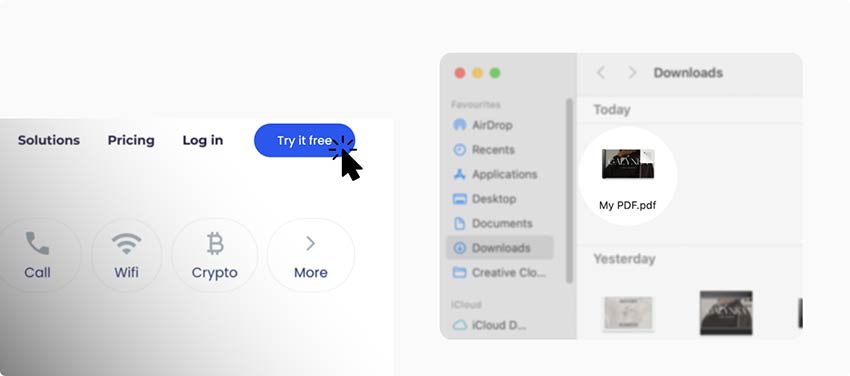

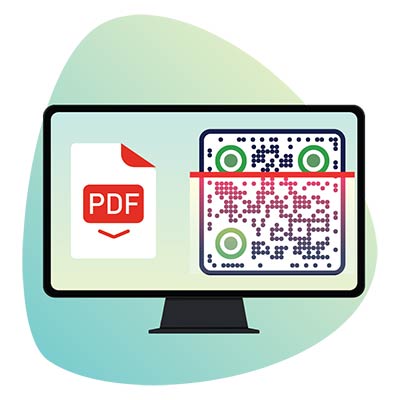
Last opp PDF-filen din fra datamaskinen din eller dra og slipp den inn i PDF QR-kodegeneratoren. Velg den fra dokumentene dine eller dra og slipp den inn i dokumentområdet.
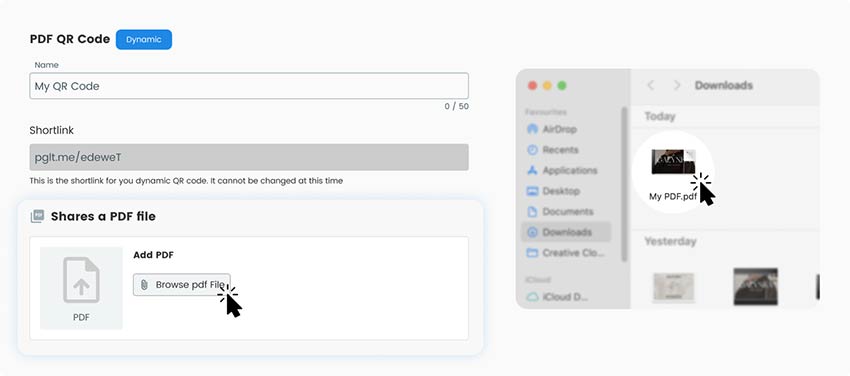

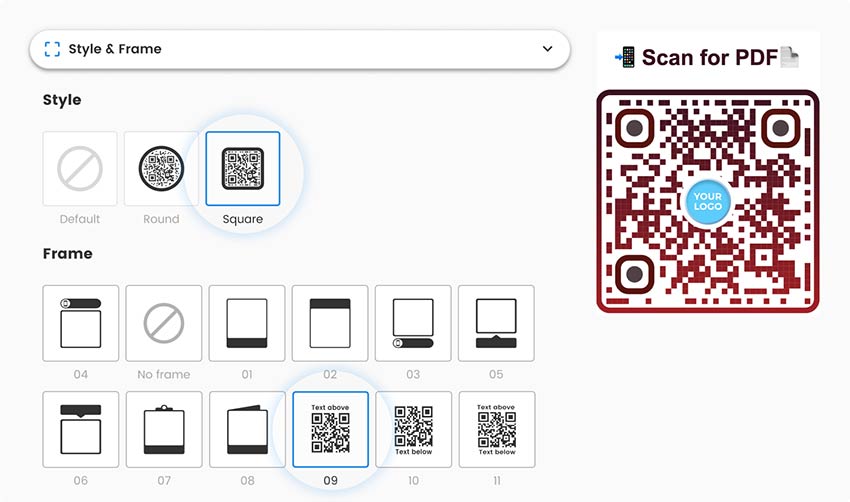
Tilpass din PDF QR-kode ved å justere farger, former, rammer, og legge til logoen din for å matche merkevareidentiteten din. Når du lager en QR-kode for PDF, legg til noen merkevareelementer som logoer eller ikoner. Du kan også tilpasse formen og størrelsen på selve koden. Velg fargene og formen.

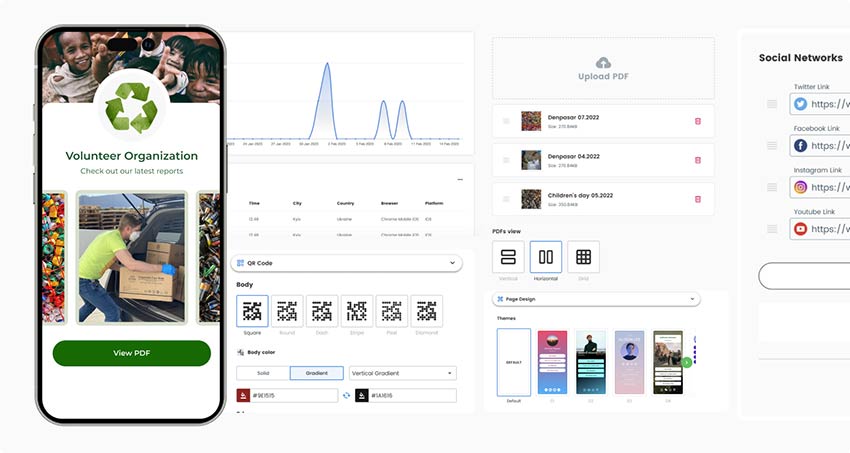
Hvis du melder deg på Pageloots gratis 14 dagers prøveversjon, får du tilgang til avansert funksjonalitet. I tillegg til ekstra designfunksjoner får du også et analysedashbord for å spore PDF QR-kodeskanninger, lokasjoner og brukeraktivitet, samt flere funksjoner for redigering. Du kan legge til firmanavn, PDF-tittel og beskrivelse.

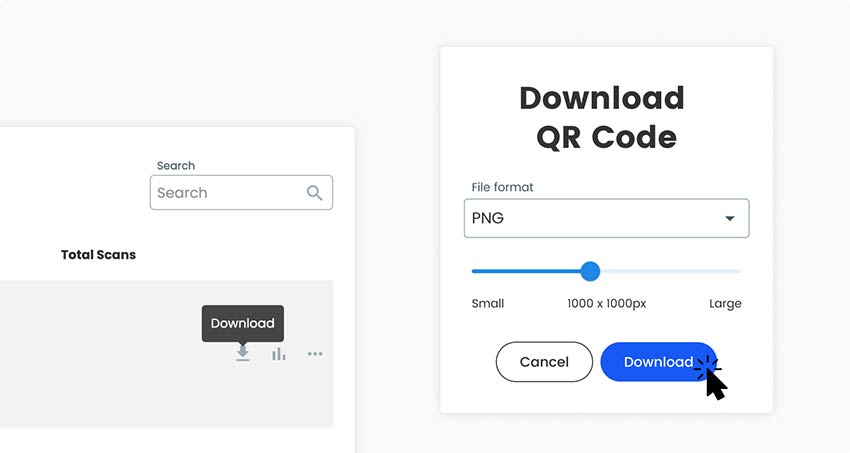
Last ned din PDF QR-kode i høykvalitetsformater og test den ved å skanne fra forskjellige enheter på høyre side av siden. For å sikre at QR-koden din fungerer riktig, skann den fra ulike enheter og sørg for at den åpner filen din.

Hvorfor trenger jeg en PDF QR-kode?


Bruk en PDF QR-kode når folk trenger et dokument og ikke sitter ved en datamaskin: ved et bord på restaurant, på en produktesk, på en plakat, på en flyer, på et visittkort eller på et lysbilde i en presentasjon.
En QR-kode er også enklere enn en lenke, og en QR-kodegenerator for PDF-filer lager en på sekunder. Lenker fra Google Drive eller Dropbox er lange, og folk taster feil. En trykt kode får folk til filen i én skanning.
Typiske filer er Menyer og prisliste, produktmanualer og spesifikasjonsark, brosjyrer og kataloger, forelesningslysbilder, forskningsartikler, e-bøker og arrangementprogrammer.
Statisk eller dynamisk PDF QR-kode: hva passer deg?
Det finnes to typer PDF QR-koder. Forskjellen avgjør om du kan endre filen etter at koden er skrevet ut.
- Statisk. Koden peker til én fast fil, og du kan ikke bytte den ut senere. Velg statisk når PDF-en ikke vil endre seg, for eksempel et publisert dokument, et signert skjema eller programmet for et endagsarrangement. Det er gratisalternativet.
- Dynamisk. Koden peker til en kort lenke som du kontrollerer. Erstatt PDF-en eller endre destinasjonen i din Pageloot-konto, og den utskrevne koden fortsetter å fungere. Du ser også hvor mange som skannet, når, hvor og på hvilken enhet.
En enkel regel: hvis du måtte skrive ut på nytt når PDF-en endres, bruk dynamisk. Menyer, prislister, brosjyrer og manualer endres, så det er de vanlige tilfellene.
Pageloots egne data er en nyttig sjekk. De fleste dynamiske koder blir aldri redigert etter lanseringsdagen, men omtrent en tredjedel av betalte koder får til slutt en reell redigering. Hver av disse redigeringene sparer en ny utskrift.
Kryss av SENERE ENDRING eller Spor skanninger i generatoren ovenfor for å starte en 14-dagers gratis prøveperiode. Prissiden sier at koder laget under prøveperioden utløper når den avsluttes, så abonner før du skriver ut. Startpakken koster 7 EUR per måned, faktureres årlig, og koden NEW30 gir 30 % rabatt på ditt første kjøp.
Ofte stilte spørsmål
En QR-kode får folk til filen med ett skann. Lenker fra Google Drive eller Dropbox er lange og vanskelige å skrive, og et e-postvedlegg fungerer bare hvis den andre personen finner meldingen din. En kode kan plasseres der det ikke er noe tastatur: på et menybord, en produkteske eller en plakat. Med en dynamisk kode kan du også erstatte PDF-en senere og se hvor mange som har skannet.

For å gjøre en PDF om til en QR-kode, last den opp i den gratis QR-kodegeneratoren for PDF-filer øverst på denne siden. Legg til en ramme, farger eller en logo, og last ned koden som PNG, SVG eller PDF. Du kan også lime inn en offentlig Google Drive- eller Dropbox-lenke i lenketypen.
For å erstatte PDF-en senere eller se skannestatistikk, kryss av for SENERE ENDRING eller Spor skanninger og start 14-dagers gratis prøveperiode.
Å lage og laste ned en statisk PDF QR-kode er gratis. Dynamiske koder, som lar deg erstatte PDF-en og se skannestatistikk, krever en Pageloot-plan etter den 14-dagers gratis prøveperioden. Starter-planen koster EUR 7 per måned, faktureres årlig. Se prisside for alle planer. Koden NEW30 gir 30 % rabatt på ditt første kjøp.
Åpne kameraappen på din iPhone eller Android-telefon og rett den mot koden. Trykk på lenken som vises. PDF-en åpnes i nettleseren din eller PDF-visningsprogrammet, eller den lastes ned, avhengig av telefonen din.

Koden lagrer en lenke til din PDF, ikke selve filen. PDF-en er lagret online på den lenken. Med en Pageloot-konto kan du også legge til et firmanavn, en PDF-tittel og en kort beskrivelse.
Ja, med en dynamisk kode. Erstatt PDF-en eller endre lenken i Pageloot-kontoen din, og den utskrevne koden åpner den nye filen. En statisk kode kan ikke endres, så du må skrive ut en ny.
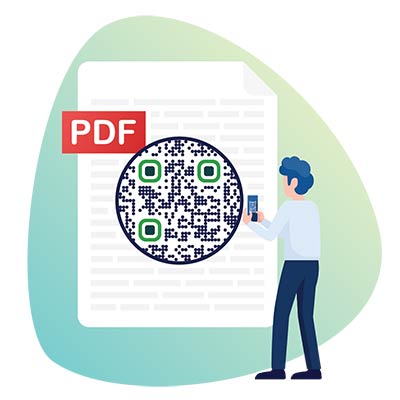
For å legge til en QR-kode i en PDF, lag koden her og last den ned som PNG eller SVG. Sett den inn som et bilde i dokumentet ditt i Word, Google Docs, Canva eller InDesign, og eksporter deretter dokumentet som en PDF. Alle som åpner PDF-en kan skanne koden fra skjermen eller fra en utskrift.
Åpne PDF-en på en datamaskin og pek telefonkameraet ditt mot skjermen. På en telefon, ta et skjermbilde og åpne det i Google Lens eller i Bilder-appen din, som kan lese QR-koder i bilder på mange telefoner.


Ta kontakt, så hjelper vi deg gjerne.
4,86 / 5 stjerner vurdering


Trykk på bildene for å zoome


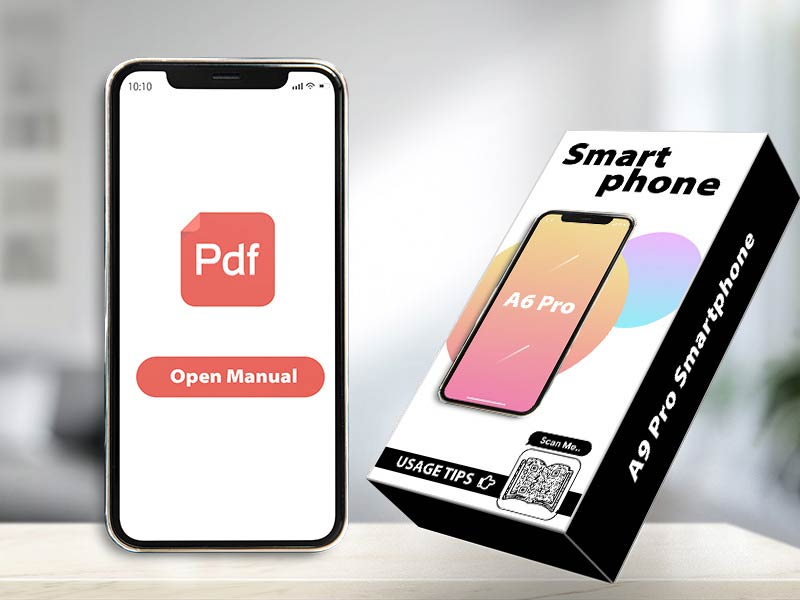
Skriv ut koden på esken eller enheten. Lenk til hele bruksanvisningen, en hurtigguide eller et dataark i stedet for å brette et hefte på 40 sider ned i pakken. Med en dynamisk kode kan du bytte ut bruksanvisningen med en rettet versjon, og alle enheter som allerede er solgt, peker til den.


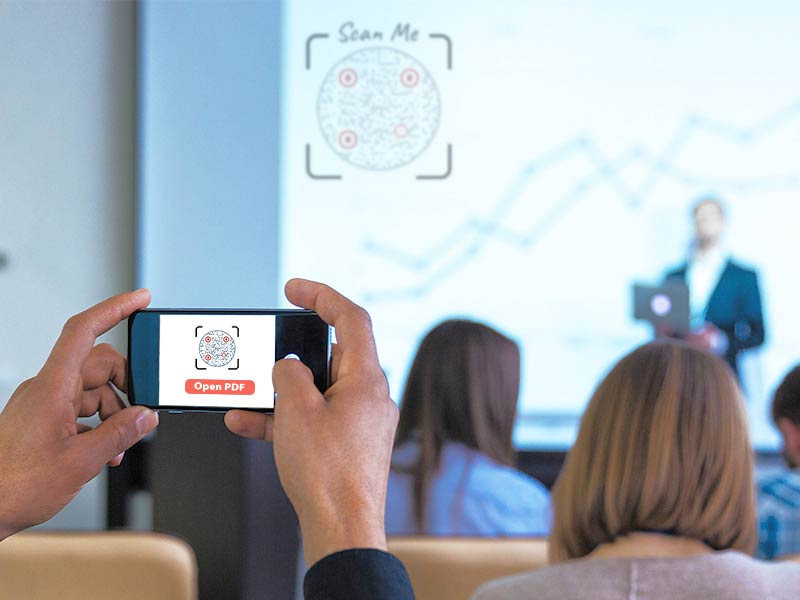
Sett koden på siste lysbilde eller på en pensumliste. Studentene skanner den og har lysbildene, leselisten eller oppgavearket på telefonen. Du sparer utskrifter, og alle har den gjeldende versjonen.


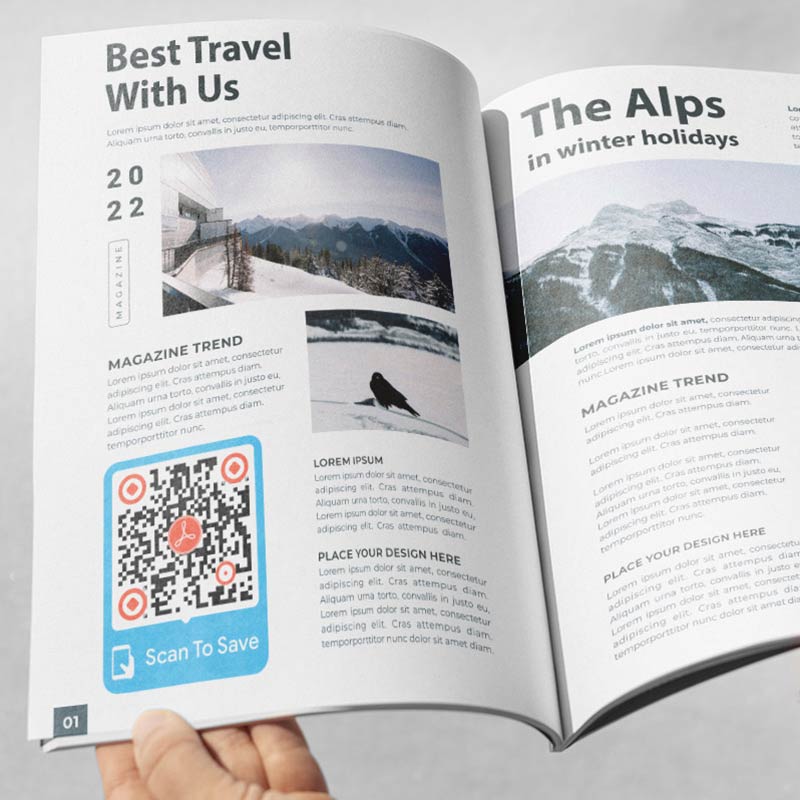
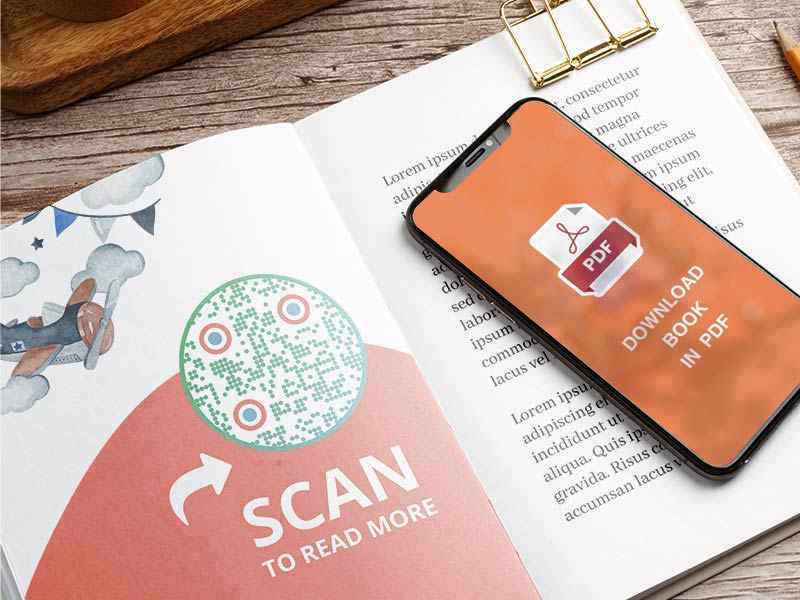
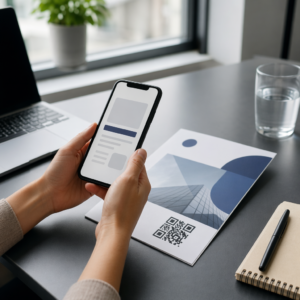
Skriv ut koden i en magasinannonse, på en flyer eller på et messebanner. Leserne får hele brosjyren, katalogen eller prislisten uten å skrive inn en lenke. En bok kan lenke til bonuskapitler eller en leseveiledning.


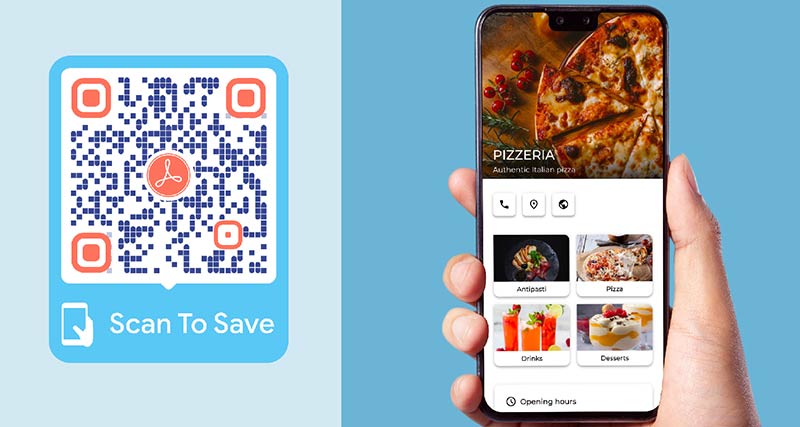
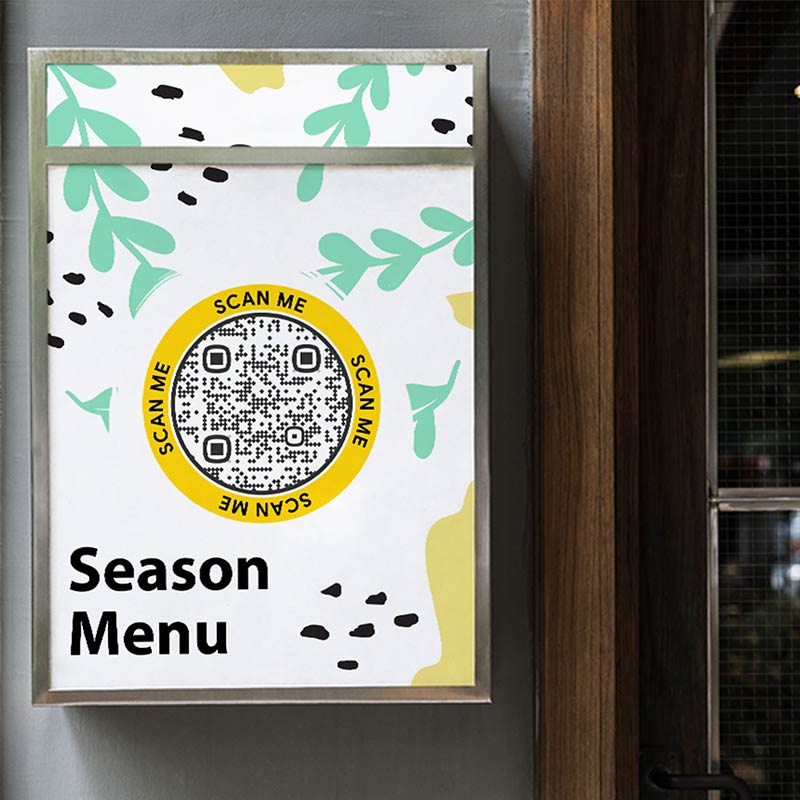
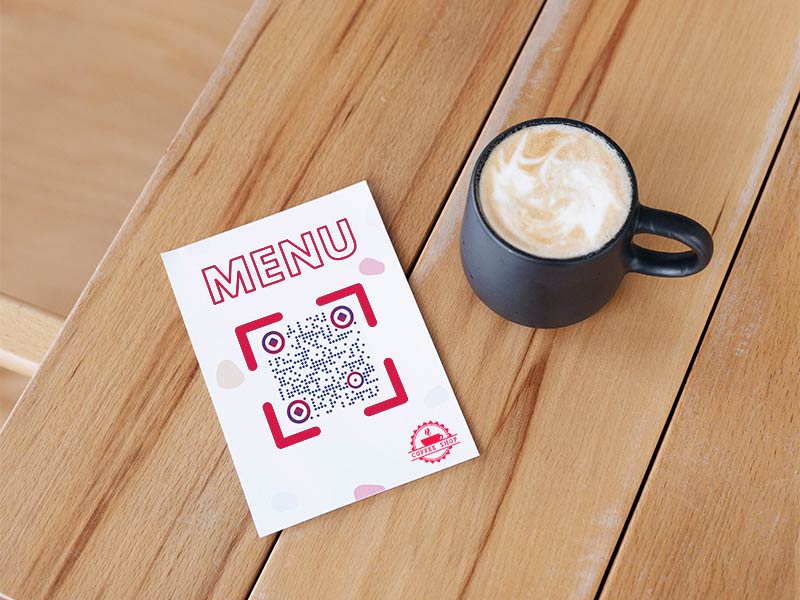
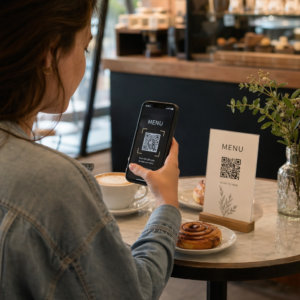
Skriv ut én kode til bordet eller disken og lenk til gjeldende meny eller prisliste. Når retter eller priser endres, bytter du ut PDF-en bak en dynamisk kode. Den utskrevne koden forblir den samme, så ny sesong betyr ikke ny utskrift.
-
Fortell folk hva de får
Sett en kort tekst ved siden av koden, for eksempel "Skann for menyen" eller "Skann for bruksanvisningen". Folk skanner når de vet hva som vil åpnes. -
Koble til en fil folk vil ha akkurat nå
Dagens meny, en størrelsesguide eller en oppsettsveiledning blir skannet. En generell brosjyre får færre skanninger.
-
Plasser den der folk kan skanne
Plasser koden i øyehøyde på en flat overflate. Gjør den omtrent 1 cm bred for hver 10 cm skanneavstand. -
Legg til en CTA-ramme
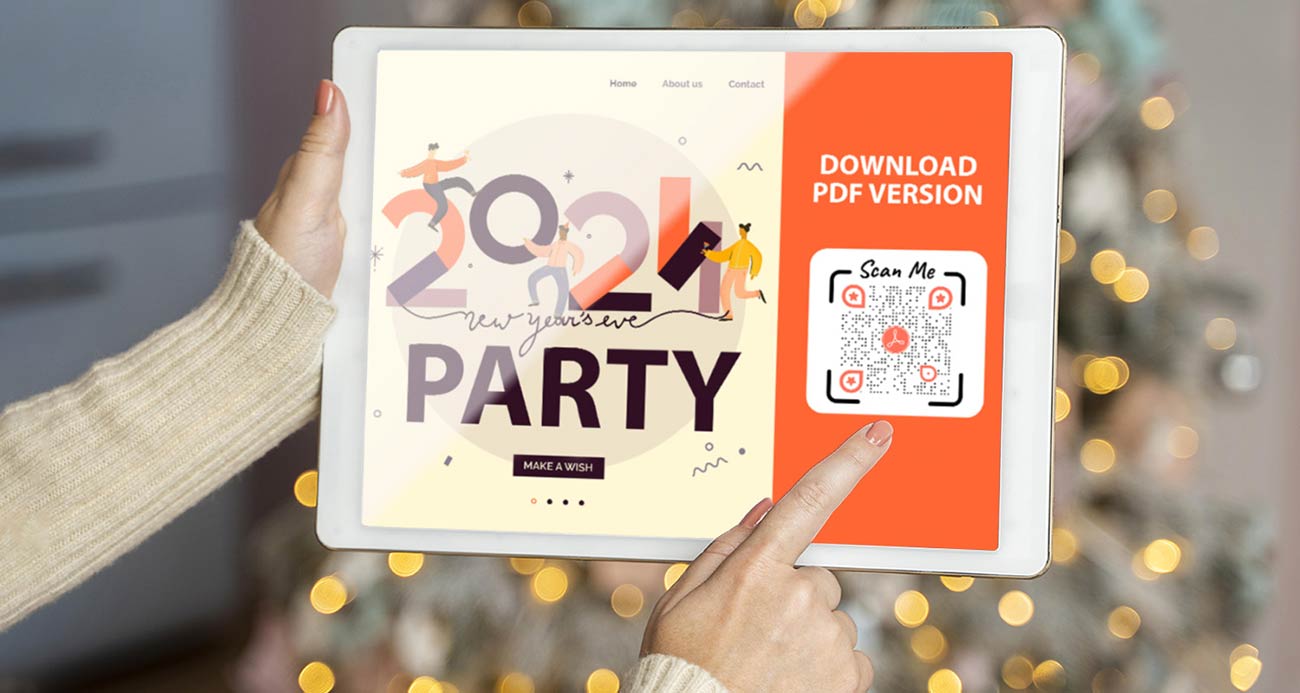
Velg en ramme i generatoren og legg til noen ord over koden. Teksten forteller folk hva de skal gjøre.
En stor PDF tar lang tid på mobildata, og noen forlater siden før den åpnes. Komprimer filen før du laster den opp. De fleste PDF-redigeringsprogrammer har et eksportvalg som senker bildekvaliteten, og bilder er som regel den største delen. Fjern sider folk ikke trenger, og test koden på mobildata, ikke på Wi-Fi. Hvis generatoren avviser filen din, komprimerer du den og prøver på nytt.


Hvis koden din peker til en Drive-lenke, ser folk utenfor kontoen din “Du trenger tilgang”. I Google Drive, klikk Del, åpne Generell tilgang, velg Alle med lenken og sett rollen til Seer. I Dropbox, opprett en lenke som alle med lenken kan se. Eller last opp PDF-en i generatoren, slik at ingen delingsinnstillinger er involvert.
Telefonen og nettleseren avgjør om en PDF åpnes i en leser eller lastes ned. QR-koden sender bare lenken videre. På mange iPhoner vises PDF-en i nettleseren. På noen Android-telefoner lastes den ned først eller åpnes i en PDF-app. Skann med den innebygde kameraappen i stedet for en skanner fra tredjepart, og test på begge systemene.


Skriv ut koden minst 2 x 2 cm (0,8 tommer), og større på plakater. Bruk en mørk kode på lys bakgrunn, la det være en hvit kant rundt den og ikke strekk den. Skann den med to ulike telefoner før du skriver ut et stort opplag.
Fordeler med å bruke en QR-kodegenerator for PDF


Legg til en ramme med en oppfordring, endre farger og former, og sett logoen din i midten. En kode med eget uttrykk er lett å kjenne igjen på en flyer, en meny eller en pakke.


En dynamisk kode viser hvor mange som har skannet den, når, hvor og på hvilken enhet. Du kan se hvilken plakat, hvilket bord eller hvilken flyer som blir skannet.


Folk skanner og leser. De skriver ikke inn en lang Drive-lenke og venter ikke på et e-postvedlegg.


Last ned koden som PNG, SVG eller PDF. Betal bare hvis du senere trenger å bytte ut filen eller se skannestatistikk.


Med en dynamisk kode bytter du ut PDF-en i kontoen din, og den utskrevne koden forblir den samme. Det hjelper når priser, menyer eller bruksanvisninger endres.


Kameraet på iPhone og Android leser QR-koder uten ekstra app.